
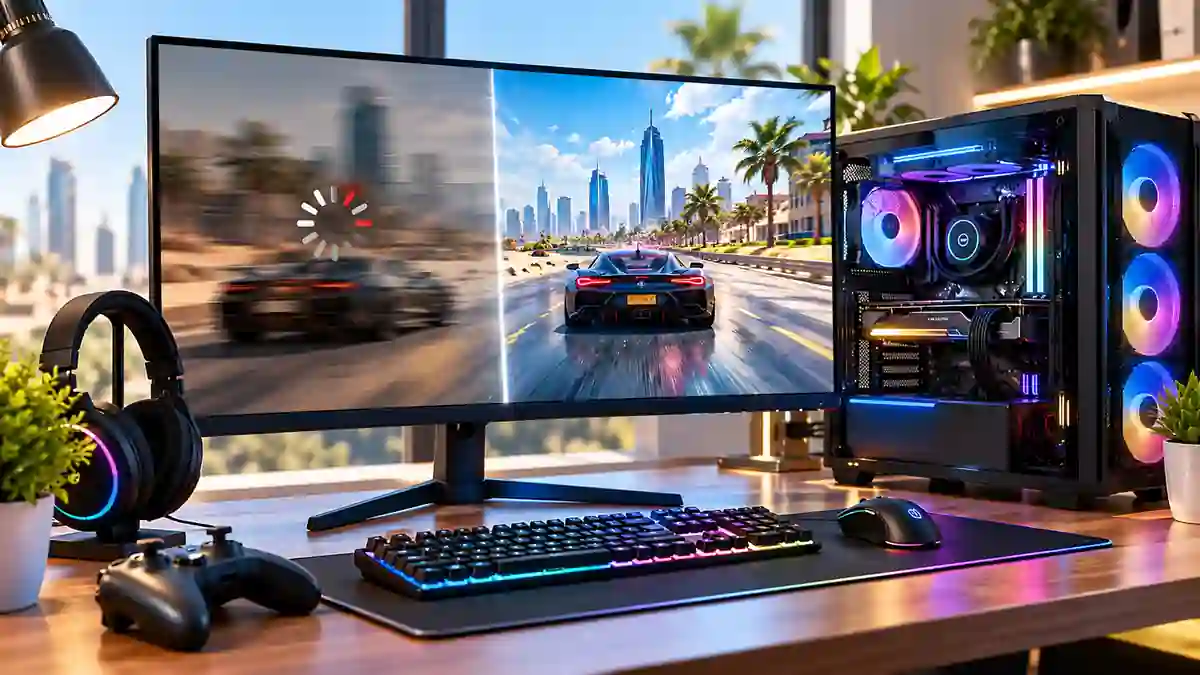
تبدأ اللعبة بسلاسة، ثم يظهر التجمد فجأة، أو تهبط الإطارات دون سبب واضح، أو يتوقف المشهد لجزء من الثانية كل بضع دقائق. كثيرون يظنون أن الحل هو ترقية كرت الشاشة، لكن السبب في كثير من الحالات أبسط من ذلك بكثير: تعريف قديم، أو قرص ممتلئ، أو برنامج يعمل في الخلفية ويسرق موارد الجهاز.
حل مشكلة التقطيع Lag في حواسيب الألعاب يبدأ بتحديد نوع التقطيع أولًا، ثم مراقبة العنصر الذي يصل إلى حده الأقصى أثناء اللعب، ومعالجته قبل أي خطوة أخرى.
ما نوع التقطيع الذي تواجهه بالضبط؟
قبل تغيير أي إعداد، حدد النمط الذي يظهر عندك، لأن كل نمط يقود إلى مسار مختلف تمامًا.
- هبوط مستمر في الإطارات: الرقم أقل من المتوقع طوال الوقت، وهذا يشير إلى عنق زجاجة ثابت في العتاد أو الإعدادات.
- تجمد قصير متكرر (Stutter): الإطارات جيدة غالبًا، لكنها تتوقف للحظة بشكل متكرر، وهذا يرتبط عادة بالذاكرة أو التخزين.
- تقطيع عند أحداث معينة: يظهر فقط عند الانفجارات أو الانتقال بين المناطق، وهو مؤشر على ضغط مفاجئ على الذاكرة أو المعالج.
- تقطيع يزيد مع الوقت: يبدأ خفيفًا ثم يسوء بعد 10 إلى 15 دقيقة، وهذا يشير عادة إلى ارتفاع الحرارة.
سجّل لمدة خمس دقائق متى يظهر التقطيع بالضبط. النمط الذي تراه سيحدد الخطوة التالية بدقة بدلًا من التجربة العشوائية.
الفكرة العملية: لا تبدأ بأي حل قبل أن تحدد نوع التقطيع، فالنوع الخاطئ يعني حلًا في المكان الخطأ.
كيف تعرف العنصر المسؤول داخل جهازك؟
افتح مدير المهام أثناء اللعب وراقب ثلاثة أرقام فقط: المعالج، الذاكرة، وكرت الشاشة. العنصر الذي يصل إلى 95% أو أكثر باستمرار هو المشكلة الحقيقية.
- اضغط Ctrl + Shift + Esc لفتح مدير المهام، ثم انتقل إلى تبويب الأداء.
- شغّل اللعبة في وضع النافذة، أو استخدم شاشة ثانية لمراقبة الأرقام.
- راقب لمدة دقيقتين على الأقل، وسجّل أي عنصر يتجاوز 90%.
- افتح تبويب العمليات وتحقق من وجود برنامج يستهلك موارد دون حاجة.
إن كان المعالج مشبعًا، فالمسار هو الإعدادات وبرامج الخلفية. وإن كانت الذاكرة، فالسبب في حجمها أو في تسريب برمجي. وإن كان كرت الشاشة، فالتعريفات والإعدادات هي البداية.
الفكرة العملية: العنصر المشبع هو دليلك الوحيد الموثوق، لا تخمّن السبب قبل أن تراه بعينك في مدير المهام.
هل التخزين مسؤول فعلًا عن التقطيع؟
في كثير من الحالات، نعم، دون أن ينتبه اللاعب. الألعاب الحديثة تحمّل بيانات ضخمة بشكل مستمر، وإذا كان التخزين بطيئًا أو ممتلئًا، يظهر التقطيع كتجمد قصير متكرر.
- قرص HDD تقليدي: بطيء في تحميل الأصول أثناء اللعب، ويسبب تجمدًا متكررًا في الألعاب الحديثة.
- SSD ممتلئ فوق 90%: تنخفض سرعته بشكل ملحوظ، خاصة في الكتابة.
- SSD قديم أو منخفض الجودة: قد يفقد سرعته بعد فترة استخدام طويلة أو عند ارتفاع الحرارة.
- قطاعات تالفة: تسبب تجمدات عشوائية يصعب ربطها بسبب واضح.
افحص صحة القرص عبر أداة الشركة المصنعة، واترك مساحة فارغة لا تقل عن 15%. إن كانت اللعبة على HDD، فنقلها إلى SSD وحده قد يحل جزءًا كبيرًا من المشكلة.
الفكرة العملية: قبل أي ترقية عتاد، تأكد من وجود مساحة فارغة كافية على القرص وانقل اللعبة إلى SSD إن أمكن.
كيف تضبط الإعدادات لتحقيق استقرار لا رقم أعلى؟
الهدف ليس أعلى إطارات ممكنة، بل أثبت إطارات ممكنة. الفرق بين 90 إطارًا مستقرة و140 إطارًا متذبذبة كبير، والعين تلاحظ التذبذب أكثر من الرقم نفسه.
- خفّض الظلال أولًا، فهي الأكثر استهلاكًا وأقل تأثيرًا على المظهر.
- اضبط المسافة البصرية (Draw Distance) بحسب قدرة الجهاز لا بحسب الرغبة.
- أوقف تأثيرات الحركة (Motion Blur) لأنها تضيف حملًا بصريًا دون فائدة أداء.
- فعّل المزامنة العمودية (V-Sync) فقط إذا كان التقطيع ناتجًا عن تمزق الشاشة.
- جرّب تقنية FSR أو DLSS إن كان كرت الشاشة يدعمها. NVIDIA توفر تطبيق NVIDIA App الذي يتيح تحديث DLSS في مئات الألعاب وتحسين الإعدادات تلقائيًا[citation:10].
بعد كل تغيير، العب دقيقتين وسجّل الإطارات. لا تغيّر عدة إعدادات معًا، وإلا لن تعرف أي تغيير أحدث الفرق.
الفكرة العملية: غيّر إعدادًا واحدًا في كل مرة، وقس النتيجة، فالاستقرار أهم من الرقم الأعلى.
ما دور التعريفات والبرامج الخلفية؟
التعريفات القديمة أو المكررة سبب شائع لأداء غير مستقر. وكذلك البرامج التي تعمل في الخلفية دون أن تنتبه إليها.
- حدّث تعريف كرت الشاشة من الموقع الرسمي للشركة المصنعة، لا من أدوات تحديث عامة. NVIDIA توصي دائمًا بتحديث التعريفات إلى أحدث إصدار لضمان أفضل أداء[citation:5].
- استخدم أداة DDU (Display Driver Uninstaller) لإزالة التعريفات القديمة بالكامل قبل تثبيت الجديد عند وجود مشكلات متكررة. الأداة متاحة للتحميل من Guru3D وتزيل بقايا التعريفات من النظام وسجل الويندوز[citation:21].
- أوقف برامج البدء غير الضرورية من إعدادات النظام.
- أضف مجلد اللعبة إلى استثناءات مضاد الفيروسات.
- أوقف التحديثات التلقائية للنظام أثناء جلسات اللعب.
إذا كان التقطيع مرتبطًا بالشبكة لا بالجهاز، فالسبب قد يكون في الراوتر أو في إعدادات الأولوية، وهذا مسار مختلف يستحق فحصًا منفصلًا.
الفكرة العملية: ابدأ بالتعريفات والبرامج الخلفية قبل التفكير في ترقية أي قطعة عتاد.
هل تحتاج إلى ترقية العتاد أم يكفي الضبط؟
القاعدة العملية: لا تشترِ شيئًا قبل أن تتأكد أن العنصر الذي تنوي ترقيته هو فعلًا عنق الزجاجة.
| الحالة | الإجراء المناسب |
|---|---|
| المعالج 100% والكرت أقل من 80% | خفّض الإعدادات أو أغلق برامج الخلفية قبل التفكير بالترقية |
| الذاكرة ممتلئة دائمًا | زد حجم الذاكرة أو أغلق التطبيقات الخلفية |
| كرت الشاشة 99% والإطارات منخفضة | خفّض الإعدادات أو فكّر بترقية الكرت |
| التخزين بطيء أو ممتلئ | انقل اللعبة إلى SSD أو فرّغ مساحة |
| كل العناصر متوازنة والتقطيع مستمر | راجع التعريفات والنظام والحرارة |
الفكرة العملية: الترقية قرار مشروط بنتيجة الفحص، لا رد فعل تلقائي على أي تقطيع.
ما علامات ارتفاع الحرارة وأثرها على الأداء؟
ارتفاع الحرارة لا يظهر دائمًا كإغلاق مفاجئ، بل غالبًا كتقطيع يزيد مع مرور الوقت. عندما ترتفع حرارة المعالج أو كرت الشاشة، يخفض النظام تردداته تلقائيًا للحماية، فتظهر المشكلة كتراجع في الأداء دون سبب واضح.
- ارتفاع صوت المراوح بشكل غير معتاد.
- سخونة سطح الجهاز أو المنطقة القريبة من المروحة.
- تراجع الأداء بعد 10 إلى 15 دقيقة من بدء اللعب.
- إطارات مستقرة في البداية ثم تذبذب واضح لاحقًا.
نظّف المراوح من الغبار، تأكد من تدفق الهواء داخل الصندوق، واستبدل المعجون الحراري إن كان الجهاز قديمًا. هذه الخطوات وحدها قد تعيد الأداء إلى مستواه الطبيعي في كثير من الحالات.
الفكرة العملية: إذا كان التقطيع يزيد مع الوقت، فابدأ بالحرارة قبل أي شيء آخر.
قد يهمك:
- جهازك لا يدعم ويندوز 11: ما الخيارات المتاحة؟
- كيف تضبط الراوتر في وضع الجسر Bridge Mode مع راوتر ثانٍ
- كيف تفعّل QoS لتحسين مكالمات الفيديو والألعاب؟
- تحديث ويندوز عالق عند نسبة معينة: الحل خطوة بخطوة
أسئلة شائعة
هل زيادة الرام تحل مشكلة التقطيع دائمًا؟
لا، زيادة الرام تفيد فقط إذا كانت الذاكرة هي عنق الزجاجة. إن كان السبب في كرت الشاشة أو التخزين، فلن تلاحظ فرقًا كبيرًا.
هل تحديث التعريفات قد يسبب تقطيعًا بدلًا من حله؟
نعم في بعض الحالات، خاصة إذا كانت النسخة الجديدة غير مستقرة. عندها يُنصح بالعودة إلى نسخة سابقة مستقرة مع إزالة نظيفة للتعريفات.
ما الفرق بين V-Sync وG-Sync وFreeSync؟
V-Sync يزامن الإطارات مع الشاشة لكنه قد يضيف تأخيرًا، أما G-Sync وFreeSync فيزامنان تلقائيًا بمعدل تحديث الشاشة دون تأخير ملحوظ عند توافق العتاد.
هل إعادة تثبيت اللعبة تساعد في حل التقطيع؟
قد تساعد إذا كانت ملفات اللعبة تالفة أو محدثة بشكل غير مكتمل، لكنها ليست حلًا عامًا لكل حالات التقطيع.
هل وضع الأداء العالي في ويندوز مفيد فعلًا؟
نعم في أجهزة كثيرة، لأنه يمنع النظام من خفض تردد المعالج أثناء اللعب، لكنه يزيد استهلاك الطاقة والحرارة.
هل شاشة اللعب تلعب دورًا في الإحساس بالتقطيع؟
نعم، شاشة بمعدل تحديث منخفض قد تُظهر تقطيعًا حتى لو كانت الإطارات عالية، خاصة عند عدم تفعيل المزامنة.
ما الذي يستحق أن تفعله الآن؟
ابدأ الآن بخطوة واحدة: افتح مدير المهام أثناء اللعب، وسجّل العنصر الذي يصل إلى 95% أو أكثر، ثم عالج هذا العنصر تحديدًا قبل أي خطوة أخرى. لا تشترِ عتادًا، ولا تغيّر إعدادات كثيرة معًا، ولا تفترض أن السبب في كرت الشاشة. الفحص الصحيح أولًا سيوفر عليك وقتًا وجهدًا ومالًا كنت ستصرفه على ترقية لا تحتاجها.