
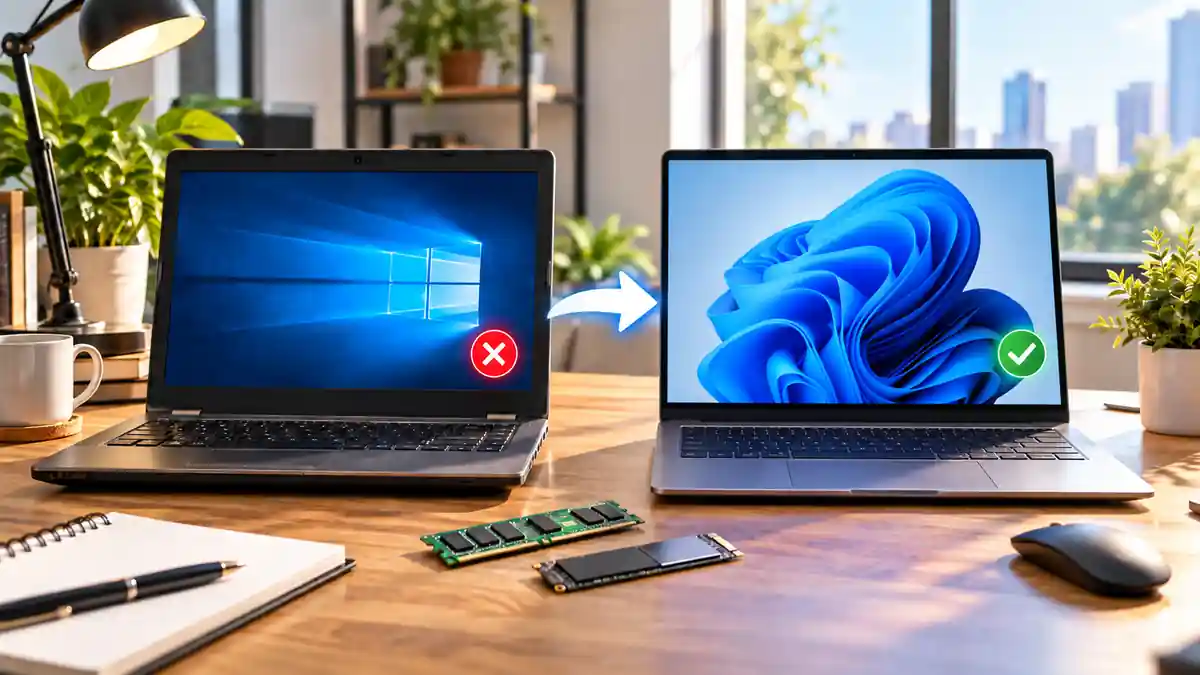
تفتح Windows Update منتظرًا ظهور خيار الترقية، لكن الرسالة تخبرك أن الكمبيوتر لا يفي بمتطلبات ويندوز 11. هنا لا يعني الأمر بالضرورة أن الجهاز أصبح غير صالح، كما لا يعني أن شراء جهاز جديد هو الحل الوحيد. السبب قد يكون إعدادًا غير مفعّل مثل TPM أو Secure Boot، أو مكوّنًا يمكن ترقيته، أو معالجًا خارج قائمة الدعم ولا يمكن حل وضعه بتغيير بسيط. وبما أن الدعم المجاني المعتاد لويندوز 10 انتهى بالفعل، أصبحت معرفة السبب الحقيقي لعدم التوافق أهم من محاولة تجاوز الفحص مباشرة. القرار الصحيح يبدأ بتحديد العنصر الذي يمنع الترقية، ثم مقارنة تكلفة إصلاحه مع الاستمرار المؤقت على ويندوز 10 أو الانتقال إلى جهاز متوافق.
أهم ما تحتاج معرفته
- ابدأ بتشغيل PC Health Check لمعرفة سبب رفض الترقية بدل التخمين.
- بعض الأجهزة تكون مؤهلة فعليًا لكن TPM 2.0 أو UEFI أو Secure Boot غير مفعّل في الإعدادات.
- نقص الذاكرة أو مساحة التخزين قد يكون قابلًا للترقية، بينما المعالج غير المدعوم غالبًا يجعل الحل أكثر تعقيدًا.
- تثبيت ويندوز 11 على جهاز غير مستوفٍ للمتطلبات ليس مسارًا موصى به من Microsoft.
- ويندوز 10 انتهى دعمه العام، لكن برنامج ESU يمكن أن يوفر فترة انتقالية لأجهزة مؤهلة بدل الانتقال الفوري.
- إذا كانت تكلفة الترقية كبيرة مقارنة بقيمة الجهاز، فقد يكون استبداله منطقيًا أكثر من تغيير عدة مكونات.
هل عدم دعم ويندوز 11 يعني أنك تحتاج جهازًا جديدًا فورًا؟
لا. رسالة عدم التوافق تخبرك بأن شرطًا واحدًا أو أكثر غير مستوفى، لكنها لا تحدد وحدها ما إذا كان الحل بسيطًا أو مكلفًا. أول خطوة هي استخدام أداة PC Health Check من Microsoft، لأنها تعرض سبب عدم أهلية الجهاز للترقية بدل الاكتفاء برسالة عامة.
قد يظهر مثلًا أن المشكلة في TPM 2.0 أو Secure Boot أو المعالج أو الذاكرة أو التخزين. الفرق مهم؛ لأن بعض هذه المتطلبات يمكن تعديلها من إعدادات الجهاز أو ترقية قطعة واحدة، بينما لا يكون تغيير بعضها عمليًا في أجهزة محمولة أو أجهزة قديمة.
ولهذا لا تتخذ قرار شراء كمبيوتر جديد قبل معرفة العنصر المحدد الذي يمنع الترقية. قد يكون الجهاز أقرب إلى التوافق مما توحي به الرسالة الأولى.
ما المتطلب الذي يجعل جهازك غير مؤهل لويندوز 11؟
توضح متطلبات Windows 11 الرسمية من Microsoft أن النظام يحتاج إلى معالج 64 بت متوافق بسرعة لا تقل عن 1 جيجاهرتز ونواتين، وذاكرة RAM بسعة 4 جيجابايت على الأقل، ومساحة تخزين 64 جيجابايت، وبطاقة رسومية متوافقة مع DirectX 12 وتعريف WDDM 2.0، إضافة إلى UEFI ودعم Secure Boot وTPM 2.0.
لكن مجرد مطابقة السرعة وعدد الأنوية لا يعني أن المعالج مقبول تلقائيًا؛ يجب أيضًا أن يكون ضمن فئة المعالجات التي تعتبرها Microsoft مدعومة للنظام. لهذا قد ترى جهازًا سريعًا نسبيًا لكنه يظل غير مؤهل بسبب طراز المعالج.
أما TPM، وهو اختصار Trusted Platform Module، فهو مكوّن أمني يستخدم لحماية مفاتيح التشفير وميزات أمنية أخرى. وفي بعض الأجهزة الحديثة يكون موجودًا فعلًا ولكنه غير مفعّل من إعدادات UEFI.
هل يمكن أن يصبح الجهاز مدعومًا بمجرد تغيير الإعدادات؟
نعم، في بعض الحالات. أكثر السيناريوهات التي تستحق الفحص قبل شراء أي قطعة هي TPM وSecure Boot. قد يكون الجهاز مجهزًا بهذه الإمكانات لكن إعدادات البرامج الثابتة تمنع ويندوز من اكتشافها بالشكل المطلوب.
توضح Microsoft في إرشادات Secure Boot أن بعض أجهزة الكمبيوتر الحديثة تدعم الميزة، لكن وضع الإقلاع Legacy أو CSM قد يجعلها تبدو غير متاحة. وقد يتطلب الأمر استخدام وضع UEFI بدل Legacy.
قبل تعديل هذه الإعدادات، تحقق من دليل الشركة المصنعة لجهازك، خصوصًا إذا كان القرص مشفرًا أو كان لديك نظام إقلاع مخصص. لا تغيّر إعدادات UEFI عشوائيًا، لأن إعدادًا غير مناسب قد يؤدي إلى تعذر إقلاع النظام حتى تتم إعادته إلى حالته السابقة.
إذا كان العائق إعدادًا معطّلًا وليس قطعة غير مدعومة، فقد تتحول نتيجة التوافق دون شراء جهاز جديد.
متى يمكن ترقية قطعة واحدة بدل استبدال الكمبيوتر؟
إذا كان العائق هو الذاكرة أو مساحة التخزين، فقد تكون الترقية بسيطة نسبيًا في كمبيوتر مكتبي وبعض الحواسيب المحمولة. Microsoft نفسها تشير إلى أن الذاكرة والتخزين من العناصر التي قد تتوفر لها خيارات ترقية بحسب تصميم الجهاز.
لكن الحالة تختلف مع المعالج. في الكمبيوتر المكتبي قد يكون تغيير المعالج ممكنًا تقنيًا، إلا أن المعالج الأحدث قد يتطلب أيضًا لوحة أم مختلفة، وربما ذاكرة مختلفة. عندها لا تعود المسألة «تغيير قطعة» بقدر ما تصبح تحديثًا لمعظم المنصة.
وفي كثير من الحواسيب المحمولة يكون المعالج ملحومًا باللوحة الأم، وبالتالي لا يكون استبداله عمليًا للمستخدم. إذا كان المعالج هو السبب الوحيد لعدم الدعم وجميع المكونات الأخرى قديمة أيضًا، فمن الأفضل حساب تكلفة الجهاز ككل لا تكلفة المعالج وحده.
هل تثبيت ويندوز 11 على جهاز غير مدعوم حل مناسب؟
من الناحية العملية توجد طرق غير رسمية أو حالات يمكن فيها تثبيت النظام رغم عدم استيفاء المتطلبات، لكن هذا المسار يحمل تنازلًا واضحًا. تذكر Microsoft صراحة أنها لا توصي بتثبيت Windows 11 على جهاز لا يفي بالحد الأدنى لمتطلبات النظام.
وتوضح الشركة أن الجهاز في هذه الحالة لا يكون ضمن الدعم، وقد تحدث مشكلات توافق، كما أن الحصول على التحديثات — بما فيها تحديثات الأمان — غير مضمون. ولهذا فإن نجاح التثبيت لا يعني أن الجهاز أصبح مدعومًا رسميًا.
الفرق المهم هو بين «يمكن تشغيل النظام» و«الجهاز مدعوم لتشغيل النظام». إذا كان الجهاز أساسيًا للعمل أو يحوي بيانات مهمة، فإن الاعتماد على تثبيت غير مدعوم ليس الخيار الأكثر استقرارًا على المدى الطويل.
هل يمكنك الاستمرار على ويندوز 10 بدل الترقية؟
يمكن للكمبيوتر أن يستمر في العمل بويندوز 10، لكن الوضع في 2026 مختلف عن السنوات السابقة. فقد انتهى الدعم العام لنظام Windows 10 في 14 أكتوبر 2025، ولذلك لم يعد الجهاز العادي يحصل على دورة الدعم المجانية المعتادة من تحديثات الأمان والدعم الفني. هذا لا يعني أن ويندوز 10 يتوقف عن التشغيل، بل يعني أن استخدامه دون خطة للتحديثات أصبح أقل ملاءمة أمنيًا.
إذا كنت تحتاج إلى فترة انتقالية، توفر Microsoft برنامج Extended Security Updates أو ESU للأجهزة المؤهلة. ووفق صفحة Microsoft الحالية، يمكن لبرنامج ESU المخصص للمستهلكين حماية أجهزة Windows 10 المؤهلة حتى 12 أكتوبر 2027.
ESU ليس إصدارًا جديدًا من ويندوز 10 ولا يضيف ميزات النظام الجديدة؛ فهدفه الأساسي منح الجهاز تحديثات أمنية خلال فترة الانتقال. لذلك يصلح عندما تحتاج وقتًا قبل شراء جهاز جديد، وليس كخطة دائمة للبقاء على النظام إلى أجل غير محدد.
متى تكون ترقية الجهاز القديم منطقية ومتى لا تكون كذلك؟
لا يوجد قرار واحد يناسب جميع الأجهزة. إذا كان لديك كمبيوتر مكتبي جيد والأمر يقتصر على زيادة RAM أو تركيب SSD أو تفعيل TPM موجود أصلًا، فقد تكون المحافظة على الجهاز هي الأكثر منطقية. أما إذا كانت اللوحة الأم والمعالج والذاكرة جميعها بحاجة إلى الاستبدال، فتكلفة التحديث قد تقترب من تكلفة منصة أحدث وتحصل معها على دعم أطول.
انظر أيضًا إلى عمر المكونات الأخرى: حالة البطارية في الحاسوب المحمول، جودة الشاشة، المنافذ، سرعة التخزين، توفر تعريفات حديثة، وإمكانية إصلاح الجهاز لاحقًا. جهاز يعمل اليوم لا يعني بالضرورة أن الاستثمار الكبير فيه هو الخيار الاقتصادي الأفضل.
وفي بيئة العمل، يجب إضافة تكلفة التوقف والأعطال المحتملة إلى الحساب. أحيانًا يكون جهاز جديد أغلى ماليًا في البداية لكنه أبسط من تشغيل نظام غير مدعوم أو إعادة بناء كمبيوتر قديم قطعة بعد أخرى.
أي خيار يناسب حالتك فعليًا؟
| حالة الجهاز | الخيار الأقرب للمنطق | ما الذي تفحصه أولًا؟ |
|---|---|---|
| TPM أو Secure Boot غير مفعّل | فحص إعدادات UEFI قبل شراء أي شيء | دعم اللوحة الأم وتعليمات الشركة المصنعة |
| RAM أو التخزين أقل من المطلوب | ترقية المكوّن إذا كان الجهاز يسمح بذلك | الحد الأقصى للذاكرة ونوع وحدة التخزين |
| المعالج غير مدعوم والجهاز حديث نسبيًا | قارن تكلفة تغيير المنصة بسعر جهاز أحدث | توافق المعالج واللوحة والذاكرة |
| الجهاز قديم ويحتاج عدة ترقيات | غالبًا يكون الاستبدال أكثر عملية | تكلفة الترقية الإجمالية وعمر الجهاز |
| تحتاج وقتًا قبل شراء جهاز جديد | استخدام Windows 10 مع ESU إذا كان الجهاز مؤهلًا | إصدار Windows 10 وأهلية التسجيل |
إذا كان جهازك يحقق معظم المتطلبات ولا ينقصه سوى إعداد أو ترقية محدودة، فابدأ بإصلاح سبب عدم التوافق. أما إذا كان المعالج والمنصة كاملان خارج الدعم، فلا تجعل القدرة التقنية على تجاوز المتطلبات هي العامل الوحيد في القرار؛ ضع الاستقرار والتحديثات وتكلفة الصيانة في الحساب.
ما الخطوة التي تستحق تنفيذها الآن؟
القرار العملي
- لا تفترض أن جهازك غير قابل للترقية قبل معرفة سبب عدم التوافق.
- افحص TPM وSecure Boot وUEFI قبل التفكير في تغيير العتاد.
- قارن تكلفة المكونات المطلوبة بقيمة الجهاز وعمره قبل الشراء.
- استخدم ESU كمرحلة انتقالية إذا بقيت على ويندوز 10 وكان جهازك مؤهلًا.
- تجنب بناء خطة طويلة المدى على تثبيت Windows 11 غير مدعوم.
شغّل PC Health Check أولًا وسجّل المتطلب الذي يفشل فيه جهازك تحديدًا؛ بناءً على هذه النتيجة تستطيع معرفة ما إذا كان الحل مجرد إعداد، أو ترقية قطعة، أو فترة انتقالية مع ESU، أو استبدال الجهاز.
قد يهمك:
- كيف تعرف أحدث نسخة من الملف بعد تعارض المزامنة؟
- كيف تحدد البرنامج المسبب لبطء إغلاق ويندوز؟
- حذف مفتاح المرور من ويندوز دون حذف الحساب
- منع ويندوز من استبدال تعريف كرت الشاشة تلقائيًا
توضيحات إضافية
هل يمكن إضافة TPM 2.0 إلى أي جهاز قديم؟
ليس بالضرورة. بعض اللوحات الأم تدعم وحدة TPM منفصلة، وبعض المعالجات توفر TPM مدمجًا يمكن تفعيله من UEFI، بينما قد لا تتوفر هذه الإمكانية في أجهزة أقدم.
هل زيادة RAM تجعل المعالج غير المدعوم متوافقًا؟
لا. كل متطلب مستقل عن الآخر؛ زيادة الذاكرة تعالج نقص RAM فقط ولا تجعل طراز معالج غير مدعوم يصبح معتمدًا لويندوز 11.
هل سيستمر ويندوز 10 في العمل بعد انتهاء الدعم؟
نعم، النظام لا يتوقف عن التشغيل بسبب انتهاء الدعم، لكن الدعم العام والتحديثات الأمنية المجانية المعتادة انتهت، ولذلك تحتاج إلى خطة مثل ESU أو الانتقال إلى نظام مدعوم.
هل تثبيت ويندوز 11 يدويًا يجعل الجهاز مدعومًا؟
لا. نجاح التثبيت لا يغير حالة توافق العتاد، وتوضح Microsoft أن الأجهزة التي لا تستوفي المتطلبات لا تدخل ضمن الدعم المعتاد ولا تضمن لها التحديثات.
هل يستحق تغيير اللوحة الأم والمعالج فقط للحصول على ويندوز 11؟
يعتمد ذلك على حالة بقية المكونات وتكلفة الترقية. إذا تطلب الأمر استبدال اللوحة والمعالج والذاكرة معًا، فقارن التكلفة بجهاز أحدث قبل اتخاذ القرار.