
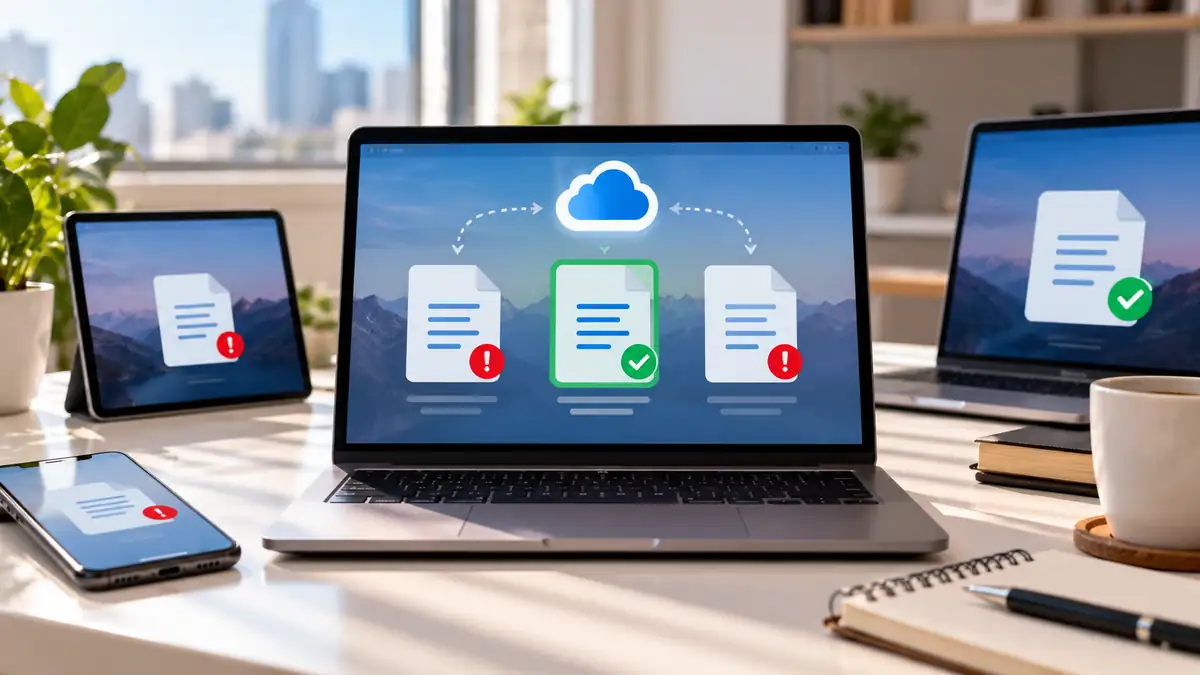
تفتح مجلدًا متزامنًا فتجد نسختين من المستند نفسه، أو يظهر ملف إضافي باسم قريب من الأصلي بعد العمل عليه من جهازين. هنا لا يكفي اختيار الملف الذي يحمل أحدث وقت بشكل آلي، لأن أحدث نسخة من الملف بعد تعارض المزامنة ليست دائمًا النسخة ذات التاريخ الأحدث فقط. قد تكون إحدى النسخ أحدث زمنيًا لكنها تفتقد تعديلات مهمة، بينما تحتوي نسخة أقدم بدقائق على المحتوى الكامل الذي تحتاجه.
أفضل طريقة هي التعامل مع النسخ باعتبارها سجلًا لتغييرات مختلفة: توقف عن التعديل مؤقتًا، قارن وقت التعديل وحجم الملف ومحتواه، ثم استخدم سجل الإصدارات في الخدمة السحابية إن كان متاحًا قبل حذف أي نسخة.
أهم ما تحتاج معرفته
أهم ما تحتاج معرفته
- لا تحذف أي نسخة بمجرد ظهور تعارض في المزامنة؛ احتفظ بها حتى تعرف أين توجد آخر التعديلات.
- تاريخ التعديل مؤشر مهم، لكنه لا يثبت وحده أن الملف يحتوي أحدث محتوى.
- قارن داخل الملف نفسه، خصوصًا الفقرات والجداول أو البيانات التي عدلتها مؤخرًا.
- استخدم سجل الإصدارات في OneDrive أو Google Drive عندما يكون متاحًا لأنه يوضح تسلسل النسخ السابقة.
- إذا كانت النسختان تحتويان تغييرات مختلفة، ادمجهما في نسخة نهائية بدل اختيار إحداهما عشوائيًا.
- بعد حسم النسخة الصحيحة، أعد تسمية النسخ الأخرى قبل حذفها حتى لا تفقد مرجعًا مهمًا بالخطأ.
لماذا تظهر أكثر من نسخة بعد تعارض المزامنة؟
يحدث التعارض عادة عندما تُعدّل نسخة من الملف في مكان بينما توجد تعديلات أخرى لم تصل بعد إلى ذلك المكان. يمكن أن يحدث ذلك عند العمل من جهازين، أو عند تحرير الملف أثناء انقطاع الإنترنت، أو عند تأخر تطبيق المزامنة في رفع التغييرات ثم اكتشاف نسخة مختلفة على الخادم.
وتوضح Microsoft في وثائق OneDrive وSharePoint أن تعارضات المزامنة قد تظهر عند تعديل الملفات من أجهزة مختلفة في الوقت نفسه، كما يمكن أن تحدث عند تحرير الملفات أثناء عدم الاتصال. وتوصي عند الحاجة بإعطاء الملفات المعدلة أسماء مميزة لتقليل احتمال تضارب النسخ.
المهم أن النسخة الإضافية ليست بالضرورة نسخة خاطئة. أحيانًا تنشئ خدمة المزامنة نسخة منفصلة عمدًا حتى لا تستبدل محتوى مختلفًا دون إعطائك فرصة لمراجعته.
ابدأ بإيقاف التعديل قبل المقارنة
إذا واصلت فتح الملفات وحفظها أثناء التحقيق في التعارض، فقد تضيف تغييرات جديدة تجعل معرفة النسخة الصحيحة أصعب. لذلك أغلق المستند على الأجهزة الأخرى إن أمكن، وانتظر حتى تستقر حالة تطبيق المزامنة قبل البدء بالمقارنة.
إذا كانت المزامنة ما زالت تتحرك بين حالات مثل الرفع والتنزيل، فمن الأفضل عدم إعادة تسمية الملفات أو نقلها باستمرار. انتظر حتى تستطيع رؤية النسخ الموجودة بوضوح، ثم أنشئ نسخة احتياطية مؤقتة خارج المجلد المتزامن إذا كان الملف مهمًا جدًا.
يمكنك مثلًا نسخ النسختين إلى مجلد محلي مؤقت باسمين واضحين مثل “نسخة الجهاز الأول” و”نسخة الجهاز الثاني”. الهدف ليس إنشاء مزيد من الفوضى، بل ضمان أنك تستطيع الرجوع إلى النسختين حتى لو تغيرت حالة المزامنة لاحقًا.
لا تعتمد على تاريخ التعديل وحده
وقت “آخر تعديل” مفيد لتحديد التسلسل التقريبي، لكنه لا يكشف بالضرورة أي نسخة تحتوي جميع التغييرات. قد تفتح ملفًا أقدم ثم تحفظه دون إضافة شيء مهم، فيصبح تاريخه أحدث من نسخة أخرى تحتوي فعليًا على تعديلات أكثر.
عند مقارنة النسخ، راجع هذه المؤشرات معًا:
- تاريخ ووقت التعديل: يخبرك أي ملف حُفظ لاحقًا، لكنه ليس الحكم النهائي.
- حجم الملف: اختلاف الحجم قد يدل على إضافة محتوى أو صور أو بيانات، لكنه لا يثبت وحده الأفضلية.
- المحتوى الفعلي: ابحث عن آخر فقرة أو رقم أو صف أو تعديل تتذكر أنك أضفته.
- اسم النسخة: بعض تطبيقات المزامنة تضيف اسم الجهاز أو المستخدم إلى النسخة المتعارضة.
- سجل الإصدارات: غالبًا هو أفضل مرجع لمعرفة ترتيب النسخ التي وصلت إلى الخدمة السحابية.
إذا اتفقت هذه المؤشرات كلها على نسخة واحدة، يصبح القرار سهلًا. أما إذا كان الملف الأحدث زمنيًا ينقصه جزء موجود في النسخة الأخرى، فلا تحذف أيًا منهما قبل الدمج.
سجل الإصدارات أقوى من التخمين
الخدمات السحابية الكبرى تحتفظ عادة بسجل لنسخ سابقة من الملف، وهذا يتيح رؤية التسلسل بدل الاعتماد فقط على الملفات الموجودة في مجلد الكمبيوتر.
توضح Microsoft أن سجل الإصدارات في OneDrive يسمح بعرض نسخ سابقة من الملف واستعادة نسخة محددة. ويمكن الوصول إليه أيضًا من مستكشف الملفات في Windows عبر النقر بزر الفأرة الأيمن على الملف واختيار سجل الإصدارات في الحالات المدعومة.
أما Google Drive فيتيح مراجعة نشاط الملفات وإدارة الإصدارات السابقة للملفات غير التابعة لتطبيقات Google، مع إمكانية تنزيل نسخة سابقة أو رفع نسخة جديدة. كما تميز Google بين سجل إصدارات المستندات الأصلية مثل Docs وSheets وبين إدارة إصدارات ملفات مثل PDF والصور والملفات الأخرى.
استخدم سجل الإصدارات لمقارنة توقيت كل نسخة وتسلسلها، ثم افتح النسخ المهمة قبل الاستعادة. لا تضغط “استعادة” مباشرة إذا كنت غير متأكد، لأن الهدف الأول هو فهم الاختلافات وليس استبدال النسخة الحالية فورًا.
كيف تقارن نسختين عمليًا دون فقدان شيء؟
- افتح النسختين للقراءة دون إجراء تعديلات جديدة في البداية.
- انتقل إلى آخر جزء كنت تعمل عليه قبل ظهور التعارض.
- تحقق من الفقرات أو الصفوف أو الشرائح أو الأرقام التي أضفتها في كل نسخة.
- إذا كانت التغييرات موجودة في نسخة واحدة فقط، اجعلها مرجعك الأساسي.
- إذا احتوت كل نسخة على تعديلات مختلفة، أنشئ نسخة ثالثة مؤقتة وادمج المحتوى المطلوب فيها.
- احفظ النسخة المدمجة باسم واضح، ثم افتحها مرة أخرى وتحقق من اكتمالها قبل استبدال الملف الأصلي.
في ملفات Word وExcel وPowerPoint قد تساعد أدوات مقارنة المستندات أو سجل التغييرات بحسب نوع الملف وطريقة العمل. أما مع الصور وملفات PDF أو الملفات الثنائية الأخرى، فقد تحتاج إلى فتح كل نسخة ومراجعة المحتوى بنفسك.
أي نسخة تختار في الحالات المختلفة؟
| الحالة | ما الذي يعنيه ذلك؟ | التصرف الأفضل |
|---|---|---|
| نسخة أحدث وتحتوي كل التعديلات | التعارض بسيط | احتفظ بها بعد التحقق |
| نسخة أحدث لكنها ناقصة | الحفظ الأخير لا يحتوي كل العمل | قارنها بالأقدم وادمج التغييرات |
| كل نسخة تحتوي تغييرات مختلفة | حدث تحرير متوازٍ | أنشئ نسخة موحدة يدويًا |
| لا تعرف أي نسخة وصلت للسحابة أولًا | المعلومات المحلية غير كافية | راجع سجل الإصدارات والنشاط |
| الملف تالف في إحدى النسخ | الحفظ أو المزامنة لم يكتمل بصورة سليمة | ارجع إلى نسخة سليمة من سجل الإصدارات |
احذر من الاستبدال قبل حفظ النسخة المتعارضة
من أكثر الأخطاء خطورة اختيار “استبدال” أو حذف إحدى النسخ قبل معرفة محتواها. عندما تكون لديك نسختان مختلفتان، افترض مؤقتًا أن كل واحدة قد تحتوي شيئًا لا يوجد في الأخرى.
وإذا كنت تعالج مشكلة مزامنة في OneDrive، تشير إرشادات Microsoft لاستكشاف أخطاء الملفات التي لا تتم مزامنتها إلى أن بعض المشكلات قد ترتبط بكون الملف مفتوحًا أو بمشكلة أذونات، وتقترح في بعض الحالات نقل الملف خارج مجلد OneDrive ثم إعادته بعد استقرار المزامنة. لذلك احتفظ دائمًا بنسخة آمنة قبل أي إجراء إصلاحي.
عند وجود تعارض، لا تبحث عن “الملف الأحدث” فقط؛ ابحث عن النسخة التي تحتوي أحدث مجموعة كاملة من التغييرات.
كيف تمنع تكرار تعارض النسخ مستقبلًا؟
لا يمكن منع كل التعارضات، لكن يمكن تقليلها كثيرًا بتغيير طريقة العمل. إذا كنت تستخدم الملف نفسه على عدة أجهزة، تأكد من اكتمال المزامنة قبل فتحه على جهاز آخر. وعند العمل دون إنترنت، تجنب تحرير النسخة نفسها في جهاز ثانٍ إلى أن يعود الاتصال وتكتمل المزامنة.
- انتظر ظهور حالة المزامنة مكتملة قبل إغلاق الجهاز أو الانتقال إلى جهاز آخر.
- تجنب إنشاء نسخ متعددة يدويًا داخل المجلد المتزامن بأسماء متشابهة جدًا.
- لا تحرر الملف نفسه دون اتصال من جهازين في الوقت نفسه.
- استخدم ميزات التعاون المباشر في الملفات التي تدعمها بدل تبادل نسخ منفصلة.
- راجع تنبيه المزامنة فور ظهوره بدل ترك النسخ المتعارضة تتراكم.
وتوضح Microsoft أن التغييرات في مجلد OneDrive والموقع السحابي تتزامن في الاتجاهين عند الاتصال، لذلك فإن الانتقال بين الأجهزة قبل اكتمال رفع آخر تعديل قد يزيد احتمال الالتباس بين الحالات المختلفة للملف.
القرار العملي بعد اكتشاف النسخة الصحيحة
القرار العملي
- احتفظ مؤقتًا بكل نسخة حتى تنتهي المقارنة.
- اعتمد على المحتوى وسجل الإصدارات، لا على وقت التعديل وحده.
- ادمج التغييرات إذا كانت النسختان تحتويان عملًا مختلفًا.
- تحقق من النسخة النهائية بفتحها قبل حذف أي ملف احتياطي.
- اترك ملفًا واحدًا نهائيًا داخل مجلد المزامنة بعد انتهاء المشكلة.
خطوتك التالية هي فتح النسختين المتعارضتين الآن، وتحديد آخر تعديل تتذكر أنك أجريته، ثم مراجعة سجل الإصدارات في خدمة التخزين قبل حذف أو استبدال أي ملف.
قد يهمك:
- كيف تعرف التطبيقات التي تبدأ تلقائيًا وتبطئ تشغيل ويندوز؟
- لماذا يتوقف مستكشف الملفات عند فتح مجلد كبير؟
- حل مشكلة ملفات OneDrive لا تفتح دون إنترنت
- كيف تمنع مجلدًا من المزامنة دون حذف ملفاته؟
FAQ — أسئلة شائعة
هل الملف صاحب أحدث تاريخ تعديل هو دائمًا النسخة الأحدث؟
لا. قد يكون قد حُفظ لاحقًا لكنه يفتقد تعديلات موجودة في نسخة أخرى، لذلك يجب مقارنة المحتوى وسجل الإصدارات إلى جانب التاريخ.
هل أحذف النسخة التي تحمل اسمًا مختلفًا بعد تعارض المزامنة؟
لا تحذفها قبل فتحها ومراجعة محتواها. قد تكون النسخة المتعارضة هي الوحيدة التي تحتوي على تغييرات أُجريت من جهاز آخر أو أثناء انقطاع الاتصال.
هل يمكن لسجل الإصدارات استعادة نسخة قديمة من الملف؟
نعم في الخدمات التي تدعم ذلك، مثل OneDrive وGoogle Drive وفق نوع الملف. راجع النسخة أولًا ثم استخدم خيار الاستعادة عندما تتأكد أنها النسخة المطلوبة.
ماذا أفعل إذا كانت كل نسخة تحتوي تعديلات مختلفة؟
احتفظ بالنسختين وأنشئ نسخة نهائية تجمع التغييرات الصحيحة من كل واحدة، ثم راجعها قبل حذف النسخ المؤقتة.
كيف أقلل احتمال تعارض المزامنة بين جهازين؟
انتظر اكتمال المزامنة قبل فتح الملف على الجهاز الآخر، وتجنب تحرير النسخة نفسها دون اتصال من عدة أجهزة في الوقت نفسه.