
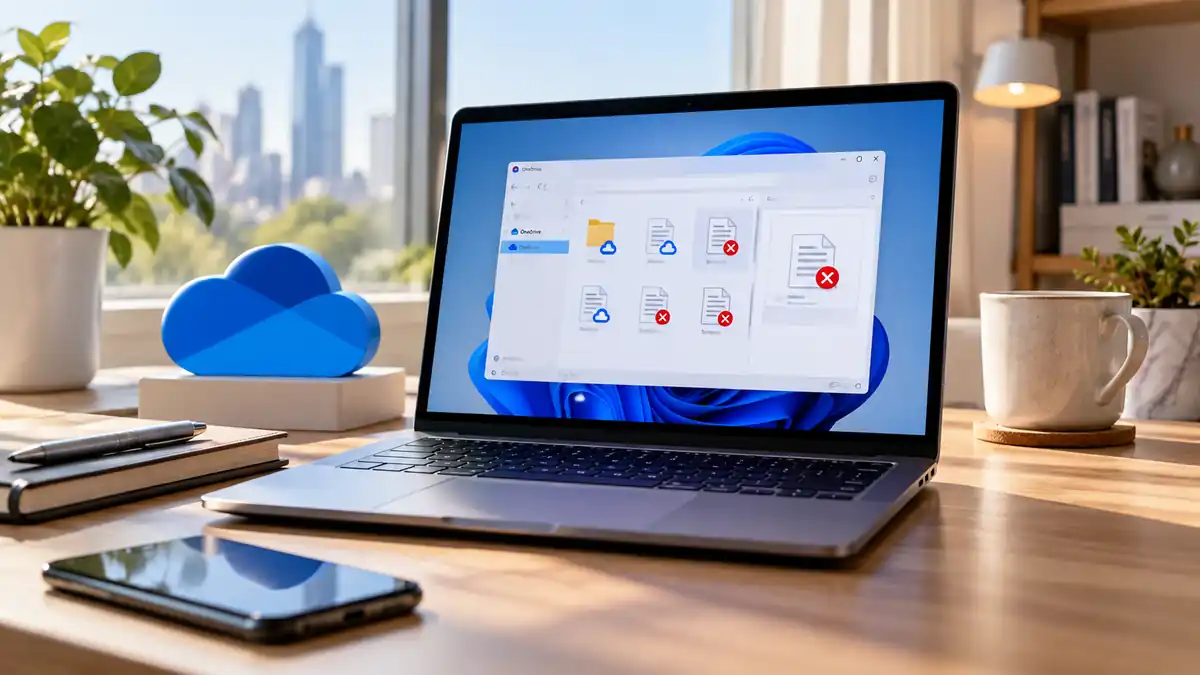
قد تفتح مجلد OneDrive في ويندوز وترى جميع ملفاتك بأسمائها ومجلداتها المعتادة، ثم تكتشف عند انقطاع الشبكة أن بعضها يرفض الفتح تمامًا. في معظم الحالات لا يعني ذلك أن الملف تالف أو أن المزامنة فشلت، بل يعني أن ملفات OneDrive لا تفتح دون إنترنت لأنها مخزنة في السحابة فقط ولم تُنزّل نسخة فعلية منها إلى الجهاز. هذه آلية مقصودة ضمن ميزة Files On-Demand التي توفر مساحة القرص، ويمكن تغيير حالة الملفات المهمة بحيث تبقى متاحة حتى عند غياب الاتصال.
قبل أن تكمل
- ظهور الملف داخل مستكشف الملفات لا يعني بالضرورة أن محتواه محفوظ فعليًا على القرص.
- رمز السحابة الزرقاء يعني عادة أن الملف متاح عبر الإنترنت فقط.
- اختيار Always keep on this device ينزّل نسخة محلية من الملف ويجعلها متاحة دون اتصال.
- العلامة الخضراء الممتلئة تشير إلى أن الملف مضبوط ليبقى متاحًا على الجهاز.
- فتح الملف مرة واحدة أثناء الاتصال قد يجعله متاحًا محليًا، لكن النظام قد يعيده إلى حالة الإنترنت فقط لاحقًا إذا كانت إدارة المساحة مفعلة.
- إذا لم يكتمل تنزيل الملف، فلا تفصل الإنترنت قبل انتهاء مزامنة OneDrive وظهور حالة محلية مناسبة.
لماذا ترى الملف على الجهاز رغم أن محتواه غير موجود محليًا؟
يعتمد OneDrive في ويندوز على ميزة تسمى Files On-Demand، أو الملفات عند الطلب. تسمح هذه الميزة بعرض بنية ملفاتك ومجلداتك داخل مستكشف الملفات دون الحاجة إلى تنزيل كل محتويات حساب OneDrive إلى القرص. توضح Microsoft في توثيق Files On-Demand أن الملفات التي تكون متاحة عبر الإنترنت فقط تظهر في مستكشف الملفات، لكنها لا تستخدم مساحة التخزين المحلية حتى تحتاج إلى فتحها.
لهذا قد يبدو الملف وكأنه موجود على جهازك، بينما الموجود محليًا في الواقع هو تمثيل للملف ومعلوماته، أما بياناته الفعلية فتبقى في OneDrive. عند فتحه أثناء وجود اتصال، يبدأ OneDrive بتنزيل المحتوى المطلوب ثم يمرره إلى التطبيق المناسب. وإذا كنت غير متصل، فلن يتمكن النظام من جلب الملف الذي لم يُنزّل سابقًا.
هذه الطريقة مفيدة خصوصًا للحسابات التي تحتوي على عشرات أو مئات الجيجابايت من الملفات، لأن تنزيلها كلها على جهاز بسعة تخزين محدودة قد لا يكون عمليًا. لذلك فالمشكلة غالبًا ليست خطأ في OneDrive، بل اختلاف بين وجود اسم الملف على الجهاز ووجود نسخة محلية كاملة منه.
اعرف حالة الملف من الأيقونة قبل محاولة إصلاحه
أسرع طريقة لمعرفة سبب المشكلة هي النظر إلى عمود الحالة بجوار الملف في مستكشف الملفات. تشرح Microsoft معاني رموز OneDrive الرسمية، وتختلف دلالة كل رمز بحسب مكان تخزين الملف وحالة المزامنة.
- سحابة زرقاء: الملف موجود عبر الإنترنت فقط، ولذلك يحتاج إلى اتصال عند فتحه.
- دائرة بيضاء بإطار أخضر وعلامة صح: الملف نُزّل إلى الجهاز وأصبح متاحًا محليًا.
- دائرة خضراء ممتلئة بعلامة صح بيضاء: الملف مضبوط على البقاء دائمًا على هذا الجهاز ويمكن استخدامه دون اتصال.
- سهمان دائريان: المزامنة أو تنزيل التغييرات ما زال جاريًا.
إذا كانت الملفات التي لا تعمل دون إنترنت تحمل رمز السحابة الزرقاء تحديدًا، فقد عرفت السبب مباشرة ولا تحتاج عادة إلى إعادة تثبيت OneDrive أو نقل الملفات يدويًا.
الحل الصحيح: اجعل الملفات المهمة متاحة دائمًا على الجهاز
إذا كنت تحتاج ملفًا أو مجلدًا أثناء السفر، أو في مكان قد ينقطع فيه الاتصال، أو ببساطة تريد ضمان فتحه في أي وقت، فاجعله متاحًا بصورة دائمة على الجهاز قبل فقدان الإنترنت.
- اتصل بالإنترنت واترك OneDrive يعمل بصورة طبيعية.
- افتح مستكشف الملفات في ويندوز.
- انتقل إلى مجلد OneDrive ثم حدد الملف أو المجلد المطلوب.
- انقر عليه بزر الفأرة الأيمن.
- اختر Always keep on this device أو الخيار المقابل له في لغة النظام.
- انتظر حتى ينتهي التنزيل وتتغير أيقونة الحالة إلى الدائرة الخضراء الممتلئة بعلامة الصح.
وفق إرشادات Microsoft الرسمية، فإن الملفات التي يتم تحديدها بخيار Always keep on this device تُنزّل إلى الجهاز وتشغل مساحة فعلية على القرص، لكنها تبقى متاحة حتى عندما لا يوجد اتصال بالإنترنت.
يمكن تنفيذ الخطوة نفسها على مجلد كامل بدل اختيار الملفات واحدًا واحدًا. وهذه الطريقة مناسبة مثلًا لمجلد مستندات العمل أو ملفات مشروع تحتاج إليها باستمرار. أما جعل حساب OneDrive كاملًا متاحًا دون اتصال فقد يستهلك مساحة كبيرة، لذلك يفضل اختيار المجلدات المهمة فقط إذا كانت سعة الجهاز محدودة.
إذا اخترت الاحتفاظ بالملف وما زال لا يعمل دون اتصال
اختيار الاحتفاظ بالملف لا يعني أن التنزيل اكتمل في اللحظة نفسها. إذا قطعت الإنترنت مباشرة بعد الضغط على الخيار، فقد تكون عملية التنزيل لا تزال جارية. راقب رمز OneDrive في شريط المهام وحالة الملف في مستكشف الملفات قبل الاختبار.
إذا ظل الملف عالقًا في المزامنة، افحص النقاط التالية بالترتيب:
- تأكد أن OneDrive مفتوح وأنك ما زلت مسجلًا بالحساب الصحيح.
- تحقق من وجود مساحة حرة كافية على القرص لتنزيل الملف أو المجلد.
- انتظر انتهاء الملفات الكبيرة أو طابور المزامنة قبل فصل الشبكة.
- افتح أيقونة OneDrive وتأكد من عدم ظهور رسالة تطلب تسجيل الدخول أو حل خطأ مزامنة.
- إذا تغيرت كلمة مرور حساب Microsoft مؤخرًا، فتحقق من أن التطبيق لم يطلب تسجيل الدخول مرة أخرى.
وتشير إرشادات Microsoft لمعالجة توقف OneDrive عند معالجة التغييرات إلى أن الملفات الكبيرة، أو كثرة الملفات المنتظرة، أو الحاجة إلى تسجيل الدخول من جديد قد تؤدي إلى استمرار المزامنة مدة أطول من المتوقع.
ولا تعتمد على مجرد ظهور الصورة المصغرة أو اسم المستند باعتباره دليلًا على اكتمال التنزيل. المؤشر الأكثر وضوحًا هو حالة الملف نفسها وقدرتك على فتحه بعد تعطيل الإنترنت فعليًا.
لماذا قد يعود ملف سبق فتحه إلى حالة الإنترنت فقط؟
هناك فرق مهم بين ملف أصبح متاحًا محليًا لأنه فُتح مرة أثناء الاتصال، وملف اخترت له الاحتفاظ دائمًا على هذا الجهاز. الملف الأول يمكن أن يبقى على القرص فترة، لكنه ليس بالضرورة محميًا من عمليات تحرير المساحة التلقائية.
توضح Microsoft أن الملفات المتاحة محليًا يمكن إعادتها إلى وضع الإنترنت فقط، كما يمكن لميزة Storage Sense في ويندوز تحويل بعض الملفات المحلية غير المستخدمة إلى ملفات عبر الإنترنت فقط وفق إعدادات إدارة مساحة التخزين. أما الملفات التي تحددها صراحة بخيار Always keep on this device فتكون مخصصة للبقاء محليًا.
إذا كان الملف ضروريًا عند انقطاع الشبكة، فلا تعتمد على أنك فتحته سابقًا؛ اجعله متاحًا دائمًا على الجهاز وتحقق من اكتمال تنزيله.
يمكنك أيضًا استخدام خيار Free up space للملفات التي لا تحتاجها دون اتصال. عندها يحتفظ OneDrive بظهورها داخل مستكشف الملفات لكنه يزيل النسخة المحلية لتوفير المساحة، مع بقاء النسخة السحابية في حسابك. وهذا مفيد للملفات القديمة أو الأرشيفات الكبيرة التي لا تستخدمها باستمرار.
هل الأفضل تنزيل كل ملفات OneDrive أم اختيار مجلدات محددة؟
يعتمد القرار على مساحة جهازك وطريقة استخدامك للملفات. إذا كانت مساحة OneDrive أقل بكثير من المساحة الحرة على القرص وتحتاج الملفات باستمرار خارج الشبكة، فقد يكون الاحتفاظ بعدد كبير منها محليًا مناسبًا. أما إذا كان لديك أرشيف ضخم أو جهاز بسعة محدودة، فمن الأفضل تقسيم الملفات بحسب أهميتها.
تتيح إعدادات OneDrive الحالية للمستخدم تنزيل الملفات المطلوبة محليًا، كما تعرض Microsoft خيار تنزيل جميع الملفات في بعض إعدادات Files On-Demand. لكن تنزيل كل شيء يعني أن محتويات OneDrive ستستهلك مساحة القرص بدل الاستفادة من الغرض الأساسي للملفات عند الطلب.
- ملفات العمل اليومية: اجعلها متاحة دائمًا على الجهاز.
- المستندات التي قد تحتاجها أثناء السفر: نزّلها قبل مغادرة مكان يتوفر فيه اتصال موثوق.
- النسخ القديمة والأرشيفات: يمكن تركها عبر الإنترنت فقط لتوفير المساحة.
- المجلدات الضخمة: راجع حجمها قبل تحديدها بالكامل للاستخدام دون اتصال.
ومن الأفضل عدم استخدام OneDrive كأنه مجرد قرص محلي تقليدي دون الانتباه إلى رموز الحالة؛ فهذه الرموز هي التي توضح إن كانت بيانات الملف موجودة فعليًا على الجهاز أم ما زالت تعتمد على السحابة.
اختبر الملفات قبل أن تعتمد عليها خارج الإنترنت
بعد تجهيز الملفات، نفذ اختبارًا بسيطًا بدل الانتظار حتى تكون في مكان بلا شبكة. اترك OneDrive يكمل المزامنة، ثم افصل اتصال Wi-Fi أو الشبكة مؤقتًا وحاول فتح الملفات التي تحتاج إليها.
- تأكد أولًا من ظهور علامة الحالة الخضراء المناسبة.
- أغلق التطبيق الذي كان يعرض الملف إن كان مفتوحًا مسبقًا.
- عطّل الاتصال بالإنترنت.
- افتح الملف من مجلد OneDrive مرة أخرى.
- كرر الاختبار على أكثر من ملف إذا كنت ستعتمد على مجلد كامل.
إذا فتح الملف طبيعيًا، فهذا يؤكد وجود نسخة محلية قابلة للاستخدام. أما إذا طلب اتصالًا بالشبكة، فأعد تشغيل الإنترنت وتحقق من حالة التنزيل والمزامنة. بالنسبة للمجلدات المهمة، اختبر ملفًا جديدًا لم تفتحه قبل ذلك للتأكد من أن المجلد نفسه مضبوط بصورة صحيحة، وليس فقط بعض الملفات القديمة.
القرار العملي قبل أن تفصل الإنترنت
القرار العملي
- إذا رأيت رمز السحابة، فاعتبر الملف غير جاهز للعمل دون إنترنت.
- استخدم Always keep on this device للملفات التي لا يمكنك تحمل فقدان الوصول إليها مؤقتًا.
- لا تفصل الشبكة حتى تنتهي المزامنة ويتغير رمز الحالة.
- اترك الملفات الأقل أهمية عبر الإنترنت فقط إذا كنت تريد توفير مساحة القرص.
- اختبر فتح الملفات بعد قطع الاتصال قبل السفر أو بدء عمل يعتمد عليها.
خطوتك التالية هي فتح مجلد OneDrive الآن، وفرز الملفات التي تحتاجها دون اتصال، ثم تحديد أهم المجلدات بخيار Always keep on this device وترك التنزيل يكتمل قبل اختبارها دون شبكة.
قد يهمك:
- حل بطء البحث في ويندوز رغم سرعة الجهاز
- ماذا تعني علامة X الحمراء على ملفات OneDrive؟
- كيف تعرف التطبيقات التي تبدأ تلقائيًا وتبطئ تشغيل ويندوز؟
- لماذا يتوقف مستكشف الملفات عند فتح مجلد كبير؟
توضيحات إضافية
هل ظهور ملف OneDrive في مستكشف الملفات يعني أنه محفوظ على الجهاز؟
لا. يمكن أن يظهر الملف في مستكشف الملفات وهو متاح عبر الإنترنت فقط، ويحتاج حينها إلى اتصال لتنزيل محتواه عند فتحه.
ما معنى رمز السحابة الزرقاء بجوار ملف OneDrive؟
يعني أن الملف متاح عبر الإنترنت فقط ولا توجد منه نسخة محلية كاملة جاهزة للاستخدام دون اتصال.
كيف أجعل ملف OneDrive يعمل دون إنترنت؟
انقر بزر الفأرة الأيمن على الملف أو المجلد واختر Always keep on this device، ثم انتظر حتى يكتمل التنزيل وتظهر حالة التوفر المحلي.
هل فتح الملف مرة واحدة يكفي ليبقى متاحًا دائمًا؟
ليس بالضرورة. قد يصبح الملف متاحًا محليًا بعد فتحه، لكن إذا كنت تحتاج ضمان بقائه دون اتصال فاستخدم Always keep on this device.
هل خيار Free up space يحذف الملف من OneDrive؟
لا. يحذف النسخة المحلية لتوفير مساحة الجهاز ويُبقي الملف محفوظًا في OneDrive بحيث يمكن تنزيله مجددًا عند الحاجة.
لماذا لا يفتح الملف دون إنترنت رغم اختياري الاحتفاظ به على الجهاز؟
قد يكون التنزيل أو المزامنة لم يكتمل بعد، أو قد توجد مشكلة في تسجيل الدخول أو مساحة التخزين أو مزامنة OneDrive، لذلك تحقق من حالة الملف قبل فصل الشبكة.