
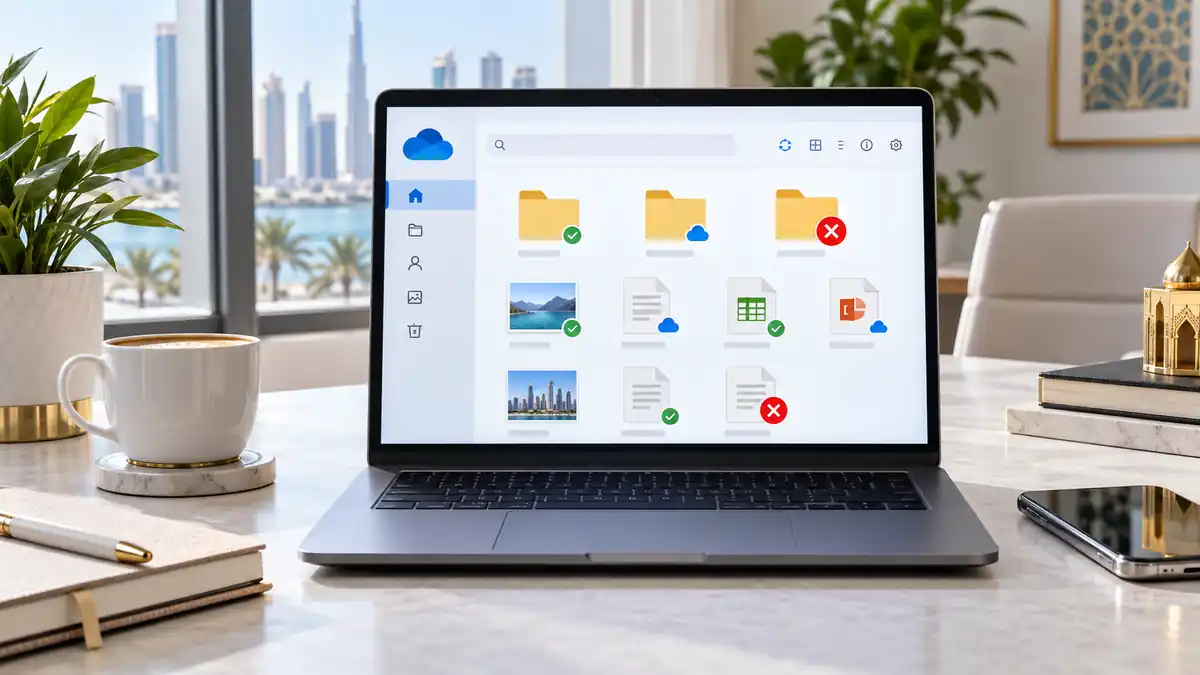
ظهور علامة X الحمراء على ملفات OneDrive يعني في الغالب أن ملفًا أو مجلدًا لم يتمكن من المزامنة بصورة صحيحة بين جهازك والتخزين السحابي، وليس بالضرورة أن الملف حُذف أو تلف. أحيانًا تكون المشكلة محصورة في ملف واحد، بينما يشير ظهور العلامة على أيقونة OneDrive نفسها إلى وجود خطأ مزامنة يحتاج إلى مراجعة. المهم أولًا هو تحديد ما إذا كانت البيانات ما زالت موجودة محليًا أو على OneDrive عبر الويب قبل تنفيذ أي إجراء كبير مثل إعادة التثبيت أو حذف الملفات.
الفكرة باختصار
الفكرة باختصار
- الدائرة الحمراء التي تحتوي على علامة X تعني أن OneDrive لم يستطع مزامنة ملف أو مجلد.
- الملف قد يبقى موجودًا على الكمبيوتر حتى عندما تفشل مزامنته إلى السحابة.
- ابدأ بالنقر على أيقونة OneDrive لمعرفة رسالة الخطأ الفعلية بدل تجربة حلول عشوائية.
- تحقق من الاتصال بالإنترنت، وتسجيل الدخول، وسعة التخزين، وحالة الملف المتأثر.
- إذا كان الخطأ في ملف واحد، عالج الملف نفسه قبل إعادة ضبط OneDrive بالكامل.
- إعادة تعيين OneDrive أو إعادة ربط الحساب تأتي بعد استبعاد الأسباب الأبسط.
ماذا تعني علامة X الحمراء تحديدًا؟
توضح Microsoft في شرح أيقونات OneDrive أن ظهور دائرة حمراء بداخلها علامة X يعني أن ملفًا أو مجلدًا لا يمكن مزامنته. ويمكن أن تظهر هذه الحالة داخل مستكشف الملفات بجوار العنصر المتأثر، أو على أيقونة OneDrive في منطقة الإعلام إذا كانت المشكلة مرتبطة بالمزامنة بصورة أوسع.
هذا يختلف عن أيقونة السحابة الزرقاء التي تعني عادة أن الملف متاح عبر الإنترنت فقط، كما يختلف عن علامة الاختيار الخضراء التي تشير إلى أن الملف متاح محليًا. لذلك فإن X الحمراء لا تعني مجرد حالة تخزين، بل تشير إلى وجود مشكلة تحتاج إلى معالجة.
إذا ظهرت العلامة على ملف واحد فقط، فمن المحتمل أن تكون المشكلة متعلقة بذلك الملف أو بمجلده. أما إذا ظهرت على عدد كبير من الملفات أو على أيقونة OneDrive نفسها، فابدأ بفحص الحساب والتطبيق والاتصال ومساحة التخزين.
ابدأ من رسالة الخطأ وليس من العلامة نفسها
العلامة الحمراء تخبرك بأن المزامنة فشلت، لكنها لا تحدد السبب. لهذا فإن أهم خطوة هي فتح OneDrive ومعرفة الرسالة التي يعرضها التطبيق.
- انقر على أيقونة OneDrive في منطقة الإعلام بجانب الساعة في ويندوز.
- إذا لم تظهر، افتح قائمة الأيقونات المخفية أو ابحث عن OneDrive من قائمة ابدأ.
- راجع التنبيه أو رسالة الخطأ الظاهرة داخل النافذة.
- إذا أشار التطبيق إلى ملف محدد، افتح موقع ذلك الملف في مستكشف الملفات.
- تأكد من أن الملف ما زال موجودًا وأنك تستطيع فتحه بصورة طبيعية.
وتوفر Microsoft صفحة مخصصة لتصحيح مشاكل مزامنة OneDrive تبدأ أيضًا من الأيقونة أو الحالة التي تظهر للمستخدم، لأن طريقة المعالجة تعتمد على نوع الخطأ.
إذا كانت X الحمراء على ملف واحد فقط
عندما تعمل بقية الملفات بصورة طبيعية ويظهر الخطأ على ملف واحد، فلا تبدأ بإلغاء ربط الحساب أو إعادة تثبيت OneDrive. افحص الملف أولًا لأن السبب قد يكون محليًا ومحددًا.
أغلق البرنامج الذي يستخدم الملف
قد يتعذر على OneDrive مزامنة ملف أثناء استخدامه بطريقة تمنع الخدمة من الوصول إليه. وتوضح Microsoft في إرشادات مشكلة تعذر مزامنة الملف أن الملفات المفتوحة في بعض التطبيقات قد تحتاج إلى الإغلاق والحفظ قبل أن تستأنف المزامنة.
احفظ عملك ثم أغلق التطبيق المستخدم للملف وانتظر قليلًا. إذا اختفت العلامة بعد ذلك، فلا تحتاج إلى خطوات إضافية.
تحقق من صلاحية الوصول إلى الملف
يمكن أن يفشل OneDrive أيضًا إذا لم تكن لديه صلاحية مناسبة للوصول إلى العنصر. تظهر هذه الحالة أحيانًا مع الملفات المنقولة من حساب مستخدم آخر أو المجلدات التي تغيرت أذوناتها.
إذا كان الملف يفتح بصورة طبيعية لكن الخطأ يستمر، جرّب نسخه مؤقتًا خارج مجلد OneDrive ثم إعادته بعد التأكد من اكتمال المزامنة الحالية. تذكر Microsoft هذه الطريقة ضمن الحلول الممكنة لبعض حالات تعذر مزامنة ملف بعينه.
إذا ظهرت العلامة على عدد كبير من الملفات
عندما يصبح الخطأ عامًا، انتقل من فحص الملفات الفردية إلى فحص OneDrive نفسه. ابدأ بالأسباب التي يمكن حلها دون تغيير إعدادات متقدمة.
- الاتصال بالإنترنت: تأكد من أن الجهاز متصل وأن المواقع والخدمات الأخرى تعمل بصورة طبيعية.
- حالة تسجيل الدخول: افتح OneDrive وتأكد من أن الحساب المطلوب ما زال مسجلًا.
- المزامنة المتوقفة مؤقتًا: إذا كانت المزامنة متوقفة، استأنفها من قائمة OneDrive.
- مساحة التخزين: إذا تجاوز الحساب سعته المتاحة، قد يتوقف رفع الملفات الجديدة أو تعديلها ومزامنتها.
- إصدار التطبيق: تأكد من تثبيت تحديثات ويندوز وأحدث إصدار متاح من OneDrive.
تذكر Microsoft ضمن إرشادات معالجة مشاكل المزامنة أن تجاوز مساحة التخزين يمنع رفع الملفات الجديدة أو تعديلها أو مزامنتها، لذلك يستحق فحص السعة قبل الانتقال إلى إجراءات أعمق.
فرّق بين X الحمراء وحالات OneDrive الأخرى
قد يؤدي تشابه الأيقونات إلى تشخيص المشكلة بصورة خاطئة. معرفة الفرق بين الحالات الأساسية توفر عليك تغيير إعدادات ليست مرتبطة بالمشكلة.
| الأيقونة | المعنى المعتاد | ما الذي تفعله؟ |
|---|---|---|
| X حمراء | فشل مزامنة ملف أو مجلد | راجع رسالة الخطأ |
| سحابة زرقاء | الملف متاح عبر الإنترنت فقط | ليست مشكلة بحد ذاتها |
| علامة خضراء | الملف متاح محليًا | لا يحتاج إلى إصلاح |
| أسهم دائرية | المزامنة جارية أو معلقة | انتظر أو افحص الملفات المعلقة |
وتشرح Microsoft حالات الملفات المتزامنة داخل مستكشف الملفات في إرشادات العمل مع الملفات المتزامنة، بما في ذلك الملفات المتاحة عبر الإنترنت والملفات المحفوظة محليًا وحالة المزامنة المعلقة.
متى تستخدم إعادة تعيين OneDrive؟
إذا تأكدت من أن الحساب صحيح، والإنترنت يعمل، والمساحة متاحة، ولا توجد مشكلة واضحة في ملف واحد، بينما تستمر X الحمراء على ملفات متعددة، يمكن التفكير في إعادة تعيين OneDrive.
توضح Microsoft أن إعادة تعيين OneDrive قد تحل بعض مشاكل المزامنة، وأنها تعيد إعداد اتصالات المزامنة ويبدأ التطبيق مزامنة كاملة بعد ذلك. وتذكر الشركة أن إعادة التعيين لا تحذف الملفات أو البيانات المخزنة في OneDrive.
لا تستخدم إعادة التعيين كخطوة أولى إذا كان الخطأ يظهر على ملف واحد فقط، لأن علاج السبب المحدد أسرع وأقل تدخلًا.
إذا استمرت المشكلة بعد إعادة التعيين، يمكن أن تكون إعادة ربط الحساب أو إعادة تثبيت التطبيق خيارًا لاحقًا. وتوضح Microsoft في صفحة إعادة تثبيت OneDrive أن إزالة التطبيق وإعادة تثبيته لا تحذف البيانات المخزنة أصلًا في OneDrive عبر الإنترنت، لكن المجلد المحلي يتوقف عن المزامنة إلى أن يعاد إعداد التطبيق.
تحقق من ملفاتك قبل أي خطوة كبيرة
إذا كانت الملفات مهمة، افتح OneDrive من المتصفح وسجل الدخول إلى الحساب نفسه، ثم تحقق من وجود أحدث نسخة من الملفات المتأثرة. هذه الخطوة تساعدك على معرفة مكان النسخة التي تريد الحفاظ عليها قبل نقل الملفات أو إعادة الربط.
لا تحذف الملف من مجلد OneDrive لمجرد وجود X حمراء إذا لم تكن متأكدًا من وجود نسخة أخرى. قد تكون النسخة المحلية هي الأحدث ولم تصل إلى السحابة بعد. احتفظ بنسخة مستقلة من الملفات المهمة قبل إجراء أي تعديل واسع على المزامنة.
وفي حسابات العمل أو الدراسة قد توجد سياسات إضافية يحددها مسؤول المؤسسة، مثل حظر مزامنة أنواع معينة من الملفات. تشير Microsoft في شرح أخطاء OneDrive إلى أن بعض الحسابات المؤسسية قد تمنع مزامنة أنواع محددة من الملفات، لذلك قد تحتاج في هذه الحالة إلى التواصل مع مسؤول تقنية المعلومات.
ماذا تفعل إذا بقيت العلامة رغم نجاح المزامنة؟
أحيانًا يبدو الملف موجودًا على OneDrive عبر الويب وتفتح النسخة المحلية بصورة طبيعية، لكن الأيقونة لا تتغير مباشرة. ابدأ بإغلاق مستكشف الملفات وفتحه مجددًا أو إعادة تشغيل OneDrive، ثم امنح التطبيق وقتًا لإعادة فحص حالة الملفات.
إذا استمرت العلامة مع ظهور رسالة مزامنة فعلية، اعتمد على الرسالة لا على شكل الأيقونة وحده. أما إذا لم يعد OneDrive يعرض أي خطأ وكانت الملفات متطابقة بين الجهاز والويب، فقد يكون تحديث الحالة في مستكشف الملفات متأخرًا بدل وجود فشل جديد في المزامنة.
خطوتك التالية
خطوتك التالية
- إذا ظهرت X على ملف واحد، افحص الملف ورسالة الخطأ قبل تعديل OneDrive كله.
- إذا ظهرت على ملفات كثيرة، تحقق من الحساب والإنترنت والمساحة وحالة التطبيق.
- احتفظ بنسخة مستقلة من الملفات المهمة قبل نقلها أو إعادة ربط الحساب.
- استخدم إعادة تعيين OneDrive فقط بعد استبعاد الأسباب الأبسط.
- في حسابات العمل، تحقق من سياسات المؤسسة إذا كان نوع معين من الملفات هو المتأثر دائمًا.
افتح الآن أيقونة OneDrive بجانب الساعة وحدد رسالة الخطأ المرتبطة بعلامة X الحمراء؛ هذه الرسالة هي أقصر طريق لمعرفة ما إذا كانت المشكلة في ملف واحد أو في الحساب أو في عملية المزامنة نفسها.
قد يهمك:
- حل مشكلة ويندوز لا يدخل وضع السكون تلقائيًا
- لماذا يسجل المتصفح خروجك من المواقع باستمرار؟
- حل مشكلة الكاميرا تعمل في ويندوز ولا تعمل في المتصفح
- حل بطء البحث في ويندوز رغم سرعة الجهاز
أسئلة يطرحها القراء غالبًا
هل علامة X الحمراء تعني أن ملف OneDrive حُذف؟
لا. تعني عادة أن الملف أو المجلد لم تتم مزامنته بصورة صحيحة، وقد تبقى النسخة المحلية موجودة على الكمبيوتر حتى يتم حل المشكلة.
هل يمكن فتح الملف رغم وجود علامة X الحمراء؟
قد تتمكن من فتحه إذا كانت هناك نسخة محلية صالحة، لكن وجود العلامة يعني أن آخر التغييرات قد لا تكون محفوظة في السحابة.
هل نقص مساحة OneDrive يسبب علامة X الحمراء؟
يمكن أن يؤدي تجاوز مساحة التخزين إلى منع رفع الملفات الجديدة أو تعديلها ومزامنتها، لذلك يجب التحقق من السعة عندما تتوقف ملفات متعددة عن المزامنة.
هل إعادة تعيين OneDrive تحذف ملفاتي؟
وفق Microsoft، إعادة تعيين OneDrive لا تحذف الملفات أو البيانات، لكنها تعيد إعداد اتصالات المزامنة ويجري التطبيق مزامنة كاملة بعد ذلك.
متى أحتاج إلى إعادة تثبيت OneDrive؟
استخدم إعادة التثبيت بعد تجربة خطوات المزامنة الأساسية وإعادة التعيين إذا استمرت المشكلة. البيانات المخزنة في OneDrive عبر الإنترنت تبقى متاحة بعد تسجيل الدخول من جديد.