
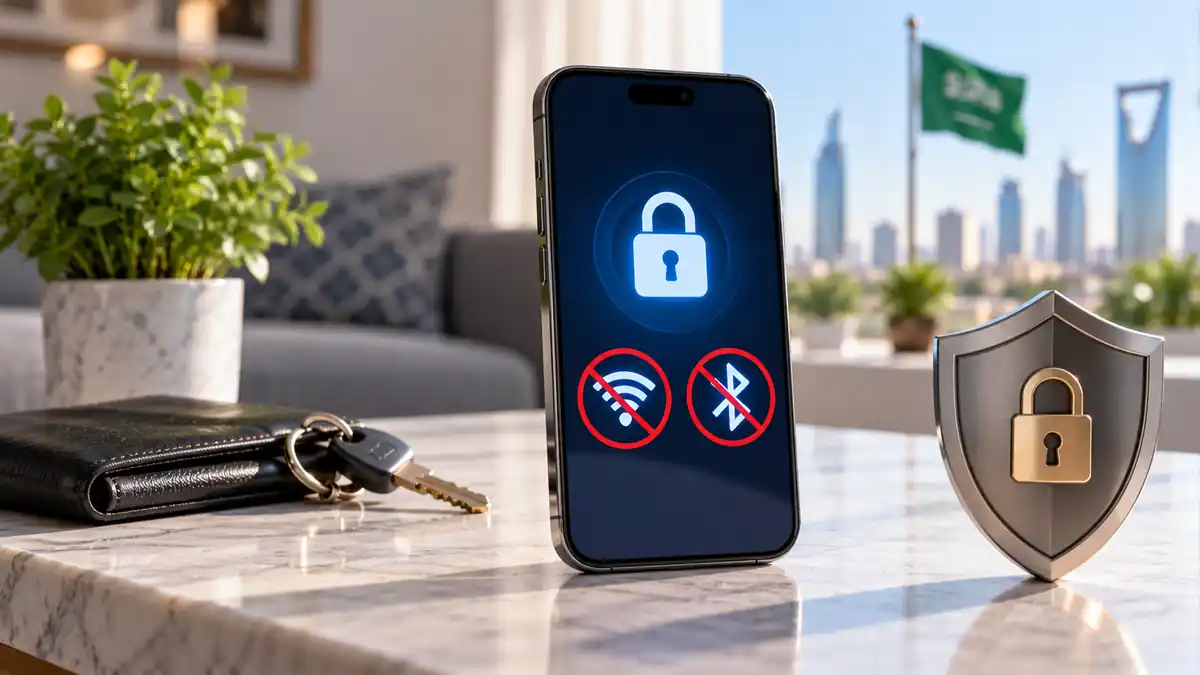
إذا سُرق الهاتف وهو مفتوح أو تمكن شخص من الوصول إلى لوحة الاختصارات من شاشة القفل، فقد يحاول فصل الشبكة بسرعة حتى يصعب تتبعه. لكن منع تعطيل Wi-Fi والبلوتوث بعد فقد الهاتف لا يتم بالطريقة نفسها على iPhone وAndroid؛ ففي iPhone يمكنك منع الوصول إلى مركز التحكم من شاشة القفل، بينما تختلف إمكانات Android باختلاف الشركة المصنّعة، لذلك تصبح ميزات الحماية من السرقة والعثور على الجهاز جزءًا أساسيًا من الإعداد الصحيح.
خلاصة سريعة
- على iPhone، عطّل الوصول إلى مركز التحكم أثناء قفل الهاتف حتى لا يستطيع شخص استخدام اختصارات الاتصال من شاشة القفل.
- على Android لا يوجد إعداد موحد في جميع الأجهزة يمنع تغيير Wi-Fi والبلوتوث من شاشة القفل؛ تحقق من إعدادات الشركة المصنّعة.
- فعّل ميزات الحماية من السرقة في Android، خصوصًا قفل اكتشاف السرقة والقفل عند فقد الاتصال والقفل عن بُعد إذا كانت مدعومة.
- فعّل خدمة العثور على الجهاز والبحث دون اتصال قبل فقد الهاتف، لا بعد وقوع الحادث.
- وجود PIN أو كلمة مرور قوية ضروري لأن كثيرًا من ميزات الحماية تعتمد على شاشة قفل مفعلة.
- إذا فُقد الهاتف بالفعل، ابدأ فورًا بخدمة العثور الرسمية بدل انتظار عودة الشبكة من تلقاء نفسها.
على iPhone: امنع الوصول إلى مركز التحكم من شاشة القفل
في iPhone يمكن الوصول إلى مركز التحكم من شاشة القفل إذا كان هذا الخيار مسموحًا. وتوضح Apple في إرشادات شاشة القفل أن مركز التحكم من الميزات التي يمكن استخدامها أثناء قفل الجهاز، كما تسمح إعدادات رمز الدخول بالتحكم فيما يمكن الوصول إليه قبل فتح الهاتف.
لمنع استخدام مركز التحكم أثناء القفل:
- افتح الإعدادات.
- ادخل إلى Face ID ورمز الدخول أو Touch ID ورمز الدخول بحسب الجهاز.
- أدخل رمز الدخول.
- انتقل إلى قسم السماح بالوصول عند القفل.
- عطّل خيار مركز التحكم.
توضح Apple في صفحة ميزات شاشة القفل أن تعطيل إحدى الميزات في هذا القسم يمنع الوصول إليها أثناء بقاء iPhone مقفلًا. وعمليًا، يعني تعطيل مركز التحكم أن الشخص الذي يحمل الجهاز لن يستطيع فتح هذه اللوحة من شاشة القفل قبل إدخال رمز المرور أو نجاح المصادقة.
هل زر Wi-Fi أو البلوتوث في iPhone يوقفهما بالكامل؟
هناك نقطة مهمة كثيرًا ما تُفهم بصورة خاطئة: الضغط على زر Wi-Fi أو Bluetooth داخل مركز التحكم في iPhone لا يساوي دائمًا تعطيل الراديو بالكامل من الإعدادات.
وفق Apple في شرح Wi-Fi وBluetooth داخل مركز التحكم، الضغط على هذين الزرين يفصل الجهاز عن شبكة Wi-Fi الحالية وعن أغلب ملحقات Bluetooth، لكن التقنيتين تظلان متاحتين لبعض خدمات النظام مثل خدمات الموقع وAirDrop ووظائف أخرى.
أما الإيقاف الكامل فيتم من تطبيق الإعدادات نفسه. لذلك فإن تعطيل مركز التحكم من شاشة القفل يظل إجراءً مفيدًا؛ لأنه يمنع الشخص من تنفيذ حتى عملية الفصل السريعة من دون فتح الجهاز.
الهدف ليس جعل الهاتف مستحيل الفصل عن أي شبكة، بل منع الوصول السريع إلى أدوات الاتصال أثناء بقاء الجهاز مقفلًا وزيادة فرصة العثور عليه.
على Android: لا تعتمد على إعداد واحد لجميع الهواتف
في Android الوضع أكثر اختلافًا. تشرح Google إعدادات Quick Settings باعتبارها وسيلة لتشغيل وإيقاف إعدادات مثل الاتصال من أي شاشة، لكن سلوكها أثناء القفل وما إذا كانت بعض الأزرار تتطلب فتح الجهاز يختلف حسب إصدار Android وتصميم الشركة المصنّعة.
لهذا لا يصح إعطاء مسار واحد والقول إنه يعمل على جميع أجهزة Samsung وPixel وXiaomi وغيرها. ابحث داخل إعدادات هاتفك عن خيارات تحمل أسماء قريبة من:
- إعدادات شاشة القفل.
- الإعدادات السريعة أثناء القفل.
- قفل الشبكة والأمان.
- السماح بتغيير إعدادات الاتصال أثناء القفل.
إذا كانت الشركة توفر خيارًا يطلب فتح الهاتف قبل تعديل الشبكة أو إعدادات حساسة، فمن الأفضل تفعيله. وإذا لم تجد هذا الخيار، لا تعتبر الهاتف بلا حماية؛ انتقل إلى ميزات Android المخصصة للسرقة والعثور دون اتصال.
فعّل حماية Android من السرقة قبل أن تحتاجها
تضيف Google مجموعة من وسائل الحماية التي صُممت تحديدًا للحالات التي يُنتزع فيها الهاتف أو يحاول شخص إبقاءه خارج الاتصال. وتوضح Google في صفحة الحماية من السرقة أن توفر بعض هذه الميزات يعتمد على إصدار Android وطراز الهاتف.
قفل اكتشاف السرقة
تستخدم ميزة Theft Detection Lock إشارات من حساسات الجهاز وWi-Fi وBluetooth لمحاولة اكتشاف سلوك سرقة مفاجئ، مثل انتزاع الهاتف والابتعاد به بسرعة. وعندما تكتشف الحالة، يمكنها قفل الشاشة تلقائيًا.
القفل عند فقد الاتصال
ميزة Offline Device Lock مصممة للحالات التي يصبح فيها الهاتف غير متصل. توضح Google أنها تستطيع قفل الشاشة بعد فترة قصيرة من استخدام الجهاز دون اتصال، وفق الشروط والحدود التي تضعها الخدمة.
القفل عن بُعد
إذا كان الهاتف مفقودًا، تسمح ميزة Remote Lock في الأجهزة المدعومة بإرسال طلب قفل باستخدام رقم هاتف موثّق. وإذا كان الجهاز غير متصل لحظة إرسال الطلب، توضح Google أنه يُقفل عند عودته إلى الإنترنت.
فعّل العثور دون اتصال لأن الشبكة قد تختفي
من الخطأ الاعتماد على اتصال Wi-Fi أو بيانات الجوال فقط. أحد أهم الاحتياطات هو إعداد خدمة العثور بحيث تستطيع الاستفادة من الموقع المخزن أو شبكة العثور عندما لا يبقى الهاتف متصلًا بالطريقة المعتادة.
توضح Google في إرشادات الاستعداد للعثور على جهاز Android مفقود أن خدمة مركز العثور يمكنها تخزين مواقع حديثة مشفرة، كما تستطيع شبكة Find Hub المساعدة في العثور على أجهزة متوافقة وهي غير متصلة بالإنترنت.
وتذكر Google أن شبكة العثور تعتمد على Bluetooth في اكتشاف الأجهزة القريبة، وأن بعض الأجهزة المدعومة يمكن العثور عليها لوقت بعد نفاد البطارية أو إيقاف تشغيل الجهاز، بشرط تجهيز الإعدادات المطلوبة مسبقًا.
قبل فقد الهاتف، تحقق من:
- وجود PIN أو كلمة مرور أو نمط قفل قوي.
- تفعيل الموقع.
- تفعيل Find Hub أو خدمة العثور الخاصة بالشركة المصنّعة.
- تفعيل البحث عن الأجهزة غير المتصلة إذا كان جهازك يدعمه.
- التأكد من أن الهاتف ظاهر داخل حسابك في خدمة العثور.
- اختبار الخدمة من متصفح أو جهاز آخر وأنت ما زلت تملك الهاتف.
إذا فُقد الهاتف الآن، ماذا تفعل؟
إذا كان الهاتف قد فُقد بالفعل، لا تبدأ بتغيير إعدادات عشوائية في الحساب قبل محاولة تحديد موقعه وتأمينه. استخدم الخدمة الرسمية من جهاز آخر.
في Android توضح Google في إرشادات العثور على جهاز Android أو تأمينه أو محو بياناته أنه يمكنك استخدام مركز العثور لتحديد موقع الجهاز أو وضع علامة عليه كمفقود أو محو بياناته عن بُعد إذا تعذر استعادته.
رتّب الإجراءات بحسب الموقف:
- حاول تحديد الموقع أولًا إذا كانت الخدمة لا تزال تعرض بيانات مفيدة.
- اقفل الجهاز عن بُعد إذا كان ذلك متاحًا.
- لا تحاول مواجهة شخص إذا أظهر الموقع أن الهاتف في مكان غير آمن.
- تواصل مع شركة الاتصالات إذا احتجت إلى تعطيل الشريحة أو حماية الرقم.
- استخدم المسح عن بُعد كخيار أخير عندما تصبح حماية البيانات أهم من متابعة الموقع، لأن المسح قد ينهي إمكانية العثور على الجهاز عبر الخدمة.
ما الذي لا يستطيع هذا الإعداد ضمانه؟
لا يوجد إعداد يضمن بقاء الهاتف متصلًا دائمًا في جميع الظروف. يمكن أن تنفد البطارية، أو يدخل الجهاز منطقة بلا تغطية، أو يختلف سلوك الشبكة بحسب النظام والطراز. لهذا يجب التفكير في الحماية باعتبارها عدة طبقات، لا زرًا واحدًا.
على iPhone، منع الوصول إلى مركز التحكم يقلل قدرة أي شخص على تغيير الاتصال سريعًا من شاشة القفل، لكنه لا يلغي احتمال فقد الاتصال لأسباب أخرى. وعلى Android، حتى إذا كانت لوحة الإعدادات السريعة متاحة في طراز معين، يمكن لميزات القفل التلقائي والعثور دون اتصال تقليل أثر ذلك.
أفضل حماية عملية هي الجمع بين شاشة قفل قوية، وتقييد الوصول من شاشة القفل حيث يسمح النظام، وتفعيل خدمات العثور والحماية من السرقة مسبقًا.
خلاصة عملية
خلاصة عملية
- على iPhone عطّل مركز التحكم من قسم السماح بالوصول عند القفل.
- على Android افحص خيارات شاشة القفل الخاصة بالشركة المصنّعة بدل افتراض وجود إعداد موحد.
- فعّل ميزات حماية Android من السرقة إذا كان جهازك يدعمها.
- فعّل العثور دون اتصال واختبره قبل فقد الهاتف.
- استخدم خدمة العثور الرسمية فورًا إذا فُقد الجهاز بالفعل.
خطوتك التالية: افتح إعدادات شاشة القفل الآن، ثم تحقق مباشرة من إمكانية فتح مركز التحكم أو الإعدادات السريعة والهاتف مقفل، وبعدها فعّل خدمة العثور والحماية من السرقة المتاحة على جهازك.
قد يهمك:
- حل مشكلة الشحن اللاسلكي يبدأ ثم يتوقف
- لماذا لا يعمل NFC أو الدفع اللاتلامسي فجأة؟
- حل مشكلة تنبيهات Notify Me في Safari لا تصل
- لماذا لا تعمل ميزات الذكاء الاصطناعي بعد تحديث Android؟
FAQ — أسئلة شائعة
هل يمكن منع فتح مركز التحكم من شاشة قفل iPhone؟
نعم. يمكنك تعطيل مركز التحكم من قسم السماح بالوصول عند القفل داخل إعدادات Face ID ورمز الدخول أو Touch ID ورمز الدخول.
هل الضغط على Wi-Fi في مركز تحكم iPhone يوقف Wi-Fi بالكامل؟
لا. وفق Apple، الضغط على الزر في مركز التحكم يفصل الجهاز عن الشبكة الحالية، بينما تبقى Wi-Fi متاحة لبعض خدمات النظام، والإيقاف الكامل يتم من الإعدادات.
هل يمكن منع تغيير Wi-Fi من شاشة القفل على جميع هواتف Android؟
لا يوجد إعداد موحد موثق من Google يعمل بالطريقة نفسها على جميع الهواتف. يعتمد السلوك على إصدار Android والشركة المصنّعة وإعدادات شاشة القفل المتاحة لديها.
هل يمكن العثور على هاتف Android بعد انقطاع الإنترنت؟
يمكن ذلك في حالات مدعومة إذا كانت ميزة العثور على الأجهزة غير المتصلة مفعلة مسبقًا، حيث تستطيع شبكة Find Hub استخدام المواقع المشفرة وشبكة أجهزة Android للمساعدة في العثور عليه.
هل القفل عن بُعد يعمل إذا كان الهاتف غير متصل؟
توضح Google أن طلب Remote Lock يمكن أن يُنفذ عندما يعود الجهاز إلى الإنترنت إذا كان غير متصل وقت إرسال الطلب، بشرط إعداد الميزة مسبقًا واستيفاء متطلباتها.