
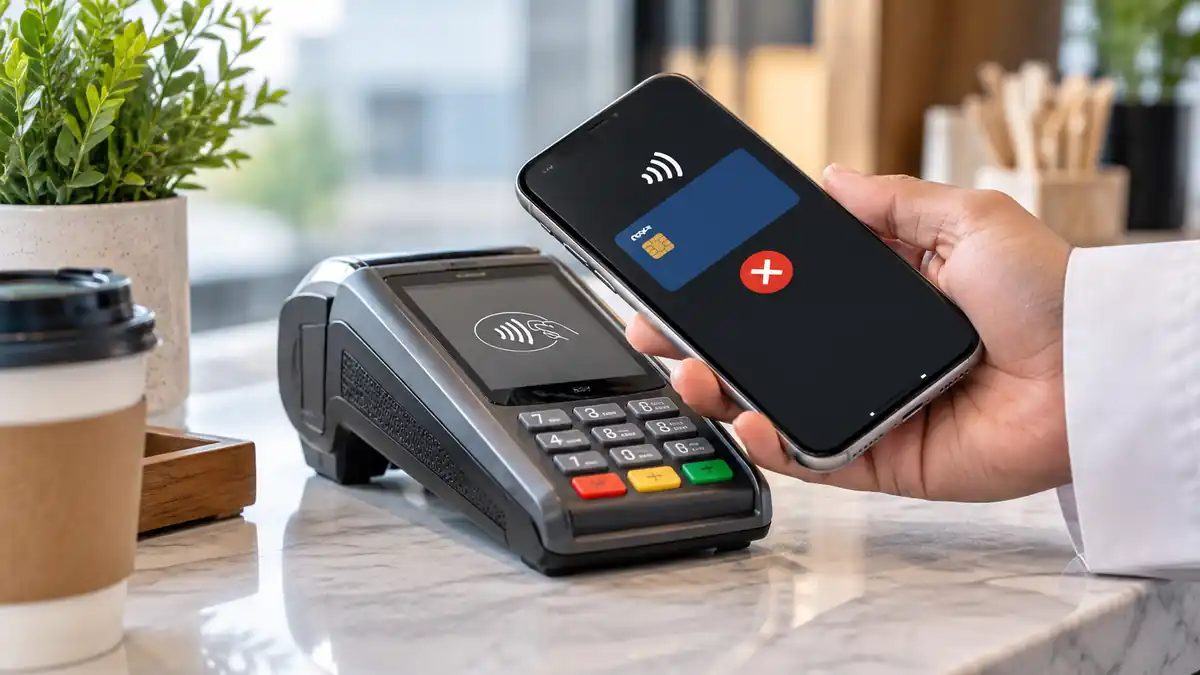
قد تستخدم هاتفك للدفع في المتاجر بصورة طبيعية ثم تكتشف فجأة أن الجهاز لا يستجيب عند تقريبِه من جهاز الدفع، أو تظهر رسالة تطلب المحاولة مرة أخرى. عندما لا يعمل NFC أو الدفع اللاتلامسي بعد أن كان يعمل، فالمشكلة لا تعني بالضرورة وجود عطل في شريحة NFC نفسها. السبب قد يكون إعدادًا تغير، أو تطبيق دفع لم يعد افتراضيًا، أو مشكلة في البطاقة، أو متطلب أمان لم يعد الهاتف يستوفيه، أو حتى طريقة وضع الهاتف فوق قارئ الدفع.
الفكرة باختصار
- تأكد أولًا أن NFC ما زال مفعّلًا وأن الهاتف يدعمه أصلًا.
- إذا كان NFC يعمل لكن الدفع لا يعمل، افحص تطبيق الدفع الافتراضي وحالة البطاقة.
- افتح قفل الهاتف قبل الدفع وتأكد من وجود وسيلة قفل شاشة مدعومة.
- جرّب موضعًا مختلفًا للهاتف فوق جهاز الدفع، لأن مكان هوائي NFC يختلف بين الأجهزة.
- إذا بدأت المشكلة بعد تحديث أو تعديل النظام، افحص متطلبات الأمان واعتماد الجهاز.
- إذا فشلت بطاقة واحدة فقط، فقد تكون المشكلة من البنك أو البطاقة وليست من NFC.
فرّق أولًا بين تعطل NFC وفشل عملية الدفع
هناك فرق مهم بين أن تكون تقنية NFC نفسها غير فعالة، وبين أن يعمل الاتصال لكن عملية الدفع تُرفض. إذا لم يُظهر الهاتف أي استجابة عند تقريبِه من جهاز دفع أو بطاقة NFC أو ملحق متوافق، فابدأ من إعداد NFC نفسه. أما إذا يستجيب الهاتف وتظهر المحفظة أو إشارة الدفع ثم تفشل المعاملة، فانتقل إلى البطاقة والمحفظة وإعدادات الأمان.
هذا التفريق يوفر الكثير من الوقت، لأن إعادة إضافة البطاقة لن تصلح NFC معطلًا، وفي المقابل فإن تشغيل NFC لن يحل بطاقة موقوفة أو تطبيق دفع غير مضبوط بصورة صحيحة.
تأكد أن NFC لم يُعطّل من الإعدادات
في هواتف Android يمكن أن يوجد مفتاح مستقل لتشغيل الاتصال قريب المدى NFC، وقد يتغير مكانه بين الشركات وإصدارات النظام. ابحث داخل الإعدادات عن NFC وتأكد من أنه مفعّل. توضح إرشادات Google الرسمية لتشغيل NFC أن استخدام الدفع عبر الهاتف يتطلب تفعيل NFC على الجهاز.
إذا كان المفتاح مفعّلًا بالفعل، أوقف NFC ثم شغله مرة أخرى، وبعد ذلك أعد تشغيل الهاتف. هذه الخطوة البسيطة تعيد تهيئة بعض خدمات الاتصال وقد تكفي إذا كان الخلل مؤقتًا بعد تحديث أو تشغيل طويل للجهاز.
أما أجهزة iPhone المتوافقة مع Apple Pay فلا يعتمد الاستخدام المعتاد على مفتاح NFC منفصل بالطريقة نفسها التي تظهر في كثير من هواتف Android، لذلك يكون التشخيص عادة من خلال المحفظة والبطاقة والمصادقة وطريقة تقريب الهاتف من القارئ.
راجع تطبيق الدفع الافتراضي على Android
قد تكون تقنية NFC سليمة تمامًا لكن الهاتف يحاول تمرير الدفع إلى تطبيق مختلف، خصوصًا إذا ثبتت أكثر من محفظة رقمية أو تغيرت الإعدادات بعد تحديث النظام.
توضح Google في إعداد التطبيق الافتراضي للدفع ضرورة اختيار Google Wallet كتطبيق الدفع الافتراضي عند استخدامه للدفع اللاتلامسي.
- افتح إعدادات الهاتف وابحث عن NFC أو الدفع اللاتلامسي.
- ادخل إلى إعداد تطبيق الدفع الافتراضي.
- تحقق من أن المحفظة التي تستخدمها هي المحددة بالفعل.
- افتح تطبيق المحفظة وتأكد من عدم وجود تنبيه فوق البطاقة.
- جرّب الدفع مرة أخرى والهاتف مفتوح القفل.
إذا كان لديك أكثر من تطبيق دفع، فتجنب تغيير التطبيق الافتراضي عدة مرات أثناء الاختبار. حدد تطبيقًا واحدًا، أعد تشغيل الهاتف، ثم اختبره حتى تكون النتيجة واضحة.
افحص قفل الشاشة ومتطلبات أمان الهاتف
الدفع بالهاتف لا يعتمد على وجود NFC وحده. خدمات الدفع تفرض متطلبات أمنية قبل السماح بتنفيذ المعاملة. وفق دليل Google لحل مشاكل الدفع بدون تلامس، ينبغي وجود قفل شاشة مناسب، وأن يكون الهاتف معتمدًا ويستوفي متطلبات الأمان، وأن يتم فتح قفله قبل الدفع.
قد تظهر المشكلة بعد تعديل النظام أو فتح محمل الإقلاع أو استخدام نسخة نظام معدلة. في هذه الحالات قد يعمل NFC تقنيًا، لكن خدمة الدفع نفسها ترفض تنفيذ المعاملة لأسباب أمنية.
إذا كانت المشكلة ظهرت بعد تحديث رسمي للنظام، تحقق من وجود تحديثات إضافية للنظام وخدمات Google والمحفظة، ثم أعد تشغيل الجهاز. أما إذا كان الهاتف معدل النظام أو مروّتًا، فقد تحتاج إلى إعادة الجهاز إلى حالة رسمية مدعومة حتى تستعيد خدمة الدفع.
جرّب موضع الهاتف والغطاء قبل افتراض وجود عطل
هوائي NFC لا يوجد في المكان نفسه داخل كل هاتف. قد يكون قريبًا من أعلى الجهاز أو منتصفه، ولذلك فإن وضع الجزء الخطأ فوق القارئ قد يجعل العملية تفشل رغم أن كل الإعدادات سليمة.
تنصح Google عند تعطل الدفع اللاتلامسي بإبقاء الهاتف قريبًا من قارئ الدفع لبضع ثوان وتجربة وضعه بطريقة مختلفة، لأن تحريك الهاتف بسرعة أو إبقاءه بعيدًا عن القارئ قد يقطع الاتصال.
- قرّب الجزء العلوي أو الأوسط من ظهر الهاتف من القارئ.
- لا تحرك الهاتف فورًا؛ انتظر لحظة حتى يكتمل الاتصال.
- أزل الغطاء السميك مؤقتًا عند الاختبار.
- أبعد البطاقات أو الملحقات المعدنية الموجودة خلف الهاتف.
- جرّب جهاز دفع آخر إذا كان ذلك ممكنًا.
في iPhone توضح Apple في تعليمات الدفع باستخدام Apple Pay أن الجزء العلوي من iPhone يُقرّب من قارئ الدفع حتى تظهر علامة اكتمال العملية.
إذا ظهرت المحفظة لكن العملية رُفضت فافحص البطاقة
إذا استجاب جهاز الدفع وظهرت المحفظة أو علامة نجاح الاتصال، ثم تم رفض المعاملة، فهذا مؤشر مهم على أن NFC قد يكون قد أدى وظيفته بالفعل. عندها تصبح البطاقة أو البنك أو شبكة الدفع أو جهاز المتجر من الاحتمالات الأقوى.
تحقق من داخل المحفظة مما إذا كانت البطاقة تعرض تنبيهًا مثل الحاجة إلى إكمال الإعداد أو التحقق أو وجود مشكلة في البطاقة. وتشير Google إلى أن البنك هو الذي يحدد ما إذا كانت بطاقاته قابلة للاستخدام مع Google Wallet، ويمكنه أيضًا تقييد بعض البطاقات عن الدفع عبر الهاتف.
وبالنسبة إلى Apple Pay، توضح Apple في صفحة معالجة رفض بطاقات Apple Pay أن الموافقة على المعاملة تمر عبر جهة إصدار البطاقة، وأن الاستفسار عن سبب رفض البطاقة يجب أن يكون مع البنك أو الجهة المصدرة.
إذا كانت بطاقة واحدة فقط تفشل بينما تعمل بطاقة أخرى على الهاتف نفسه، فلا تبدأ بإعادة ضبط الهاتف أو حذف إعدادات الشبكة. افحص البطاقة والبنك أولًا.
ماذا تفعل إذا توقفت الخدمة بعد تحديث الهاتف؟
تزامن المشكلة مع تحديث النظام لا يعني تلقائيًا أن التحديث أتلف NFC. أحيانًا يعيد النظام بعض الخدمات، أو يحتاج تطبيق المحفظة إلى تحديث، أو تتغير متطلبات الأمان، أو تظهر مشكلة مؤقتة تُحل بإعادة تشغيل الجهاز.
- أعد تشغيل الهاتف بعد اكتمال التحديث.
- تحقق من تشغيل NFC على Android.
- حدّث تطبيق المحفظة وخدمات النظام من المتجر الرسمي.
- افتح المحفظة وتأكد من أن البطاقات ما زالت جاهزة للدفع.
- راجع تطبيق الدفع الافتراضي إذا كنت تستخدم Android.
- اختبر العملية على قارئ دفع آخر قبل استنتاج وجود عطل في الهاتف.
إذا كان Google Wallet يعرض رسالة تفيد بأن الهاتف غير معتمد أو لا يستوفي متطلبات الأمان بعد أن كان يعمل سابقًا، تشير إرشادات Google إلى أن تحديثًا برمجيًا قد يكون من العوامل التي تستحق مراجعة الشركة المصنعة للجهاز إذا استمرت المشكلة.
كيف تعرف أن المشكلة أصبحت عطلًا في الهاتف نفسه؟
يصبح الاشتباه في عطل مادي أكثر منطقية عندما تفشل جميع وظائف NFC، وليس الدفع فقط، رغم التأكد من سلامة الإعدادات والبرامج. ويزداد الاحتمال إذا سبق المشكلة سقوط قوي أو تعرض الهاتف لسائل أو إصلاح للغطاء الخلفي أو مكونات قريبة من الهوائي.
قبل الوصول إلى الصيانة، اختبر أكثر من استخدام متوافق مع NFC إن كان هاتفك يدعمه، وأعد تشغيل الجهاز، وأزل الغطاء، واختبر بعد تحديث النظام والتطبيقات. إذا كانت المحفظة سليمة والبطاقات سليمة ولا توجد استجابة من NFC في أي استخدام، عندها يكون فحص الجهاز لدى مركز صيانة معتمد أكثر منطقية.
أسئلة شائعة
لماذا توقف الدفع اللاتلامسي رغم أن NFC مفعّل؟
قد يكون تطبيق الدفع الافتراضي تغير، أو البطاقة تحتاج إلى تحقق، أو الهاتف لم يعد يستوفي متطلبات الأمان، أو المشكلة من جهاز الدفع نفسه.
هل يجب فتح قفل الهاتف قبل الدفع؟
تعتمد التفاصيل على الجهاز والخدمة، لكن خدمات الدفع قد تطلب فتح القفل أو المصادقة قبل إتمام العملية. Google تنص على ضرورة التحقق من هوية المستخدم بالطريقة المدعومة عند الدفع.
هل غطاء الهاتف يمكن أن يمنع NFC؟
قد تؤثر بعض الأغطية السميكة أو الملحقات والمواد المعدنية خلف الهاتف في جودة الاتصال، لذلك يستحق إزالة الغطاء مؤقتًا أثناء التشخيص.
إذا ظهرت علامة نجاح على الهاتف لكن الدفع رُفض، هل NFC معطل؟
ليس بالضرورة. استجابة الهاتف للقارئ تعني أن الاتصال بدأ، بينما قد يكون رفض المعاملة مرتبطًا بالبطاقة أو البنك أو شبكة الدفع أو جهاز المتجر.
هل إعادة ضبط المصنع ضرورية لإصلاح NFC؟
لا تبدأ بضبط المصنع. افحص تشغيل NFC والمحفظة وتطبيق الدفع والبطاقة والأمان والتحديثات أولًا، لأن معظم خطوات التشخيص لا تتطلب حذف بيانات الهاتف.
هل يمكن أن يتوقف الدفع بعد تحديث النظام؟
نعم، قد تظهر مشكلة بعد تحديث بسبب إعداد تغير أو تحديث مطلوب للخدمات أو متطلبات أمان، لكن التزامن وحده لا يثبت وجود عطل في NFC.
قد يهمك:
- لماذا يظهر 5G لكن الإنترنت أبطأ من 4G؟
- حل مشكلة الهاتف يسخن وهو في وضع الخمول
- حل مشكلة تحديث التطبيقات يتوقف في منتصف التنزيل
- حل مشكلة الشحن اللاسلكي يبدأ ثم يتوقف
ماذا تفعل الآن؟
القرار العملي
- إذا لا توجد أي استجابة، ابدأ من تشغيل NFC وموضع الهاتف والغطاء.
- إذا تظهر المحفظة ثم تفشل العملية، افحص تطبيق الدفع والبطاقة والبنك.
- إذا بدأت المشكلة بعد تعديل النظام، راجع اعتماد الجهاز ومتطلبات الأمان.
- إذا تفشل بطاقة واحدة فقط، عالج مشكلة البطاقة قبل تغيير إعدادات الهاتف.
- إذا لا تعمل أي وظيفة NFC رغم سلامة البرامج، انتقل إلى فحص الجهاز ماديًا.
ابدأ الآن باختبار واحد محدد: افتح المحفظة، تأكد من جاهزية البطاقة، ثم جرّب الدفع والهاتف مفتوح القفل ومن دون غطاء سميك على جهاز دفع آخر؛ النتيجة ستحدد بسرعة هل تبحث في الهاتف أم البطاقة أم جهاز المتجر.