
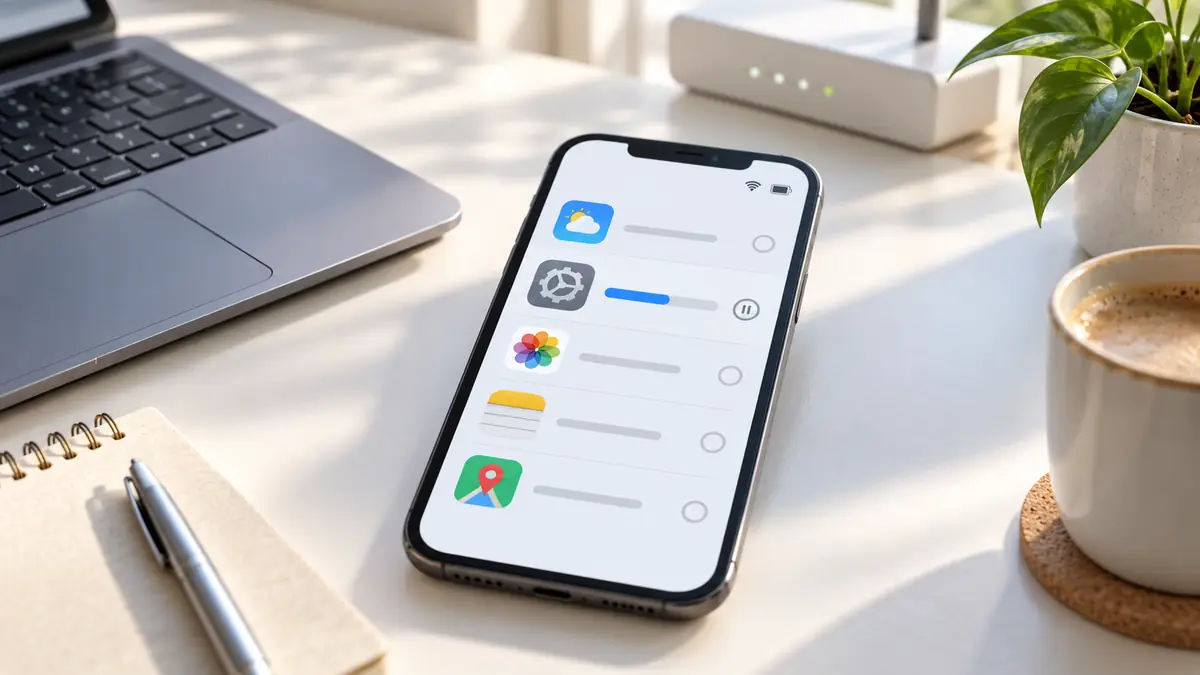
يبدأ تحديث التطبيق بصورة طبيعية، يتحرك شريط التنزيل لبعض الوقت، ثم يتوقف عند نسبة معينة أو يبقى عالقًا دون رسالة واضحة. أحيانًا يحدث ذلك مع تطبيق واحد فقط، وأحيانًا تتوقف عدة تطبيقات معًا، ما يجعل معرفة السبب أصعب. مشكلة تحديث التطبيقات يتوقف في منتصف التنزيل لا تعني بالضرورة وجود عطل في الهاتف أو أن التطبيق تالف؛ فقد يكون السبب اتصالًا غير مستقر، مساحة تخزين غير كافية، خللًا مؤقتًا في متجر التطبيقات، أو مشكلة مرتبطة بحسابك أو بالخدمة نفسها. الأفضل هو اختبار الأسباب بالترتيب، لأن حذف التطبيق أو إعادة ضبط الهاتف مبكرًا قد يزيد المشكلة بدل حلها.
الخلاصة الرئيسية
- إذا توقفت عدة تحديثات معًا، ابدأ بفحص الإنترنت والمتجر ومساحة التخزين.
- إذا توقف تطبيق واحد فقط، فقد تكون المشكلة مرتبطة بالتطبيق نفسه أو بتوافقه.
- في أندرويد، مسح ذاكرة Google Play Store المؤقتة قد يحل تعطل التنزيل.
- في iPhone، إعادة تشغيل الجهاز أو إعطاء التنزيل أولوية قد يعيدان استكمال التحديث.
- لا تحذف بيانات خدمات النظام أو التطبيق قبل معرفة ما الذي قد تفقده.
- لا تلجأ إلى إعادة ضبط المصنع إلا بعد استنفاد الحلول الأقل خطورة.
كيف تعرف هل المشكلة من الإنترنت أم من متجر التطبيقات؟
ابدأ بالتمييز بين بطء طبيعي وبين توقف حقيقي. إذا كان شريط التقدم يتحرك ببطء شديد، فقد تكون سرعة الاتصال هي السبب، خصوصًا مع تحديثات كبيرة. أما إذا توقف المؤشر عند النقطة نفسها لفترة طويلة بينما تعمل المواقع والتطبيقات الأخرى بصورة طبيعية، فالمشكلة قد تكون في المتجر أو في عملية التنزيل نفسها.
بدّل مؤقتًا بين شبكة Wi-Fi وبيانات الهاتف إذا كان ذلك متاحًا، ثم أعد المحاولة. إذا استمر التحديث فور تغيير الشبكة، فالمشكلة أقرب إلى الاتصال السابق. وإذا فشلت عدة تطبيقات على شبكات مختلفة، انتقل إلى فحص المتجر والمساحة.
في أجهزة iPhone وiPad، تشير إرشادات Apple الرسمية لتنزيل التطبيقات وتحديثها إلى إعادة تشغيل الجهاز وتجربة تحديث التطبيق يدويًا إذا تعذر التنزيل أو التحديث.
النتيجة المهمة: نجاح التنزيل بعد تغيير الشبكة يعني أن المشكلة ليست في التطبيق غالبًا، بل في الاتصال الذي كان مستخدمًا.
هل امتلاء مساحة التخزين يوقف التحديث في المنتصف؟
نعم، لأن تحديث التطبيق قد يحتاج مساحة أكبر من حجم الملف الظاهر فقط. النظام قد يحتاج مساحة مؤقتة لفك ملفات التحديث وتهيئتها قبل استبدال النسخة القديمة. لذلك يمكن أن يبدأ التنزيل ثم يفشل لاحقًا عندما يصل إلى مرحلة تحتاج مساحة إضافية.
افتح إعدادات التخزين وتحقق من المساحة المتاحة. لا تستهدف ترك مساحة صغيرة جدًا؛ احذف ملفات تنزيل قديمة أو فيديوهات كبيرة أو تطبيقات لا تستخدمها إذا كانت السعة قريبة من الامتلاء.
توضح Google في صفحة إدارة مساحة التخزين على أندرويد أن تحرير المساحة قد يكون ضروريًا عند تعذر تثبيت تطبيقات جديدة، كما تتيح بعض الأجهزة أرشفة التطبيقات غير المستخدمة للاحتفاظ ببياناتها مع توفير مساحة.
النقطة العملية: إذا كان الهاتف شبه ممتلئ، حرر مساحة أولًا قبل تجربة خطوات أكثر تعقيدًا.
ماذا تفعل إذا توقفت كل تحديثات Google Play؟
عندما تتوقف عدة تطبيقات في Google Play معًا، فالمشكلة غالبًا ليست في كل تطبيق على حدة. هنا ابدأ من المتجر نفسه، لأن Google توصي بمعالجة Play Store قبل الانتقال إلى خطوات أعمق.
- أغلق Google Play Store ثم افتحه من جديد.
- أعد تشغيل الهاتف.
- افتح إعدادات الهاتف ثم التطبيقات.
- اختر Google Play Store.
- انتقل إلى التخزين وذاكرة التخزين المؤقت.
- اختر مسح ذاكرة التخزين المؤقت.
- افتح المتجر وحاول تحديث تطبيق واحد أولًا.
تذكر Google رسميًا ضمن خطوات حل مشاكل تنزيل عدة تطبيقات أن مسح ذاكرة Google Play Store المؤقتة وبياناته من الخطوات الأساسية عند استمرار مشكلة التنزيل.
إذا لم تنجح ذاكرة التخزين المؤقت وحدها، يمكن التفكير في مسح بيانات Play Store، لكن هذه الخطوة قد تعيد بعض إعدادات المتجر مثل الحماية بكلمة المرور أو الرقابة الأبوية، لذلك استخدمها بعد تجربة الحلول الأبسط.
القرار العملي: إذا كانت كل التحديثات عالقة على أندرويد، عالج Play Store نفسه قبل حذف التطبيقات واحدًا واحدًا.
هل يجب مسح بيانات Google Play Services أيضًا؟
ليس في البداية. Google نفسها تحذر من استخدام هذه الخطوة قبل تجربة الحلول الأخرى، لأن Google Play Services جزء أساسي من النظام ويرتبط بتسجيل الدخول وبعض البيانات والخدمات الحساسة.
توضح Google في صفحة إصلاح مشكلات Google Play Store أن مسح بيانات Google Play Services قد يؤدي إلى حذف معلومات محفوظة على الجهاز، وقد يتطلب إعادة تسجيل الدخول أو إعادة توثيق بعض وسائل الدفع.
لذلك اجعل الترتيب هكذا: أعد تشغيل الهاتف، افحص الشبكة، حرر مساحة، امسح ذاكرة Play Store المؤقتة، ثم فكّر في الخطوات المتقدمة فقط إذا لم يتغير شيء.
تحذير مهم: لا تمسح بيانات Google Play Services كخطوة أولى لمجرد أن التحديث توقف.
ماذا تفعل إذا كان تطبيق واحد فقط هو الذي لا يكتمل تحديثه؟
إذا كانت بقية التطبيقات تتحدث بصورة طبيعية بينما يفشل تطبيق واحد باستمرار، فهذا يغيّر مسار التشخيص. قد يكون التطبيق غير متوافق مع إصدار النظام، أو توجد مشكلة في نسخته الحالية، أو أصبح التثبيت المحلي للتطبيق نفسه غير سليم.
في أندرويد، تحقق من صفحة التطبيق داخل Google Play لمعرفة ما إذا كان لا يزال متاحًا لجهازك. توصي Google عند تعذر تنزيل تطبيق واحد بالتحقق من توافق التطبيق مع الجهاز، ثم إعادة تثبيته إذا كانت المشكلة مستمرة.
لكن قبل حذف التطبيق، تأكد من أن بياناتك داخله محفوظة أو متزامنة. بعض التطبيقات تحتفظ بملفات محلية قد تختفي عند الحذف.
الخلاصة العملية: فشل تطبيق واحد فقط يشير غالبًا إلى مشكلة خاصة بهذا التطبيق لا إلى خلل عام في المتجر.
كيف تتعامل مع التحديث العالق على iPhone أو iPad؟
على أجهزة Apple، ابدأ من الشاشة الرئيسية. إذا كان التطبيق يظهر بحالة تحميل ولا يتقدم، اضغط عليه مطولًا وابحث عن خيار Prioritize Download أو إعطاء أولوية للتنزيل إذا كان ظاهرًا. هذه الخطوة مفيدة خصوصًا إذا كانت عدة تنزيلات أو تحديثات تعمل في الوقت نفسه.
توصي Apple رسميًا عند تعذر تنزيل التطبيقات أو تحديثها بتحديث التطبيق يدويًا، والتحقق من وسيلة الدفع عند وجود مشكلة مرتبطة بالحساب، وإعطاء التنزيل أولوية، ثم إعادة تشغيل الجهاز.
إذا استمر التطبيق عالقًا بعد إعادة التشغيل، تحقق من مساحة التخزين واتصال الإنترنت، ثم جرّب تحديثه منفردًا بدل تحديث جميع التطبيقات دفعة واحدة.
الخطوة المفيدة: في iPhone لا تبدأ بحذف التطبيق مباشرة؛ جرّب أولوية التنزيل وإعادة التشغيل أولًا.
هل الحساب أو وسيلة الدفع يمكن أن توقف تحديث التطبيق؟
نعم في بعض الحالات، خصوصًا على App Store. قد تكون هناك مشكلة في التحقق من الحساب أو وسيلة الدفع حتى لو كان التطبيق نفسه مجانيًا. لذلك انتبه لأي رسالة مثل مشكلة في الفوترة أو طلب التحقق.
Apple تشير في إرشاداتها الرسمية إلى أن المستخدم قد يحتاج إلى وجود وسيلة دفع صالحة على الحساب في بعض الحالات حتى لتنزيل تطبيق مجاني، وأن مشكلات الفوترة السابقة قد تمنع التنزيل أو التحديث إلى أن تتم معالجتها.
على أندرويد، تأكد كذلك من أن حساب Google المستخدم في المتجر هو الحساب الصحيح وأنه لا توجد مشكلة واضحة في المزامنة أو تسجيل الدخول.
الفكرة الأساسية: إذا كان الإنترنت والمساحة طبيعيين وما زال المتجر يرفض التحديث، راجع حالة الحساب قبل العبث بملفات التطبيق.
متى يفيد حذف التطبيق وإعادة تثبيته؟
حذف التطبيق مفيد عندما يفشل تحديث تطبيق واحد فقط باستمرار رغم أن الشبكة والمساحة والمتجر تعمل جيدًا. لكنه حل يحتاج حذرًا لأن بعض التطبيقات تخزن بياناتها محليًا.
قبل الحذف، تحقق من المزامنة السحابية أو النسخ الاحتياطي، وسجل بيانات الدخول إذا كنت تحتاجها. بعد ذلك احذف التطبيق من المتجر الرسمي وأعد تنزيله من جديد.
تنصح Apple عند استمرار مشكلة أحد التطبيقات بحذفه وإعادة تنزيله بعد تجربة إعادة التشغيل والتحديث، مع التنبيه إلى احتمال فقدان البيانات المخزنة داخله.
تنبيه مهم: لا تحذف تطبيقًا يحتوي بيانات غير متزامنة قبل التأكد من وجود نسخة محفوظة منها.
كيف تعرف أن المشكلة حُلّت فعلًا؟
بعد تطبيق أي خطوة، لا تحدّث عشرات التطبيقات مرة واحدة للاختبار. اختر تطبيقًا واحدًا كان يتوقف سابقًا، وراقب هل يكتمل التنزيل والتثبيت إلى النهاية. بعد نجاحه، جرّب تطبيقًا ثانيًا.
- إذا اكتملت عدة تحديثات متتالية، فالمشكلة غالبًا حُلت.
- إذا فشل تطبيق واحد فقط، ركز على التطبيق نفسه.
- إذا عادت كل التحديثات للتوقف، أعد فحص المتجر أو الشبكة.
- إذا ظهرت رسالة خطأ جديدة، تعامل معها لأنها قد تحدد السبب بصورة أدق.
تجنب تنفيذ خمس خطوات متتالية دون اختبار؛ لأنك لن تعرف أي تغيير هو الذي أصلح العطل، وقد تجعل التشخيص أصعب إذا تكرر لاحقًا.
أفضل أسلوب: نفّذ حلًا واحدًا، اختبر تحديثًا واحدًا، ثم انتقل إلى الخطوة التالية فقط عند الحاجة.
ماذا تفعل الآن إذا ما زال التنزيل يتوقف؟
ماذا تفعل الآن
- اختبر شبكة مختلفة أو أعد تشغيل الاتصال.
- تأكد من وجود مساحة تخزين كافية.
- عالج متجر التطبيقات نفسه إذا تعطلت عدة تحديثات.
- لا تحذف التطبيق إلا إذا كان الخلل محصورًا فيه وبعد حماية بياناته.
- استخدم مسح بيانات خدمات النظام أو إعادة الضبط فقط كحل متقدم.
خطوتك التالية: اختر تطبيقًا واحدًا عالقًا الآن، وابدأ بفحص الاتصال والمساحة ثم أعد محاولة تحديثه وحده؛ إذا فشل مجددًا، انتقل إلى معالجة متجر التطبيقات وفق نوع هاتفك.
قد يهمك:
- حل مشكلة واتساب يطلب تسجيل رقمك من جديد
- حل مشكلة رمز التحقق OTP لا يصل إلى الهاتف
- لماذا يظهر 5G لكن الإنترنت أبطأ من 4G؟
- حل مشكلة الهاتف يسخن وهو في وضع الخمول
توضيحات إضافية
لماذا يتوقف التحديث دائمًا عند نسبة متقاربة؟
قد يحدث ذلك عندما يصل التنزيل إلى مرحلة تحتاج مساحة إضافية أو تحققًا من الملف أو تثبيتًا داخليًا. تكرار النسبة وحده لا يحدد السبب، لكنه يجعل فحص المساحة والتطبيق نفسه مهمًا.
هل إيقاف VPN قد يساعد في استكمال التحديث؟
نعم إذا كان VPN يسبب اتصالًا غير مستقر أو يؤثر في الوصول إلى خوادم المتجر. أوقفه مؤقتًا للاختبار ثم أعد محاولة تحديث تطبيق واحد.
هل إعادة تشغيل الهاتف تمسح أي بيانات؟
لا، إعادة التشغيل العادية لا تحذف تطبيقاتك أو ملفاتك، ولهذا تعد من أولى الخطوات الآمنة عند تعطل التنزيل.
هل مسح ذاكرة Google Play Store المؤقتة يحذف التطبيقات؟
لا، مسح ذاكرة التخزين المؤقت للمتجر لا يحذف التطبيقات المثبتة. أما مسح بيانات المتجر فقد يعيد بعض إعداداته ويطلب منك الموافقة على الشروط من جديد.
متى تكون إعادة ضبط المصنع مبررة؟
تكون حلًا أخيرًا فقط عندما تستمر المشكلة العامة بعد جميع خطوات الاستكشاف الرسمية ويظهر أن الخلل مرتبط بالنظام نفسه. يجب أخذ نسخة احتياطية كاملة قبل التفكير فيها.