
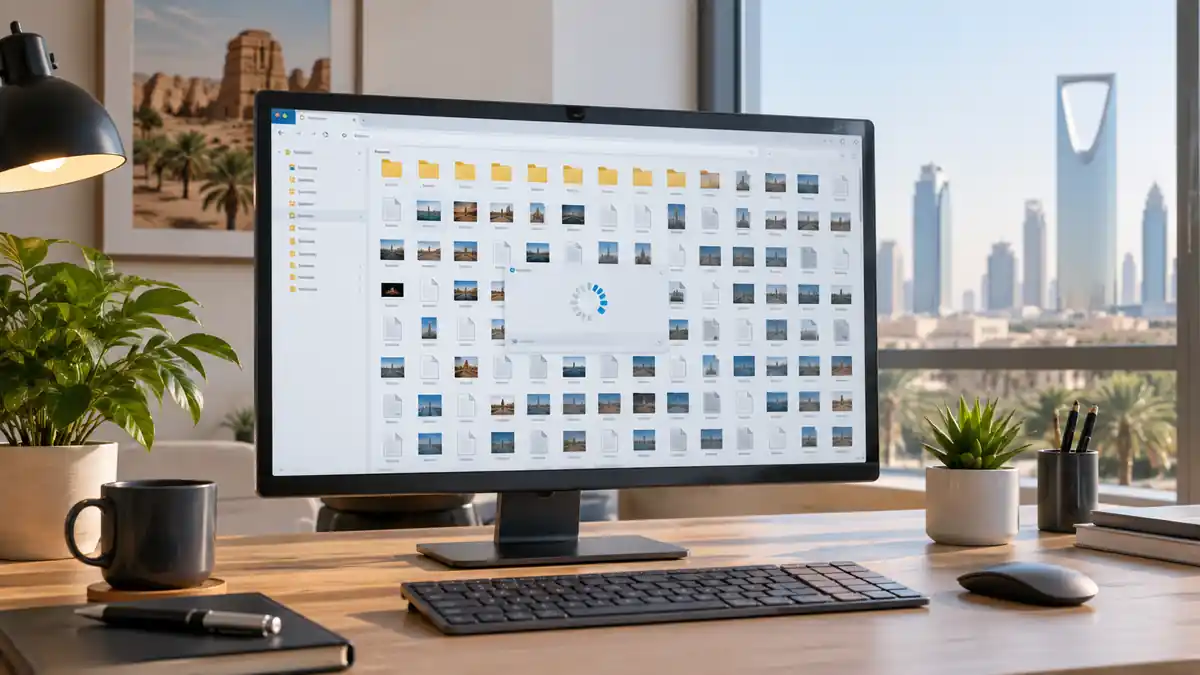
تفتح مجلدًا يحتوي على مئات أو آلاف الصور والملفات، فتظهر نافذة مستكشف الملفات وكأنها تجمدت، أو تظهر عبارة “Working on it…”، وقد يتأخر ظهور المحتويات بشكل ملحوظ. مشكلة توقف مستكشف الملفات عند فتح مجلد كبير لا تعني بالضرورة أن الجهاز ضعيف؛ ففي كثير من الحالات يكون ويندوز مشغولًا بقراءة معلومات الملفات أو إنشاء المعاينات أو التعامل مع خدمة مزامنة في الخلفية.
والأهم أن طريقة التعامل مع المشكلة تختلف حسب مكان المجلد ونوع ملفاته. مجلد صور ضخم على قرص داخلي ليس بالضرورة مثل مجلد OneDrive، كما أن مجلدًا مليئًا بملفات صغيرة قد يتصرف بصورة مختلفة عن مجلد يحتوي على ملفات فيديو كبيرة.
أهم ما تحتاج معرفته
- كثرة الملفات تجعل مستكشف الملفات ينفذ عمليات تعداد وقراءة للبيانات قبل عرض المجلد بصورة كاملة.
- الصور والفيديوهات والملفات التي تدعم المعاينة قد تزيد الحمل بسبب الصور المصغرة والمعاينات.
- OneDrive قد يضيف وقتًا إضافيًا عندما يكون المجلد قيد المزامنة أو يحتوي عددًا كبيرًا من العناصر.
- تغيير طريقة عرض المجلد إلى “تفاصيل” أو تعطيل المعاينات يمكن أن يساعد في مجلدات الوسائط الثقيلة.
- إذا كانت المشكلة تظهر في مجلد واحد فقط، فابحث عن ملف أو مسار طويل أو عنصر يسبب التعطيل قبل اعتبار ويندوز نفسه معطوبًا.
- إذا استمرت المشكلة في مجلدات مختلفة، فحدّث ويندوز وافحص ملفات النظام بدل الاكتفاء بحذف ذاكرة الصور المصغرة.
لماذا يبدو المجلد وكأنه تجمّد؟
عند فتح مجلد كبير، لا تقتصر مهمة مستكشف الملفات على إظهار أسماء الملفات. يحتاج النظام إلى قراءة معلومات مثل الحجم والنوع والتاريخ والخصائص، وقد يطلب أيضًا بيانات إضافية من مكونات ويندوز أو البرامج المرتبطة بأنواع الملفات.
وتزداد العملية وضوحًا عندما يحتوي المجلد على صور أو فيديوهات أو مستندات يمكن عرض معاينة لها. فبدلًا من إظهار قائمة نصية فقط، يحاول مستكشف الملفات تجهيز محتوى بصري لكل عنصر أو لعدد كبير منه. لهذا قد يبدو المؤشر متوقفًا، بينما تكون العملية الفعلية مستمرة في الخلفية.
وهنا تظهر مفارقة مهمة: المجلد الذي يحتوي عددًا كبيرًا من الملفات قد يكون أبطأ في الفتح من مجلد يحتوي ملفات أكبر حجمًا لكن عددها أقل. عدد العناصر والعمليات التي يحتاجها النظام للتعامل معها قد يكون أهم من حجم المجلد الإجمالي وحده.
أول علامة تكشف السبب
راقب ما يحدث قبل تغيير أي إعداد. إذا كان التأخير يقتصر على مجلد صور أو فيديوهات، فالمعاينات والبيانات الوصفية احتمال منطقي. أما إذا كان المجلد موجودًا داخل OneDrive وتظهر أيقونة المزامنة أو يستمر OneDrive في معالجة التغييرات، فالمشكلة قد تكون مرتبطة بالمزامنة.
توضح وثائق Microsoft حول قيود OneDrive أن كثرة العناصر المتزامنة قد تؤثر في الأداء، وأن المزامنة لعدد كبير من الملفات قد تستغرق وقتًا طويلًا. لذلك لا يصح التعامل مع كل حالة على أنها مشكلة في مستكشف الملفات نفسه.
المعاينات قد تكون هي الحلقة الأبطأ
تظهر المشكلة كثيرًا عند استخدام عرض يعتمد على الأيقونات الكبيرة أو الصور المصغرة. الصورة المصغرة هي نسخة صغيرة من محتوى الملف تُستخدم لعرض شكله داخل المجلد بدل الاكتفاء بأيقونة نوع الملف.
عندما يكون المجلد مليئًا بالصور، قد يحتاج ويندوز إلى قراءة عدد كبير من الملفات أو التعامل مع ذاكرة المعاينات المخزنة. وإذا كانت الملفات موجودة على وحدة تخزين بطيئة أو تتطلب الوصول عبر الشبكة أو خدمة سحابية، فقد يصبح الانتظار أكثر وضوحًا.
توضح Microsoft أن OneDrive يدعم معاينات وصورًا مصغرة لعدد كبير من أنواع الملفات، مع وجود حالات لا تُنشأ فيها بعض المعاينات، مثل الصور وملفات PDF الأكبر من 100 ميجابايت.
جرّب تغيير طريقة عرض المجلد أولًا
إذا كان المجلد يفتح في النهاية لكنه يحتاج وقتًا طويلًا، فاختبر طريقة عرض أبسط. افتح المجلد، ثم اختر عرض التفاصيل بدل العرض الذي يعتمد على صور كبيرة. الفكرة ليست تجميل الواجهة، بل تقليل كمية المعالجة البصرية المطلوبة أثناء تحميل المحتويات.
- افتح المجلد الذي يتأخر في التحميل.
- غيّر طريقة العرض إلى “تفاصيل” أو عرض يعتمد على أيقونات صغيرة.
- انتظر حتى تكتمل قراءة الملفات، ثم أغلق المجلد.
- افتحه مرة أخرى ولاحظ هل أصبح الوصول إلى المحتويات أسرع.
إذا تحسن الأداء بوضوح، فهذا مؤشر على أن المعاينات أو طريقة عرض المحتوى كانت جزءًا من المشكلة. عندها يكون من الأفضل الاحتفاظ بعرض التفاصيل للمجلدات الضخمة، خصوصًا مجلدات الصور والفيديو.
ماذا تفعل إذا كان المجلد داخل OneDrive؟
وجود المجلد في OneDrive يضيف طبقة أخرى إلى العملية. فميزة Files On-Demand تتيح ظهور الملفات في مستكشف الملفات دون أن تكون كلها مخزنة محليًا، وقد يكون بعضها متاحًا عبر السحابة فقط. وتوضح Microsoft أن الملفات المتاحة عبر الإنترنت لا تشغل مساحة محلية حتى يتم فتحها أو تنزيلها.
لذلك، إذا كان المجلد ضخمًا ويضم عددًا كبيرًا من العناصر التي تتغير باستمرار، راقب حالة OneDrive قبل إجراء تغييرات كبيرة. إذا كان يعرض “Processing changes” أو يستمر في المزامنة، فقد يكون التأخير مؤقتًا نتيجة معالجة عدد كبير من الملفات. تشير Microsoft إلى أن إضافة عدد كبير من الملفات أو تسجيل الدخول حديثًا أو تحديث الجهاز يمكن أن يؤدي إلى استمرار معالجة التغييرات لفترة.
ومن المفيد أيضًا تقليل المجلدات التي تتم مزامنتها محليًا إذا لم تكن بحاجة إليها على الجهاز. وتذكر Microsoft أن تقليل العناصر المتزامنة يمكن أن يساعد عندما تكون مكتبة OneDrive كبيرة جدًا، كما توصي بمراجعة عدد العناصر إذا كان مرتفعًا بصورة كبيرة.
إذا كان البطء في مجلد واحد فقط
هذه الحالة تستحق فحصًا مختلفًا. عندما تكون بقية المجلدات طبيعية، لكن مجلدًا محددًا يتجمد كل مرة، لا تبدأ مباشرة بإعادة تثبيت ويندوز أو تعديل إعدادات كثيرة. قد يكون السبب محتوى هذا المجلد نفسه.
- عدد هائل من الملفات: قسّم المحتوى إلى مجلدات فرعية منطقية بدل وضع كل شيء في مجلد واحد.
- ملفات وسائط كثيرة: استخدم عرض التفاصيل أو قلل الاعتماد على المعاينات.
- مجلد تتم مزامنته: افحص حالة OneDrive وانتظر اكتمال المعالجة أو قلل نطاق المزامنة.
- مسارات طويلة جدًا: اختصر أسماء المجلدات المتداخلة إذا وجدت ملفات ذات مسارات شديدة الطول.
وتوضح Microsoft أن طول المسار يمكن أن يسبب مشكلات في فتح الملفات أو إعادة تسميتها أو نقلها، وأن File Explorer ما زال يتعامل مع حدود المسار التقليدية في حالات معينة حتى عند تفعيل دعم المسارات الطويلة في ويندوز.
متى تحتاج إلى إصلاح ويندوز نفسه؟
إذا كان مستكشف الملفات يتوقف في مجلدات مختلفة، وليس في مجلد واحد ضخم، فهنا يتغير التشخيص. قد تكون المشكلة مرتبطة بملفات نظام تالفة أو تحديث ناقص أو خلل عام في مكونات Explorer.
ابدأ بالتحديثات ثم أعد تشغيل الجهاز. وتوصي Microsoft، عند تعطل File Explorer أو عدم عمله بصورة صحيحة، بالتحقق من تحديثات ويندوز وإعادة تشغيل الجهاز، كما تشير إلى فحص ملفات النظام عند الاشتباه في فقدان أو تلف ملفات النظام.
أما إعادة ضبط ويندوز أو استخدام إجراءات أكثر جذرية، فلا ينبغي أن تكون الخطوة الأولى لمشكلة تظهر فقط عند فتح مجلد كبير. وجود ارتباط واضح بين حجم المجلد والتعليق يعطيك سببًا لاختبار إعدادات العرض والمحتوى والمزامنة أولًا.
أخطاء تجعل المشكلة أسوأ
من أكثر الأخطاء شيوعًا تنفيذ عدة تغييرات دفعة واحدة. حذف الذاكرة المؤقتة، تعديل إعدادات العرض، تعطيل خدمات، وإعادة تثبيت برامج في الوقت نفسه يجعل من الصعب معرفة السبب الحقيقي.
كذلك لا يعني ارتفاع استهلاك المعالج أثناء فتح المجلد أن المعالج هو المشكلة بالضرورة. قد يكون مستكشف الملفات أو مكون مرتبط به مشغولًا بفهرسة البيانات أو تجهيز المعاينات أو التعامل مع مزامنة الملفات. لذلك الأفضل مراقبة متى يحدث التعليق وأين يحدث قبل اختيار العلاج.
ولا ينبغي حذف ملفات عشوائية من مجلدات النظام أو سجل ويندوز لمجرد تجربة حل وجدته في منتدى. إذا كان المطلوب تنظيف ذاكرة مؤقتة أو إصلاح ملفات نظام، فابدأ بالأدوات والإرشادات الرسمية التي توفرها Microsoft.
كيف تعرف أن الحل نجح؟
لا تعتمد على الإحساس وحده. اختبر المجلد نفسه قبل وبعد التغيير، وراقب ثلاث نقاط: سرعة ظهور أسماء الملفات، سرعة اكتمال محتويات المجلد، وهل يعود المستكشف إلى الاستجابة الطبيعية أثناء التصفح.
إذا تحسن مجلد الصور بعد التحول إلى عرض التفاصيل، فقد حددت العامل المؤثر. وإذا تحسن مجلد OneDrive بعد انتهاء المزامنة أو تقليل العناصر المتزامنة، فالسبب كان مرتبطًا بعبء المزامنة. أما إذا بقيت المشكلة في جميع المجلدات، فانتقل إلى تحديث ويندوز وفحص ملفات النظام بدل الاستمرار في تعديل إعدادات المجلد.
القرار العملي
ماذا تفعل الآن
- إذا كان البطء مرتبطًا بمجلد صور أو فيديو، اختبر عرض التفاصيل أولًا.
- إذا كان المجلد داخل OneDrive، تحقق من حالة المزامنة وعدد العناصر التي تتم إدارتها.
- إذا كان المجلد وحده يتأخر، افحص عدد الملفات والمسارات الطويلة والمحتوى غير المعتاد.
- إذا كان File Explorer يتعطل في أماكن متعددة، انتقل إلى تحديث ويندوز وفحص ملفات النظام.
خطوتك التالية: افتح المجلد المتأخر الآن، حوّل طريقة العرض إلى “تفاصيل”، ثم أغلقه وافتحه مرة أخرى؛ إذا لم يتغير الأداء، افحص بعد ذلك ما إذا كان المجلد موجودًا داخل OneDrive وما إذا كانت المزامنة قيد المعالجة.
أسئلة يطرحها القراء غالبًا
هل كثرة الملفات وحدها تكفي لتجميد مستكشف الملفات؟
يمكن أن تكون كثرة الملفات سببًا مهمًا للبطء، لكنها ليست العامل الوحيد. نوع الملفات، المعاينات، موقع التخزين، والمزامنة أو الشبكة قد تزيد وقت تحميل المجلد.
هل تعطيل الصور المصغرة يحل المشكلة دائمًا؟
لا. قد يساعد عندما تكون المعاينات جزءًا من الحمل، لكنه لن يعالج مشكلة ناتجة عن مزامنة OneDrive أو مسار طويل أو تلف في ملفات النظام.
هل وجود المجلد في OneDrive يمكن أن يجعل فتحه أبطأ؟
نعم، خصوصًا عندما يكون هناك عدد كبير من العناصر قيد المزامنة أو المعالجة. وتوضح Microsoft أن كثرة الملفات قد تجعل عملية المزامنة تستغرق وقتًا أطول.
هل يجب نقل الملفات إلى مجلدات أصغر؟
غالبًا يكون تقسيم مكتبة ضخمة إلى مجلدات منطقية مفيدًا إذا كان مجلد واحد يحتوي عددًا هائلًا من العناصر. لكنه ليس حلًا ضروريًا إذا كان السبب الحقيقي هو خلل في النظام أو خدمة المزامنة.
متى أبدأ بفحص ملفات ويندوز؟
ابدأ بذلك عندما يظهر التعليق في مجلدات متعددة وليس في مجلد واحد كبير فقط، أو عندما تستمر مشكلات File Explorer حتى بعد اختبار طريقة العرض والمزامنة. توصي Microsoft بالتحقق من التحديثات وإعادة التشغيل وفحص ملفات النظام عند استمرار مشكلات مستكشف الملفات.