
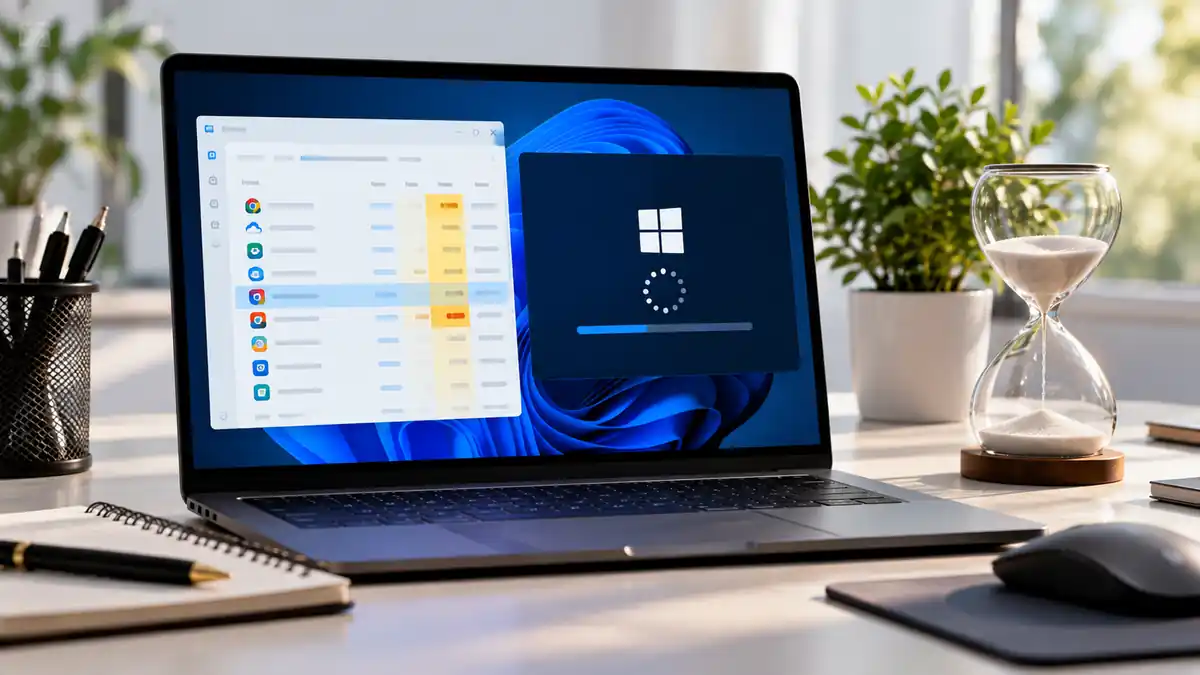
تضغط على «إيقاف التشغيل»، تختفي النوافذ، ثم تبقى شاشة ويندوز معلقة فترة أطول من المعتاد قبل أن ينطفئ الجهاز. أحيانًا يحدث ذلك بعد تثبيت برنامج جديد، وأحيانًا يظهر بلا سبب واضح رغم أن النظام يعمل طبيعيًا طوال اليوم. المشكلة أن بطء الإغلاق لا يعني بالضرورة وجود خلل في ويندوز نفسه؛ فقد يكون برنامجًا واحدًا أو خدمة تعمل في الخلفية وتحتاج وقتًا طويلًا لحفظ بياناتها أو إنهاء عملياتها. لذلك فإن الوصول إلى السبب الحقيقي يتطلب عزل البرامج تدريجيًا بدل حذف التطبيقات عشوائيًا أو إعادة تثبيت النظام مباشرة.
الخلاصة الرئيسية
- إذا بدأ بطء الإغلاق في ويندوز بعد تثبيت أو تحديث برنامج معين، فابدأ بفحصه أولًا.
- راقب البرامج والعمليات النشطة في «مدير المهام» قبل إيقاف التشغيل لمعرفة ما يبقى يعمل في الخلفية.
- استخدم الإقلاع النظيف لعزل خدمات وبرامج الجهات الخارجية إذا لم يكن السبب واضحًا.
- إذا اختفى التأخير بعد تعطيل مجموعة من البرامج، أعد تمكينها تدريجيًا حتى تحدد العنصر المسبب.
- للحالات المستعصية يمكن استخدام Windows Performance Recorder لتسجيل عملية الإغلاق وتحليلها بدقة أكبر.
متى يكون البرنامج هو السبب الحقيقي وراء بطء الإغلاق؟
أقوى مؤشر هو أن المشكلة تبدأ بعد تغيير واضح في الجهاز: تثبيت برنامج، تحديث تطبيق، إضافة أداة مزامنة، تشغيل برنامج حماية جديد أو تفعيل برنامج يعمل باستمرار في الخلفية. إذا كان ويندوز يغلق بسرعة سابقًا ثم تغير السلوك مباشرة بعد أحد هذه الأحداث، فمن المنطقي البدء بالبرنامج المرتبط بالتغيير.
لكن لا تعتمد على التوقيت وحده. بعض البرامج تعمل في الخلفية حتى بعد إغلاق نافذتها، وقد تستمر في مزامنة الملفات أو حفظ البيانات أو إنهاء اتصال بخدمة خارجية عند إيقاف التشغيل. لذلك قد لا ترى نافذة مفتوحة أمامك رغم أن العملية ما زالت نشطة.
- برنامج مزامنة ملفات ما زال يرفع أو ينزل بيانات.
- تطبيق يحتفظ بملفات أو قواعد بيانات مفتوحة.
- أداة نسخ احتياطي تنهي مهمة قبل الإغلاق.
- برنامج حماية يفحص ملفات أو عمليات أثناء إنهاء الجلسة.
- خدمة تابعة لبرنامج خارجي لا تستجيب بسرعة لطلب الإغلاق.
العلامة الأهم: إذا تكرر بطء الإغلاق فقط عند تشغيل برنامج معين خلال الجلسة، بينما يختفي عند عدم تشغيله، فهذه قرينة قوية تستحق الاختبار.
كيف تستخدم مدير المهام لتضييق دائرة الاشتباه؟
قبل إيقاف الجهاز مباشرة افتح «مدير المهام» باستخدام الاختصار Ctrl + Shift + Esc، ثم راجع العمليات الجارية. لا تبحث فقط عن التطبيق الذي ترى نافذته على الشاشة؛ انتبه أيضًا إلى العمليات الخلفية التابعة للبرامج التي استخدمتها خلال الجلسة.
توضح Microsoft في شرح أدوات تكوين النظام أن «مدير المهام» يعرض التطبيقات قيد التشغيل واستهلاك المعالج والذاكرة والقرص والشبكة، ويمكن استخدامه لمراقبة البرامج والعمليات النشطة.
جرّب إغلاق البرامج غير الضرورية يدويًا، ثم انتظر قليلًا وأوقف تشغيل الجهاز. إذا أصبح الإغلاق طبيعيًا، كرر التجربة في جلسة أخرى مع ترك أحد البرامج التي أغلقتها سابقًا يعمل. بهذه الطريقة تستطيع تقليل عدد الاحتمالات بدل محاولة تشخيص عشرات العمليات دفعة واحدة.
النتيجة التي تبحث عنها: تحسن زمن الإغلاق بوضوح بعد إنهاء تطبيق أو عملية معينة يعني أن هذا البرنامج أصبح المرشح الأول للاختبار التالي.
هل إغلاق نافذة البرنامج يعني أنه توقف بالكامل؟
لا. كثير من التطبيقات مصممة للبقاء نشطة بعد إغلاق نافذتها، خصوصًا برامج المزامنة والتخزين السحابي والمراسلة والحماية وأدوات تحديث البرامج. قد تختفي النافذة بينما تظل أيقونة البرنامج في منطقة الإعلام أو تستمر عملية تابعة له في الخلفية.
لهذا السبب يجب التفريق بين «إغلاق النافذة» و«إنهاء البرنامج». بعض التطبيقات توفر خيار «خروج» أو «Exit» من أيقونتها بجوار الساعة، وهذا الخيار ينهي العملية بصورة أوسع من إغلاق النافذة الرئيسية.
إذا كنت تشك في برنامج بعينه، نفذ تجربة بسيطة: شغّل الجهاز واستخدمه بصورة عادية، ثم أغلق البرنامج بالطريقة الكاملة قبل إيقاف التشغيل. في المرة التالية اتركه يعمل وأعد الاختبار في ظروف مشابهة. إذا ظهر فرق واضح ومتكرر، تصبح العلاقة أقوى.
لا تعتمد على النافذة الظاهرة: افحص ما إذا كان البرنامج يملك عمليات أو خدمات تستمر بعد إغلاق واجهته.
كيف تساعد برامج بدء التشغيل في كشف السبب؟
البرامج التي تبدأ تلقائيًا مع تسجيل الدخول تبقى غالبًا نشطة طوال الجلسة، ولذلك من المفيد مراجعتها عندما يكون بطء الإغلاق موجودًا في كل مرة تقريبًا. يمكن إدارة هذه البرامج من «مدير المهام» أو من إعدادات Windows.
وفق تعليمات Microsoft لإدارة تطبيقات بدء التشغيل، يستطيع المستخدم تعطيل البرامج التي لا يحتاج إلى تشغيلها تلقائيًا من قائمة Startup apps في «مدير المهام».
- افتح «مدير المهام».
- انتقل إلى «تطبيقات بدء التشغيل».
- دوّن البرامج التابعة لجهات خارجية والمفعلة حاليًا.
- عطّل برنامجًا أو مجموعة صغيرة من البرامج غير الضرورية.
- أعد تشغيل الجهاز، ثم استخدمه وأوقف تشغيله بصورة طبيعية.
- قارن النتيجة قبل التعطيل وبعده.
لا تعطّل برامج عشوائيًا بكميات كبيرة إذا كان هدفك معرفة المسبب، لأنك قد تحل المشكلة دون معرفة أي عنصر كان مسؤولًا عنها. التغيير التدريجي يجعل النتيجة أكثر فائدة.
الاختبار الصحيح: غيّر عددًا محدودًا من العناصر في كل مرة حتى تستطيع ربط تحسن الإغلاق ببرنامج محدد.
متى تحتاج إلى الإقلاع النظيف لعزل البرنامج؟
إذا راجعت البرامج الواضحة ولم تصل إلى نتيجة، يصبح «الإقلاع النظيف» من أفضل الطرق لعزل برامج وخدمات الجهات الخارجية. الفكرة هي تشغيل ويندوز بمجموعة أساسية من الخدمات وبرامج بدء التشغيل، ثم معرفة ما إذا كانت المشكلة تستمر.
تشرح Microsoft خطوات الإقلاع النظيف في Windows باستخدام System Configuration و«مدير المهام». وتوصي الخطوات بإخفاء خدمات Microsoft قبل تعطيل خدمات الجهات الخارجية، ثم تعطيل عناصر بدء التشغيل للاختبار.
- ابحث عن msconfig وافتح «تكوين النظام».
- انتقل إلى قسم الخدمات.
- فعّل خيار إخفاء جميع خدمات Microsoft قبل إجراء أي تعطيل.
- عطّل خدمات الجهات الخارجية للاختبار.
- افتح «مدير المهام» وعطّل عناصر بدء التشغيل المفعلة.
- أعد تشغيل الجهاز واختبر عملية الإغلاق.
إذا اختفى البطء في هذه البيئة، فالمشكلة على الأرجح مرتبطة بأحد البرامج أو الخدمات التي عُطلت. عندها أعد تمكين العناصر على مجموعات صغيرة، واختبر الإغلاق بعد كل مجموعة حتى تعود المشكلة، ثم اختبر عناصر تلك المجموعة بصورة منفردة.
ميزة الإقلاع النظيف: أنه يحول المشكلة من «هناك شيء يبطئ الإغلاق» إلى مجموعة محدودة من البرامج والخدمات يمكن اختبارها واحدًا بعد آخر.
كيف يفيد عارض الأحداث إذا لم يظهر البرنامج بوضوح؟
«عارض الأحداث» هو أداة مدمجة في ويندوز تسجل أحداث النظام والتطبيقات والأخطاء والرسائل المرتبطة بها. وتوضح Microsoft أن الأداة تعرض مصدر الحدث وتوقيته ورسائل الخطأ المرتبطة به، ويمكن تصفية السجلات لتضييق نطاق البحث.
افتح Event Viewer بعد حدوث الإغلاق البطيء، ثم راجع سجلات النظام والتطبيقات حول الوقت الذي أغلقت فيه الجهاز أو الجلسة السابقة. ابحث عن أخطاء أو تحذيرات متكررة مرتبطة باسم برنامج أو خدمة محددة، وليس عن أي تحذير عشوائي موجود في السجل.
وجود خطأ واحد لا يثبت أن البرنامج هو السبب، لأن ويندوز يسجل أحداثًا كثيرة أثناء العمل الطبيعي. ما يهم هو النمط المتكرر: نفس التطبيق أو الخدمة، في أوقات تتزامن مع الإغلاق البطيء، وتختفي المشكلة عند تعطيل العنصر نفسه.
استخدم السجل كدليل مساعد: الحدث المتكرر يقوي الاشتباه، لكنه يحتاج إلى اختبار عملي قبل اعتبار البرنامج سبب المشكلة.
ماذا لو كان السبب برنامج مزامنة أو ملفًا ما زال قيد الاستخدام؟
برامج المزامنة تستحق الفحص بشكل خاص إذا لاحظت أن المشكلة تظهر بعد تعديل عدد كبير من الملفات أو نقلها أو العمل داخل مجلد متزامن. قد يحتاج البرنامج إلى إنهاء عملية مزامنة أو التعامل مع ملف مفتوح قبل أن يغلق.
إذا لاحظت مشكلات أخرى بالتزامن مع ذلك، مثل بطء التعامل مع مجلدات كبيرة، راجع موضوع لماذا يتوقف مستكشف الملفات عند فتح مجلد كبير؟. وإذا كانت المشكلة مرتبطة بالملفات السحابية التي لا تعمل دون اتصال، فراجع حل مشكلة ملفات OneDrive لا تفتح دون إنترنت.
لا توقف المزامنة بحذف الملفات عشوائيًا. إذا أردت استبعاد مجلد من المزامنة مع الاحتفاظ بملفاته، استخدم الطريقة المناسبة للخدمة، ويمكنك مراجعة كيف تمنع مجلدًا من المزامنة دون حذف ملفاته؟. وعند ظهور نسخ مختلفة من الملف نفسه، يساعدك موضوع كيف تعرف أحدث نسخة من الملف بعد تعارض المزامنة؟ في تجنب تعديل النسخة الخطأ.
النقطة الفاصلة: إذا كان بطء الإغلاق يظهر بعد نشاط مزامنة كثيف ويختفي عند إنهاء برنامج المزامنة قبل الإغلاق، فافحص هذا البرنامج وإعداداته أولًا.
متى تستخدم Windows Performance Recorder بدل التجارب اليدوية؟
إذا كان الجهاز يتأخر في الإغلاق باستمرار ولم تكشف الاختبارات السابقة السبب، توجد أداة أكثر تقدمًا تسمى Windows Performance Recorder أو WPR، وهي جزء من Windows Performance Toolkit. تسجل الأداة أحداث النظام والتطبيقات لتتمكن من تحليل ما حدث أثناء سيناريو أداء محدد.
توضح وثائق Microsoft الخاصة بسيناريوهات الأداء أن WPR يدعم سيناريو مخصصًا لتسجيل عملية Shutdown. كما توضح وثائق Windows Performance Recorder أن التسجيلات يمكن تحليلها باستخدام Windows Performance Analyzer.
هذه الطريقة مناسبة أكثر للمستخدم المتقدم أو عندما يكون التأخير كبيرًا ومتكررًا ولا تستطيع تحديد سببه باستخدام «مدير المهام» أو الإقلاع النظيف. فهي تعطيك تسجيلًا فعليًا لعملية الإغلاق بدل الاعتماد على التخمين.
استخدم WPR في المرحلة الأخيرة: لا تحتاج إليه عادة إذا كشف الإقلاع النظيف أو الاختبار التدريجي البرنامج المسؤول.
كيف تتأكد أن البرنامج الذي وجدته هو السبب فعلًا؟
لا تحذف البرنامج فورًا عند أول تجربة ناجحة. أفضل تأكيد هو تكرار الاختبار أكثر من مرة في ظروف متشابهة. عطّل البرنامج أو خدمته، اختبر الإغلاق، ثم أعد تمكينه واختبر مجددًا. إذا عادت المشكلة مع تشغيله واختفت مع تعطيله، يصبح لديك دليل عملي أقوى.
بعد التأكد، ابحث عن تحديث للبرنامج، لأن المشكلة قد تكون مرتبطة بإصدار محدد. وإذا لم يتوفر تحديث، جرّب إصلاح التطبيق أو إعادة تثبيته قبل التخلي عنه نهائيًا. أما إذا كان البرنامج غير ضروري، فإزالته قد تكون الحل الأبسط.
تجنب استخدام أمر الإغلاق القسري كحل دائم. توضح وثائق أمر shutdown من Microsoft أن الخيار الذي يفرض إغلاق التطبيقات قد يؤدي إلى فقدان بيانات غير محفوظة، لذلك لا يعالج أصل المشكلة وإنما يجبر البرامج على التوقف.
التأكيد الحقيقي: السبب هو العنصر الذي تستطيع إعادة ظهور المشكلة وتعطيلها بصورة متكررة من خلال تشغيله وإيقافه.
قبل أن تغلق الصفحة
قبل أن تغلق الصفحة
- ابدأ بالبرامج التي ثُبتت أو حُدثت قبل ظهور بطء الإغلاق.
- اختبر إنهاء البرامج الخلفية يدويًا قبل إيقاف التشغيل.
- استخدم الإقلاع النظيف إذا لم تستطع تحديد البرنامج مباشرة.
- لا تعتبر أي خطأ في «عارض الأحداث» دليلًا نهائيًا دون اختبار متكرر.
- انتقل إلى WPR فقط إذا بقي السبب مجهولًا بعد خطوات العزل الأساسية.
خطوتك التالية: في المرة القادمة التي يبطؤ فيها الإغلاق، دوّن البرامج المفتوحة، ثم اختبر في الجلسة التالية إغلاق نصف البرامج المشتبه بها قبل إيقاف الجهاز؛ إذا تحسن الإغلاق، واصل تقسيم المجموعة حتى تصل إلى البرنامج المسؤول.
قد يهمك:
- لماذا يتوقف مستكشف الملفات عند فتح مجلد كبير؟
- حل مشكلة ملفات OneDrive لا تفتح دون إنترنت
- كيف تمنع مجلدًا من المزامنة دون حذف ملفاته؟
- كيف تعرف أحدث نسخة من الملف بعد تعارض المزامنة؟
FAQ — أسئلة شائعة
هل بطء إغلاق ويندوز يعني وجود مشكلة في القرص؟
ليس بالضرورة. قد يكون السبب تطبيقًا أو خدمة أو عملية مزامنة، لذلك من الأفضل عزل البرامج أولًا قبل افتراض وجود عطل في وحدة التخزين.
هل يمكن لبرنامج مغلق أن يؤخر إيقاف التشغيل؟
نعم، إذا بقيت له عملية أو خدمة تعمل في الخلفية بعد إغلاق نافذته الرئيسية. افحص «مدير المهام» للتأكد من توقفه بالكامل.
هل يجب تعطيل جميع خدمات بدء التشغيل لاختبار المشكلة؟
يمكن استخدام الإقلاع النظيف لعزل خدمات الجهات الخارجية، لكن يجب إخفاء خدمات Microsoft أولًا واتباع خطوات Microsoft الرسمية ثم إعادة العناصر تدريجيًا لتحديد السبب.
هل إجبار البرامج على الإغلاق يحل المشكلة؟
قد يجعل الإغلاق أسرع مؤقتًا، لكنه لا يحدد سبب التأخير وقد يؤدي إلى فقد بيانات غير محفوظة. الأفضل معرفة التطبيق أو الخدمة التي تتأخر ومعالجة سببها.
هل إعادة تثبيت ويندوز ضرورية إذا استمر بطء الإغلاق؟
عادة لا تكون الخطوة الأولى. مدير المهام والإقلاع النظيف وسجلات النظام وأدوات الأداء توفر طرقًا أكثر دقة لتحديد المسبب قبل التفكير في إعادة تثبيت النظام.