
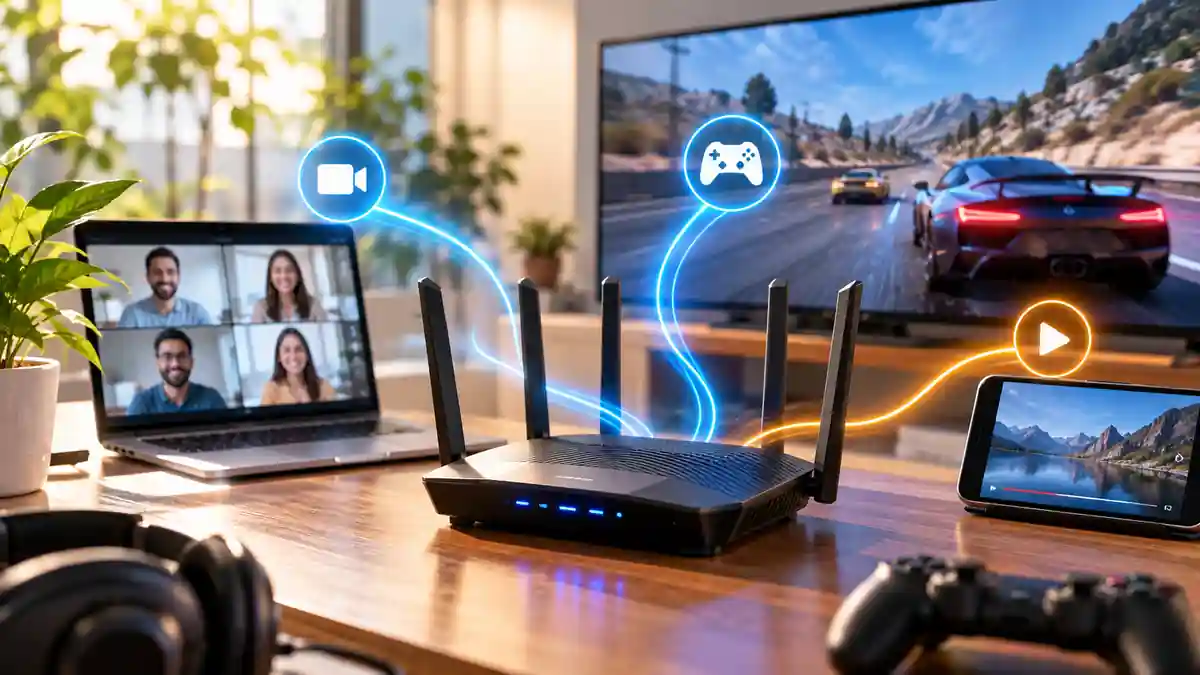
قد تكون سرعة الإنترنت لديك مرتفعة، ومع ذلك تتقطّع مكالمة الفيديو أو يرتفع التأخير داخل اللعبة بمجرد أن يبدأ جهاز آخر بتنزيل ملف كبير أو رفع نسخة احتياطية إلى السحابة. المشكلة هنا ليست دائمًا ضعف السرعة؛ فقد يكون الاتصال مزدحمًا وتتنافس الأجهزة على السعة نفسها دون تمييز بين حركة حساسة للتأخير وأخرى تستطيع الانتظار. عند هذه النقطة تظهر فائدة إعدادات الأولوية الموجودة في كثير من أجهزة الراوتر، لكن تشغيلها بطريقة عشوائية قد لا يحسن شيئًا، بل قد يؤدي إدخال سرعة خاطئة أو إعطاء أولوية لعدد كبير من الأجهزة إلى نتيجة معاكسة. لذلك المهم هو فهم ما الذي تتحكم فيه الميزة فعلًا، ثم ضبطها بما يناسب استخدام الشبكة.
لتفعيل جودة الخدمة QoS بصورة مفيدة، فعّلها من إعدادات الراوتر، أدخل سرعة الاتصال الفعلية إذا طلبها الجهاز، ثم أعطِ أولوية لمكالمات الفيديو أو الألعاب أو للأجهزة التي تستخدمها، مع إبقاء التنزيلات والنسخ الاحتياطي في أولوية عادية أو منخفضة.
ماذا تفعل QoS فعليًا وهل تزيد سرعة الإنترنت؟
QoS اختصار لـ Quality of Service، أي «جودة الخدمة»، وهي مجموعة آليات تساعد الراوتر على تحديد أي حركة مرور يجب أن تُخدم أولًا عند ازدحام الاتصال. توضح وثائق Cisco الرسمية حول QoS أن تقنيات جودة الخدمة تستخدم لإدارة الازدحام وتحديد الأولويات والتحكم في حركة الشبكة بما يساعد التطبيقات التي تتأثر بالتأخير وتذبذبه وفقدان الحزم.
هذا يعني أن QoS لا تحوّل اتصالًا بسرعة محدودة إلى اتصال أسرع، ولا تضيف سعة جديدة من مزود الخدمة. فائدتها تظهر عندما تريد منع تنزيل ضخم أو عملية رفع ملفات من احتلال الاتصال بطريقة تجعل اللعبة أو المكالمة تنتظر في الطابور خلف حركة أقل حساسية للوقت.
الألعاب ومكالمات الصوت والفيديو لا تحتاج دائمًا إلى أعلى معدل نقل ممكن، لكنها تتأثر بشدة بزمن الاستجابة Latency، وباختلافه من لحظة إلى أخرى المعروف باسم Jitter. لذلك قد تكون الأولوية الصحيحة أكثر فائدة لها من مجرد زيادة السرعة النظرية.
الفكرة العملية: استخدم QoS لإدارة الازدحام وتقديم الحركة الحساسة للتأخير، لا باعتبارها وسيلة لزيادة سرعة اشتراك الإنترنت.
أين تجد إعداد QoS داخل الراوتر؟
مكان الإعداد يختلف حسب الشركة والطراز وإصدار البرنامج الثابت. بعد الدخول إلى لوحة إدارة الراوتر، ابحث داخل الأقسام المتقدمة عن أسماء مثل QoS أو Quality of Service أو Traffic Prioritization أو Device Priority أو Application Priority أو Bandwidth Control. بعض أجهزة Mesh تضع الخيار داخل تطبيق الهاتف بدل واجهة المتصفح.
على سبيل المثال، تشرح صفحة الدعم الرسمية من TP-Link أن بعض أجهزة الشركة توفر الأولوية حسب الجهاز أو التطبيق، بينما تستخدم طرز أخرى صفحة QoS تقليدية تطلب تفعيل الميزة وإدخال سعة التنزيل والرفع. لذلك لا تتوقع أن تظهر الخيارات نفسها في كل راوتر حتى من الشركة نفسها.
إذا لم تجد QoS بالاسم، راجع دليل الطراز وابحث عن «الأولوية» أو «التحكم بعرض النطاق». أما الخيارات التي تحدد سرعة جهاز معين فقط فقد تكون Bandwidth Control وليست نظام QoS متكاملًا، لكنها قد تحقق جزءًا من الهدف عندما تمنع جهازًا واحدًا من استهلاك الاتصال بالكامل.
الفكرة العملية: ابحث عن إعداد الأولوية حسب الجهاز أو التطبيق أولًا، ثم ارجع إلى دليل طراز الراوتر إذا لم يظهر خيار QoS بالاسم نفسه.
ما السرعة التي يجب إدخالها في إعدادات QoS؟
هذه من أهم مراحل الضبط. بعض أجهزة الراوتر تكتشف سعة الاتصال تلقائيًا، بينما تطلب منك أجهزة أخرى كتابة سرعة التنزيل والرفع يدويًا. توضح إرشادات TP-Link الرسمية لإعداد QoS أن بعض الطرز تحتاج إلى إدخال الحد الأقصى لسرعتي الرفع والتنزيل قبل تطبيق قواعد الأولوية.
لا تعتمد تلقائيًا على الرقم المكتوب في اسم الباقة إذا كانت السرعة الفعلية مختلفة بصورة واضحة. الأفضل قياس الاتصال عدة مرات في وقت لا توجد فيه تنزيلات كبيرة، ويفضل من جهاز متصل بكابل Ethernet عندما يكون ذلك ممكنًا، لأن قياس Wi-Fi قد يتأثر بالتغطية والتداخل ولا يمثل بالضرورة قدرة خط الإنترنت نفسه.
انتبه خصوصًا إلى سرعة الرفع. في كثير من السيناريوهات تصبح هي نقطة الاختناق أثناء رفع الملفات أو النسخ الاحتياطي السحابي، وعندما يمتلئ مسار الرفع قد تتأثر الاستجابة ومكالمات الفيديو حتى لو بقيت سرعة التنزيل جيدة.
إذا كان الراوتر يوفر اختبار سرعة داخليًا ويستخدم نتيجته تلقائيًا في QoS، فابدأ به ثم تحقق من أن القيمة قريبة من الأداء المعتاد للاتصال. لا تضع أرقامًا أعلى بكثير من قدرة الخط لمجرد الحصول على سرعة أكبر؛ فالراوتر يحتاج إلى تصور واقعي للسعة حتى يدير الازدحام بصورة صحيحة.
الفكرة العملية: أدخل سعة اتصال واقعية، واهتم بسرعة الرفع بقدر اهتمامك بالتنزيل لأن خطأ هذه القيم قد يضعف قدرة الراوتر على ترتيب الحركة.
هل تعطي الأولوية للجهاز أم للعبة أو تطبيق مكالمات الفيديو؟
إذا كان الراوتر يدعم Application Priority ويستطيع التعرف على نوع الحركة بصورة موثوقة، فإعطاء أولوية لفئة الألعاب أو مكالمات الصوت والفيديو يكون أكثر دقة؛ لأن الجهاز نفسه قد ينفذ في الوقت ذاته تنزيلات أو تحديثات لا تستحق الأولوية. أما الأولوية حسب الجهاز فهي أسهل وأكثر توافقًا، لكنها قد ترفع أولوية كل ما يصدر عن الجهاز بما في ذلك حركة غير مهمة.
| طريقة الأولوية | متى تكون مناسبة؟ | القيد الرئيسي |
|---|---|---|
| حسب التطبيق | عندما يدعم الراوتر الألعاب أو مكالمات الفيديو كفئات واضحة | قد لا يتعرف الراوتر على جميع التطبيقات أو الخدمات الحديثة |
| حسب الجهاز | لجهاز ألعاب أو كمبيوتر عمل معروف داخل الشبكة | كل حركة الجهاز قد تحصل على الأولوية |
| حسب المنافذ أو البروتوكول | للراوترات المتقدمة وعند معرفة متطلبات الخدمة بدقة | أكثر تعقيدًا وقد لا يناسب الخدمات التي تستخدم منافذ متغيرة |
للاستخدام المنزلي، من الأفضل عادة البدء بأبسط قاعدة تحقق الهدف. إذا كان لديك جهاز مخصص للألعاب، امنحه أولوية مرتفعة أثناء اللعب. وإذا كان كمبيوتر العمل ينفذ مكالمات واجتماعات إضافة إلى تنزيلات ضخمة، فقد تكون الأولوية حسب نوع التطبيق أفضل عندما يدعمها الراوتر.
الفكرة العملية: اختر أولوية التطبيق عندما تكون متاحة وموثوقة، واستخدم أولوية الجهاز عندما تحتاج إلى إعداد أبسط أو لا يستطيع الراوتر تمييز التطبيقات جيدًا.
كيف تضبط QoS لمكالمات الفيديو دون تعطيل بقية الأجهزة؟
مكالمة الفيديو تحتاج إلى تدفق مستقر في الاتجاهين، لذلك يجب تجنب استنزاف الرفع أثناء الاجتماع بقدر تجنب ازدحام التنزيل. إذا كان الراوتر يحتوي فئة Video Conferencing أو Voice/Video، اجعلها مرتفعة الأولوية. وإن لم تكن موجودة، أعطِ جهاز العمل نفسه أولوية مرتفعة خلال فترة الاجتماع.
لا تجعل جميع الأجهزة «High Priority». إذا أصبحت معظم الشبكة ذات أولوية مرتفعة، فقدت الأولوية معناها. اترك أجهزة التلفزيون والتنزيلات والتحديثات والاستخدامات التي تستطيع الانتظار على الوضع العادي ما لم يكن لديك سبب محدد لتغييرها.
إذا كانت المكالمة تتقطع حتى عندما لا يستخدم أحد الشبكة، فلا تفترض أن QoS ستحل المشكلة. افحص قوة Wi-Fi أولًا، وجرب نطاقًا أقل ازدحامًا أو اتصال Ethernet، لأن فقدان الإشارة اللاسلكية أو التداخل مشكلة مختلفة عن ازدحام خط الإنترنت.
الفكرة العملية: أعطِ المكالمة أو جهاز العمل أولوية واضحة فقط أثناء الحاجة، ولا تستخدم QoS لتعويض ضعف تغطية Wi-Fi أو انقطاع الاتصال نفسه.
كيف تضبط QoS للألعاب لتقليل Ping والتقطّع؟
الهدف الأساسي في الألعاب هو منع حركة أخرى من بناء طوابير طويلة أمام حزم اللعبة عندما يكون الاتصال مشغولًا. فعّل أولوية Gaming إذا كانت موجودة، أو ضع الكمبيوتر أو جهاز الألعاب في الفئة المرتفعة. بعد ذلك اختبر اللعب أثناء وجود حركة حقيقية على الشبكة، مثل بث فيديو أو تنزيل ملف، لأن QoS لا يظهر أثرها الكامل عندما يكون الاتصال فارغًا أصلًا.
في أجهزة الراوتر المتقدمة قد تجد خيارات مرتبطة بالتصنيف أو DSCP، وهو اختصار لـ Differentiated Services Code Point. يعرّف معيار RFC 2474 المنشور عبر RFC Editor حقل الخدمات المتمايزة الذي يتيح تصنيف الحزم لتلقي معاملة مختلفة داخل الشبكات التي تدعم هذه السياسات. لكن المستخدم المنزلي لا يحتاج عادة إلى تعديل قيم DSCP يدويًا ما دام الراوتر يوفر أوضاعًا جاهزة للألعاب أو الأولويات.
كذلك لا تتوقع أن تخفض QoS المسافة الشبكية بينك وبين خادم اللعبة. إذا كان ارتفاع Ping ناتجًا عن مسار مزود الخدمة أو بُعد الخادم، فلن يستطيع الراوتر المحلي إصلاح ذلك. فائدتها الأساسية تكون عندما يرتفع Ping بالتزامن مع انشغال الشبكة المنزلية.
الفكرة العملية: إذا كان Ping جيدًا والشبكة هادئة لكنه يقفز عند بدء تنزيل أو رفع كبير، فهذه الحالة التي يمكن أن تستفيد فيها الألعاب بوضوح من QoS.
ما الأخطاء التي تجعل QoS أسوأ بدل أن تكون أفضل؟
أكثر الأخطاء شيوعًا هو إعطاء أولوية مرتفعة لعدد كبير من الأجهزة. الثاني هو إدخال قيم غير صحيحة لسعة الاتصال. والثالث هو إنشاء قواعد كثيرة ومتداخلة دون معرفة أيها يطبق أولًا، خصوصًا في الراوترات التي تسمح بقواعد حسب الجهاز والمنفذ والتطبيق في الوقت نفسه.
- لا تعطِ كل جهاز أولوية مرتفعة.
- لا تضع سرعة إنترنت أعلى كثيرًا من الأداء الفعلي إذا كان الراوتر يعتمد القيمة لإدارة الحركة.
- لا تنشئ قواعد للمنافذ اعتمادًا على قوائم قديمة دون التحقق من الخدمة.
- لا تعتبر QoS علاجًا لمشكلة تغطية Wi-Fi أو كابل تالف أو انقطاع من مزود الخدمة.
- لا تخفض أولوية أجهزة مهمة بصورة مفرطة إذا كانت تحتاج إلى رفع ملفات أو نسخ احتياطية في أوقات محددة.
ومن المفيد أيضًا تجنب تغيير عدة إعدادات في الوقت نفسه. غيّر قاعدة واحدة واختبر النتيجة، وإلا سيكون من الصعب معرفة أي تعديل أحدث التحسن أو المشكلة.
الفكرة العملية: اجعل قواعد QoS قليلة وواضحة؛ الأولوية الانتقائية أفضل من شبكة مليئة بالقواعد المتعارضة.
كيف تعرف أن إعداد QoS نجح فعلًا؟
اختبر الشبكة تحت الضغط، لا في الظروف المثالية. ابدأ مكالمة فيديو أو لعبة تحتاج إلى استجابة سريعة، ثم نفّذ تنزيلًا أو رفعًا كبيرًا من جهاز آخر. راقب هل ظلت المكالمة مستقرة وهل بقي زمن الاستجابة أقرب إلى مستواه الطبيعي مقارنة بما كان يحدث قبل تفعيل QoS.
يمكنك أيضًا تجربة إيقاف QoS مؤقتًا ثم إعادة الاختبار بالظروف نفسها. إذا لم تجد فرقًا، فقد يكون الاتصال غير مزدحم أصلًا، أو أن قواعد الأولوية لا تستهدف الحركة الصحيحة، أو أن المشكلة من Wi-Fi أو مزود الخدمة.
إذا ساءت السرعة أو ارتفع التأخير بعد التفعيل، راجع أولًا قيم سرعتي الرفع والتنزيل والقواعد التي منحتها أولوية. وفي بعض أجهزة الراوتر القديمة قد تؤثر ميزات المعالجة المتقدمة في الأداء عند السرعات العالية، لذلك يستحق اختبار الوضعين قبل اعتماد الإعداد بصورة دائمة.
الفكرة العملية: نجاح QoS يقاس باستقرار المكالمة أو اللعبة أثناء ازدحام الشبكة، وليس بمجرد ظهور خيار «مفعّل» في صفحة الراوتر.
ما الإعداد الذي يستحق أن تبدأ به الآن؟
ابدأ بتفعيل QoS مع قيم سرعة واقعية، ثم امنح جهاز الألعاب أو جهاز مكالمات الفيديو أولوية مرتفعة واترك بقية الشبكة في الوضع العادي. اختبر الأداء أثناء تنزيل أو رفع كبير من جهاز آخر؛ فإذا اختفى ارتفاع التأخير أو التقطّع فقد وصلت إلى ضبط مناسب، وإذا لم يتغير شيء فافحص Wi-Fi والاتصال نفسه قبل إضافة مزيد من قواعد الأولوية.
قد يهمك:
- كيف تحدد البرنامج المسبب لبطء إغلاق ويندوز؟
- حذف مفتاح المرور من ويندوز دون حذف الحساب
- منع ويندوز من استبدال تعريف كرت الشاشة تلقائيًا
- جهازك لا يدعم ويندوز 11: ما الخيارات المتاحة؟
- كيف تضبط الراوتر في وضع الجسر Bridge Mode مع راوتر ثانٍ
أسئلة إضافية عن QoS
هل يجب ترك QoS مفعلة طوال الوقت؟
يمكن تركها مفعلة إذا كانت القواعد مضبوطة جيدًا ولا تسبب انخفاضًا في الأداء. إذا كانت الشبكة نادرًا ما تصل إلى حالة ازدحام، فقد لا تلاحظ فرقًا كبيرًا بين تشغيلها وإيقافها.
هل تعمل QoS مع الأجهزة المتصلة عبر Wi-Fi وEthernet معًا؟
عادة يمكن للراوتر تطبيق سياسات الأولوية على حركة الإنترنت للأجهزة المتصلة بالطريقتين، لكن التفاصيل تعتمد على تصميم الراوتر ونوع نظام QoS الذي يستخدمه.
هل أولوية High تعني أن الجهاز سيأخذ كل سرعة الإنترنت؟
ليس بالضرورة. في أنظمة QoS المعتادة تعني الأولوية أن حركة الجهاز أو التطبيق تُعامل بصورة أفضل عند الازدحام، بينما تختلف آلية توزيع السعة الدقيقة بين أجهزة الراوتر.
هل QoS مفيدة إذا كان لدي اتصال إنترنت سريع جدًا؟
قد تقل الحاجة إليها كلما كانت السعة أعلى من استهلاك جميع الأجهزة، لكنها تظل مفيدة إذا كان الاتصال يصل أحيانًا إلى التشبع، خصوصًا في مسار الرفع أو عند وجود تنزيلات ونسخ احتياطية كبيرة.
هل يجب تحديد عنوان IP ثابت لجهاز الألعاب؟
ليس ضروريًا عندما يستطيع الراوتر حفظ قاعدة الأولوية حسب الجهاز أو عنوان MAC، لكنه قد يكون مفيدًا في الأنظمة القديمة التي تبني قواعد التحكم على عنوان IP محدد.