
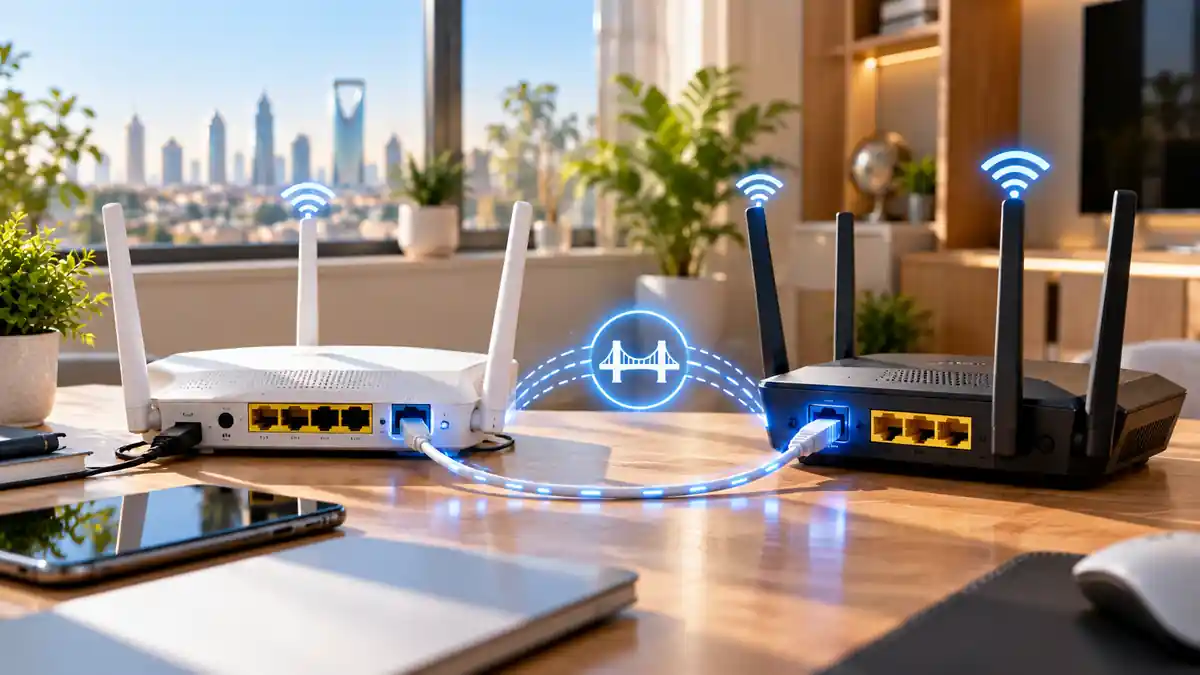
من المفارقات المألوفة في الشبكات المنزلية أن إضافة راوتر ثانٍ، بنيّة تقوية الإنترنت، قد تجعل الاتصال أسوأ مما كان. تظهر الأعراض في صورة ألعاب تشكو من اتصال مقيّد، ومنافذ لا تُفتح مهما أعدت ضبطها، وكاميرات لا يمكن الوصول إليها من الخارج. والحل غالبًا هو ضبط الراوتر في وضع الجسر Bridge Mode على الجهاز الأول، لكن ذلك لا ينجح إلا بترتيب دقيق ومعرفة بيانات اتصالك قبل البدء.
أهم ما تحتاج معرفته
- الجسر يُفعَّل في الراوتر الأول (غالبًا راوتر شركة الإنترنت)، ويتولى الراوتر الثاني التوجيه.
- إن كان هدفك تقوية الواي فاي فقط، فوضع نقطة الوصول (Access Point) في الراوتر الثاني أبسط وأقل خطرًا.
- دوّن نوع الاتصال وبيانات PPPoE ورقم VLAN قبل تغيير أي إعداد.
- وصّل منفذ LAN في الأول بمنفذ WAN في الثاني، واضبط نوع الاتصال في الثاني.
- تأكد بعد الإعداد أن عنوان WAN في الراوتر الثاني عنوان عام وليس داخليًا.
- بعض الأجهزة والشركات لا تدعم وضع الجسر أو تقفله، وعندها يكون البديل نقطة الوصول.
لماذا يضعف الاتصال حين يعمل راوتران معًا؟
كل راوتر يؤدي وظيفة تُسمى NAT (ترجمة عناوين الشبكة)، وهي تحويل عناوين أجهزتك الداخلية إلى عنوان واحد تراه الإنترنت. عندما تصل راوترًا بآخر دون تعديل، تتكرر الترجمة مرتين وتتحول شبكتك إلى شبكتين خاصتين متراكبتين. وهذه الحالة هي NAT المزدوج (Double NAT).
تذكر صفحة الدعم الرسمية لدى NETGEAR أن هذا الوضع قد يسبب مشاكل في الألعاب الإلكترونية واتصالات VPN وفتح المنافذ وبعض المواقع المؤمّنة بـ SSL. ولهذا تفشل كثير من الإعدادات التي تبدو سليمة، فالطلب القادم من الخارج يتوقف عند الراوتر الأول ولا يصل إلى جهازك.
ما الذي يتغير فعليًا في وضع الجسر، وما بدائله؟
في وضع الجسر يُعطَّل التوجيه وتوزيع العناوين في الراوتر الأول، فيمرّر الاتصال كما هو إلى الراوتر الثاني. وبذلك تبقى طبقة NAT واحدة فقط. وتذكر NETGEAR في صفحتها الرسمية لمعالجة NAT المزدوج ثلاثة حلول عند وجود راوترين: إزالة الأول من الشبكة، أو تفعيل وضع الجسر فيه، أو ضبط الثاني على وضع نقطة الوصول. وتنبّه إلى أن معظم راوترات NETGEAR تدعم وضع الجسر، بينما قد لا تدعمه راوترات علامات أخرى.
معايير المقارنة بين الحلول الثلاثة: من يتولى التوجيه، وأثر ذلك على فتح المنافذ والألعاب، وصعوبة التنفيذ، وأبرز قيد.
| المعيار | جسر في الراوتر الأول | نقطة وصول في الثاني | إزالة الراوتر الأول |
|---|---|---|---|
| من يوجّه؟ | الراوتر الثاني | الراوتر الأول | الراوتر الثاني |
| فتح المنافذ والألعاب | تُدار من الثاني | تُدار من الأول | تُدار من الثاني |
| الصعوبة | متوسطة، تحتاج بيانات الاتصال | سهلة نسبيًا | تعتمد على نوع خدمتك |
| أبرز قيد | قد لا يدعمه الجهاز أو تقفله الشركة | بعض ميزات الراوتر الثاني قد تتعطل | غير ممكن إن كان الأول مودمًا مدمجًا لا غنى عنه |
يناسبك الجسر إذا كان راوترك الثاني هو الأقوى وتحتاج إلى فتح منافذ أو تشغيل ألعاب وخوادم منزلية. ويناسبك وضع نقطة الوصول إذا كان هدفك تقوية الواي فاي، أو إذا كانت شركتك تقفل خيار الجسر، أو إذا كانت خدمات مثل التلفاز والهاتف تعتمد على راوترها.
ما الذي يجب تجهيزه قبل أن تبدأ؟
أكثر مشاكل هذه العملية سببها تفعيل الجسر قبل معرفة بيانات الاتصال، فينقطع الإنترنت ولا تعرف كيف تعيده. جهّز التالي:
- نوع الاتصال: بعض الشركات تمنح العنوان تلقائيًا (DHCP)، وبعضها يطلب اسم مستخدم وكلمة مرور عبر PPPoE، وهو بروتوكول يتطلب تسجيل دخول لإنشاء جلسة الاتصال. وبعضها يشترط رقم شبكة افتراضية (VLAN).
- بيانات الدخول إلى الراوتر الأول، وهي غالبًا مطبوعة على ملصق خلف الجهاز.
- كابلا إيثرنت: واحد بين الراوترين وآخر لحاسوبك أثناء الإعداد.
- لقطات شاشة لإعدادات WAN الحالية قبل تغييرها.
- معرفة ما إذا كانت خدمات التلفاز أو الهاتف من شركتك تعتمد على الراوتر الأول.
كيف تفعّل وضع الجسر في الراوتر الأول؟
- وصّل حاسوبك بكابل إلى منفذ LAN في الراوتر الأول، وافتح المتصفح على عنوان الجهاز المطبوع على الملصق، وغالبًا 192.168.1.1 أو 192.168.0.1.
- سجّل الدخول، وانتبه أن بعض راوترات الشركات لها حساب إداري يختلف عن كلمة مرور الواي فاي.
- دوّن إعدادات WAN كاملة قبل أي تعديل.
- ابحث عن الخيار في قوائم مثل WAN أو Advanced أو Operation Mode. قد يظهر باسم Bridge Mode أو Modem Mode أو Pass-through.
- إن طُلب منك تحديد المنفذ المخصص للجسر، فاختر المنفذ الذي ستصله بالراوتر الثاني. بعض الأجهزة تشترط منفذًا بعينه.
- احفظ وانتظر إعادة التشغيل. من الطبيعي أن تتعذر بعدها صفحة هذا الراوتر، لأنه لم يعد يوزّع العناوين.
إن لم تجد الخيار فاتصل بدعم شركتك واطلب تفعيل وضع الجسر. كثيرًا ما يفعّلونه عن بُعد، وقد يخبرونك أن الجهاز لا يدعمه. وكثير من الأجهزة تعطّل الواي فاي المدمج فيها عند تفعيل الجسر.
كيف تضبط الراوتر الثاني ليتولى الاتصال؟
- وصّل منفذ LAN المخصص في الراوتر الأول بمنفذ WAN (وقد يُسمى Internet) في الراوتر الثاني.
- افتح صفحة إعدادات الراوتر الثاني من حاسوب موصول به بكابل.
- اختر نوع الاتصال: Dynamic IP إن كانت شركتك تمنح العنوان تلقائيًا، أو PPPoE مع اسم المستخدم وكلمة المرور، وأضف VLAN إن طُلب منك.
- أنشئ اسم واي فاي وكلمة مرور قوية بتشفير حديث (WPA2 أو WPA3 إن توفر)، وغيّر كلمة مرور لوحة الإدارة.
- حدّث البرنامج الثابت (Firmware) ثم احفظ وأعد التشغيل.
إن كان الراوتر الثاني مستعملًا سابقًا، فأعد ضبط المصنع أولًا حتى لا تتعارض إعداداته القديمة مع الاتصال الجديد. وإن بقي واي فاي الراوتر الأول يعمل، فأوقفه أو غيّر اسمه كي لا تتصل أجهزتك به دون قصد.
كيف تتأكد أن الجسر أدى مهمته؟
افتح صفحة حالة WAN في الراوتر الثاني وانظر إلى عنوان IP الذي حصل عليه. إن بدأ بـ 192.168 أو 10، أو كان ضمن النطاق من 172.16 إلى 172.31، فالراوتر الثاني ما زال خلف جهاز يوجّه، أي أن NAT المزدوج قائم. أما إن كان العنوان عامًا فقد نجح الجسر.
وفي ويندوز يمكنك تنفيذ الأمر tracert 8.8.8.8 في موجّه الأوامر. إن ظهر الراوتر الثاني في القفزة الأولى ثم عنوان خارجي بعده، فالمسار نظيف، وإن ظهر بينهما عنوان داخلي آخر فهناك راوتر ثالث يوجّه. ثم جرّب فتح منفذ لجهاز تصل إليه من الخارج، أو افحص نوع الاتصال في جهاز الألعاب. تنبيه: بعض الشركات تطبّق ترجمة العناوين على مستواها (CGNAT)، وفي هذه الحالة قد يبقى عنوانك غير عام مهما فعلت، والحل عندها لدى الشركة.
ماذا تفعل إذا انقطع الإنترنت أو فقدت الدخول إلى الراوتر؟
لا يوجد إنترنت بعد التفعيل
راجع المنفذ الذي وصلت منه الكابل، ثم نوع الاتصال وبيانات PPPoE ورقم VLAN في الراوتر الثاني. بعض الشركات تربط الخدمة بعنوان MAC الجهاز الأول، فأعد تشغيل الراوترين معًا أو استنسخ عنوان MAC إن أتاح جهازك ذلك.
تعذّر فتح صفحة الراوتر الأول
هذا متوقع في وضع الجسر. إن أردت التراجع فأعد ضبط المصنع بزر الريسِت، مع العلم أنه سيمحو كل الإعدادات، ولهذا نصحنا بتدوين بيانات WAN مسبقًا.
توقفت خدمات التلفاز أو الهاتف
كثير من هذه الخدمات يعتمد على إعدادات خاصة داخل راوتر الشركة. إن توقفت بعد الجسر، فالأفضل غالبًا إعادة الراوتر الأول إلى وضعه الطبيعي واستخدام الثاني كنقطة وصول.
كيف تضبط الراوتر الثاني كنقطة وصول بدلًا من الجسر؟
إن كانت حاجتك توسيع التغطية فقط، فاضبط عنوان الراوتر الثاني ثابتًا داخل نطاق الراوتر الرئيسي وخارج نطاق DHCP، وعطّل DHCP فيه، ووصله بالأول من منفذ LAN إلى منفذ LAN، لا إلى WAN. وتشرح صفحة الدعم الرسمية لدى TP-Link أن هذا الوضع يحوّل اتصالًا سلكيًا قائمًا إلى شبكة واي فاي ويوسّع التغطية، وأن بقية منافذ LAN تمنح الأجهزة وصولًا إلى الإنترنت بعد الإعداد. أسماء الخيارات قد تختلف بين الشركات، فراجع دليل طرازك.
ما القرار الأنسب لشبكتك؟
خطوتك التالية
- اختر الجسر إذا كنت تحتاج إلى فتح منافذ أو ألعاب أو خوادم منزلية وكانت شركتك تتيحه.
- اختر نقطة الوصول إذا كان هدفك واي فاي أقوى أو كانت خدمات الشركة تعتمد على راوترها.
- دوّن إعدادات WAN كاملة قبل أي تغيير، واحتفظ بها.
- تحقق بعد الانتهاء من عنوان WAN في الراوتر الثاني ومن مسار tracert.
خطوتك التالية: افتح صفحة إعدادات راوتر شركتك الآن وابحث عن خيار الجسر أو Operation Mode، فإن لم تجده فراسل الدعم قبل أن تغيّر أي شيء.
FAQ — أسئلة شائعة
هل يجب أن يدعم الراوتر الثاني وضع الجسر أيضًا؟
لا. الجسر يُفعَّل في الراوتر الأول، أما الثاني فيعمل بوضعه الطبيعي كراوتر. وتشير NETGEAR إلى أن دعم الجسر يختلف بين العلامات التجارية، فتحقق من جهازك الأول تحديدًا.
هل ينقطع الإنترنت أثناء التفعيل؟
نعم، لدقائق عادة أثناء حفظ الإعدادات وإعادة تشغيل الجهازين. اختر وقتًا لا تحتاج فيه الإنترنت.
هل يمكن استخدام DMZ بدل وضع الجسر؟
بعض الراوترات تتيح DMZ كحل مؤقت يمرّر الحركة إلى الراوتر الثاني، لكنه أقل نظافة وقد يبقي NAT المزدوج قائمًا. الجسر أفضل متى توفر.
هل يؤثر الجسر على أمان الشبكة؟
يصبح الراوتر الثاني هو الجدار الناري الوحيد، فحدّث برنامجه الثابت واستخدم كلمة مرور قوية للإدارة ولشبكة الواي فاي.
كيف أعرف أن راوتر شركتي يدعم وضع الجسر؟
ابحث عن خيارات مثل Bridge Mode أو Modem Mode في قوائم WAN أو Advanced، أو راجع دليل الجهاز، وإلا فاسأل الدعم مباشرة.