
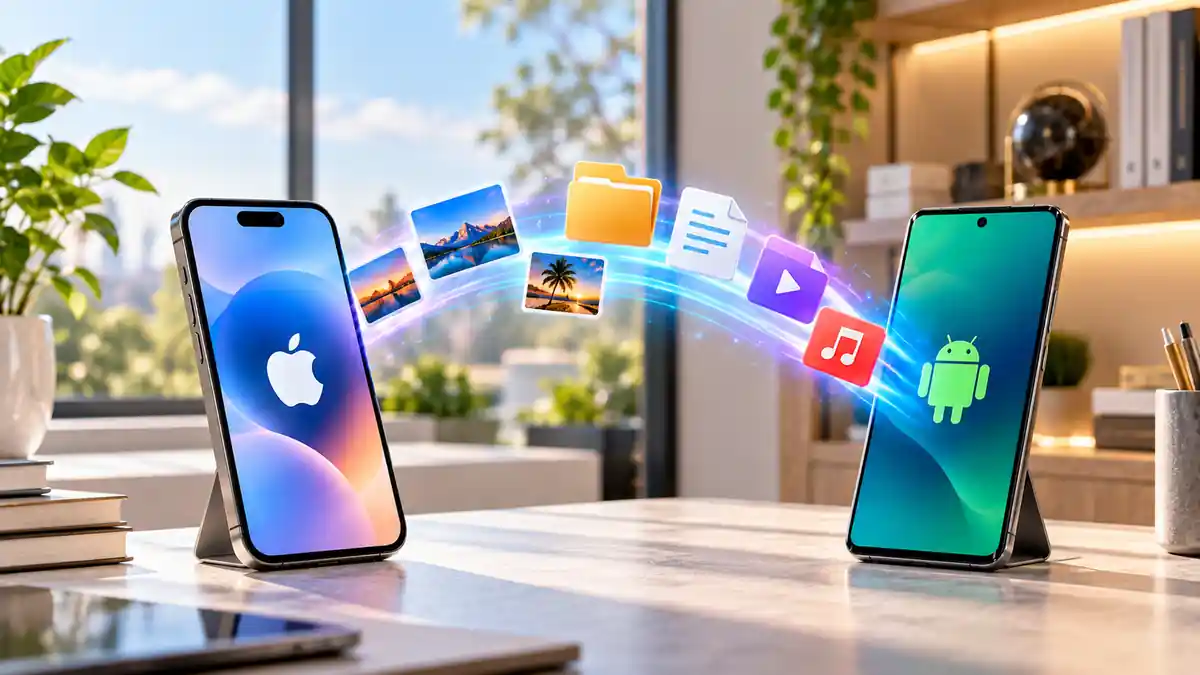
أمامك فيديو كبير على هاتف Android، وصديقك يحمل iPhone ويريده الآن. تعرف أن إرساله عبر تطبيق مراسلة سيضغطه ويُضعف جودته، وأن رفعه إلى السحابة ثم تنزيله سيستغرق وقتًا. لسنوات كان نقل الملفات بين iPhone وAndroid يعني اختيار أقل الحلول سوءًا. الأمر تغيّر مع توافق Quick Share، أداة المشاركة القريبة في Android، مع AirDrop، أداة المشاركة في أجهزة Apple، لكن على هواتف Android مدعومة فقط. أسرع طريقة لك لا يحددها نوع الملف وحده، بل طراز هاتف Android والمسافة بين الجهازين وتوفر الإنترنت. وفيما يلي كيف تختار الأنسب وتنفذها دون خسارة الجودة.
خلاصة سريعة
- إن كان هاتف Android مدعومًا، فالنقل المباشر عبر Quick Share وAirDrop هو الأسرع غالبًا، ولا يحتاج إلى تطبيق إضافي.
- على iPhone يجب ضبط ظهور AirDrop على “الجميع لمدة 10 دقائق” قبل الاستقبال.
- إن لم يكن هاتفك مدعومًا، فرمز QR في Quick Share يرسل الملف إلى iPhone دون تثبيت شيء.
- التطبيقات المحلية والسحابة والذاكرة الخارجية بدائل مفيدة للملفات الكثيرة أو الكبيرة.
- تطبيقات المراسلة سهلة لكنها قد تضغط الصور والفيديو.
- تحقق بعد النقل من عدد الملفات وحجمها وافتح عينة منها.
ما الذي تغيّر في النقل المباشر بين الجهازين؟
كان AirDrop مقصورًا على أجهزة Apple، وQuick Share مقصورًا على Android وأجهزة أخرى مثل ويندوز وChromebook. اليوم تذكر Google في صفحة Quick Share الرسمية الخاصة بـ iPhone أن Quick Share يعمل مع AirDrop على الأجهزة المتوافقة، ويرسل الملفات إلى iPhone مباشرة. وتشترط الصفحة أن يكون مستخدم iPhone ضمن نطاق Bluetooth وأن يضبط ظهور AirDrop على “الجميع لمدة 10 دقائق”.
قائمة الأجهزة المدعومة تتوسع تدريجيًا ويظهر الدعم غالبًا في هواتف Pixel أولًا ثم هواتف شركات أخرى، لذلك لا تفترض أن هاتفك مشمول. راجع القائمة الرسمية في صفحة Google نفسها. وإن لم يكن هاتفك فيها، فالبديل هو رمز QR الذي نشرحه لاحقًا.
كيف ترسل من Android إلى iPhone مباشرة؟
- على iPhone، افتح مركز التحكم أو إعدادات AirDrop واختر الاستقبال من “الجميع لمدة 10 دقائق”، وأبقِ الشاشة مفتوحة.
- على Android، تأكد أن Bluetooth وWi-Fi مفعّلان، وأن خيار المشاركة مع أجهزة Apple مفعّل في إعدادات Quick Share إن ظهر عندك.
- افتح الملف المطلوب واضغط مشاركة ثم Quick Share، واختر الـ iPhone القريب من القائمة.
- يقبل مستخدم iPhone طلب AirDrop الذي يظهر على شاشته.
تتبع هذه الخطوات ما تشرحه Google في صفحتها الرسمية السابقة. فإن لم يظهر الـ iPhone في القائمة، فتأكد أن مهلة العشر دقائق لم تنتهِ وأن الجهازين متقاربان.
وكيف ترسل من iPhone إلى Android؟
الاتجاه المعاكس يمر عبر واجهة AirDrop المألوفة. على هاتف Android فعّل استقبال Quick Share واجعل الهاتف مرئيًا للأجهزة القريبة وأبقِ شاشته مفتوحة. تشرح صفحة مساعدة Google عن Quick Share خيارات الاستقبال وضبط الظهور على الأجهزة المدعومة.
- على iPhone، افتح الصورة أو الملف واضغط مشاركة ثم AirDrop.
- اختر هاتف Android من قائمة الأجهزة القريبة، وتظهر الهواتف المدعومة هناك غالبًا عندما تكون في وضع الاستقبال.
- اقبل الطلب على هاتف Android واترك الجهازين متقاربين حتى ينتهي النقل.
أسماء الخيارات قد تختلف قليلًا بين إصدارات النظام والشركات المصنّعة. فإن لم يظهر هاتف Android في قائمة AirDrop، فاضبط ظهوره للجميع وأعد المحاولة.
إن لم يدعم هاتفك AirDrop: رمز QR
تذكر Google في صفحة المساعدة الرسمية أن الأجهزة التي لا تدعم AirDrop في Quick Share تستطيع الإرسال إلى iPhone وiPad وأجهزة macOS عبر رمز QR. يختار المرسل الملف ثم Quick Share، ويضغط “استخدام رمز QR”، ويمسحه المستلم بكاميرا iPhone ليستلم المحتوى.
لا يعتمد هذا الخيار على القرب بين الجهازين كما في AirDrop، لكنه يعني غالبًا أن الملف يمر عبر الإنترنت، فتأثر به سرعة الاتصال وحجم الملف. وهو حل ممتاز عندما لا يكون هاتفك مدعومًا أو يكون المستلم بعيدًا.
طرق بديلة لحالات محددة
تطبيقات النقل عبر الشبكة المحلية
تطبيقات مثل LocalSend وSend Anywhere تعمل على نظامي iOS وAndroid. ميزتها أنها لا تتطلب غالبًا حسابًا، وأن النقل يتم بين الأجهزة على الشبكة نفسها. قيدها أن الجهازين يجب أن يكونا على الشبكة ذاتها، وبعض شبكات الضيوف تمنع الأجهزة من رؤية بعضها. تناسبك عندما يكون هاتف Android غير مدعوم وتريد تجنب السحابة.
التخزين السحابي
رفع الملف إلى Google Drive أو OneDrive أو Dropbox ثم مشاركة رابطه يعمل بين أي جهازين. ميزتاه أنه لا يتطلب قربًا، ويبقى الملف محفوظًا للرجوع إليه. قيده أنه يعتمد على سرعة الرفع والتنزيل ويستهلك البيانات والمساحة. يناسب الملفات الكبيرة أو المتعددة عندما يكون المستلم بعيدًا.
ذاكرة USB-C أو الحاسوب
في طرازات iPhone ذات منفذ USB-C يمكن غالبًا قراءة وحدات التخزين الخارجية عبر تطبيق الملفات، ثم نقل المحتوى إلى Android. ميزتاه أنه لا يحتاج إنترنت وأنه مناسب للمكتبات الضخمة. قيده أنه يحتاج إلى ملحق وقرص بتنسيق متوافق مع الجهازين، وغالبًا يكون exFAT خيارًا مناسبًا. وهو يناسب نقل مكتبة صور وفيديو كبيرة دفعة واحدة.
أي طريقة تناسب ملفك؟
معايير المقارنة هنا: الحاجة إلى إنترنت، والحفاظ على الجودة، وأبرز قيد، وأنسب استخدام.
| الطريقة | الإنترنت | الجودة | أبرز قيد | الأنسب لـ |
|---|---|---|---|---|
| Quick Share مع AirDrop | لا يلزم غالبًا | أصلية غالبًا | هاتف مدعوم وأجهزة قريبة | النقل الفوري لأي حجم |
| رمز QR في Quick Share | غالبًا يلزم | أصلية غالبًا | يعتمد على سرعة الاتصال | هاتف غير مدعوم أو مستلم بعيد |
| تطبيقات الشبكة المحلية | شبكة Wi-Fi مشتركة | أصلية | تثبيت تطبيق وشبكة متاحة | ملفات متعددة في المكان نفسه |
| التخزين السحابي | نعم | أصلية | بطء الرفع واستهلاك البيانات | ملفات تحتاج إلى حفظ أو بعد جغرافي |
| ذاكرة USB-C أو حاسوب | لا | أصلية | ملحقات وتنسيق قرص | مكتبات ضخمة دفعة واحدة |
يناسبك النقل المباشر إذا كان هاتفك مدعومًا والمستلم بجوارك. ويناسبك رمز QR إذا لم يكن مدعومًا وكانت الملفات قليلة. ويناسبك الكابل أو الذاكرة إذا كنت تنقل مكتبة كاملة. وتناسبك السحابة إذا كان الملف سيُحفظ ويُشارك مع أكثر من شخص.
أخطاء تبطئ النقل أو تُنقص الجودة
- إرسال الصور والفيديو عبر تطبيقات المراسلة، فهي قد تضغطها. إن اضطررت فأرسلها كمستند أو ملف.
- نسيان ضبط ظهور AirDrop على “الجميع لمدة 10 دقائق”، فتنتهي المهلة ويختفي الجهاز من القائمة.
- إطفاء Bluetooth أو Wi-Fi في أحد الجهازين، أو ابتعادهما أثناء النقل.
- قفل الشاشة أثناء النقل، فقد يتوقف أو يتأخر.
- نقل لقطات Live Photos أو صيغ غير مألوفة دون معرفة كيف ستظهر على الجهاز الآخر. قد تتحول إلى صورة ثابتة أو فيديو.
- انتظار رفع ملف ضخم إلى السحابة عبر شبكة ضعيفة بدل استخدام وسيلة محلية.
كيف تتأكد أن النقل اكتمل سليمًا؟
قارن عدد الملفات وحجمها الإجمالي على الجهازين. ثم افتح عينة من الصور والفيديوهات الكبيرة وتأكد من اكتمال التشغيل وسلامة الدقة. وإن نقلت ملفات مهمة، فاحتفظ بنسخة على الجهاز الأصلي حتى تتأكد تمامًا قبل حذفها.
ما الطريقة التي تبدأ بها اليوم؟
ماذا تفعل الآن
- تحقق من أن طراز هاتف Android مدعوم في قائمة Quick Share الرسمية.
- إن كان مدعومًا فاستخدم النقل المباشر مع ضبط AirDrop على “الجميع لمدة 10 دقائق”.
- إن لم يكن مدعومًا فاستخدم رمز QR لعدد قليل من الملفات.
- للمكتبات الكبيرة اختر ذاكرة USB-C أو تطبيق شبكة محلية.
خطوتك التالية: افتح قائمة الأجهزة المدعومة في صفحة Quick Share الرسمية من Google وابحث عن طراز هاتفك، ثم جرّب إرسال صورة واحدة قبل نقل ملفاتك الكبيرة.
أسئلة يطرحها القراء غالبًا
هل أحتاج إلى تثبيت تطبيق على iPhone؟
في النقل المباشر لا تحتاج إلى تطبيق، فيكفي ضبط AirDrop وقبول الطلب على iPhone. التطبيقات تلزم فقط في طرق مثل الشبكة المحلية.
هل تتأثر جودة الصور والفيديو أثناء النقل؟
في الطرق المباشرة والكابل والسحابة تبقى الجودة الأصلية غالبًا. أما تطبيقات المراسلة فقد تضغط الملفات، فتجنبها للمحتوى الذي يهمك.
لماذا لا يظهر هاتفي في قائمة AirDrop؟
تحقق من أن ظهور AirDrop مضبوط على الجميع وأن مهلة 10 دقائق لم تنتهِ، وأن Bluetooth وWi-Fi مفعلان، وأن الجهازين متقاربان وأن طراز Android مدعوم.
هل يعمل هذا مع iPad أو Mac أيضًا؟
تذكر Google أن رمز QR يتيح الإرسال إلى iPhone وiPad وأجهزة macOS. أما الدعم المباشر فيعتمد على طراز Android وإصدار النظام لدى الجهاز الآخر.
هل هذا مناسب لنقل كل بياناتي عند تغيير الهاتف؟
هذه الطرق مناسبة لنقل ملفات محددة. أما الانتقال الكامل بين الهاتفين فالأفضل أن يتم عبر أدوات الانتقال الرسمية من الشركتين.