
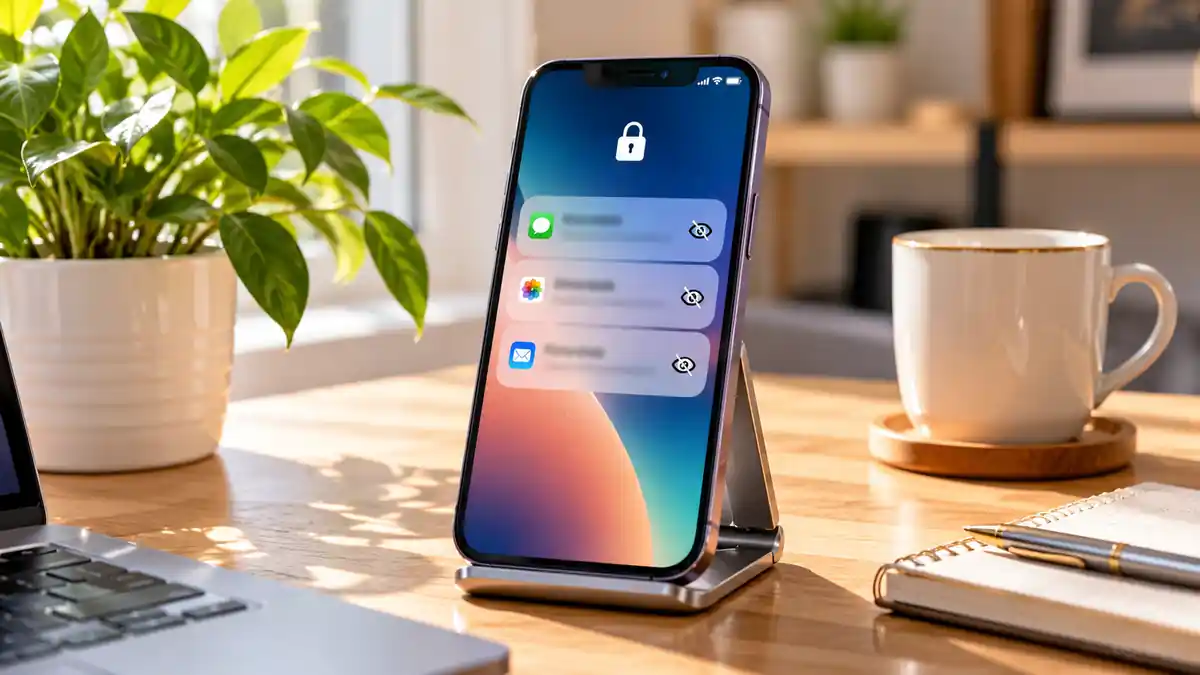
تضع هاتفك على الطاولة، تصل رسالة، وتظهر على الشاشة كاملة لمن يجلس بجانبك. أو تترك الجهاز في غرفة الاجتماعات، ويظهر رمز تحقق أو محادثة خاصة أمام الجميع. المشكلة ليست في وصول الإشعار نفسه، بل في ظهور محتواه على شاشة القفل دون أي حماية. إخفاء الإشعارات الحساسة على شاشة القفل ليس خيارًا متقدمًا، بل إعداد أساسي في كل هاتف حديث، والكثيرون يتركونه على وضعه الافتراضي.
أهم ما تحتاج معرفته
- الوضع الافتراضي في معظم الهواتف يعرض محتوى الإشعار كاملًا على شاشة القفل.
- يمكن إخفاء المحتوى مع بقاء الإشعار نفسه ظاهرًا لتعرف أن هناك رسالة.
- Android وiOS يوفّران خيارات مختلفة: إخفاء كل المحتوى، أو إخفاء المحتوى الحساس فقط.
- تطبيقات المحادثة مثل واتساب وتيليجرام لديها إعدادات إشعارات مستقلة عن إعدادات النظام.
- بعض التطبيقات البنكية ورسائل التحقق تحتاج معاملة خاصة لتجنب كشف الرموز.
- الإخفاء الكامل أأمن، لكن الإخفاء الذكي أكثر عملية في الاستخدام اليومي.
ما الفرق بين إخفاء الإشعار وإخفاء محتواه؟
هناك خلط شائع بين أمرين مختلفين. إخفاء الإشعار يعني عدم ظهور أي تنبيه على شاشة القفل، وكأن شيئًا لم يصل. أما إخفاء المحتوى فيعني بقاء التنبيه ظاهرًا لكن دون نص الرسالة أو اسم المرسل.
الفرق عملي جدًا. في الحالة الأولى، قد تفوتك رسالة مهمة لأنك لم ترَ أي إشعار. في الحالة الثانية، تعرف أن هناك رسالة وصلت وتفتح الجهاز لرؤيتها. معظم المستخدمين يجدون أن إخفاء المحتوى هو التوازن الأفضل بين الخصوصية والاستخدام اليومي.
في Android، يظهر هذا الخيار عادة باسم «الإشعارات على شاشة القفل» أو «إظهار المحتوى الحساس». وثّقت Google هذا الخيار في دعم أجهزة Pixel الرسمي تحت المسار: الإعدادات ← الإشعارات ← الإشعارات على شاشة القفل ← إظهار المحتوى الحساس. في iPhone، يظهر تحت «الإشعارات» ثم «إظهار المعاينات» عند القفل، وهو موثق في دعم Apple الرسمي بالعربية مع ثلاثة خيارات: دائمًا، في حالة فتح القفل، أو مطلقًا.
كيف تضبط الإعدادات على Android؟
في معظم إصدارات Android الحديثة، الإعداد موجود على مستويين: مستوى النظام كاملًا، ومستوى كل تطبيق على حدة. ابدأ بمستوى النظام ثم اضبط التطبيقات الحساسة بشكل منفصل.
- افتح الإعدادات، ثم ابحث عن «الإشعارات» أو «الإشعارات وشريط الحالة».
- ابحث عن خيار «الإشعارات على شاشة القفل».
- اختر «إخفاء المحتوى الحساس» بدلًا من «إظهار كل المحتوى».
- في بعض الأجهزة، قد تجد الخيار باسم «إظهار المعاينات» أو «محتوى الإشعارات».
- انتقل إلى إعدادات كل تطبيق حساس (بنك، محادثة، بريد عمل) واختر «إخفاء المحتوى» أو «عدم إظهار الإشعارات على شاشة القفل».
في أجهزة سامسونج، الخيار قد يظهر تحت «شاشة القفل» ثم «الإشعارات» مباشرة، ووثّقت سامسونج هذه الخطوات في صفحة الدعم الرسمية. أما في أجهزة جوجل بكسل، فالخيار داخل «الإشعارات» ثم «الإشعارات على شاشة القفل». الاختلاف في المسار فقط، والنتيجة واحدة.
الفكرة العملية: اضبط الإعداد على مستوى النظام أولًا، ثم ارجع لكل تطبيق حساس واضبطه منفردًا لأن بعض التطبيقات تتجاوز الإعداد العام.
كيف تضبط الإعدادات على iPhone؟
في iPhone، الخيار الأساسي موجود داخل إعدادات الإشعارات، ويمكن ضبطه لكل تطبيق على حدة. ابدأ بالمستوى العام ثم خصّص التطبيقات الحساسة.
- افتح «الإعدادات» ثم «الإشعارات».
- اختر «إظهار المعاينات».
- حدد «عند القفل» لإخفاء المحتوى تمامًا حتى تفتح الجهاز.
- أو اختر «عند عدم القفل» لإظهار المحتوى فقط بعد فتح الجهاز.
- بعد ذلك، ادخل إلى كل تطبيق حساس من قائمة الإشعارات واختر «إظهار المعاينات» ثم «عند القفل».
خيار «عند عدم القفل» هو الحل الوسط الأكثر عملية، لأنه يسمح بمعاينة المحتوى عندما تكون تستخدم الجهاز فعليًا، لكنه يخفيه عندما يكون مقفلًا على الطاولة. هذا الخيار متاح في iOS الحديث، ويقلل من إزعاج الإخفاء الكامل.
من المهم أيضًا مراجعة إعدادات «الوقت الفعلي» (Live Activities) في تطبيقات مثل الطلبات أو الرحلات، لأنها قد تعرض معلومات حساسة على شاشة القفل دون أن تظهر ضمن الإشعارات التقليدية. يمكن إيقاف ظهورها من إعدادات التطبيق نفسه.
الفكرة العملية: ابدأ بالخيار العام «عند القفل»، ثم خففه إلى «عند عدم القفل» إذا شعرت أن الإخفاء الكامل مزعج في الاستخدام اليومي.
هل إعدادات النظام تكفي أم تحتاج ضبط التطبيقات؟
في كثير من الحالات، إعدادات النظام وحدها لا تكفي. بعض التطبيقات، خاصة تطبيقات المحادثة والبنوك، لديها إعدادات داخلية تتجاوز إعدادات النظام، أو تظهر إشعارات من نوع خاص لا تتأثر بالإعداد العام.
- واتساب: الإشعارات تعتمد على إعدادات النظام، لكن يمكن إخفاء المحتوى من داخل التطبيق نفسه أيضًا، وهذا يفيد إذا كنت تريد إخفاء المحتوى في إشعارات التطبيق فقط دون تغيير إعدادات النظام كاملًا. وإذا كنت تواجه مشكلة تأخر الإشعارات أساسًا، فهذا موضوع آخر يستحق مقالًا منفصلًا.
- تيليجرام: يحتوي على خيار «إخفاء المحتوى» مستقل عن النظام، ويظهر داخل إعدادات الإشعارات في التطبيق.
- تطبيقات البنوك: غالبًا تمنع نفسها من إظهار المحتوى على شاشة القفل بشكل افتراضي، لكن بعضها يسمح بذلك، فتأكد من إعدادات كل تطبيق بنكي على حدة.
- تطبيقات البريد: بعضها يعرض الموضوع والمرسل فقط، وبعضها يعرض نص الرسالة كاملًا. راجع خيارات الإشعارات داخل التطبيق. وثّقت Microsoft هذا الأمر في صفحة Q&A الرسمية، موضحة أن خيارات الإشعارات على Android ثلاث: إظهار كل المحتوى، أو إظهار المحتوى الحساس عند فتح القفل فقط، أو عدم الإظهار نهائيًا.
إذا كنت تستخدم تطبيقًا حساسًا لا يوفّر خيار إخفاء المحتوى، فقد تحتاج إلى إخفاء إشعاراته بالكامل على شاشة القفل من إعدادات النظام. هذا ليس مثاليًا لكنه أفضل من ظهور المحتوى.
وتذكّر أن الإشعارات على Android ليست خاصة على مستوى النظام. يحذّر دليل OWASP MASTG الرسمي صراحة من أن الإشعارات «لا يجب أن تُعتبر خاصة أبدًا»، لأن أي تطبيق لديه صلاحية NotificationListenerService يمكنه قراءة محتواها كاملًا. كما يوثّق MITRE ATT&CK تقنية «الوصول إلى الإشعارات» (T1517) كطريقة يمكن إساءة استخدامها لسرقة رموز المصادقة الثنائية والبيانات الحساسة.
الفكرة العملية: لا تعتمد على إعدادات النظام وحدها، راجع إعدادات كل تطبيق حساس بشكل منفصل، وتذكّر أن أي تطبيق لديه صلاحية الوصول إلى الإشعارات يمكنه قراءة محتواها.
ما الحلول الإضافية لتقليل كشف المحتوى؟
إعدادات الإشعارات جزء من الصورة، لكن هناك طبقات إضافية تقلل من ظهور المحتوى الحساس حتى لو وصل الإشعار.
- إخفاء أسماء المرسلين في الإشعارات: بعض التطبيقات تسمح بإخفاء اسم المرسل والاحتفاظ بمحتوى الرسالة، أو العكس. اختر ما يناسبك حسب حساسية السياق.
- استخدام قفل التطبيقات: في Android وiOS يمكن قفل تطبيق معين ببصمة أو رمز، فلا يُفتح حتى لو كان الجهاز مفتوحًا.
- قفل شاشة القفل نفسها: بعض الأجهزة تسمح بتعطيل الوصول السريع إلى لوحة التحكم أو الإشعارات من شاشة القفل، وهذا يمنع العبث بالجهاز دون فتحه.
- وضع «عدم الإزعاج» أو «التركيز»: يخفي الإشعارات الحساسة أثناء أوقات محددة، ويمكن ضبطه ليسمح فقط بإشعارات محددة.
- شاشة الخصوصية: بعض الهواتف توفر وضعًا يعتم الشاشة عند النظر إليها من زاوية جانبية، وهذا مفيد في الأماكن العامة.
كل هذه الحلول تراكمية، أي أن استخدامها معًا يعطي حماية أكبر من الاعتماد على واحد فقط. لكن لكل منها قيود، وقد لا تكون كلها متوفرة على جميع الأجهزة.
ما الأخطاء الشائعة التي تضعف الخصوصية؟
حتى بعد ضبط الإشعارات، هناك أخطاء متكررة تُبقي المحتوى الحساس مكشوفًا دون أن ينتبه المستخدم.
- الاعتقاد أن إخفاء الإشعارات من الإعدادات العامة يكفي، دون مراجعة إعدادات التطبيقات.
- ترك ميزة «الرد السريع» من شاشة القفل مفعّلة، مما يسمح بالرد على الرسائل دون فتح الجهاز.
- ترك الوصول إلى لوحة التحكم من شاشة القفل مفعّلًا، مما يسمح بتشغيل وضع الطيران أو تغيير الإعدادات.
- تفعيل «إظهار المحتوى الحساس» دون قصد أثناء ضبط إعدادات أخرى.
- تثبيت تطبيقات تدّعي تحسين الخصوصية لكنها تطلب صلاحيات مفرطة على الإشعارات.
- استخدام رموز قصيرة أو أنماط بسيطة لقفل الجهاز، مما يسهّل فتحه من قبل من يجلس بجانبك.
هذه الأخطاء لا تظهر مباشرة، لكن أثرها يتراكم. مراجعة إعدادات شاشة القفل مرة كل بضعة أشهر عادة كافية لاكتشاف أي تغيير غير مقصود.
قد يهمك:
- إشعارات واتساب تتأخر على Android: الأسباب والحلول
- كيف تنقل الملفات بين iPhone وAndroid بأسرع طريقة
- كيف تعرف التطبيق الذي يستهلك بطارية iPhone في الخلفية؟
- كيف تضبط التجوال الدولي وتتجنب فواتير السفر المرتفعة
أسئلة يطرحها القراء غالبًا
هل يمكن إخفاء المحتوى مع بقاء الإشعار ظاهرًا؟
نعم، وهذا ما يسمى «إخفاء المحتوى الحساس» في Android أو «إظهار المعاينات عند القفل» في iPhone. يبقى التنبيه ظاهرًا لكن دون نص الرسالة أو اسم المرسل.
هل إخفاء الإشعارات يؤثر على وصولها لاحقًا؟
لا، الإشعارات تُسجَّل في مركز الإشعارات وتظل متاحة بعد فتح الجهاز. الإخفاء يقتصر على طريقة ظهورها على شاشة القفل فقط.
هل تطبيقات الطرف الثالث يمكنها قراءة إشعاراتي؟
نعم، إذا منحتها صلاحية الوصول إلى الإشعارات. لهذا يُنصح بمراجعة هذه الصلاحية وإلغاؤها من أي تطبيق لا يحتاجها فعليًا.
ما الفرق بين إخفاء الإشعارات ووضع عدم الإزعاج؟
إخفاء الإشعارات يخفي المحتوى على شاشة القفل فقط، أما عدم الإزعاج فيمنع ظهور التنبيهات تمامًا لفترة محددة، وقد يسمح باستثناءات.
هل يمكن إخفاء الإشعارات على شاشة القفل دون قفل الجهاز بكلمة مرور؟
نعم، لكن الحماية تكون محدودة. من يمسك الجهاز يستطيع فتحه والوصول إلى كل شيء. قفل الجهاز بكلمة مرور قوية أو بصمة يبقى الأساس.
هل الإخفاء الكامل أفضل من إخفاء المحتوى فقط؟
الإخفاء الكامل أأمن، لكنه قد يجعل تفويت الرسائل المهمة أكثر احتمالًا. إخفاء المحتوى الحساس هو التوازن العملي لمعظم المستخدمين.
ماذا تفعل الآن
القرار العملي
- اضبط الإعداد العام للإشعارات على «إخفاء المحتوى الحساس» أو «عند القفل».
- راجع كل تطبيق حساس واضبط إشعاراته منفردًا.
- ألغِ صلاحية الوصول إلى الإشعارات من أي تطبيق لا يحتاجها.
- أوقف الرد السريع والوصول إلى لوحة التحكم من شاشة القفل.
- استخدم قفل تطبيقات إضافيًا للتطبيقات البنكية والمحادثات الخاصة.
افتح الآن إعدادات الإشعارات على هاتفك، وابدأ بالتطبيق الأكثر حساسية عندك: بنك، بريد عمل، أو محادثة خاصة. اضبط إشعاره على «إخفاء المحتوى» أو «عند القفل»، ثم انتقل إلى التطبيق التالي. هذه الخطوة الواحدة ستغلق أكبر ثغرة في خصوصية شاشة القفل قبل أي إعداد آخر.