
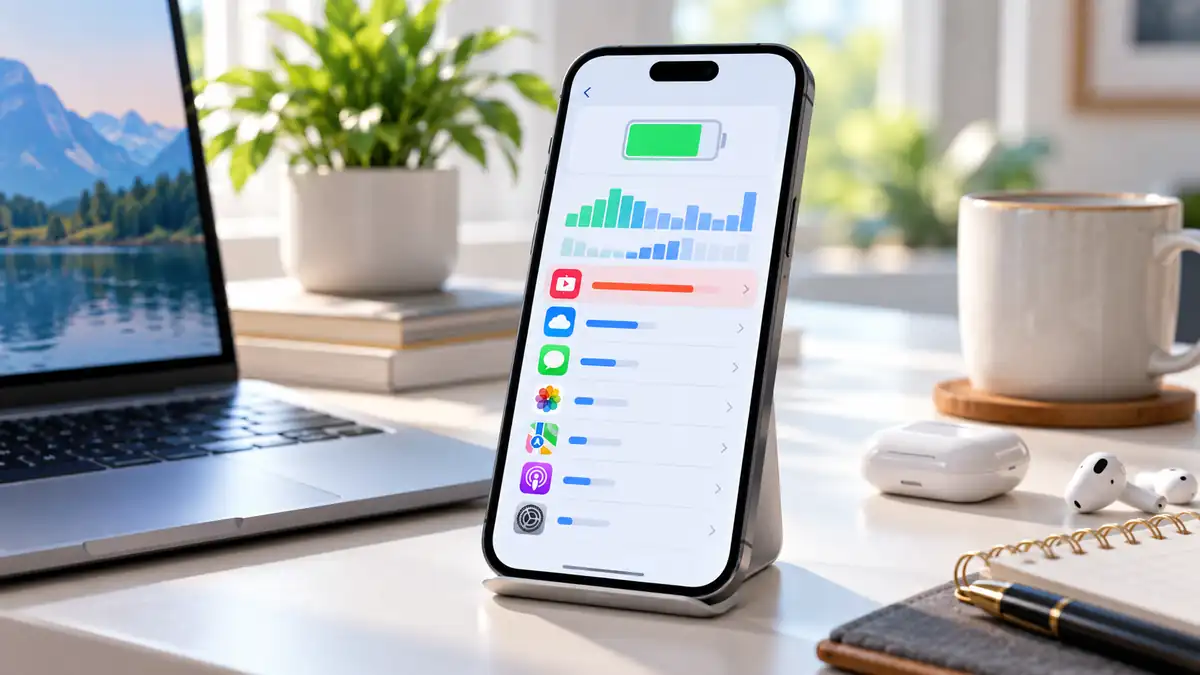
قد تلاحظ أن بطارية iPhone تنخفض بسرعة رغم أن الشاشة لم تكن تعمل معظم الوقت، وهنا لا يكون التطبيق الأكثر استخدامًا أمامك هو المتهم بالضرورة. الطريقة الأدق لمعرفة التطبيق الذي يستهلك البطارية في الخلفية على iPhone هي قراءة بيانات البطارية نفسها، ثم التمييز بين الاستهلاك الطبيعي مثل تشغيل الموسيقى والملاحة ومزامنة الصور، وبين نشاط خلفي متكرر لا تحتاجه. iOS يعرض نسبة الاستهلاك ومدة النشاط ويساعدك على تحديد السبب قبل تغيير أي إعداد.
قبل أن تكمل
- ابدأ من الإعدادات > البطارية، ولا تعتمد على الشعور بأن البطارية تنفد بسرعة فقط.
- اضغط على التطبيق المشكوك فيه وتحقق من مقدار نشاطه في الخلفية مقارنة بوقت ظهوره على الشاشة.
- وجود نشاط خلفي لا يعني وجود مشكلة تلقائيًا؛ بعض التطبيقات تحتاجه للملاحة والصوت والمزامنة.
- قارن الاستهلاك خلال عدة أيام، لأن يومًا واحدًا قد يتأثر بتحديث أو رفع صور أو ضعف الشبكة.
- إذا كان النشاط غير مبرر، راجع تحديث التطبيقات في الخلفية والموقع والإشعارات قبل حذف التطبيق.
ابدأ من شاشة البطارية وليس من قائمة التطبيقات
افتح الإعدادات > البطارية. تعرض الإصدارات الحديثة من iOS ملخصًا للاستخدام اليومي، ويمكنك الانتقال إلى عرض جميع بيانات استهلاك البطارية ومراجعة الأيام السابقة. توضح وثائق Apple الرسمية حول استخدام بطارية iPhone أن قسم نشاط التطبيقات والنظام يعرض مقدار الطاقة التي استهلكها كل تطبيق، ويمكن أن يوضح ما إذا كان النشاط حدث على الشاشة أو في الخلفية.
لا تكتفِ بترتيب التطبيقات حسب نسبة البطارية. التطبيق الذي يظهر بنسبة مرتفعة قد يكون طبيعيًا إذا استخدمته لساعات، بينما تطبيق آخر بنسبة أقل قد يستحق الانتباه إذا كان معظم نشاطه حدث أثناء عدم استخدامه مباشرة.
كيف تكتشف أن الاستهلاك حدث في الخلفية؟
بعد فتح بيانات البطارية، اضغط على التطبيق أو راجع التفاصيل الظاهرة أسفله. إذا ظهر وصف مثل الخلفية أو Background مع مدة ملحوظة، فهذا يعني أن جزءًا من نشاط التطبيق استمر بينما لم يكن ظاهرًا على الشاشة.
Apple تذكر أن نشاط الخلفية قد يشمل تشغيل الموسيقى، وإرشادات الملاحة، ومزامنة الصور، وجلب البريد وغيرها من المهام. لذلك يجب تفسير الرقم بناءً على وظيفة التطبيق، وليس اعتبار كل نشاط في الخلفية استنزافًا غير طبيعي.
- تطبيق موسيقى: من الطبيعي أن يسجل وقتًا طويلًا في الخلفية أثناء الاستماع.
- تطبيق خرائط: قد يستمر في استخدام الموقع أثناء التنقل.
- تطبيق صور أو تخزين سحابي: قد يستهلك الطاقة أثناء المزامنة أو رفع الملفات.
- تطبيق لا تستخدمه تقريبًا: نشاط خلفي طويل ومتكرر هنا يستحق المراجعة.
النسبة المرتفعة وحدها لا تكفي للحكم على التطبيق
من أكثر الأخطاء شيوعًا النظر إلى النسبة المئوية وحدها. إذا استخدمت تطبيق فيديو ساعتين فقد يتصدر القائمة، وهذا لا يثبت أنه يستهلك البطارية في الخلفية. الأهم هو الجمع بين ثلاثة مؤشرات: نسبة البطارية، ومدة الاستخدام على الشاشة، ومدة النشاط في الخلفية.
| ما تراه | التفسير الأقرب | الإجراء المناسب |
|---|---|---|
| استهلاك مرتفع + وقت شاشة طويل | غالبًا استهلاك طبيعي بسبب الاستخدام المباشر | راقب فقط إذا كان الانخفاض غير معتاد |
| استهلاك مرتفع + نشاط خلفية طويل | يحتاج إلى معرفة سبب عمل التطبيق بالخلفية | راجع التحديث والموقع والإشعارات |
| استهلاك مرتفع + إشارة شبكة ضعيفة | قد تكون الشبكة جزءًا من المشكلة | قارن الاستهلاك عند توفر تغطية أفضل |
| نشاط مفاجئ بعد تحديث iOS | قد توجد عمليات إعداد أو فهرسة مؤقتة | راقب الجهاز قبل اتخاذ إجراء دائم |
افحص الأيام السابقة قبل أن تغيّر الإعدادات
إذا بدا أحد التطبيقات غير طبيعي اليوم، انتقل إلى بيانات الأيام السابقة وقارن سلوكه. الاستهلاك الذي يحدث مرة واحدة قد يكون بسبب تحديث للتطبيق أو مزامنة مكتبة صور أو تنزيل ملفات كبيرة. أما ظهور النمط نفسه يومًا بعد آخر رغم أن استخدامك للتطبيق محدود، فهو مؤشر أقوى على وجود نشاط خلفي يستحق الحد منه.
في الإصدارات الحديثة تعرض شاشة البطارية أيضًا مقارنة بين استهلاك اليوم واستخدامك المعتاد، وقد تشير إلى التطبيقات أو أنشطة النظام التي ساهمت في الزيادة. هذه المقارنة أكثر فائدة من محاولة الحكم على رقم منفرد دون سياق.
إذا كان التطبيق يعمل كثيرًا في الخلفية فراجع هذه الإعدادات
بعد التأكد من وجود نشاط غير مبرر، لا تبدأ بحذف التطبيق. الأفضل تحديد الوظيفة التي تسمح له بالعمل في الخلفية، ثم تعديلها بحسب حاجتك.
تحديث التطبيقات في الخلفية
انتقل إلى الإعدادات > عام > تحديث التطبيقات في الخلفية. يمكنك تعطيل الميزة لتطبيق محدد لا يحتاج إلى جلب محتوى جديد باستمرار. وتشير إرشادات Apple حول تبديل التطبيقات ونشاط الخلفية إلى أن التطبيقات المعلقة ليست بالضرورة مستهلكة لموارد الجهاز، لكن ميزة تحديث التطبيقات في الخلفية تسمح لها بالتحقق من المحتوى الجديد عند الحاجة.
خدمات الموقع
انتقل إلى الإعدادات > الخصوصية والأمن > خدمات الموقع، ثم تحقق من التطبيقات التي تملك إذنًا واسعًا للوصول إلى موقعك. إذا لم يكن التطبيق بحاجة إلى معرفة موقعك باستمرار، فقد يكون خيار السماح أثناء استخدام التطبيق أنسب من الوصول المستمر، مع مراعاة أن تطبيقات الملاحة والأمان وبعض الملحقات قد تحتاج إلى أذونات أوسع لأداء وظائفها.
الإشعارات
كثرة الإشعارات لا تعني وحدها أن التطبيق يستنزف البطارية، لكنها قد تؤدي إلى إيقاظ الجهاز والتحقق من معلومات جديدة بصورة متكررة. إذا أظهر قسم البطارية أن الإشعارات مرتبطة باستهلاك أحد التطبيقات، فقلل التنبيهات غير المهمة بدل إغلاق جميع الإشعارات بلا تمييز. Apple تعرض الإشعارات ضمن الأسباب التي قد تظهر في تفاصيل نشاط التطبيق واستهلاك الطاقة.
لا تغلق جميع التطبيقات من مبدّل التطبيقات بحثًا عن بطارية أفضل
سحب جميع التطبيقات وإغلاقها يدويًا باستمرار ليس طريقة موثوقة لعلاج استنزاف البطارية. توضح Apple أن التطبيقات التي تكون في حالة تعليق لا تكون نشطة بالضرورة ولا تستخدم موارد النظام بشكل مستمر، وأن إغلاق جميع التطبيقات لا يحسن الأداء العام أو عمر البطارية تلقائيًا.
أغلق تطبيقًا يدويًا عندما يتوقف عن الاستجابة أو عندما تريد إنهاء مهمة محددة، لكن إذا كان التطبيق يسجل نشاطًا خلفيًا متكررًا فالحل الأفضل هو معرفة الإذن أو الوظيفة المسؤولة عنه.
متى يكون السبب من النظام أو الشبكة وليس من التطبيق؟
قد ترى انخفاضًا ملحوظًا في البطارية بينما لا يظهر تطبيق واحد بوصفه السبب الواضح. هنا راجع أنشطة النظام وظروف الاستخدام. ضعف تغطية الشبكة قد يرفع استهلاك الطاقة لأن الجهاز يبذل جهدًا أكبر للحفاظ على الاتصال، كما قد تحدث بعد تحديث iOS أو إعداد جهاز جديد عمليات في الخلفية تستمر لفترة محدودة. Apple تعرض في شاشة البطارية مؤشرات مرتبطة بالتغطية الخلوية والعمليات الجارية بعد التحديث أو الإعداد.
لذلك إذا ظهر الاستنزاف مباشرة بعد تحديث كبير، من الأفضل مراقبة الجهاز لفترة ومراجعة بيانات البطارية مجددًا بدل تعطيل عدد كبير من الوظائف دفعة واحدة.
استخدم أوضاع الطاقة عندما تحتاج إلى تقليل النشاط مؤقتًا
إذا كنت تحتاج إلى إطالة عمر البطارية خلال يوم طويل، يمكن أن يساعد نمط الطاقة المنخفضة لأنه يقلل بعض أنشطة الخلفية والوظائف التي تستهلك الطاقة. توضح صفحة Apple الرسمية الخاصة بنمط الطاقة المنخفضة أن هذا الوضع يقلل أو يوقف مؤقتًا ميزات مثل جلب البريد وتحديث التطبيقات في الخلفية وبعض عمليات التنزيل والتأثيرات.
وتوفر بعض طرز iPhone الحديثة أيضًا Adaptive Power أو الطاقة التكيفية، التي يمكنها إجراء تعديلات تلقائية للمساعدة في إطالة عمر البطارية عند ارتفاع الاستخدام، ومنها الحد من بعض أنشطة الخلفية. توفر الميزة يختلف باختلاف طراز الجهاز وإصدار iOS.
كيف تتأكد أن التعديل نجح فعلًا؟
- سجّل التطبيق الذي كان يظهر بنشاط خلفي ملحوظ قبل تغيير الإعدادات.
- غيّر إعدادًا واحدًا فقط، مثل تعطيل تحديث الخلفية لذلك التطبيق.
- استخدم iPhone بصورة طبيعية خلال اليوم بدل إجراء اختبار غير واقعي.
- ارجع إلى الإعدادات > البطارية وقارن نشاط التطبيق واستهلاكه بالأيام السابقة.
- إذا انخفض النشاط دون أن تفقد وظيفة تحتاجها، احتفظ بالتعديل. وإذا تعطلت وظيفة مهمة، أعد الإعداد وابحث عن سبب آخر.
تغيير عدة إعدادات في وقت واحد قد يخفض الاستهلاك، لكنه يجعل معرفة السبب الحقيقي صعبة. الاختبار التدريجي يساعدك على تحسين البطارية دون التضحية بوظائف الهاتف التي تعتمد عليها.
ماذا تفعل الآن
القرار العملي
- راجع شاشة البطارية وحدد التطبيقات التي يظهر لها نشاط واضح في الخلفية.
- قارن النشاط بمدة استخدامك الفعلية وبوظيفة التطبيق قبل الحكم عليه.
- ابدأ بتقليل تحديث الخلفية أو الموقع أو الإشعارات للتطبيق غير الضروري.
- لا تعتبر إغلاق جميع التطبيقات حلًا دائمًا لاستنزاف البطارية.
- إذا استمر الانخفاض دون تطبيق واضح، راجع حالة البطارية وظروف الشبكة وأنشطة النظام.
خطوتك التالية هي فتح الإعدادات > البطارية الآن، واختيار أكثر تطبيق يثير شكك، ثم مقارنة وقت عمله على الشاشة بوقت نشاطه في الخلفية قبل تغيير أي إعداد.
قد يهمك:
- كيف تستخدم سجل الاختراق Intrusion Logging في Android؟
- لماذا تكون جودة الكاميرا أسوأ داخل تطبيقات التواصل؟
- إشعارات واتساب تتأخر على Android: الأسباب والحلول
- كيف تنقل الملفات بين iPhone وAndroid بأسرع طريقة
أسئلة يطرحها القراء غالبًا
هل ظهور كلمة الخلفية بجانب التطبيق يعني أنه يستهلك البطارية بشكل غير طبيعي؟
لا. بعض التطبيقات تحتاج إلى العمل في الخلفية لتشغيل الصوت أو الملاحة أو المزامنة. المشكلة تكون عندما يكون النشاط طويلًا أو متكررًا ولا يتناسب مع وظيفة التطبيق أو طريقة استخدامك له.
هل تعطيل تحديث التطبيقات في الخلفية يوقف الإشعارات؟
ليس بالضرورة، لأن الإشعارات الفورية تعتمد على آلية مختلفة، لكن بعض التطبيقات قد تتأثر في سرعة تحديث محتواها عند فتحها أو في بعض الوظائف الخاصة بها.
هل إغلاق التطبيقات المفتوحة يوفر بطارية iPhone؟
إغلاق جميع التطبيقات بصورة متكررة ليس وسيلة عامة لتحسين عمر البطارية، لأن التطبيقات المعلقة لا تكون نشطة بالضرورة. الأفضل مراجعة بيانات البطارية ومعالجة التطبيق الذي يظهر له نشاط فعلي غير مبرر.
لماذا يستهلك تطبيق بطارية كثيرة رغم أنني لم أستخدمه طويلًا؟
قد يكون السبب نشاطًا في الخلفية مثل الموقع أو المزامنة أو رفع الملفات أو الإشعارات، وقد تساهم الشبكة الضعيفة أيضًا في زيادة الاستهلاك. اضغط على التطبيق في شاشة البطارية لمعرفة تفاصيل النشاط.
هل نمط الطاقة المنخفضة يمنع التطبيقات من العمل في الخلفية؟
يقلل نمط الطاقة المنخفضة عددًا من الأنشطة والوظائف التي تستهلك الطاقة، ومنها تحديث التطبيقات في الخلفية، لكنه لا يعني إيقاف جميع وظائف كل تطبيق بصورة كاملة.