
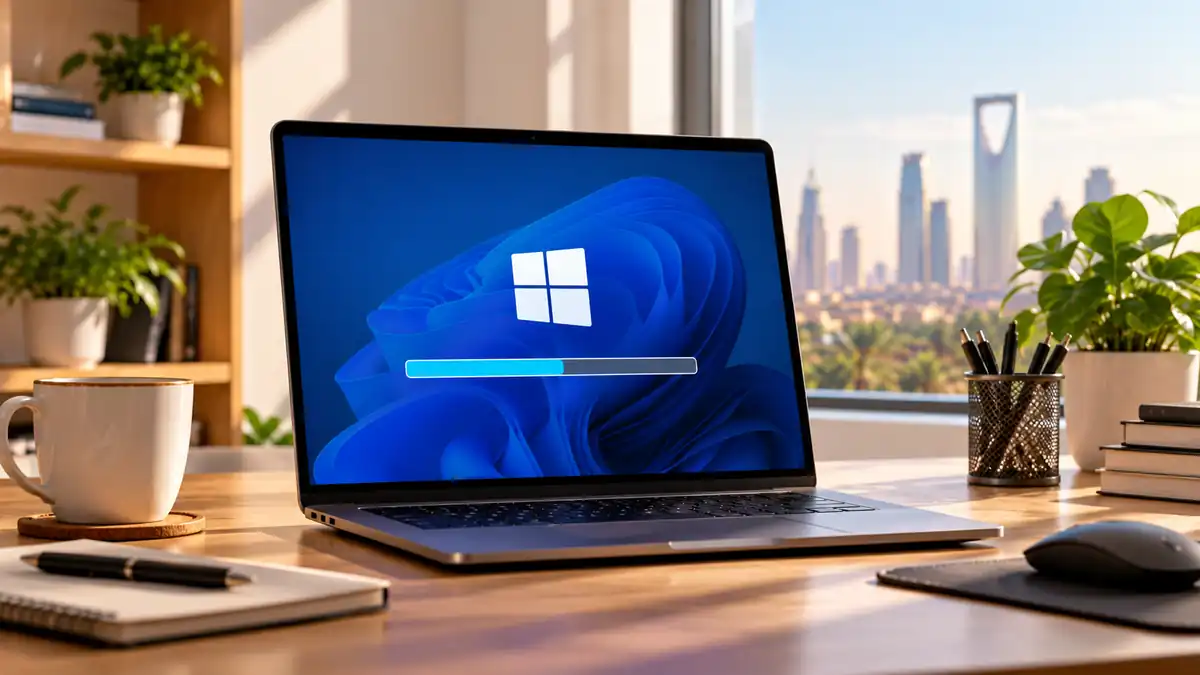
تركت جهازك يثبت تحديثًا لويندوز، ثم عدت بعد فترة لتجد النسبة ثابتة عند رقم واحد دون أن تعرف هل التحديث ما زال يعمل في الخلفية أم توقف بالفعل. المشكلة قد تحدث أثناء التنزيل أو التثبيت أو بعد إعادة التشغيل، ولا تعني دائمًا وجود عطل خطير؛ ففي بعض المراحل يستغرق Windows وقتًا أطول في تجهيز الملفات أو معالجة مكونات النظام. لكن إذا ظلت النسبة ثابتة مدة طويلة جدًا، أو تكرر التوقف عند كل محاولة، أو ظهر رمز خطأ، فهنا يصبح من الأفضل التعامل مع السبب بدل إعادة التشغيل العشوائي أو إيقاف الجهاز بالقوة.
إذا كان تحديث ويندوز عالقًا عند نسبة معينة، فابدأ بالانتظار والتحقق من الاتصال والمساحة وإعادة التشغيل الطبيعية، ثم شغّل مستكشف أخطاء Windows Update، وانتقل إلى إصلاح ملفات النظام أو إعادة مكونات التحديث فقط إذا استمرت المشكلة.
هل التحديث عالق فعلًا أم أن ويندوز ما زال يعمل؟
ثبات النسبة لا يعني بالضرورة أن عملية التحديث توقفت. بعض التحديثات تمر بمراحل تجهيز وفك ملفات وتطبيق تغييرات لا ينعكس تقدمها مباشرة على الرقم الظاهر. كما توضح Microsoft في الأسئلة الشائعة حول Windows Update أن مدة التنزيل والتثبيت تتأثر بسرعة الاتصال وإعدادات الشبكة وحجم التحديث.
إذا كان الجهاز يستجيب، وتظهر حركة للقرص أو تستمر المروحة في العمل بصورة طبيعية، ولم تظهر رسالة خطأ، فالأفضل عدم مقاطعة العملية مباشرة. أما إذا بقيت الشاشة على النسبة نفسها لساعات مع عدم وجود أي نشاط واضح، أو عاد الجهاز بعد إعادة تشغيل طبيعية إلى النقطة نفسها، فقد تكون هناك مشكلة فعلية.
الفكرة العملية: لا تعتبر ثبات النسبة وحده دليلًا على فشل التحديث؛ أعطِ ويندوز وقتًا كافيًا قبل بدء خطوات الإصلاح.
ما أول الأشياء التي يجب فحصها قبل أي إصلاح متقدم؟
قبل حذف ملفات أو تشغيل أوامر، افحص الأسباب البسيطة التي يمكن أن تعطل Windows Update. وجود اتصال إنترنت غير مستقر أو مساحة تخزين منخفضة أو جهاز خارجي يسبب تعارضًا قد يؤدي إلى فشل التحديث أو تكرار المحاولة.
- تأكد من أن اتصال الإنترنت مستقر إذا كان التحديث ما زال في مرحلة التنزيل.
- تحقق من وجود مساحة حرة كافية على قرص النظام.
- أعد تشغيل الكمبيوتر من قائمة الطاقة إذا كان ويندوز ما زال يستجيب بصورة طبيعية.
- افصل الأجهزة الخارجية غير الضرورية مثل وحدات USB أو الأقراص الخارجية مؤقتًا.
- إذا كنت تستخدم برنامج حماية خارجي وبدأت المشكلة بعد تثبيته أو تحديثه، فتحقق من عدم وجود تعارض مع عملية التحديث.
وتشير إرشادات Microsoft الرسمية لاستكشاف مشكلات تحديث Windows إلى أهمية التأكد من المساحة والاتصال وإعادة التشغيل قبل الانتقال إلى الإجراءات المتقدمة.
الفكرة العملية: استبعد أولًا مشكلات الشبكة والمساحة والأجهزة الخارجية، لأنها أسهل أسباب التوقف وأقلها خطورة في الإصلاح.
هل إعادة تشغيل الجهاز آمنة عندما يظل التحديث ثابتًا؟
إذا كنت ما زلت داخل سطح مكتب ويندوز وكان Windows Update يعرض نسبة تنزيل أو تثبيت متوقفة، فإعادة التشغيل الطبيعية من قائمة ابدأ تكون عادة الخطوة الأولى المقبولة. بعد تشغيل الجهاز مجددًا، افتح الإعدادات ثم Windows Update واضغط البحث عن تحديثات.
الموقف يختلف عندما تكون الشاشة في مرحلة تثبيت التحديث قبل تسجيل الدخول وتظهر رسالة بعدم إيقاف تشغيل الكمبيوتر. في هذه الحالة يجب تجنب فصل الكهرباء أو الضغط المطول على زر التشغيل ما لم يكن الجهاز متوقفًا تمامًا ولا يستجيب لفترة استثنائية، لأن قطع الطاقة أثناء كتابة ملفات النظام قد يزيد المشكلة تعقيدًا.
الفكرة العملية: استخدم إعادة التشغيل الطبيعية متى كانت متاحة، وتجنب الإيقاف القسري أثناء مرحلة تثبيت النظام إلا كحل أخير عند التوقف الكامل.
كيف تستخدم مستكشف أخطاء Windows Update؟
إذا عاد التحديث إلى التعليق بعد إعادة التشغيل، فالخطوة المنطقية التالية هي تشغيل أداة الاستكشاف المدمجة. توصي Microsoft بتشغيل مستكشف أخطاء Windows Update ومصلحها عند ظهور أخطاء في تنزيل التحديثات أو تثبيتها.
في ويندوز 11 يمكنك بدء التشخيص عبر تطبيق الحصول على التعليمات Get Help، أو الانتقال إلى:
- افتح الإعدادات.
- انتقل إلى النظام ثم استكشاف الأخطاء وإصلاحها.
- افتح أدوات استكشاف الأخطاء الأخرى.
- شغّل Windows Update.
- بعد انتهاء الفحص، أعد تشغيل الجهاز ثم تحقق من التحديثات مرة أخرى.
الأداة تفحص عددًا من الإعدادات والخدمات المرتبطة بعملية التحديث وقد تعالج بعض المشكلات دون الحاجة إلى أوامر يدوية.
الفكرة العملية: شغّل أداة استكشاف Windows Update قبل استخدام موجه الأوامر، لأنها أقل تدخلًا وقد تصلح المشكلة تلقائيًا.
ماذا تفعل إذا كانت ملفات النظام التالفة تمنع التحديث؟
إذا استمر الفشل أو ظهرت أخطاء متكررة، فقد يكون السبب تلفًا في بعض مكونات ويندوز. توفر Microsoft أداتين مدمجتين لهذا الغرض: DISM لإصلاح صورة النظام، وSystem File Checker المعروف بالأمر SFC لفحص ملفات النظام المحمية وإصلاحها.
وفق إرشادات Microsoft لاستخدام System File Checker، افتح موجه الأوامر بصلاحية المسؤول، ثم نفذ الأمر التالي أولًا:
DISM.exe /Online /Cleanup-image /Restorehealthانتظر حتى يكتمل الأمر، ثم نفذ:
sfc /scannowلا تغلق نافذة موجه الأوامر قبل انتهاء الفحص. بعد اكتمال الأداتين، أعد تشغيل الكمبيوتر ثم حاول البحث عن التحديث من جديد.
الفكرة العملية: استخدم DISM أولًا ثم SFC إذا اشتبهت في تلف مكونات ويندوز أو تكرر فشل التحديث رغم سلامة الاتصال والمساحة.
كيف تعيد ضبط مكونات Windows Update إذا بقيت المشكلة؟
أحيانًا تكون ملفات التنزيل المؤقتة أو قاعدة بيانات Windows Update نفسها هي سبب التوقف. في هذه الحالة يمكن إعادة إنشاء مجلدات التحديث بدل حذف النظام أو إعادة تثبيته بالكامل. هذه الخطوة متقدمة نسبيًا وتحتاج صلاحية المسؤول.
توضح Microsoft ضمن خطوات الاستكشاف المتقدمة إمكانية إيقاف خدمات التحديث وإعادة تسمية مجلدي SoftwareDistribution وCatroot2، ثم تشغيل الخدمات من جديد.
افتح موجه الأوامر كمسؤول ونفذ الأوامر التالية واحدًا تلو الآخر:
net stop bits
net stop wuauserv
ren %systemroot%\softwaredistribution softwaredistribution.bak
ren %systemroot%\system32\catroot2 catroot2.bak
net start bits
net start wuauserv
بعد ذلك أغلق موجه الأوامر وأعد تشغيل الكمبيوتر. سيعيد ويندوز إنشاء المجلدات الضرورية عند تشغيل Windows Update مرة أخرى.
الفكرة العملية: أعد ضبط مكونات Windows Update فقط بعد تجربة الإصلاحات الأبسط، ولا تحذف مجلدات النظام يدويًا بطريقة عشوائية.
ماذا لو توقف التحديث أثناء إعادة التشغيل وليس داخل الإعدادات؟
عندما يظهر التوقف في شاشة مثل “جارٍ العمل على التحديثات” بعد إعادة التشغيل، يكون ويندوز في مرحلة مختلفة عن مرحلة التنزيل داخل الإعدادات. هنا يجب إعطاء الجهاز وقتًا أطول لأن النظام قد يكون يطبق تغييرات على ملفات أساسية أو تعريفات.
إذا فشل التثبيت، يستطيع ويندوز في كثير من الحالات التراجع عن التغييرات وإعادة التشغيل بالإصدار السابق تلقائيًا. إذا دخل الجهاز في حلقة إعادة تشغيل أو ظهرت شاشة خطأ، استخدم خيارات الاسترداد المتاحة في Windows Recovery Environment بدل تكرار فصل الكهرباء.
وفي حال بدأت المشكلة بعد تعريف جهاز أو تحديث تعريف رسومي، فقد يكون من المفيد أيضًا مراجعة موضوع منع ويندوز من استبدال تعريف كرت الشاشة تلقائيًا إذا كان التعريف نفسه سببًا في تكرار المشكلات بعد التحديث.
الفكرة العملية: عندما يكون التوقف أثناء مرحلة الإقلاع، أعطِ النظام فرصة لإكمال العملية أو التراجع عنها قبل اللجوء إلى الاسترداد أو الإيقاف القسري.
هل يمكن إصلاح ويندوز دون حذف البرامج والملفات؟
إذا استمرت مشكلة Windows Update رغم تشغيل أداة الاستكشاف وDISM وSFC وإعادة مكونات التحديث، يوفر ويندوز 11 خيارًا لإعادة تثبيت الإصدار الحالي بغرض إصلاح ملفات النظام ومكوناته مع الاحتفاظ بالتطبيقات والملفات والإعدادات.
تشرح Microsoft خيار Fix problems using Windows Update، ويمكن الوصول إليه في الأجهزة التي يتوفر عليها الخيار من الإعدادات ثم النظام ثم الاسترداد، وبعدها اختيار إعادة التثبيت الآن.
هذه الخطوة أعمق من استكشاف الأخطاء التقليدي، لكنها أقل إزعاجًا من تهيئة الجهاز أو التثبيت النظيف، لأنها مخصصة لإعادة تثبيت الإصدار الحالي وإصلاح المكونات مع الحفاظ على بيانات المستخدم وبرامجه وفق ما توضحه Microsoft.
الفكرة العملية: إذا فشلت كل خطوات الإصلاح، جرّب إعادة تثبيت الإصدار الحالي من خيار الاسترداد قبل التفكير في الفورمات أو التثبيت النظيف.
متى يكون سبب المشكلة أكبر من Windows Update نفسه؟
إذا كانت التحديثات تفشل دائمًا مع شاشة زرقاء، أو يعاد تشغيل الجهاز فجأة، أو يتوقف عند رموز خطأ مرتبطة بالتعريفات أو التخزين، فقد لا يكون Windows Update هو السبب الحقيقي. يمكن أن تكون المشكلة في تعريف جهاز، أو قرص تخزين يعاني من أخطاء، أو برنامج حماية، أو مكون عتادي غير مستقر.
كذلك إذا كان الجهاز لا يستوفي متطلبات إصدار جديد من ويندوز، فلن يكون تكرار محاولة التحديث هو الحل. عندها يمكنك مراجعة جهازك لا يدعم ويندوز 11: ما الخيارات المتاحة؟ لمعرفة البدائل العملية بدل محاولة تجاوز المشكلة دون معرفة السبب.
الفكرة العملية: تكرار فشل التحديث مع أخطاء تعريفات أو تخزين أو إعادة تشغيل مفاجئة يستدعي معالجة المشكلة الأساسية بدل التركيز على خدمة Windows Update وحدها.
ما الذي يستحق أن تفعله الآن؟
ابدأ بالترتيب الأقل مخاطرة: انتظر قليلًا، تحقق من الإنترنت والمساحة، أعد التشغيل طبيعيًا، ثم شغّل مستكشف Windows Update. إذا تكرر التعليق، استخدم DISM وSFC، وبعدها فقط انتقل إلى إعادة مكونات التحديث أو خيار إصلاح ويندوز؛ والخطوة التالية الآن هي إعادة تشغيل الجهاز بصورة طبيعية ثم فتح Windows Update والتحقق مما إذا كان التحديث يستأنف أو يظهر رمز خطأ يمكن تشخيصه.
قد يهمك:
- حذف مفتاح المرور من ويندوز دون حذف الحساب
- منع ويندوز من استبدال تعريف كرت الشاشة تلقائيًا
- جهازك لا يدعم ويندوز 11: ما الخيارات المتاحة؟
- كيف تضبط الراوتر في وضع الجسر Bridge Mode مع راوتر ثانٍ
- كيف تفعّل QoS لتحسين مكالمات الفيديو والألعاب؟
أسئلة يطرحها المستخدمون بعد فشل التحديث
هل حذف مجلد SoftwareDistribution يحذف ملفاتي الشخصية؟
لا، هذا المجلد مرتبط بملفات Windows Update وليس بمستنداتك الشخصية. الأفضل اتباع طريقة Microsoft بإعادة تسميته بعد إيقاف خدمات التحديث بدل حذف ملفات نظام عشوائيًا.
هل يمكن أن يكون بطء الإنترنت سبب ثبات نسبة التحديث؟
نعم، إذا كان التحديث ما زال في مرحلة التنزيل. أما إذا اكتمل التنزيل وبدأت مرحلة التثبيت، فسرعة الإنترنت تكون أقل تأثيرًا من سرعة التخزين وحالة ملفات النظام.
هل تشغيل SFC وحده يكفي لإصلاح مشكلة التحديث؟
قد يصلح بعض حالات تلف ملفات النظام، لكن Microsoft توصي بتشغيل DISM قبل SFC عندما يكون الهدف إصلاح مكونات النظام التالفة.
هل إعادة تثبيت ويندوز هي الحل الوحيد إذا فشل التحديث باستمرار؟
لا. توجد عدة خطوات إصلاح قبل الوصول إلى ذلك، كما يوفر ويندوز 11 خيارًا لإعادة تثبيت الإصدار الحالي مع الاحتفاظ بالتطبيقات والملفات والإعدادات في الأجهزة التي تدعم هذا الخيار.
هل يجب إيقاف برنامج الحماية أثناء تحديث ويندوز؟
ليس كخطوة أولى. إذا كنت تستخدم برنامج حماية خارجي واشتبهت في تعارضه مع التحديث، تحقق من تعليمات الشركة المنتجة قبل تعطيله، وأعد تفعيله بعد انتهاء الاختبار.