
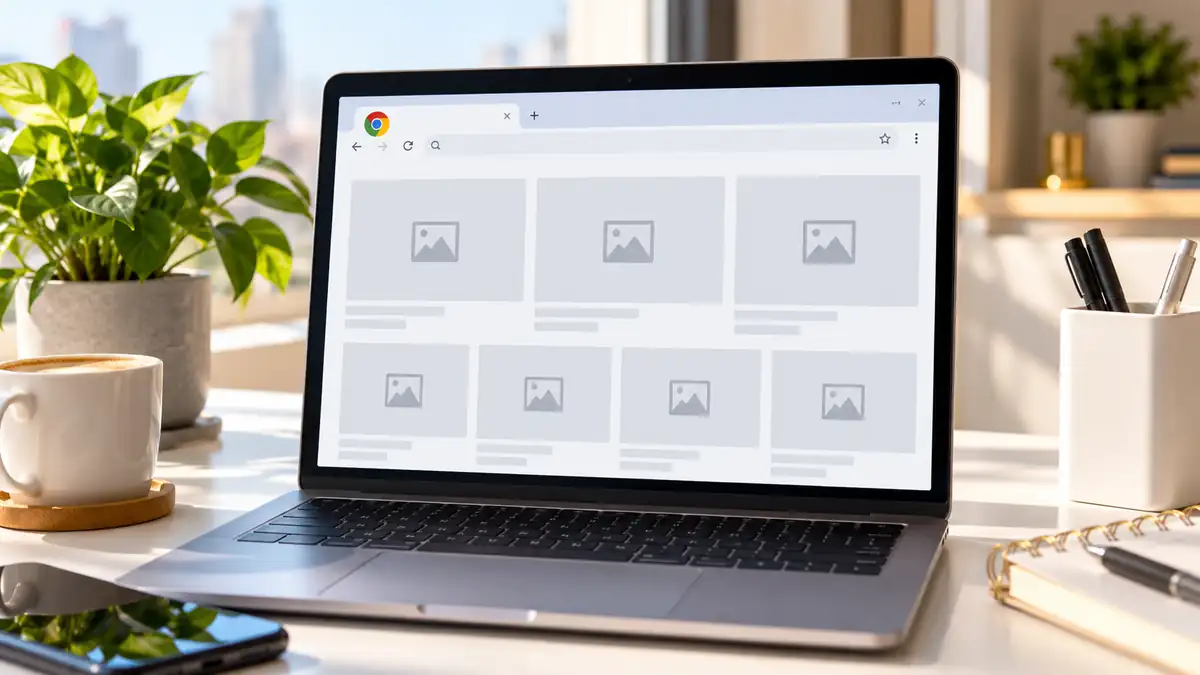
تفتح متصفح Chrome لتصفح موقعك المفضل، فتفاجأ بأن النصوص ظاهرة لكن الصور اختفت تمامًا، أو تظهر مربعات فارغة بجوار كل عنوان. جرّبت متصفحًا آخر فوجدت الصور تعمل بشكل طبيعي، مما يؤكد أن المشكلة في Chrome نفسه. الأمر قد يكون عابرًا بسبب تحديث حديث، أو إعداد تغيّر دون قصد، أو امتداد يعمل في الخلفية ويمنع تحميل الصور.
حل مشكلة Chrome لا يعرض الصور في المواقع يبدأ بفحص إعدادات الصور في المتصفح عبر الرابط chrome://settings/content/images، والتأكد من أن «المواقع يمكنها عرض الصور» مفعّل، ثم تجربة وضع التصفح المتخفي لاستبعاد الامتدادات أو البيانات المؤقتة.
هل الخلل في الإعدادات أم في الموقع نفسه؟
أول خطوة قبل أي تغيير هي تحديد مصدر المشكلة: هل هي في Chrome فقط، أم في الموقع، أم في جهازك؟ هذا يوفّر عليك وقتًا كبيرًا.
- افتح الموقع في متصفح آخر (Edge أو Firefox). إذا ظهرت الصور، فالمشكلة في Chrome فقط.
- افتح الموقع في وضع التصفح المتخفي (Ctrl + Shift + N على ويندوز، Cmd + Shift + N على ماك). إذا ظهرت الصور هنا، فالسبب امتداد مثبّت أو بيانات مؤقتة تالفة.
- جرّب موقعًا آخر من جهازك. إذا كانت المشكلة في كل المواقع، فالسبب في Chrome نفسه.
حسب منتدى دعم Google الرسمي، فإن أول ما يُنصح بفحصه عند عدم ظهور الصور بعد تحديث Chrome هو التأكد من أن خيار السماح للمواقع بعرض الصور مفعّل في إعدادات المحتوى.
الفكرة العملية: قبل أي تغيير، افتح الموقع في وضع التصفح المتخفي؛ إذا ظهرت الصور، فالسبب امتداد أو ذاكرة مؤقتة، وإذا لم تظهر، فالسبب في إعدادات Chrome أو الشبكة.
كيف تتحقق من إعدادات عرض الصور في Chrome؟
أكثر سبب شائع لاختفاء الصور هو تغيير إعداد «عرض الصور» في Chrome دون قصد. يمكن فحص هذا الإعداد عبر رابط مباشر يوفّر الوقت.
- افتح Chrome واكتب في شريط العنوان: chrome://settings/content/images ثم اضغط Enter.
- تأكد من أن الخيار «المواقع يمكنها عرض الصور» (Sites can show images) مفعّل.
- انزل إلى قسم «غير مسموح به» (Not allowed to show images) وتحقق من عدم وجود موقع تريد فتحه في هذه القائمة.
- إذا وجدت الموقع في القائمة المحظورة، اضغط على أيقونة النقاط الثلاث بجانبه واختر «إزالة» (Remove).
حسب صفحة Microsoft Q&A الرسمية، إذا كانت الصور تُحمّل عبر اتصال غير آمن (HTTP بدلًا من HTTPS) داخل موقع آمن، فسيقوم Chrome بحجبها تلقائيًا. في هذه الحالة، يمكنك النقر على أيقونة القفل بجانب عنوان الموقع واختيار «إعدادات الموقع» ثم تغيير «المحتوى غير الآمن» من «حظر» إلى «سماح» للموقع المحدد.
الفكرة العملية: الرابط المباشر chrome://settings/content/images هو أسرع طريق لفحص إعدادات الصور، وتأكد أيضًا من قائمة المواقع المحظورة ومن إعداد المحتوى المختلط.
ما دور الامتدادات في منع تحميل الصور؟
الامتدادات هي السبب الثاني الأكثر شيوعًا لاختفاء الصور. مانعات الإعلانات وأدوات الخصوصية وتطبيقات حجب المحتوى قد تحجب صورًا بريئة عن طريق الخطأ.
- افتح صفحة الامتدادات: chrome://extensions/
- أوقف جميع الامتدادات عبر مفتاح التبديل بجانب كل واحد.
- أعد تحميل الموقع الذي تعاني فيه من مشكلة الصور.
- إذا ظهرت الصور، فالمشكلة في أحد الامتدادات. أعد تفعيلها واحدًا تلو الآخر حتى تجد المتسبب.
من بين الامتدادات الشائعة التي قد تسبب هذه المشكلة: مانعات الإعلانات مثل uBlock Origin، وأدوات حجب الصور، وأدوات الخصوصية التي تحجب الطلبات الخارجية. حسب منتدى دعم WordPress، إذا ظهرت الصور في وضع التصفح المتخفي بينما تختفي في الوضع العادي، فهذا مؤشر قوي على أن أحد الامتدادات هو السبب.
الفكرة العملية: إذا ظهرت الصور في الوضع المتخفي، فالمشكلة امتداد؛ أوقفها جميعًا ثم أعد تفعيلها واحدًا تلو الآخر لتحديد المتسبب.
متى تكون ذاكرة التخزين المؤقت هي المسؤولة؟
ملفات ذاكرة التخزين المؤقت (Cache) القديمة أو التالفة قد تمنع Chrome من تحميل النسخة الحديثة من الصور، خاصة بعد تحديث الموقع.
- اضغط Ctrl + Shift + Delete (أو Cmd + Shift + Delete على ماك).
- اختر «كل الوقت» (All time) من القائمة المنسدلة.
- حدد «ملفات تعريف الارتباط وبيانات المواقع الأخرى» و«الصور والملفات المخزنة مؤقتًا».
- اضغط «مسح البيانات».
يمكنك أيضًا تجربة التحديث القوي بدلًا من مسح كل البيانات: اضغط Ctrl + F5 (أو Cmd + Shift + R على ماك) داخل الموقع. هذا يجبر Chrome على تجاهل النسخة المخزنة وتحميل الملفات من الخادم مباشرة.
إذا كان الموقع يعتمد على شبكة توصيل محتوى (CDN) مثل Cloudflare، فقد تحتاج أيضًا إلى مسح ذاكرة CDN من لوحة تحكم الموقع نفسه، لأن الصور القديمة قد تكون مخزنة هناك أيضًا.
الفكرة العملية: ابدأ بالتحديث القوي Ctrl + F5 قبل مسح كل البيانات، وإذا استمرت المشكلة، امسح الصور والملفات المخزنة مؤقتًا من جميع الأوقات.
كيف يؤثر تسريع الأجهزة على عرض الصور؟
تسريع الأجهزة (Hardware Acceleration) يستخدم كرت الشاشة لتسريع عرض الصفحات، لكنه أحيانًا يسبب مشكلات في عرض الصور، خاصة مع تعريفات قديمة أو تعارض بين كرتي شاشة في أجهزة اللابتوب.
- افتح الإعدادات: chrome://settings/system
- أوقف خيار «استخدام تسريع الأجهزة عند توفرها» (Use hardware acceleration when available).
- اضغط «إعادة التشغيل» (Relaunch) الذي سيظهر بعد الإيقاف.
- أعد فتح الموقع وتحقق من ظهور الصور.
حسب منتدى دعم Google الرسمي، فإن تعطيل تسريع الأجهزة هو حل موصى به لمشكلات العرض الشائعة في Chrome، بما فيها الصور التي لا تظهر أو الشاشة السوداء. بعد التعطيل، تأكد أيضًا من تحديث تعريف كرت الشاشة من موقع الشركة المصنعة.
إذا كان جهازك لابتوب يحتوي على كرتي شاشة (Intel مدمج وNvidia أو AMD منفصل)، فقد يكون تعارض التبديل بينهما هو السبب. يمكنك محاولة إجبار Chrome على استخدام الكرت المدمج من إعدادات كرت الشاشة نفسه.
الفكرة العملية: إذا لم تنجح الحلول السابقة، عطّل تسريع الأجهزة وأعد تشغيل Chrome؛ هذا يحل غالبًا مشكلات العرض المرتبطة بكرت الشاشة.
ماذا يعني ظهور أخطاء المحتوى المختلط؟
المحتوى المختلط (Mixed Content) هو أن يكون الموقع نفسه محميًا بـ HTTPS، لكن بعض الصور تُحمّل عبر HTTP غير آمن. Chrome يحجب هذه الصور تلقائيًا لحماية المستخدم.
للتحقق من وجود هذا النوع من الأخطاء:
- اضغط F12 لفتح أدوات المطور (DevTools).
- انتقل إلى تبويب «Console» (وحدة التحكم).
- أعد تحميل الصفحة وابحث عن تحذيرات حمراء تذكر «Mixed Content» أو «blocked».
إذا وجدت هذه التحذيرات، فالمشكلة في الموقع نفسه وليست في إعداداتك. يمكنك مؤقتًا السماح بالمحتوى غير الآمن من أيقونة القفل بجانب عنوان الموقع، لكن الحل الدائم هو أن يقوم مسؤول الموقع بتحديث روابط الصور إلى HTTPS. حسب وثائق Oracle الرسمية، فإن Chrome يمنع تحميل المحتوى المختلط منذ الإصدار 85، وهذا إجراء أمني إلزامي.
الفكرة العملية: افتح Console وتحقق من تحذيرات Mixed Content؛ إذا وجدتها، فالمشكلة في الموقع نفسه وليست في إعدادات متصفحك.
متى تحتاج إلى إعادة تعيين Chrome بالكامل؟
إذا جربت كل الحلول السابقة ولم تنجح، فقد تكون إعدادات Chrome نفسها قد تضررت. إعادة التعيين تعيد المتصفح إلى حالته الأصلية دون حذف الإشارات المرجعية أو كلمات المرور المحفوظة.
- افتح: chrome://settings/reset
- اضغط «استعادة الإعدادات إلى الوضع الافتراضي الأصلي» (Restore settings to their original defaults).
- أكد العملية.
حسب منتدى دعم Google، فإن إعادة تعيين الإعدادات تحل العديد من المشكلات المستعصية المتعلقة بعرض الصفحات والصور. بعد إعادة التعيين، سيتم تعطيل جميع الامتدادات وإعادة ضبط إعدادات الصفحة الرئيسية ومحرك البحث، لكن الإشارات المرجعية وكلمات المرور ستبقى سليمة.
إذا استمرت المشكلة حتى بعد إعادة التعيين، فقد تحتاج إلى إزالة Chrome وإعادة تثبيته من جديد، مع حذف مجلد بيانات المستخدم يدويًا لضمان إزالة أي ملفات تالفة.
الفكرة العملية: إعادة التعيين هي الحل الأخير قبل إعادة التثبيت، وهي آمنة للإشارات المرجعية وكلمات المرور لكنها تعطل الامتدادات.
قد يهمك:
- كيف تضبط الراوتر في وضع الجسر Bridge Mode مع راوتر ثانٍ
- كيف تفعّل QoS لتحسين مكالمات الفيديو والألعاب؟
- تحديث ويندوز عالق عند نسبة معينة: الحل خطوة بخطوة
- حل التقطيع Lag في حواسيب الألعاب وتحسين الأداء
أسئلة شائعة
لماذا تظهر الصور في المتصفحات الأخرى ولا تظهر في Chrome؟
هذا يعني أن المشكلة في Chrome نفسه، وليست في الموقع. السبب غالبًا إعدادات الصور أو امتداد مثبّت أو تسريع الأجهزة.
هل يمكن أن يسبب VPN مشكلة عدم ظهور الصور؟
نعم، بعض خدمات VPN تحجب الصور من خوادم معينة أو تغيّر مسار الطلبات، مما يمنع تحميل الصور. جرّب إيقاف VPN مؤقتًا للتحقق.
هل حذف Chrome وإعادة تثبيته يحل المشكلة دائمًا؟
ليس دائمًا، لأن ملفات المستخدم وإعداداته تبقى محفوظة. تحتاج إلى حذف مجلد بيانات المستخدم يدويًا لضمان إزالة الإعدادات التالفة.
لماذا تظهر الصور في الوضع المتخفي فقط؟
الوضع المتخفي يعطّل الامتدادات ويستخدم بيانات مؤقتة جديدة، لذلك إذا ظهرت الصور فيه، فالسبب امتداد أو بيانات مؤقتة تالفة.
هل يسبب تحديث Chrome مشكلة في عرض الصور؟
نعم، بعض التحديثات تغيّر سلوك عرض الصور أو تسريع الأجهزة. في هذه الحالة، تعطيل تسريع الأجهزة أو إعادة التعيين يحل المشكلة.
ما الفرق بين مسح ذاكرة التخزين المؤقت والتحديث القوي؟
مسح ذاكرة التخزين المؤقت يحذف جميع الملفات المخزنة للمواقع، بينما التحديث القوي (Ctrl + F5) يجبر Chrome على تجاهل النسخة المخزنة للصفحة الحالية فقط.
ما الذي يستحق أن تفعله الآن؟
افتح Chrome واكتب في شريط العنوان: chrome://settings/content/images وتأكد من أن عرض الصور مسموح. بعدها، جرّب فتح الموقع في وضع التصفح المتخفي — إذا ظهرت الصور، فالمشكلة امتداد، وإذا لم تظهر، فانتقل إلى تعطيل تسريع الأجهزة أو إعادة التعيين. ابدأ بهذه الخطوات الثلاث بالترتيب، وستحل المشكلة في الغالبية العظمى من الحالات دون الحاجة إلى إعادة تثبيت المتصفح.