
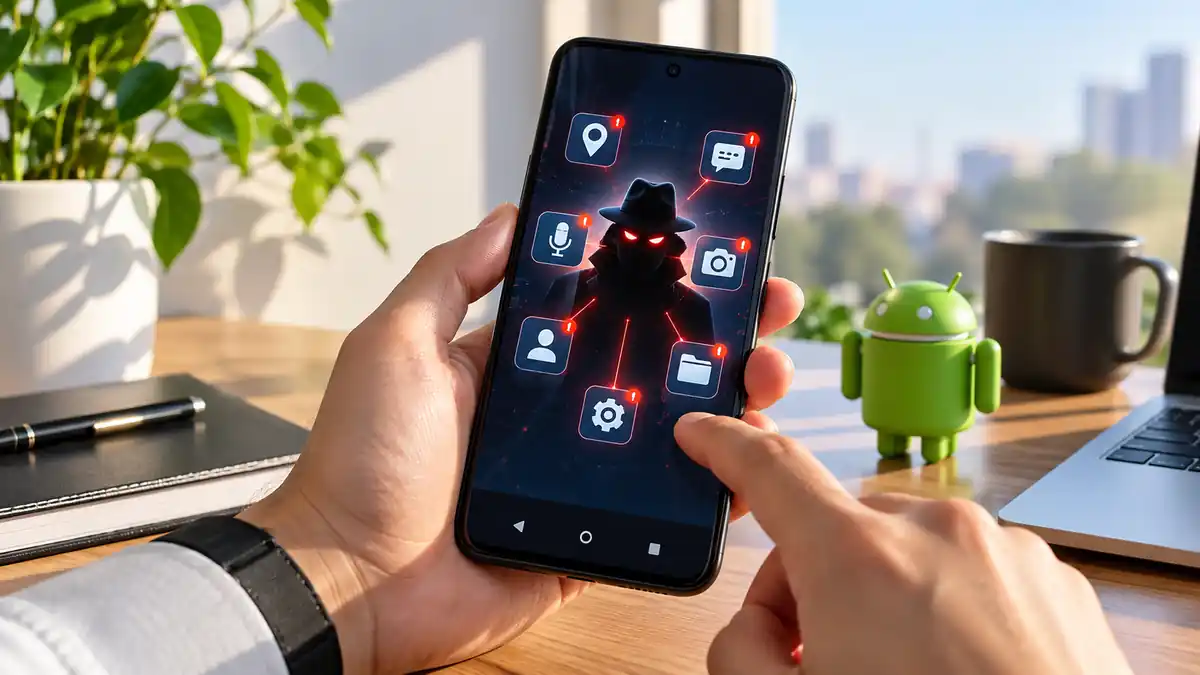
قد يبدأ الشك بعد ملاحظة استنزاف غير معتاد للبطارية، أو تشغيل الميكروفون دون سبب واضح، أو ظهور تطبيق لا تتذكر تثبيته، أو ارتفاع استهلاك الإنترنت بينما الهاتف في وضع الخمول. هذه العلامات قد تكون مزعجة، لكنها لا تعني تلقائيًا أن الهاتف مراقَب؛ فالتطبيقات سيئة البرمجة ومشكلات النظام والمزامنة المستمرة يمكن أن تنتج أعراضًا مشابهة. لذلك لا يكفي الاعتماد على علامة واحدة أو تثبيت تطبيق تنظيف عشوائي. الطريقة الأدق هي البحث عن مجموعة متناسقة من المؤشرات، ثم مراجعة التطبيقات والصلاحيات وسجل الوصول إلى البيانات ووسائل الحماية الموجودة أصلًا في Android قبل اتخاذ قرار بحذف تطبيق أو إعادة ضبط الهاتف.
يمكنك معرفة أن هاتف Android مصاب ببرنامج تجسس عندما تجد سلوكًا غير مبرر ومتكررًا، مثل وصول تطبيق مجهول إلى الميكروفون أو الكاميرا أو الموقع، أو امتلاكه صلاحيات حساسة لا يحتاج إليها، خصوصًا إذا ترافق ذلك مع نشاط غير طبيعي للبطارية أو البيانات أو تحذير أمني من النظام.
ما العلامات التي تستحق الشك فعلًا في وجود برنامج تجسس؟
برنامج التجسس هو تطبيق أو مكوّن برمجي يجمع معلومات عن الجهاز أو صاحبه دون مستوى مناسب من المعرفة أو الموافقة، وقد يستهدف الرسائل أو الموقع أو الملفات أو الميكروفون أو غيرها من البيانات الحساسة. وتوضح سياسات Google Play الخاصة بالبرامج الضارة أن البرامج التي تجمع بيانات شخصية أو ترسلها لأغراض مراقبة غير معلنة يمكن أن تدخل ضمن فئات برامج التجسس والبرمجيات الضارة.
لا توجد علامة منفردة تثبت الإصابة، لكن الشك يصبح أقوى عندما تظهر عدة مؤشرات في وقت واحد، خاصة بعد تثبيت تطبيق من خارج المتجر أو منح تطبيق جديد صلاحيات واسعة.
- ظهور تطبيق غير مألوف أو باسم عام لا تتذكر تثبيته.
- تشغيل مؤشر الميكروفون أو الكاميرا في وقت لا تستخدم فيه تطبيقًا يحتاج إليهما.
- وصول تطبيق بسيط مثل آلة حاسبة أو خلفيات إلى الموقع أو الرسائل أو الميكروفون دون مبرر وظيفي واضح.
- استهلاك غير معتاد للبيانات في الخلفية من تطبيق مجهول.
- زيادة ملحوظة في نشاط البطارية مرتبطة بتطبيق لا تستخدمه كثيرًا.
- ظهور تحذير من Play Protect أو صفحة الأمان والخصوصية.
- تغيير إعدادات حساسة أو تفعيل صلاحيات متقدمة دون أن تتذكر القيام بذلك.
الفكرة العملية: لا تعتبر البطارية الضعيفة أو سخونة الهاتف وحدهما دليلًا؛ ابحث عن تطبيق محدد يجمع بين نشاط غير طبيعي وصلاحيات لا تتناسب مع وظيفته.
كيف تعرف أي تطبيق استخدم الكاميرا أو الميكروفون أو موقعك؟
من أفضل الأماكن لبدء الفحص لوحة الخصوصية في Android، لأنها تعرض التطبيقات التي وصلت إلى أنواع من البيانات الحساسة ومتى حدث ذلك. وفق مركز مساعدة Android، يمكن من لوحة الخصوصية معرفة التطبيقات التي استخدمت الصلاحيات ومراجعة الوصول إلى الكاميرا والميكروفون والموقع وغيرها، مع اختلاف الفترة الزمنية المعروضة حسب إصدار Android.
افتح الإعدادات ثم ابحث عن «الأمان والخصوصية» أو «الخصوصية»، وبعد ذلك افتح «لوحة الخصوصية». اختر الميكروفون أولًا، ثم الكاميرا، ثم الموقع، وراجع أسماء التطبيقات وأوقات وصولها. قد تختلف أسماء القوائم قليلًا بين Samsung وPixel وXiaomi وغيرها.
وتعرض إصدارات Android الحديثة أيضًا مؤشرات خصوصية عند استخدام الكاميرا أو الميكروفون، ويمكن الضغط على المؤشر لمعرفة التطبيق المسؤول عن الوصول. وتوثق وثائق Android الرسمية آلية ظهور هذه المؤشرات عند استخدام مصادر بيانات حساسة.
الفكرة العملية: إذا وجدت وصولًا متكررًا إلى الميكروفون أو الكاميرا من تطبيق لا تفتحُه ولا يحتاج إليهما، فابدأ التحقيق بهذا التطبيق قبل غيره.
هل استنزاف البطارية وسخونة الهاتف دليل على التجسس؟
قد يستهلك برنامج مراقبة يعمل باستمرار قدرًا إضافيًا من الطاقة، لكنه ليس التفسير الوحيد. المزامنة، والألعاب، وضعف تغطية الشبكة، والتحديثات، والنسخ الاحتياطي، وحتى تطبيق اجتماعي به خلل يمكن أن يستهلك البطارية في الخلفية. لذلك يجب ربط استهلاك البطارية باسم التطبيق بدل الحكم على الهاتف كله.
افتح إعدادات البطارية ثم صفحة استخدام البطارية، وابحث عن تطبيق لا تستخدمه كثيرًا لكنه يظهر باستهلاك مرتفع أو نشاط خلفي طويل. إذا كان التطبيق مجهولًا، انتقل إلى معلوماته وراجع تاريخ تثبيته وصلاحياته واستخدامه للبيانات. أما إذا كان التطبيق معروفًا، فقد يكون السبب خللًا مؤقتًا وليس برنامج تجسس.
السخونة مهمة فقط عندما تتكرر أثناء ترك الهاتف دون استخدام وتستطيع ربطها بنشاط أحد التطبيقات أو الشبكة. أما السخونة أثناء الشحن أو تحديث النظام أو استخدام الكاميرا والألعاب فلا تعد مؤشرًا أمنيًا بحد ذاتها.
الفكرة العملية: استخدم سجل البطارية للوصول إلى اسم التطبيق المسؤول بدل اعتبار ارتفاع الحرارة أو سرعة نفاد الشحن دليلًا مباشرًا على الاختراق.
متى يصبح استهلاك الإنترنت في الخلفية مؤشرًا مقلقًا؟
برنامج التجسس الذي يرسل بيانات إلى جهة خارجية يحتاج عادة إلى اتصال بالشبكة، ولذلك قد يظهر له استهلاك بيانات في الخلفية. لكن التطبيقات الشرعية تفعل الشيء نفسه للمزامنة والتنبيهات والنسخ الاحتياطي، لذا يجب تفسير الرقم وفق وظيفة التطبيق.
انتقل إلى إعدادات الشبكة أو استخدام البيانات واعرض الاستهلاك حسب التطبيقات. ركز على البرامج غير المعروفة أو التطبيقات التي يفترض ألا تنقل كمية ملحوظة من البيانات. ثم قارن ذلك بصلاحيات التطبيق: وجود تطبيق مجهول يستخدم الإنترنت بكثافة ويملك في الوقت نفسه وصولًا إلى الموقع أو الميكروفون أقوى دلالة من ارتفاع استهلاك الإنترنت بمفرده.
لا تحكم على التطبيق من حجم البيانات فقط؛ تحديث تطبيق أو رفع صور إلى السحابة قد يستهلك كمية كبيرة بشكل مشروع، بينما يمكن لبرنامج تجسس نقل معلومات حساسة بحجم صغير نسبيًا.
الفكرة العملية: يصبح استهلاك البيانات أكثر أهمية عندما لا يتوافق مع وظيفة التطبيق ويتزامن مع صلاحيات حساسة أو نشاط خلفي غير مبرر.
ما الصلاحيات التي يجب مراجعتها إذا كنت تشك في تطبيق؟
ابدأ بالصلاحيات التي تمنح التطبيق إمكانية الوصول إلى معلومات حساسة: الميكروفون، الكاميرا، الموقع، جهات الاتصال، الرسائل، سجل المكالمات والملفات. وجود إحدى هذه الصلاحيات ليس سيئًا تلقائيًا؛ المطلوب هو السؤال عما إذا كانت ضرورية فعلًا لوظيفة التطبيق.
بعد ذلك افحص الصلاحيات أو الإمكانات الأكثر قوة التي قد تظهر في أجزاء أخرى من الإعدادات، مثل إمكانية الوصول، الوصول إلى الإشعارات، الظهور فوق التطبيقات، تثبيت تطبيقات غير معروفة، أو أذونات إدارة الجهاز، بحسب إصدار الهاتف والشركة المصنعة. بعض التطبيقات الشرعية تعتمد على هذه الإمكانات، ولذلك لا تعطلها عشوائيًا دون التأكد من التطبيق الذي يستخدمها.
يمكنك كذلك فتح «الأمان والخصوصية» في الإعدادات ومراجعة التنبيهات والتوصيات. وتشير وثائق Android الرسمية إلى أن هذا القسم يعرض حالة الأمان والخصوصية وتحذيرات المخاطر واقتراحات المعالجة في الأجهزة والإصدارات المدعومة.
الفكرة العملية: الخطورة ليست في عدد الصلاحيات وحده، بل في حصول تطبيق غير موثوق على صلاحية حساسة لا يحتاج إليها لتنفيذ وظيفته الأساسية.
هل يستطيع Google Play Protect اكتشاف برامج التجسس؟
Play Protect طبقة مهمة في الفحص، لكنه ليس سببًا لإهمال المراجعة اليدوية. توضح Google أن Play Protect يفحص التطبيقات بحثًا عن سلوك ضار، بما في ذلك تطبيقات من مصادر أخرى، وقد يعرض تحذيرًا أو يعطل تطبيقًا ضارًا أو يزيله في بعض الحالات.
افتح متجر Google Play، ثم صورة الحساب، ثم Play Protect وشغّل الفحص. تأكد أيضًا من بقاء فحص التطبيقات مفعّلًا. إذا كنت قد ثبّت تطبيقات من خارج Google Play، تصبح مراجعتها أكثر أهمية، خصوصًا إذا طلبت صلاحيات حساسة عند التثبيت.
إذا ظهر تحذير أمني فلا تتجاهله لمجرد أن التطبيق يبدو طبيعيًا أو أن شخصًا آخر أخبرك بأنه آمن. افحص اسم الحزمة والمطور ومصدر التثبيت والسبب الذي يذكره النظام، ثم احذف التطبيق إذا لم تكن لديك حاجة موثوقة إليه.
الفكرة العملية: شغّل فحص Play Protect واستخدم نتيجته مع مراجعة الصلاحيات والسلوك، وليس كاختبار وحيد ينفي وجود المشكلة بالكامل.
ماذا تفعل إذا وجدت تطبيقًا مشبوهًا على الهاتف؟
ابدأ بتوثيق اسم التطبيق والصلاحيات التي يمتلكها قبل حذفه إذا كنت تحتاج إلى معرفة مصدر المشكلة لاحقًا. بعد ذلك ألغِ الصلاحيات الحساسة التي لا يحتاج إليها وحاول إلغاء تثبيته من صفحة معلومات التطبيق.
إذا تعذر حذفه، راجع إعدادات الأمان لمعرفة ما إذا كان التطبيق يمتلك امتيازات خاصة تمنع إزالته بالطريقة المعتادة. لا تمنح التطبيق صلاحيات إضافية ولا تثبّت أدوات مجهولة تدّعي أنها ستزيله؛ فقد يؤدي ذلك إلى إضافة مشكلة ثانية بدل حل الأولى.
بعد إزالة التطبيق، ثبّت تحديثات Android وتحديثات نظام Google Play والتطبيقات. وتوصي إرشادات Google لإزالة البرامج غير الآمنة من Android بتفعيل Play Protect وفحص تحديثات النظام والأمان ضمن خطوات معالجة البرامج الضارة.
الفكرة العملية: ألغِ امتيازات التطبيق المشبوه أولًا، ثم احذفه وحدّث النظام بدل الاعتماد على تطبيق تنظيف مجهول المصدر.
هل يجب تغيير كلمات المرور بعد اكتشاف برنامج تجسس؟
إذا كان لديك سبب قوي للاعتقاد أن التطبيق استطاع مراقبة بيانات حساسة، فتعامل مع الحسابات المهمة على أنها قد تكون تعرضت للخطر. لكن من الأفضل تنفيذ تغيير كلمات المرور من جهاز آخر موثوق أو بعد إزالة التطبيق المشبوه والتأكد من سلامة الهاتف؛ لأن تغيير كلمة المرور أثناء استمرار المراقبة قد لا يحل المشكلة.
ابدأ بحساب Google ثم البريد الإلكتروني والحسابات المالية والحسابات التي تحتوي بيانات شخصية مهمة. راجع كذلك الأجهزة والجلسات المسجلة في الحساب وأزل أي جهاز لا تعرفه. وتوصي Google عند الاشتباه في نشاط غير مألوف بالحساب بتغيير كلمة المرور ومراجعة الأجهزة غير المعروفة المسجلة في الحساب.
فعّل المصادقة الثنائية إن لم تكن مفعلة، واحتفظ برموز الاسترداد بطريقة آمنة منفصلة عن الهاتف نفسه حتى لا تفقد إمكانية الدخول إذا اضطررت إلى إعادة ضبط الجهاز.
الفكرة العملية: إذا كان الاشتباه قويًا، أمّن حساباتك من بيئة موثوقة بعد إيقاف مصدر المراقبة، ولا تكتفِ بحذف التطبيق وحده.
متى تكون إعادة ضبط المصنع هي الخيار الأفضل؟
إعادة ضبط المصنع ليست الخطوة الأولى لكل حالة؛ فهي تمسح التطبيقات والبيانات المحلية وتتطلب إعادة إعداد الهاتف. تصبح منطقية عندما يستمر السلوك المشبوه بعد إزالة التطبيقات المعنية، أو عندما لا تستطيع تحديد مصدر النشاط، أو عندما تكون صلاحيات الجهاز وإعداداته قد تعرضت لتغييرات واسعة لا تثق بها.
قبل إعادة الضبط، انسخ الصور والملفات الشخصية المهمة فقط وتأكد من قدرتك على الدخول إلى حساباتك بعد المسح. تجنب استعادة كل التطبيقات مجهولة المصدر تلقائيًا، لأن إعادة تثبيت التطبيق المسبب للمشكلة قد تعيد الأعراض نفسها.
بعد إعادة الإعداد، حدّث النظام أولًا وثبّت التطبيقات الضرورية تدريجيًا من المصادر الموثوقة. إذا كان الهاتف لا يزال يتصرف بطريقة غير طبيعية حتى بعد ضبط نظيف دون استعادة التطبيقات القديمة، فقد تكون المشكلة تقنية وليست مرتبطة بتطبيق تجسس.
الفكرة العملية: استخدم إعادة ضبط المصنع عندما تفشل خطوات الفحص والإزالة أو عندما لا تعد تثق بحالة النظام، ثم أعد التطبيقات بشكل انتقائي لا دفعة واحدة.
كيف تقلل احتمال إصابة هاتف Android ببرنامج تجسس مستقبلًا؟
معظم الحماية تبدأ قبل ظهور المشكلة. احتفظ بتحديثات النظام والأمان مفعلة، وتجنب تثبيت ملفات APK من روابط أو رسائل غير موثوقة، ولا تمنح صلاحية حساسة لمجرد أن التطبيق طلبها. ويمكنك أيضًا مراجعة التطبيقات التي لم تعد تستخدمها وحذفها لتقليل عدد البرامج التي تحتفظ بإمكانية الوصول إلى بيانات الهاتف.
اجعل مراجعة لوحة الخصوصية عادة دورية، خصوصًا بعد تثبيت تطبيق جديد يحتاج إلى الميكروفون أو الموقع أو الكاميرا. وإذا طلب تطبيق بسيط صلاحيات لا تتناسب مع وظيفته، فرفضها أكثر أمانًا من منحها ثم نسيانها.
ولا تعتمد على اسم التطبيق أو شكله وحدهما عند تقييمه؛ راجع مصدر التثبيت والمطور والغرض من الصلاحيات. كما أن تثبيت عدة تطبيقات «مكافحة تجسس» غير معروفة قد يوسع سطح المخاطر بدل تقليله.
الفكرة العملية: قلل التطبيقات والصلاحيات إلى الحد الذي تحتاجه فعلًا، وحدّث الهاتف باستمرار، واعتبر أي طلب غير منطقي لصلاحية حساسة إشارة تستحق التحقق.
ما الذي يستحق أن تفعله الآن؟
ابدأ بلوحة الخصوصية وسجل البطارية واستخدام البيانات، وحدد أي تطبيق يجمع بين صلاحيات حساسة وسلوك لا يتناسب مع وظيفته، ثم افحص الهاتف عبر Play Protect. إذا وجدت تطبيقًا مشبوهًا، ألغِ صلاحياته واحذفه وحدّث النظام، وانتقل إلى تغيير كلمات المرور من جهاز موثوق إذا كان هناك احتمال حقيقي بأن بيانات الحسابات قد تعرضت للمراقبة.
قد يهمك:
- كيف تكتشف إشعارات المتصفح الاحتيالية وتوقفها نهائيًا؟
- كيف تحفظ رموز الاسترداد للمصادقة الثنائية بأمان؟
- ماذا يعني تحذير Android من سلوك تطبيق مشبوه؟
- كيف تعرف أن شبكة Wi-Fi عامة مزيفة قبل الاتصال بها؟
- كيف تحذف بياناتك من مواقع وسطاء البيانات خطوة بخطوة
أسئلة شائعة
هل يمكن أن يعمل برنامج تجسس دون ظهور أيقونة واضحة؟
قد لا يكون اسم التطبيق أو شكله كافيًا لمعرفة وظيفته، ولذلك يجب الاعتماد على مصدر التثبيت والصلاحيات وسجل الوصول إلى البيانات وتنبيهات الأمان، لا على الأيقونة وحدها.
هل حذف التطبيق المشبوه يكفي دائمًا؟
يكفي في كثير من الحالات المرتبطة بتطبيق عادي، لكن إذا كان هناك احتمال لتسرب كلمات مرور أو بيانات حسابات فيجب أيضًا تأمين الحسابات ومراجعة الجلسات والأجهزة المسجلة.
هل تطبيقات مكافحة الفيروسات ضرورية لكل هاتف Android؟
ليست ضرورية في كل حالة، فـAndroid يتضمن طبقات حماية مثل Play Protect وأدوات مراجعة الخصوصية. الأهم هو تحديث النظام وتجنب المصادر غير الموثوقة ومراجعة الصلاحيات.
هل يمكن أن يكون التطبيق من Google Play ومع ذلك يسبب مشكلة؟
وجود التطبيق في المتجر لا يعني تجاهل أي سلوك مشبوه لاحقًا. إذا ظهر تحذير أمني أو استخدم التطبيق صلاحيات لا تتناسب مع وظيفته، فيجب مراجعة الأمر حتى لو كان مصدر تثبيته المتجر.
هل إعادة تشغيل الهاتف توقف برنامج التجسس؟
إعادة التشغيل قد توقف عملية مؤقتًا، لكنها لا تزيل تطبيقًا مثبتًا يمكنه العمل مجددًا بعد تشغيل الهاتف. الحل هو تحديد مصدر النشاط وإزالة التطبيق أو معالجة النظام عند الحاجة.