
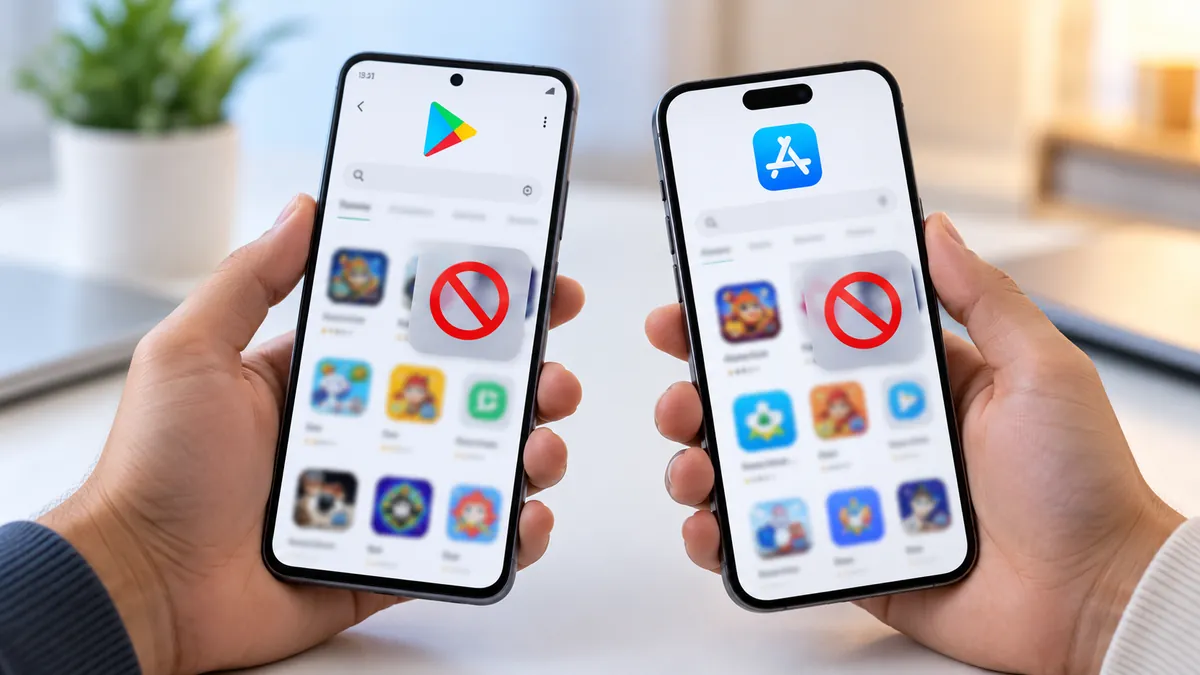
هل تبحث عن طريقة تمنع ظهور تطبيق معين في متجر Google Play أو App Store، بحيث لا تجده عند البحث ولا يظهر ضمن اقتراحات التطبيقات؟ قد ترغب في ذلك لإبعاد تطبيق غير مناسب عن هاتف طفلك، أو تجنب تنزيل تطبيق يسبب تشتيت الانتباه، أو منع الوصول إلى ألعاب وتطبيقات لا تريد استخدامها. لكن عند فتح إعدادات المتجر، قد لا تجد خيارًا يسمح بكتابة اسم التطبيق وإخفائه مباشرة.
تكمن المشكلة في وجود اختلاف بين إخفاء التطبيق من نتائج البحث، ومنع تنزيله، وحظر تشغيله بعد التثبيت. كما تختلف أدوات الرقابة الأبوية بين هواتف Android وأجهزة iPhone، وبعضها يعمل على مستوى تصنيف التطبيقات بدلًا من استهداف تطبيق محدد. لذلك، يعتمد اختيار الطريقة المناسبة على النتيجة التي تريد تحقيقها، ونوع الهاتف، وما إذا كنت تتحكم في حسابك الشخصي أم في جهاز طفل يخضع للإشراف العائلي.
الإجابة المباشرة: منع ظهور تطبيق معين في متجر التطبيقات بالاسم غير متاح عادةً كخيار مستقل في Google Play أو App Store، لكن يمكنك تقييد تنزيله أو استخدامه عبر Family Link والرقابة الأبوية وإعدادات مدة استخدام الجهاز، مع بقاء احتمال ظهوره في نتائج البحث.
قبل أن تبدأ
- حدد هدفك: إخفاء التطبيق من المتجر، أم منع تنزيله، أم تعطيل تشغيله.
- تأكد من نوع الجهاز: Android أو iPhone، لأن خطوات التقييد مختلفة.
- يتيح Google Family Link إدارة التطبيقات على أجهزة الأطفال الخاضعة للإشراف، وليس إنشاء قائمة حظر عامة لحسابات البالغين.
- تعتمد قيود App Store غالبًا على التصنيف العمري أو منع التثبيت أو طلب موافقة ولي الأمر.
- قد تستمر بعض التطبيقات في الظهور بنتائج البحث رغم تطبيق القيود على تنزيلها.
- استخدم رمز حماية لإعدادات الرقابة عند توفره، ولا تشاركه مع الشخص الذي تريد تقييد استخدامه.
ما الذي ستحتاجه قبل البدء؟
لا تحتاج في معظم الحالات إلى تطبيقات خارجية مجهولة أو تعديل ملفات النظام. الأدوات المدمجة في الهاتف أو خدمات الرقابة الأبوية الرسمية توفر خيارات أكثر وضوحًا، وتجنبك منح تطبيقات غير موثوقة صلاحيات واسعة للتحكم بالجهاز.
إذا كنت تستخدم Android، فستحتاج إلى الوصول إلى إعدادات Google Play وحساب Google المرتبط بالجهاز. وإذا كان الهاتف لطفلك، فمن الأفضل معرفة ما إذا كان حسابه مرتبطًا بخدمة Family Link؛ لأنها توفر التحكم في التطبيقات المسموح باستخدامها وطلبات التنزيل.
أما على iPhone، فستحتاج إلى فتح إعدادات «مدة استخدام الجهاز» أو Screen Time، ثم الوصول إلى «قيود المحتوى والخصوصية». وإذا كنت تدير جهاز طفل، فقد تحتاج أيضًا إلى إعداد «المشاركة العائلية» لتفعيل طلب الموافقة على التنزيلات.
من الضروري كذلك معرفة اسم التطبيق المستهدف وتصنيفه العمري، وهل سبق تثبيته أم لا. فبعض وسائل الحظر تتحكم في التطبيقات الموجودة بالفعل، بينما تتحكم وسائل أخرى في تنزيل التطبيقات الجديدة.
ويمكنك مراجعة إرشادات Google الرسمية لإدارة تطبيقات الأطفال لمعرفة متطلبات Family Link والأجهزة المدعومة.
الفكرة العملية: جهّز الجهاز والحساب الصحيح، وحدد التطبيق والنتيجة المطلوبة قبل تغيير الإعدادات، حتى لا تمنع تطبيقات أخرى دون الحاجة.
ما الخطوات بالترتيب الصحيح؟
ابدأ بتحديد نوع التقييد، ثم اتبع المسار المناسب لنظام هاتفك. لا يلزم تنفيذ جميع الطرق التالية؛ اختر الطريقة التي تحقق هدفك بأقل تأثير على بقية التطبيقات.
حدد الفرق بين إخفاء التطبيق وحظر تنزيله. افتح متجر التطبيقات وابحث عن التطبيق المستهدف. إذا كان هدفك منع ظهوره تمامًا عند كتابة اسمه، فاعلم أن أدوات الرقابة المعتادة لا تقدم ضمانًا بذلك. أما إذا كنت تريد منع تنزيله أو تشغيله، فانتقل إلى الخطوات المناسبة.
افتح الرقابة الأبوية في Google Play على Android. شغّل متجر Google Play، واضغط صورة الحساب، ثم انتقل إلى «الإعدادات»، وبعدها «العائلة» ثم «الرقابة الأبوية»، إذا كانت الخيارات متاحة على جهازك.
فعّل قيود التصنيف العمري للتطبيقات. بعد تشغيل الرقابة الأبوية، أنشئ رمز PIN إذا طُلب منك، ثم افتح فئة «التطبيقات والألعاب» واختر أعلى تصنيف عمري تريد السماح بتنزيله. ستؤثر هذه القيود في التطبيقات التي تتجاوز التصنيف المحدد، لكنها ليست قائمة لحظر تطبيق واحد بالاسم، وقد تبقى التطبيقات المقيدة مرئية في نتائج البحث.
استخدم Google Family Link عند إدارة هاتف طفل. افتح تطبيق Family Link بحساب ولي الأمر، واختر حساب الطفل الذي تديره. تأكد من أن الجهاز مرتبط بالإشراف العائلي، ثم انتقل إلى قسم «مدة النظر إلى الشاشة» والحدود الزمنية أو حدود التطبيقات، بحسب لغة التطبيق وإصداره.
احظر استخدام التطبيق المحدد عبر Family Link. افتح قائمة التطبيقات، واختر التطبيق المستهدف إذا كان موجودًا ضمن القائمة، ثم غيّر حالته من «مسموح به» إلى «محظور» واحفظ التغيير. وفقًا لإرشادات Google، قد يستغرق تطبيق الحظر عدة دقائق أو حتى اتصال الجهاز بالإنترنت. بعض تطبيقات النظام الضرورية لا يمكن حظرها بهذه الطريقة.
اشترط موافقة ولي الأمر على التنزيلات الجديدة. من Family Link، اختر حساب الطفل، ثم انتقل إلى «عناصر التحكم» وGoogle Play وإعدادات الموافقات على الشراء والتنزيل. اختر طلب الموافقة على كل المحتوى إذا كان هذا الخيار متاحًا. عند محاولة الطفل تنزيل تطبيق جديد يخضع للموافقة، يمكنك رفض الطلب بدل السماح بتثبيته.
وتوضح Google في صفحة الموافقة على التنزيلات والمشتريات كيفية مراجعة الطلبات وقبولها أو رفضها. انتبه إلى أن المحتوى المثبّت سابقًا وبعض الحالات المستثناة قد لا تتطلب موافقة جديدة.
افتح قيود المحتوى على iPhone. انتقل إلى «الإعدادات» ثم «مدة استخدام الجهاز»، وبعدها «قيود المحتوى والخصوصية». فعّل القيود، وحدد إعدادات الحماية المناسبة إذا طُلب منك ذلك. وإذا كنت تدير جهاز طفل ضمن العائلة، اختر حسابه من إعدادات مدة استخدام الجهاز.
قيّد التطبيقات حسب التصنيف العمري في App Store. من «قيود المحتوى والخصوصية»، افتح قسم App Store والوسائط والويب والألعاب، ثم إعدادات التطبيقات. اختر التصنيف العمري المسموح. قد تصبح التطبيقات التي تتجاوز التصنيف غير متاحة أو مخفية عن واجهة الاستخدام وفق إعدادات النظام، لكن هذا لا يعني توفير حظر انتقائي باسم تطبيق واحد داخل متجر App Store.
امنع تثبيت التطبيقات الجديدة على iPhone عند الحاجة. افتح «مشتريات iTunes وApp Store» ضمن قيود المحتوى والخصوصية، ثم غيّر خيار تثبيت التطبيقات إلى «عدم السماح»، إذا كان متاحًا. هذا يمنع عمليات التثبيت الجديدة بصورة عامة، ولذلك لا يناسب من يريد السماح بجميع التطبيقات باستثناء تطبيق محدد.
فعّل طلب الشراء Ask to Buy لحساب الطفل. إذا كنت تستخدم المشاركة العائلية على أجهزة Apple، يمكنك تفعيل طلب الشراء لحساب الطفل المؤهل. ستصلك طلبات التنزيل الخاضعة لهذه الميزة لتوافق عليها أو ترفضها. وهذه وسيلة عملية لمنع تنزيل تطبيق لا تريده دون الحاجة إلى إيقاف جميع التنزيلات.
للتأكد من أسماء الأقسام والخيارات، راجع دليل Apple الرسمي لحظر التطبيقات والتنزيلات على iPhone.
اختبر النتيجة دون تغيير عدة إعدادات دفعة واحدة. بعد تطبيق الطريقة المختارة، افتح المتجر وابحث عن التطبيق، ثم تحقق من إمكانية تثبيته أو تشغيله وفق الهدف الذي حددته. إذا بقي اسم التطبيق ظاهرًا بينما مُنع تنزيله، فهذا يعني نجاح تقييد التنزيل وليس إخفاء نتيجة البحث.
الفكرة العملية: في Android الخاضع للإشراف، استخدم Family Link للتحكم في التطبيقات المحددة؛ وفي iPhone استخدم قيود مدة استخدام الجهاز أو موافقات التنزيل، مع إدراك أن إخفاء نتيجة البحث ليس مضمونًا.
ما الأخطاء الشائعة التي يجب تجنبها؟
أكثر الأخطاء انتشارًا هو الاعتقاد بأن تفعيل الرقابة الأبوية يعني اختفاء جميع التطبيقات غير المناسبة من البحث. توضح Google في تعليمات الرقابة الأبوية على متجر Play أن المحتوى المقيد قد يظل قابلًا للظهور عند البحث أو الوصول إليه عبر رابط مباشر.
ومن الأخطاء أيضًا اختيار تصنيف عمري شديد التقييد بهدف منع تطبيق واحد. فقد يؤدي ذلك إلى منع تنزيل تطبيقات أخرى مفيدة تشترك معه في التصنيف نفسه. لذلك ينبغي مراجعة أثر التقييد على بقية التطبيقات قبل اعتماده.
كذلك، لا تخلط بين إخفاء تطبيق من الشاشة الرئيسية وحذفه من الجهاز أو إزالته من المتجر. إخفاء الأيقونة قد يمنع ظهورها في موضع معين، لكنه لا يعادل منع الوصول إلى التطبيق بكل الطرق.
ومن الأخطاء الاعتماد على حذف التطبيق وحده. فإذا كان المتجر يسمح بإعادة تنزيله دون موافقة، فقد يعود إلى الجهاز بسهولة. تحتاج هنا إلى الجمع بين إزالة التطبيق وتقييد التنزيلات عند الضرورة.
تجنب أيضًا استخدام تطبيقات تدّعي أنها تستطيع حذف أي تطبيق من نتائج Google Play أو App Store لمجرد منحها صلاحيات الوصول. تحقق من وظيفة الأداة وسياسة خصوصيتها، ولا تمنحها أذونات الإدارة أو إمكانية الوصول دون ضرورة واضحة.
الفكرة العملية: قيّم نجاح الإعداد بحسب ما يمنعه بالفعل، وليس بمجرد اختفاء الأيقونة أو تفعيل زر الرقابة الأبوية.
كيف تتحقق من نجاح كل خطوة؟
أفضل طريقة للتحقق هي إجراء اختبار منفصل لكل نوع من القيود. ابدأ بالتأكد من أن إعدادات الرقابة ما زالت مفعّلة بعد إغلاق المتجر وإعادة فتحه.
- للتحقق من نتائج البحث: ابحث عن الاسم الدقيق للتطبيق، ثم جرّب الوصول إليه من رابط مباشر. إذا ظل ظاهرًا، فلا تعتبر ذلك فشلًا في حظر التنزيل بالضرورة.
- للتحقق من حظر التشغيل: حاول فتح التطبيق المثبّت على الجهاز الخاضع للإشراف. يجب أن تنعكس عليه القيود التي فعّلتها عندما يكون الحظر مدعومًا.
- للتحقق من موافقة ولي الأمر: اختبر طلب تنزيل تطبيق جديد مناسب للاختبار، وتأكد من ظهور طلب الموافقة في حساب ولي الأمر.
- للتحقق من قيود iPhone: راجع خيارات التثبيت والتصنيف العمري، ثم اختبر تطبيقًا يتجاوز التصنيف المختار إن كان متاحًا لديك.
- للتحقق من الحماية: تأكد من أن المستخدم الخاضع للقيود لا يستطيع تعديل الإعدادات المحمية دون التصريح المناسب.
إذا كنت تستخدم Family Link، افحص حالة التطبيق داخل قائمة التطبيقات على جهاز ولي الأمر. فقد تكون الحالة «محظور» بالفعل، بينما ينتظر جهاز الطفل الاتصال بالإنترنت لتطبيق التغيير.
أما إذا كان التطبيق ما زال قابلًا للفتح رغم منع عمليات التنزيل الجديدة، فتحقق مما إذا كان مثبتًا قبل تفعيل القيود. منع التثبيت لا يعني تلقائيًا تعطيل جميع التطبيقات الموجودة.
الفكرة العملية: تحقق بصورة مستقلة من ظهور التطبيق وإمكانية تنزيله وتشغيله؛ فنجاح أحد هذه الاختبارات لا يثبت نجاح الاختبارات الأخرى.
ماذا تفعل إذا فشلت خطوة معينة؟
إذا لم تجد إعداد الرقابة الأبوية في الموقع الموضح، فتحقق من إصدار النظام ولغة الواجهة ونوع الحساب. قد تختلف أسماء الخيارات أو أماكنها بين إصدارات Android وiOS، كما أن بعض الوظائف مخصصة للحسابات الخاضعة للإشراف.
عندما لا يظهر التطبيق المطلوب في قائمة Family Link، تأكد أولًا من اختيار حساب الطفل والجهاز الصحيحين. ولا تفترض أن الخدمة تتيح البحث عن جميع تطبيقات المتجر وحظرها مسبقًا بالاسم؛ إذ ترتبط أدوات إدارة التطبيقات المتاحة بحالة الحساب والجهاز والتطبيقات التي تعرضها الخدمة.
إذا كان التطبيق محظورًا لكنه ما زال يعمل، تأكد من اتصال الجهاز بالإنترنت وانتظر مزامنة الإعدادات. ويمكنك إغلاق التطبيق وإعادة فتحه بعد التحقق من وصول التغييرات، دون الحاجة إلى إعادة ضبط الهاتف بالكامل.
وعندما لا تحقق قيود التصنيف العمري النتيجة المطلوبة، فقد يكون التطبيق المستهدف ضمن فئة مسموحة. في هذه الحالة، لا توجد فائدة من تغيير التصنيف عشوائيًا؛ استخدم موافقات التنزيل أو حظر التطبيق نفسه إذا كانت تلك الوظيفة مدعومة.
أما على iPhone، فإذا كنت لا تريد منع تثبيت جميع التطبيقات، فراجع إمكانية استخدام «طلب الشراء» لحساب طفل ضمن المشاركة العائلية. وتشرح Apple في دليل إعدادات App Store والقيود كيفية إدارة التثبيت والتصنيفات العمرية وتنزيلات الأطفال.
إذا كان هدفك منع ظهور التطبيق في نتائج البحث تحديدًا، بينما الخيارات المتاحة تتحكم فقط في الوصول أو التنزيل، فهذا حد وظيفي للمتجر وليس خللًا في هاتفك. لا توجد خطوة رسمية عامة تضمن إخفاء تطبيق تختاره بالاسم من جميع مواضع المتجر على الحسابات الشخصية العادية.
الفكرة العملية: عند تعذر إخفاء التطبيق، انتقل إلى أقرب نتيجة قابلة للتنفيذ: منع تنزيله أو حظر استخدامه، بدل تكرار إعدادات لا تتحكم في نتائج البحث.
نصائح متقدمة لتحسين النتيجة
للحصول على حماية أكثر اتساقًا، ابدأ باستخدام حسابات منفصلة للأشخاص الذين يحتاجون إلى قيود مختلفة. فإدارة حساب طفل عبر أدوات الإشراف الرسمية أكثر ملاءمة من محاولة تطبيق قيود عامة على حساب شخصي يستخدمه جميع أفراد الأسرة.
إذا كنت تتحكم في جهاز Android لطفل، فاجمع بين موافقات التنزيل وإدارة التطبيقات المثبتة. الموافقات تساعد على التحكم في التطبيقات الجديدة، بينما يتيح الحظر المدعوم تعطيل استخدام تطبيقات موجودة بالفعل.
وعلى iPhone، استفد من الجمع بين التصنيفات العمرية وإعدادات مدة استخدام الجهاز والمشاركة العائلية بحسب الحاجة. ولا تجعل منع تثبيت جميع التطبيقات خيارك الأول إلا إذا كنت تقبل أثره على التطبيقات المسموح بها أيضًا.
راجع القيود بعد تحديث النظام أو تغيير الحساب أو إضافة جهاز آخر. بعض الإعدادات ترتبط بجهاز معين، بينما يمكن أن تمتد إعدادات الإشراف العائلي إلى أكثر من جهاز متوافق.
من المفيد أيضًا فهم الفرق بين التطبيق وموقعه الإلكتروني. فقد يؤدي منع تنزيل تطبيق اجتماعي مثلًا إلى تعطيل استخدام نسخته المثبتة، لكنه لا يعني بالضرورة منع الوصول إلى الخدمة من المتصفح. إذا كانت هذه مشكلة حقيقية، فراجع أدوات تقييد محتوى الويب بشكل منفصل.
وأخيرًا، احتفظ بإمكانية الوصول إلى حساب ولي الأمر ووسائل استرداده، ولا تعتمد على رمز رقابة معروف للجميع. الهدف هو جعل القيود مستقرة وقابلة للإدارة، دون تعريض الحسابات لفقدان الوصول.
الفكرة العملية: أفضل إعداد طويل الأمد يجمع بين إدارة الحساب الصحيح، ومراجعة التطبيقات الموجودة، والتحكم في التنزيلات الجديدة دون تقييد الجهاز أكثر من اللازم.
مواضيع قد تهمك:
- حل مشكلة بصمة الإصبع والتعرف على الوجه بعد تحديث الهاتف
- كيفية تفعيل حماية الهاتف من السرقة وتحديد موقعه عن بُعد
- نقطة الاتصال لا تظهر أو لا تتصل بها الأجهزة: الحلول
- أيهما أفضل لمكالمات الفيديو: واتساب أم Zoom أم Google Meet؟
الفكرة العملية: راجع موضوعات حماية الهاتف وإعداداته عندما تحتاج إلى تعزيز الأمان أو حل مشكلة ظهرت بعد تغيير القيود.
أسئلة متكررة
هل يمكن إخفاء تطبيق معين من نتائج بحث Google Play نهائيًا؟
لا يوفر Google Play عادةً خيارًا عامًا يسمح بإخفاء تطبيق تختاره بالاسم من جميع نتائج البحث. ويمكن لبعض أدوات الرقابة تقييد تنزيل التطبيقات دون ضمان اختفاء نتائجها.
هل يستطيع Family Link منع تنزيل تطبيق معين؟
يمكنه حظر استخدام التطبيقات المدعومة على أجهزة الأطفال الخاضعة للإشراف، كما يتيح طلب موافقة ولي الأمر على تنزيلات جديدة، بما يسمح برفض التطبيق غير المرغوب فيه.
كيف أمنع تطبيقًا واحدًا في App Store دون حظر جميع التطبيقات؟
لا توجد في الإعدادات العادية قائمة عامة لحظر تطبيق محدد بالاسم من المتجر. ويمكن استخدام طلب الشراء لحساب طفل مؤهل، أو تقييد التطبيقات حسب التصنيف العمري.
هل حذف التطبيق من الهاتف يمنع ظهوره في المتجر؟
لا. حذف التطبيق يزيله من الجهاز، لكنه لا يؤدي إلى حذفه من نتائج المتجر أو منع إعادة تنزيله بصورة تلقائية.
لماذا يظهر التطبيق رغم تشغيل الرقابة الأبوية؟
لأن بعض القيود تتحكم في السماح بالتنزيل أو التشغيل فقط. وقد تظل صفحة التطبيق ظاهرة في البحث أو عند فتح رابط مباشر.
هل يمكن منع التطبيقات غير المناسبة دون تثبيت برامج إضافية؟
نعم. يمكنك استخدام الرقابة الأبوية في Google Play أو Family Link للأجهزة المدعومة، وكذلك إعدادات مدة استخدام الجهاز على iPhone، وفق القيود التي يوفرها كل نظام.
الفكرة العملية: إذا كان هدفك منع الوصول إلى تطبيق بعينه، فاختبر حظر تشغيله أو رفض تنزيله؛ ولا تعتمد على اختفائه من البحث باعتباره دليل الحماية الوحيد.
ماذا تفعل الآن
- إذا كنت تستخدم Android وتدير جهاز طفل، فافتح Family Link وراجع إمكانية حظر التطبيق أو اشتراط موافقتك على تنزيله.
- إذا كنت تستخدم iPhone، فافتح مدة استخدام الجهاز وقيود المحتوى والخصوصية، ثم اختر التصنيف العمري أو إعدادات التنزيل المناسبة.
- إذا كنت تريد إخفاء اسم التطبيق من نتائج المتجر نفسها، فاعلم أن الأدوات الرسمية المعتادة لا تضمن ذلك، واختبر بدلًا منه منع التثبيت أو التشغيل.
التحكم في تطبيق معين لا يتطلب بالضرورة إخفاءه من متجر التطبيقات؛ فقد تكون القدرة على منع تنزيله أو استخدامه أكثر أهمية من اختفاء اسمه. وتظل الطريقة المناسبة مرتبطة بنوع الجهاز وصلاحيات الحساب والقيود المتاحة فيه. ابدأ الآن بتحديد التطبيق المستهدف، ثم نفّذ طريقة واحدة مناسبة واختبر نتيجتها قبل الانتقال إلى إعداد آخر.