
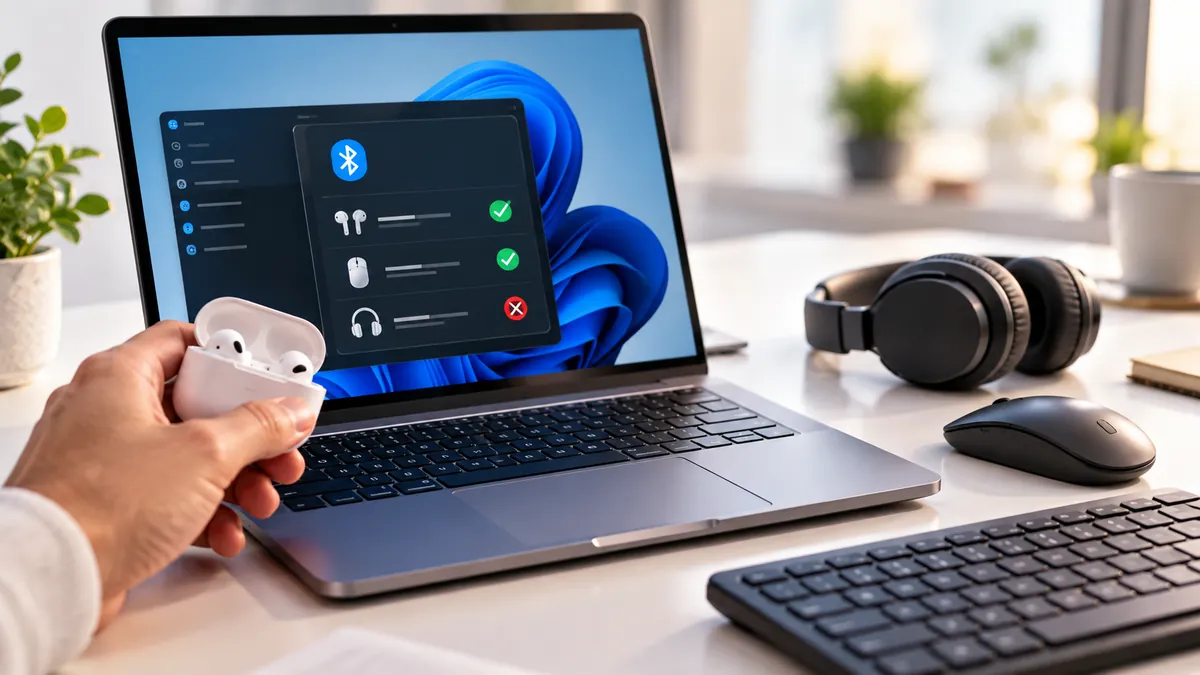
تفتح إعدادات البلوتوث في الكمبيوتر، وتجد سماعتك اللاسلكية ضمن الأجهزة المقترنة، لكن عند تشغيل مقطع صوتي يستمر الصوت بالخروج من سماعات الكمبيوتر. وربما تواجه الحالة نفسها مع فأرة أو لوحة مفاتيح تظهر في قائمة الأجهزة، بينما لا تستجيب للحركة أو الضغط. الأكثر إرباكًا أن ويندوز قد يعرض حالة الاتصال بصورة طبيعية، رغم أن الوظيفة المطلوبة لا تعمل فعليًا.
هذه المشكلة شائعة في أجهزة الكمبيوتر المحمولة والمكتبية التي تستخدم Windows 11 أو Windows 10، وقد تبدأ بعد تحديث للنظام، أو تغيير تعريف البلوتوث، أو توصيل الجهاز بجهاز آخر. ولا تشير جميع الحالات إلى عطل في قطعة البلوتوث؛ إذ توجد فروق بين نجاح الاقتران وتفعيل الاتصال القادر على نقل الصوت أو أوامر الإدخال. لذلك فإن تجربة الحلول العشوائية، خصوصًا حذف التعريفات أو تعديل الخدمات دون تشخيص، قد تزيد المشكلة تعقيدًا وتضيع الوقت دون معالجة السبب الحقيقي.
إذا كان البلوتوث يقترن لكن لا يعمل في الكمبيوتر، فابدأ بالتأكد من اتصال الجهاز فعليًا واختيار مخرج الصوت الصحيح إن كان سماعة، ثم اختبره على جهاز آخر، وأعد الاتصال والاقتران، وشغّل مستكشف الأخطاء، وبعدها افحص تعريف Bluetooth وإعدادات الطاقة والخدمات عند الحاجة.
الأعراض الشائعة
- تظهر السماعة ضمن الأجهزة المقترنة، لكن الصوت يستمر بالخروج من الكمبيوتر.
- يعرض ويندوز الجهاز على أنه متصل، ومع ذلك لا يستجيب للاستخدام.
- تنجح عملية الاقتران، ثم ينقطع الاتصال بعد فترة قصيرة.
- تعمل السماعة على الهاتف، لكنها لا تعمل على الكمبيوتر.
- يظهر الجهاز في الإعدادات، لكنه لا يظهر ضمن أجهزة إخراج الصوت أو الإدخال المتاحة.
- تبدأ المشكلة مباشرة بعد تحديث ويندوز أو تثبيت تعريف جديد.
ما الأعراض التي تؤكد أن المشكلة في الجهاز لا في الشبكة؟
أول خطوة صحيحة هي تحديد مكان الخلل. فالبلوتوث اتصال لاسلكي مباشر بين الأجهزة القريبة، ولا يحتاج عادة إلى الإنترنت أو الراوتر لكي تعمل سماعة أو فأرة. لذلك فإن ظهور عبارة «مقترن» لا يعني أن المشكلة في شبكة Wi-Fi، كما أن عمل الإنترنت بصورة طبيعية لا يثبت سلامة اتصال البلوتوث.
من الضروري التفريق بين حالتين: الاقتران (Pairing)، وهو تسجيل الثقة بين جهازين لتسهيل التعرف عليهما لاحقًا، والاتصال (Connection)، وهو إنشاء ارتباط فعلي لاستخدام الوظيفة المطلوبة. فقد يحتفظ ويندوز بسجل الاقتران حتى عندما تكون السماعة غير متصلة أو متصلة بهاتف آخر.
- إذا لم تعمل عدة أجهزة بلوتوث على الكمبيوتر نفسه: ترتفع احتمالات وجود مشكلة في المحول أو تعريفه أو إعدادات ويندوز.
- إذا تعطل جهاز واحد فقط: افحص بطاريته وتوافقه واحتمال اتصاله بجهاز آخر.
- إذا كان الصوت وحده لا يعمل: تحقق من مخرج الصوت ومستوى الصوت وإعدادات التطبيق قبل فحص قطعة البلوتوث.
- إذا كانت المشكلة تتكرر عند الابتعاد: افحص المسافة والعوائق والتداخل اللاسلكي.
- إذا انقطع الاتصال بعد السكون: قد تكون لإدارة الطاقة أو التعريفات علاقة بالمشكلة.
وفي أجهزة الكمبيوتر المكتبية التي تستخدم محول Bluetooth خارجيًا، يجب فحص منفذ USB نفسه. فإذا عاد الجهاز للعمل بعد نقله إلى منفذ آخر، فقد تكون المشكلة في المنفذ أو التغذية الكهربائية أو التداخل، وليس بالضرورة في السماعة.
الفكرة العملية: اختبر جهاز البلوتوث نفسه على هاتف أو كمبيوتر آخر، ثم جرّب جهاز بلوتوث مختلفًا على الكمبيوتر لتحديد الطرف الأقرب إلى سبب العطل.
ما الأسباب المحتملة لهذه المشكلة؟
تختلف الأسباب بحسب نوع الجهاز المتصل والوظيفة التي تتعطل. فالسماعات تحتاج إلى إعدادات لنقل الصوت، بينما تستخدم الفأرة ولوحة المفاتيح أساليب اتصال مختلفة. ومع ذلك، توجد مجموعة أسباب تتكرر في الحالتين.
- اختيار مخرج صوت خاطئ: قد يبقى الصوت موجهًا إلى سماعات الكمبيوتر أو الشاشة رغم اتصال سماعة البلوتوث.
- اتصال الجهاز بطرف آخر: بعض السماعات تنتقل تلقائيًا إلى هاتف أو جهاز سبق الاقتران به، وقد تختلف طريقة الانتقال حسب دعم الاتصال المتعدد.
- تعريف غير متوافق: قد يتسبب تحديث أو تعريف قديم في حدوث خلل بين ويندوز ومحول Bluetooth.
- توفير الطاقة: قد تؤدي بعض إعدادات الطاقة إلى إيقاف المحول أو اضطراب الاتصال بعد الخمول.
- ضعف البطارية أو التداخل: قد يتسبب انخفاض الشحن أو قرب أجهزة لاسلكية ومنافذ معينة في عدم استقرار الارتباط.
- مشكلة في خدمة أو إعداد نظام: قد تتعطل وظيفة البلوتوث نتيجة خلل مؤقت في أحد مكونات ويندوز.
- عدم توافق الوظيفة: قد يدعم الجهاز الاقتران دون دعم الوظيفة التي يتوقع المستخدم تشغيلها على الكمبيوتر.
وتوضح إرشادات Microsoft لدعم اتصال Bluetooth أن انخفاض البطارية، والمسافة، وحالة الاقتران، والتعريفات، وتحديثات النظام من العناصر التي ينبغي فحصها عند فشل الاتصال.
وقد تظهر مشكلة إضافية مع سماعات الرأس عند استخدام الميكروفون. فبعض أوضاع الصوت عبر البلوتوث تختلف في إمكاناتها وجودتها؛ لذلك قد تنخفض جودة الاستماع عند تشغيل تطبيق للمكالمات، دون أن يعني ذلك وجود تلف في السماعة.
الفكرة العملية: اربط سبب المشكلة بالعَرَض الذي يظهر أمامك، ولا تبدأ بتغيير تعريف البلوتوث إذا كان الخلل محصورًا في اختيار مخرج الصوت.
كيف تحدد السبب الحقيقي قبل أي إجراء؟
يساعد التشخيص المنظم على تجنب تغيير إعدادات سليمة. ابدأ بالسؤال: هل الجهاز موجود في قائمة البلوتوث فقط، أم يظهر على أنه متصل بالفعل؟ ثم تحقق مما إذا كان الكمبيوتر يستطيع استخدام الوظيفة المطلوبة، مثل تشغيل الصوت أو استقبال حركة الفأرة.
- افتح إعدادات البلوتوث: انتقل إلى الإعدادات > Bluetooth والأجهزة > الأجهزة، وراجع حالة الجهاز. قد تختلف صياغة الحالة باختلاف إصدار ويندوز.
- اختبر الجهاز خارج الكمبيوتر: وصّل السماعة أو الفأرة بجهاز آخر متوافق. إذا فشلت هناك أيضًا، افحص الجهاز نفسه أولًا.
- افصل الاتصالات الأخرى: أوقف بلوتوث الهاتف المتصل بالسماعة مؤقتًا، حتى لا تستحوذ الأجهزة الأخرى على الاتصال.
- اختبر وظيفة محددة: بالنسبة للسماعة، شغّل صوتًا من تطبيق معروف وتحقق من المخرج. وبالنسبة للفأرة، اختبر الحركة والنقر بدل الاكتفاء برؤية حالة الاتصال.
- افحص إدارة الأجهزة: انقر بزر الفأرة الأيمن على ابدأ، واختر إدارة الأجهزة (Device Manager)، ثم وسّع Bluetooth وابحث عن علامة تحذير بجانب المحول.
- قارن وقت ظهور الخلل: إذا بدأ بعد تحديث أو استيقاظ الكمبيوتر من السكون، احتفظ بهذه المعلومة لتوجيه الخطوات التالية.
إذا كان الجهاز سماعة، افتح الإعدادات > النظام > الصوت، وتأكد من ظهوره ضمن قسم الإخراج. إذا ظهر وكان قابلًا للاختيار، فقد تكون المشكلة في توجيه الصوت. أما إذا لم يظهر إطلاقًا رغم اتصاله، فقد تحتاج إلى فحص التعريف والتوافق والخدمات الصوتية.
أما إذا ظهر رمز تحذير في إدارة الأجهزة، فافتح خصائص المحول واقرأ حالة الجهاز ورمز الخطأ إن وجد. هذه المعلومة أكثر فائدة من حذف التعريف مباشرة، لأن بعض الرموز تشير إلى تعارض أو عدم قدرة ويندوز على تشغيل الجهاز.
الفكرة العملية: دوّن نتيجة ثلاثة اختبارات قبل الإصلاح: حالة الاتصال، ونجاح الجهاز على كمبيوتر أو هاتف آخر، ووجود أي تحذير في إدارة الأجهزة.
ما الحلول المرتبة من الأبسط إلى الأعمق؟
ابدأ بالإجراءات التي لا تغير إعدادات النظام بصورة دائمة. وبعد كل خطوة اختبر الجهاز قبل الانتقال إلى التالية، حتى تستطيع معرفة الإجراء الذي أحدث فرقًا.
المرحلة الأولى: إعادة الاتصال وتصحيح الإعدادات
- أعد تشغيل الجهاز: أوقف السماعة أو الفأرة ثم شغّلها، وتأكد من وجود شحن كافٍ.
- أعد تشغيل البلوتوث: انتقل إلى الإعدادات > Bluetooth والأجهزة، وأوقف Bluetooth لبضع ثوانٍ ثم أعد تشغيله.
- قرّب الجهاز: ضع السماعة أو الفأرة بالقرب من الكمبيوتر وأبعد العوائق ومصادر التداخل المحتملة.
- أعد تشغيل الكمبيوتر: اختر إعادة التشغيل من قائمة الطاقة لمعالجة الأعطال المؤقتة.
- صحح مخرج الصوت: افتح الإعدادات > النظام > الصوت، ثم اختر سماعة البلوتوث من أجهزة الإخراج واضبط مستوى الصوت.
- راجع صوت التطبيق: افحص خلاط مستوى الصوت في ويندوز إذا كان الصوت يعمل في برنامج ولا يعمل في آخر.
- أعد الاقتران: من Bluetooth والأجهزة > الأجهزة، افتح خيارات الجهاز واختر إزالة الجهاز، ثم أدخله وضع الاقتران وأضفه مجددًا.
توصي Microsoft في دليل إصلاح Bluetooth المتصل دون صوت بالتحقق من جهاز الإخراج، وإعادة الاقتران، وتشغيل مستكشف الأخطاء، وفحص التعريفات والتحديثات. ويمكن لبعض أجهزة الصوت المتوافقة الاستفادة من ضبط تنسيق الصوت وفق الخيارات التي يتيحها ويندوز.
المرحلة الثانية: إصلاح تعريف البلوتوث والطاقة
إذا استمرت المشكلة، افتح تطبيق الحصول على التعليمات (Get Help) في Windows 11، وابحث عن استكشاف أخطاء Bluetooth وإصلاحها، ثم اتبع التشخيص الذي يقدمه التطبيق. قد يساعد ذلك على كشف بعض المشكلات الشائعة دون تعديل يدوي عميق.
- حدّث التعريف: افتح إدارة الأجهزة، ثم Bluetooth، وانقر بزر الفأرة الأيمن على المحول واختر تحديث برنامج التشغيل، ثم البحث تلقائيًا عن برامج التشغيل.
- افحص Windows Update: انتقل إلى الإعدادات > Windows Update، وابحث عن التحديثات، وراجع تحديثات برامج التشغيل الاختيارية إذا كانت متاحة ومناسبة لجهازك.
- راجع تعريف الشركة المصنعة: إذا لم يجد ويندوز تعريفًا مناسبًا، نزّل تعريف Bluetooth المتوافق مع طراز الكمبيوتر وإصدار النظام من موقع الشركة المصنّعة.
- راجع إدارة الطاقة: افتح خصائص محول Bluetooth من إدارة الأجهزة، ثم تبويب إدارة الطاقة إن كان موجودًا، وألغِ مؤقتًا خيار السماح للكمبيوتر بإيقاف هذا الجهاز لتوفير الطاقة، ثم اختبر الاتصال. لا يظهر هذا الخيار في جميع الأجهزة.
- افحص خدمة دعم البلوتوث: اضغط Windows + R واكتب services.msc، ثم ابحث عن Bluetooth Support Service. إذا كانت متوقفة، تحقق من إعداداتها وشغّلها عند الحاجة، دون تعطيل خدمات أخرى عشوائيًا.
وتربط وثائق Microsoft بشأن انقطاع Bluetooth المتكرر بعض حالات فقد الاتصال بإعدادات توفير الطاقة والتعريفات القديمة والخلل المؤقت في النظام.
إذا بدأت المشكلة مباشرة بعد تحديث التعريف، يمكنك فتح خصائص المحول ثم تبويب برنامج التشغيل واستخدام خيار استرجاع برنامج التشغيل السابق (Roll Back Driver) إذا كان متاحًا. أما إعادة تثبيت التعريف بالكامل فتُترك لمرحلة لاحقة، بعد تنزيل النسخة الصحيحة والتأكد من إمكانية استعادتها.
وعند غياب جهاز الصوت من قائمة الإخراج، يمكن الاستعانة بإرشادات دعم Microsoft لإصلاح أجهزة إخراج الصوت غير المكتشفة، لأنها تميز بين مشكلة تعريف الصوت ومشكلة اتصال الجهاز.
تحذير: لا تستخدم برامج مجهولة لتحديث جميع التعريفات دفعة واحدة، ولا تعدّل سجل ويندوز أو إعدادات BIOS لمجرد أن جهازًا واحدًا توقف عن العمل. فقد يؤدي ذلك إلى مشكلات إضافية يصعب عزلها.
الفكرة العملية: انتقل من تصحيح الاتصال والصوت إلى مستكشف الأخطاء، ثم التعريفات والطاقة، واجعل إعادة التثبيت الكاملة خيارًا لاحقًا بعد تحديد سبب مرجح.
كيف تتحقق من نجاح الحل؟
نجاح الاقتران مرة واحدة ليس اختبارًا كافيًا. ينبغي التحقق من أن الجهاز يعمل في الاستخدام الطبيعي، وأن الاتصال يبقى مستقرًا بعد إعادة تشغيل الكمبيوتر أو عودته من السكون.
- مع السماعات: شغّل ملفًا صوتيًا أو فيديو، وتأكد من خروج الصوت من السماعة المقصودة وليس من الشاشة أو مكبرات الكمبيوتر.
- مع الميكروفون: افتح إعدادات الصوت واختبر الإدخال، ثم جرّبه في تطبيق مكالمات بعد اختيار جهاز الميكروفون المناسب.
- مع الفأرة ولوحة المفاتيح: تحقق من استجابة الحركة والنقر والكتابة دون انقطاع ملحوظ.
- بعد إعادة التشغيل: تأكد من عودة الاتصال دون الحاجة إلى حذف الجهاز وإعادة اقترانه كل مرة.
- بعد السكون: اترك الكمبيوتر يدخل وضع السكون بالطريقة المعتادة، ثم تحقق من استعادة عمل الجهاز.
- أثناء الاستخدام المتواصل: راقب وجود تقطع أو تأخير أو فقد اتصال، خصوصًا عند تشغيل أجهزة لاسلكية أخرى.
ومن المهم التمييز بين انقطاع الاتصال وانخفاض جودة الصوت. فإذا كان الجهاز متصلًا باستمرار لكن الصوت يصبح محدود الجودة عند تشغيل الميكروفون، فقد يتعلق الأمر بأوضاع الصوت المدعومة، وليس بفشل الاقتران.
كما أن استقرار الاتصال بالقرب من الكمبيوتر وتدهوره عند الابتعاد يشير إلى ضرورة فحص موقع المحول والهوائي والعوائق، بدل الاستمرار في تغيير إعدادات ويندوز.
الفكرة العملية: اعتبر الإصلاح ناجحًا عندما تعمل الوظيفة المطلوبة بصورة مستقرة، وتستمر بعد إعادة التشغيل والسكون، وليس عندما تظهر كلمة «متصل» فقط.
متى تحتاج إلى تدخل فني أو استبدال قطعة؟
يصبح الفحص الفني مناسبًا عندما تستمر المشكلة مع عدة أجهزة بلوتوث سليمة، وبعد تجربة التعريف الرسمي وتصحيح الإعدادات. ولا يعني ذلك بالضرورة تلف المحول؛ فقد تكون المشكلة في الهوائي أو التوصيلات الداخلية أو منفذ USB أو مكونات النظام.
ومن العلامات التي تستحق فحصًا أعمق اختفاء محول Bluetooth باستمرار من إدارة الأجهزة، أو تعذر تشغيله رغم تثبيت تعريف متوافق، أو ظهور أخطاء أجهزة متكررة، أو ضعف الإشارة بصورة غير طبيعية قرب الكمبيوتر.
وتوضح Microsoft في إرشادات اختفاء Bluetooth من ويندوز أن مشكلات التعريف والبرامج الثابتة قد تمنع النظام من التعرف على المحول، وأن التواصل مع الشركة المصنعة قد يكون مطلوبًا لمعالجة بعض الأعطال الخاصة بطراز الجهاز.
في الكمبيوتر المكتبي، جرّب محول USB آخر معروف السلامة إن كان متاحًا. وإذا كان Bluetooth مدمجًا في اللوحة الأم أو بطاقة Wi-Fi، فتحقق من تركيب الهوائيات الخارجية عند وجودها. أما الكمبيوتر المحمول، فقد يحتاج إلى فحص متخصص قبل اتخاذ قرار استبدال القطعة الداخلية.
ولا يُنصح بتحديث BIOS أو UEFI، وهما برمجيات تشغيل أساسية للجهاز، إلا عند وجود توصية واضحة من الشركة المصنعة مرتبطة بالطراز والمشكلة؛ لأن تحديثهما إجراء حساس لا ينبغي استخدامه بوصفه تجربة عشوائية.
الفكرة العملية: اطلب فحص المحول أو الهوائي عندما تؤكد اختبارات متعددة أن المشكلة مرتبطة بالكمبيوتر نفسه، وبعد استبعاد الإعدادات والتعريفات.
مواضيع قد تهمك:
- حل مشكلة تعريف كرت الشاشة بعد تحديث ويندوز خطوة بخطوة
- اختصارات لوحة المفاتيح لا تعمل في ويندوز 11: الأسباب والحلول
- ما هو IPv6 وهل يجب تفعيله على الراوتر؟ الفوائد والمخاطر
- كيف تصلح خطأ تم رفض الوصول عند حذف ملفات في ويندوز؟
أسئلة يطرحها القراء غالبًا
لماذا يظهر جهاز البلوتوث مقترنًا بدلًا من متصل؟
لأن الاقتران يسجل الجهاز ضمن الأجهزة المعروفة، لكنه لا يعني وجود اتصال نشط حاليًا. قد يكون الجهاز مغلقًا أو خارج النطاق أو متصلًا بجهاز آخر.
هل يمكن تشغيل سماعتين بلوتوث معًا على الكمبيوتر؟
يمكن اقتران أكثر من سماعة بالكمبيوتر، لكن تشغيل الصوت نفسه عليهما في الوقت ذاته ليس ميزة مضمونة في إعدادات ويندوز القياسية، وقد يحتاج إلى أجهزة أو حلول متوافقة.
لماذا تعمل سماعة البلوتوث للصوت ولا يعمل الميكروفون؟
قد يكون ميكروفون آخر محددًا للإدخال، أو لا يدعم الجهاز وضع الاتصال الصوتي المطلوب، أو يفتقر التطبيق إلى إذن الميكروفون. افحص جهاز الإدخال وإعدادات الخصوصية والتوافق.
هل يحتاج بلوتوث الكمبيوتر إلى الإنترنت لكي يعمل؟
لا يحتاج اتصال Bluetooth المعتاد بين الكمبيوتر والسماعة أو الفأرة إلى الإنترنت. لكن قد تحتاج إلى الإنترنت لتنزيل تعريف أو تحديث أو استخدام تطبيق يعتمد على خدمات الشبكة.
هل استخدام محول Bluetooth USB يحل المشكلة نهائيًا؟
قد يكون حلًا مناسبًا إذا كان المحول الداخلي تالفًا أو غير متوافق، لكنه لا يعالج بالضرورة أخطاء مخرج الصوت أو عدم توافق الجهاز أو إعدادات التطبيق.
لماذا تتأخر استجابة فأرة البلوتوث بعد تركها دون استخدام؟
قد تدخل الفأرة أو وحدة Bluetooth وضع توفير الطاقة أثناء الخمول، فتحتاج إلى وقت قصير لاستعادة النشاط. إذا كان التأخير طويلًا أو متكررًا، افحص البطارية والتعريف وإعدادات الطاقة.
الخطوة الحاسمة
- حدد هل المشكلة في الاقتران أم الاتصال الفعلي أم تشغيل الوظيفة المطلوبة، مثل الصوت أو الإدخال.
- اختبر الجهاز على جهاز آخر، ثم نفذ الحلول تدريجيًا بدءًا من الإعدادات البسيطة وصولًا إلى التعريفات.
- لا تستبدل قطعة البلوتوث قبل التأكد من استمرار الخلل مع أجهزة متعددة وفحص المحول ومصدر المشكلة.
غالبًا لا يحتاج البلوتوث الذي يقترن دون أن يعمل إلى إصلاح معقد؛ فقد تكون المشكلة في اختيار مخرج الصوت أو اتصال سابق أو تعريف غير مناسب. لكن الفصل بين الأعراض والأسباب هو ما يمنع تكرار المحاولات غير المفيدة ويوجهك إلى الإجراء الصحيح.
ابدأ الآن باختبار جهاز البلوتوث على هاتف أو كمبيوتر آخر، ثم قارن النتيجة بحالته على جهازك قبل تغيير أي إعداد متقدم.