
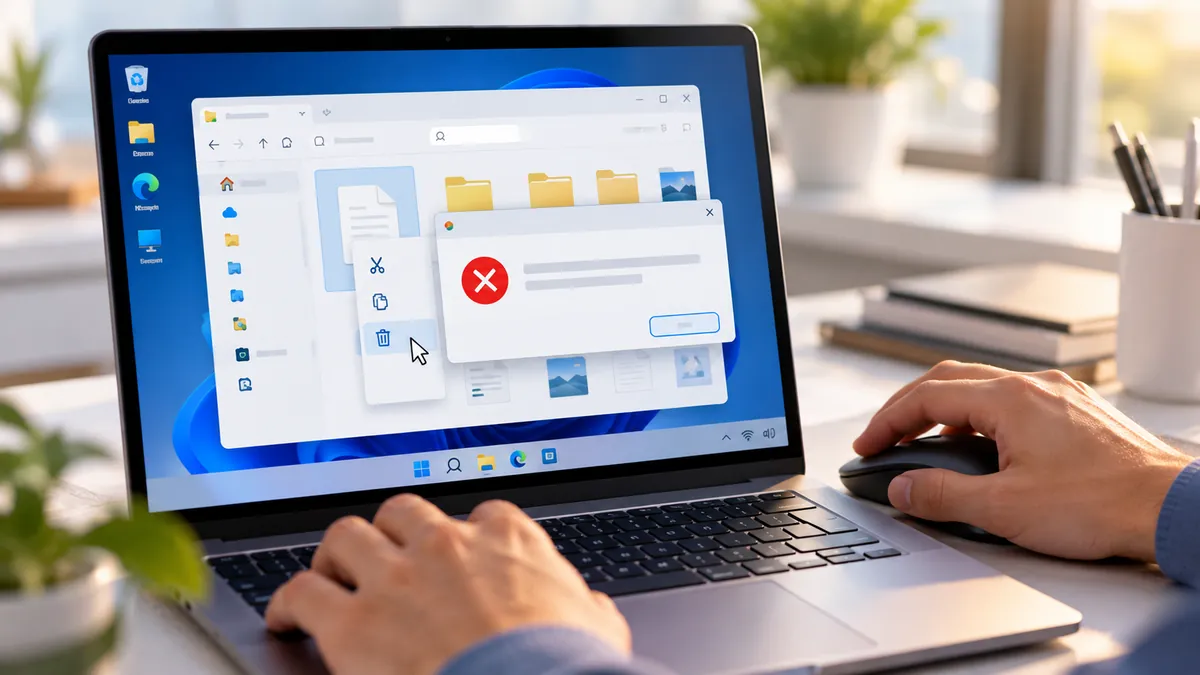
تحاول حذف مجلد قديم من الكمبيوتر لتوفير مساحة تخزين، لكن ويندوز يعرض رسالة «تم رفض الوصول» أو «تحتاج إلى إذن لتنفيذ هذا الإجراء». تعيد المحاولة، وتغلق نافذة مستكشف الملفات، وربما تعيد تشغيل الجهاز، ومع ذلك يبقى المجلد في مكانه دون أن تعرف السبب.
تظهر هذه المشكلة في ويندوز 11 وويندوز 10 عند التعامل مع ملفات شخصية أو مجلدات برامج قديمة أو بيانات من قرص تخزين نُقل من كمبيوتر آخر. ورغم تشابه الرسائل، فإن أسبابها ليست واحدة؛ فقد يمنعك نظام الأذونات من الحذف، أو يكون الملف مستخدمًا بواسطة برنامج، أو تفرض إحدى ميزات الحماية قيودًا على تعديله. وفي حالات أخرى، تشير المشكلة إلى خلل في نظام الملفات أو وسيط التخزين. لذلك يجب تحديد مصدر الرفض قبل تغيير الصلاحيات أو استخدام أوامر الحذف القسري، لأن بعض الإجراءات قد تؤدي إلى فقدان بيانات مهمة أو إضعاف حماية النظام.
الإجابة المباشرة: لإصلاح خطأ «تم رفض الوصول» عند حذف ملفات في ويندوز، أغلق البرامج التي تستخدم الملف، وتحقق من أذونات الحذف وملكية الملف، ثم جرّب الحذف من حساب مخوّل. إذا استمرت المشكلة، افحص إعدادات الحماية أو استخدم الوضع الآمن، ولا تلجأ إلى أوامر تغيير الملكية إلا للملفات الشخصية التي تملك حق إدارتها.
الأعراض الشائعة
- ظهور رسالة «تم رفض الوصول» أو Access is denied عند محاولة حذف ملف.
- طلب إذن المسؤول أو إذن مستخدم آخر لتنفيذ الحذف.
- تعذر حذف ملف رغم إغلاق النافذة التي كان مفتوحًا فيها.
- نجاح حذف ملفات أخرى من المجلد نفسه مع فشل حذف ملف محدد.
- ظهور رسالة تفيد بأن الملف مستخدم بواسطة برنامج آخر.
- رفض حذف مجلد قديم بعد إعادة تثبيت ويندوز أو نقل قرص التخزين.
ما الأعراض التي تؤكد أن المشكلة في الجهاز لا في الشبكة؟
أول خطوة في التشخيص هي تحديد مكان الملف. إذا كان محفوظًا على القرص الداخلي للكمبيوتر، مثل مجلد شخصي في القسم D أو داخل مجلد التنزيلات المحلي، فغالبًا ترتبط المشكلة بأذونات ويندوز أو برنامج يستخدم الملف أو حالة نظام التخزين، وليس باتصال الإنترنت.
أما إذا كان الملف موجودًا على مجلد مشترك عبر الشبكة أو خدمة تخزين سحابي، فقد يعتمد السماح بالحذف على أذونات الخادم أو حساب الخدمة أو سياسة المزامنة. لذلك لا تكفي صلاحيات المسؤول على جهازك لتجاوز جميع هذه القيود.
يمكن التمييز بين الحالتين من خلال فتح خصائص الملف ومراجعة موقعه. الملفات المحلية تظهر عادة ضمن مسار يبدأ بحرف قرص، بينما قد تظهر الملفات المشتركة ضمن مسار شبكة يبدأ بشرطتين مائلتين عكسيتين.
- ملف محلي واحد يرفض الحذف: افحص أذوناته والبرنامج الذي يستخدمه.
- مجلد كامل يرفض الحذف: تحقق من ملكية المجلد والأذونات الموروثة من المجلد الرئيسي.
- ملفات متعددة على قرص خارجي: افحص نظام الملفات وحالة القرص والحماية من الكتابة.
- مجلد شبكة مشترك: تحقق من صلاحيات المشاركة وأذونات نظام الملفات على الجهاز المضيف.
- ملف متزامن سحابيًا: راجع حالة المزامنة والصلاحيات داخل الخدمة نفسها.
إذا استطعت إنشاء ملف جديد وحذفه من المجلد نفسه، بينما بقي ملف قديم يرفض الحذف، فهذا يرجح وجود اختلاف في أذونات الملف أو أنه مستخدم بواسطة عملية أخرى. لكنه لا يثبت السبب بصورة نهائية.
الفكرة العملية: حدد مكان الملف واختبر إنشاء ملف مؤقت وحذفه من المجلد نفسه قبل إجراء أي تغيير على الأذونات.
ما الأسباب المحتملة لهذه المشكلة؟
يرتبط رفض الحذف غالبًا بآليات حماية الملفات في ويندوز. ويستخدم النظام أذونات تحدد ما يستطيع كل مستخدم أو برنامج فعله بالملفات والمجلدات، بما في ذلك القراءة والكتابة والتعديل والحذف.
أذونات NTFS هي قواعد تحكم الوصول في نظام ملفات شائع الاستخدام على أقراص ويندوز. وقد يمتلك المستخدم إذن قراءة الملف دون امتلاك إذن حذفه. كما يمكن أن تتأثر عملية الحذف بإذن حذف العناصر الفرعية على المجلد الحاوي.
توضح Microsoft في وثائق أمان الملفات وحقوق الوصول أن الحذف يرتبط بحقوق وصول محددة، وليس بمجرد القدرة على فتح الملف أو قراءة محتواه.
ومن الأسباب الأخرى اختلاف مالك الملف عن الحساب الحالي. فقد تعود ملكية مجلد قديم إلى حساب مستخدم من تثبيت سابق لويندوز، أو إلى حساب نظام محمي، مما يمنع تعديله بالطريقة المعتادة.
هناك أيضًا حالة الملف قيد الاستخدام، وتحدث عندما يحتفظ برنامج أو خدمة بمقبض مفتوح للملف يمنع حذفه. وتظهر كثيرًا مع مستندات Office وقواعد البيانات وملفات البرامج النشطة وبعض ملفات السجل.
وقد تمنع ميزة «التحكم في الوصول إلى المجلدات» ضمن Microsoft Defender بعض التطبيقات غير الموثوقة من تغيير الملفات داخل المجلدات المحمية. وهذا سلوك أمني مقصود، وليس بالضرورة عطلًا.
كما توجد أسباب أقل شيوعًا، مثل تلف بيانات نظام الملفات، أو استخدام حساب دون صلاحيات كافية، أو وجود سياسات مؤسسية، أو محاولة حذف ملفات أساسية يحتاج إليها ويندوز.
الفكرة العملية: لا تفترض أن كل رسالة رفض وصول تعني أنك تحتاج إلى تشغيل المسؤول؛ فقد يكون السبب ملفًا مستخدمًا أو حماية أمنية أو أذونات خاصة.
كيف تحدد السبب الحقيقي قبل أي إجراء؟
قبل محاولة الحذف مجددًا، افحص رسالة الخطأ كاملة. فعبارة «يجب الحصول على إذن من SYSTEM» تختلف عن «الملف مفتوح في برنامج آخر». الأولى توجهك إلى مراجعة الملكية والأذونات، بينما تشير الثانية غالبًا إلى برنامج أو خدمة تحتفظ بالملف.
- تحقق من هوية الملف: تأكد أنه ملف شخصي أو بقايا برنامج أزلته، وليس جزءًا من ملفات النظام أو نسخة احتياطية ضرورية.
- افحص موقعه: اضغط بزر الفأرة الأيمن على الملف واختر «خصائص»، ثم راجع المسار وحرف القرص.
- راجع تبويب الأمان: إذا ظهر تبويب Security، افتحه وحدد حسابك لمعرفة الأذونات المتاحة. عدم ظهوره قد يرتبط بنظام الملفات أو نوع الموقع.
- تحقق من الملكية: افتح «الأمان»، ثم «خيارات متقدمة»، وراجع حقل «المالك» دون تغييره مباشرة.
- أغلق التطبيقات المحتملة: أغلق برامج تحرير المستندات والضغط والمزامنة أو أي تطبيق تعامل مؤخرًا مع الملف.
- اختبر ملفًا آخر: حاول حذف ملف تجريبي أنشأته بنفسك في مجلد آمن، دون المساس بالبيانات الموجودة.
عند استخدام قرص خارجي، انتبه إلى نوع نظام الملفات. فأنظمة مثل exFAT لا تدعم نموذج أذونات NTFS المعتاد، ولذلك قد لا يكون تغيير الملكية باستخدام أدوات NTFS حلًا مناسبًا.
إذا كان الملف داخل مجلدات مثل Windows أو Program Files أو مجلدات تخص برامج حماية أو خدمات نظام، فلا تحاول تجاوز القيود قبل التأكد من أن الملف غير ضروري. قد يؤدي حذفه إلى تعطيل برنامج أو وظيفة أساسية.
الفكرة العملية: اجمع ثلاث معلومات قبل التصحيح: موقع الملف، والرسالة الدقيقة، والمالك والأذونات إن كانت متاحة؛ فهذه المعلومات تحدد المسار الآمن للحل.
ما الحلول المرتبة من الأبسط إلى الأعمق؟
ابدأ بالحلول التي لا تغيّر بنية الأذونات. ثم انتقل تدريجيًا إلى فحص الملكية وأوامر النظام عندما يتأكد أن الملف يخصك وأن حذفه آمن.
أغلق البرامج وأعد تشغيل الكمبيوتر.
احفظ أعمالك، وأغلق البرامج التي قد تستخدم الملف، ثم أعد تشغيل ويندوز وحاول الحذف قبل فتح التطبيقات الأخرى. تنجح هذه الطريقة أحيانًا عندما تكون المشكلة ناتجة عن ملف تحتفظ به عملية مؤقتة.
احذف الملف باستخدام الطريقة العادية.
افتح مستكشف الملفات، وحدد الملف، واضغط Delete أو استخدم خيار «حذف». لا تستخدم Shift + Delete في البداية؛ لأن الحذف المباشر دون المرور بسلة المحذوفات قد يقلل فرص الاستعادة السهلة.
راجع الأذونات من خصائص الملف.
اضغط بزر الفأرة الأيمن على الملف، واختر «خصائص» ثم «الأمان». إذا كان حسابك لا يمتلك إذن الحذف أو التعديل، ويمكنك إدارة الملف بصورة مشروعة، فاختر «تحرير» واضبط الصلاحية المناسبة عند توفر ذلك.
قد تحتاج إلى إذن تعديل أو إذن حذف محدد، وليس بالضرورة «التحكم الكامل». ويُفضّل تطبيق أقل صلاحية لازمة بدل منح أذونات واسعة لجميع المستخدمين.
تحقق من المالك وغيّره عند الضرورة.
إذا كان الملف الشخصي يعود إلى حساب قديم ولم تعد تستطيع إدارته، افتح «خصائص»، ثم «الأمان»، ثم «خيارات متقدمة». بجوار حقل المالك اضغط «تغيير»، وحدد حسابك أو مجموعة مناسبة إذا كنت مخولًا بذلك.
تغيير الملكية لا يمنح دائمًا إذن الحذف تلقائيًا؛ فقد تحتاج بعده إلى تعديل قائمة الأذونات. لا تنفذ هذه الخطوة على مجلدات النظام أو مجلدات المؤسسات دون تفويض.
استخدم أمر takeown لملف شخصي محدد.
إذا تعذر تغيير الملكية من الواجهة الرسومية، يمكن للمستخدم المخول فتح «موجه الأوامر» بصفة مسؤول واستخدام الأمر التالي بعد استبدال المسار بمسار ملف شخصي يملكه:
takeown /f "D:\MyFiles\old-document.txt"
يعمل هذا الأمر على محاولة نقل ملكية الملف المحدد إلى الحساب الحالي وفق صلاحيات النظام. وهو لا يحذف الملف بنفسه.
تشرح Microsoft في مرجع أمر takeown كيفية استعادة ملكية الملفات عند توفر الصلاحيات اللازمة، وتوضح أن تعديل الأذونات قد يظل مطلوبًا بعد تغيير المالك.
استخدم icacls لفحص الأذونات أو تعديلها بحذر.
يمكن عرض أذونات الملف من موجه الأوامر دون تغييرها باستخدام الأمر التالي:
icacls "D:\MyFiles\old-document.txt"
إذا تأكدت أن الملف يخصك، فقد تحتاج إلى منح حسابك إذن التعديل. استخدم الأمر التالي بعد استبدال YOUR_USERNAME باسم حساب ويندوز الفعلي، مع مراعاة اسم الجهاز أو النطاق عند الحاجة:
icacls "D:\MyFiles\old-document.txt" /grant "YOUR_USERNAME":M
تشير M إلى إذن التعديل، الذي يتضمن عادة صلاحيات حذف مناسبة. ولا ينبغي تنفيذ الأوامر على القرص بالكامل أو استخدام خيارات تكرارية على مجلدات غير معروفة.
يوضح مرجع Microsoft الرسمي لأمر icacls كيفية قراءة قوائم التحكم في الوصول وتعديلها ومعاني رموز الأذونات المختلفة.
افحص حماية المجلدات في Windows Security.
إذا كانت العملية تُحظر بواسطة ميزة الحماية من برامج الفدية، افتح «أمان Windows»، ثم «الحماية من الفيروسات والتهديدات»، ثم «إدارة الحماية من برامج الفدية»، وراجع ميزة «التحكم في الوصول إلى المجلدات» إن كانت مفعلة.
لا يُنصح بتعطيل الحماية بالكامل. إذا أكد سجل الحماية أن تطبيقًا موثوقًا قد مُنع من تعديل مجلد محمي، فيمكن مراجعة إمكانية السماح له بصورة محددة بعد التحقق من مصدره.
وتوضح وثائق Microsoft Defender أن ميزة التحكم في الوصول إلى المجلدات تمنع التطبيقات غير الموثوقة من تعديل أو حذف الملفات داخل المجلدات المحمية.
جرّب الوضع الآمن عندما يبقى الملف مستخدمًا.
إذا استمرت رسالة تفيد بأن برنامجًا يحتفظ بالملف، فقد يساعد تشغيل ويندوز في الوضع الآمن على تقليل الخدمات والبرامج النشطة.
افتح «الإعدادات»، ثم «النظام»، ثم «الاسترداد»، ثم «بدء التشغيل المتقدم»، واختر إعادة التشغيل الآن. بعد الدخول إلى بيئة الاسترداد، انتقل إلى «استكشاف الأخطاء وإصلاحها»، ثم «خيارات متقدمة»، ثم «إعدادات بدء التشغيل»، واضغط «إعادة التشغيل» واختر الوضع الآمن.
قد تختلف خطوات الوصول إلى الاسترداد باختلاف إصدار ويندوز. وإذا كان القرص مشفرًا بواسطة BitLocker، فقد تحتاج إلى مفتاح الاسترداد قبل إكمال بعض الإجراءات.
وتوضح Microsoft في دليل إعدادات بدء تشغيل Windows أن الوضع الآمن يشغّل النظام بخدمات وتعريفات أساسية، مما يساعد على تضييق نطاق المشكلات المرتبطة بالبرامج الأخرى.
افحص أخطاء نظام الملفات عند وجود مؤشرات على تلف القرص.
إذا تكررت المشكلة مع ملفات متعددة، أو ظهرت رسائل عن تلف الملفات، أو لاحظت أخطاء قراءة وكتابة، فقد يكون فحص القرص مناسبًا بعد حفظ نسخة احتياطية من البيانات المهمة.
يمكن تشغيل فحص أولي للقرص من موجه الأوامر باستخدام:
chkdsk D:
استبدل D بحرف القرص المطلوب. هذا الأمر دون خيارات الإصلاح يفحص حالة نظام الملفات ويعرض النتائج، ولا يطلب إصلاح الأخطاء تلقائيًا. أما استخدام خيارات الإصلاح فيحتاج إلى تقييم حالة القرص أولًا، خصوصًا عند الاشتباه بعطل مادي أو وجود بيانات غير محفوظة.
تحذير مهم: لا تستخدم أوامر الحذف القسري أو تغيير الملكية بصورة تكرارية على مجلد Windows أو Program Files أو مجلدات المستخدمين الآخرين. كما أن امتلاك صلاحيات المسؤول لا يعني أن حذف ملفات النظام آمن.
الفكرة العملية: انتقل من إغلاق التطبيقات إلى مراجعة الأذونات، ثم إلى الأوامر المتقدمة فقط عند التأكد من ملكية الملف وسلامة حذفه.
كيف تتحقق من نجاح الحل؟
نجاح عملية الحذف لا يعني فقط اختفاء رسالة الخطأ، بل يجب التأكد من حذف العنصر المقصود دون التأثير في ملفات أخرى أو تغيير صلاحيات مجلدات غير مرتبطة به.
- أعد محاولة الحذف: احذف الملف باستخدام مستكشف الملفات وتأكد من عدم ظهور رسالة الرفض.
- افحص سلة المحذوفات: إذا كان الحذف بالطريقة العادية وعلى قرص يدعم سلة المحذوفات، فتحقق من وجود الملف فيها عند الحاجة.
- راجع المجلد الأصلي: تأكد من عدم بقاء نسخة أخرى بالاسم نفسه أو ظهور الملف مجددًا بسبب برنامج مزامنة.
- اختبر الأذونات: إذا عدّلت صلاحية مجلد، تحقق من أنك لم تمنح مستخدمين آخرين حق الوصول إلى ملفات خاصة.
- افحص تشغيل البرامج: إذا حذفت بقايا برنامج قديم، تأكد من أن التطبيقات الأخرى والنظام يعملان بصورة طبيعية.
- راجع حالة القرص: إذا كانت المشكلة متكررة، راقب ظهور أخطاء جديدة بعد إعادة التشغيل.
في حال ظهور الملف مرة أخرى، قد يكون السبب برنامجًا يعيد إنشاءه بصورة تلقائية، مثل تطبيق يستخدم ملف إعدادات أو خدمة مزامنة. عندها لا يكون تكرار الحذف هو الحل النهائي، بل يجب معرفة العملية المسؤولة عن إنشائه.
وإذا احتجت إلى تغيير ملكية ملف واحد، فلا داعي إلى تطبيق الأذونات نفسها على المجلدات الرئيسية أو الأقراص الأخرى. حافظ على نطاق التعديل محدودًا قدر الإمكان.
الفكرة العملية: تأكد من اختفاء الملف واستقرار النظام، ثم راجع أي صلاحيات غيّرتها حتى لا تتحول معالجة المشكلة إلى ثغرة أمنية.
متى تحتاج إلى تدخل فني أو استبدال قطعة؟
لا تشير رسالة «تم رفض الوصول» وحدها إلى وجود عطل في القرص أو الحاجة إلى استبداله. لكن اجتماعها مع أعراض أخرى، مثل بطء القراءة بصورة غير طبيعية أو انقطاع القرص المتكرر أو ظهور ملفات تالفة، يستدعي فحصًا أعمق.
إذا كان القرص يصدر أصواتًا غير معتادة، أو تظهر أخطاء إدخال وإخراج، أو تتدهور حالته بسرعة، فالأولوية لحماية البيانات. تجنب تكرار عمليات الفحص والإصلاح المكثفة قبل تقييم الحالة، لأنها قد تزيد الضغط على وسيط تخزين متضرر.
وقد تحتاج إلى مساعدة فنية عندما تكون الملفات مشفرة بحساب لم تعد تمتلك مفتاحه، أو عندما يتعذر الوصول إلى بيانات مهمة بسبب تلف نظام الملفات، أو إذا كان الجهاز تابعًا لمؤسسة تدير الأذونات مركزيًا.
أما الملفات المحمية بواسطة TrustedInstaller أو SYSTEM داخل مجلدات النظام، فلا ينبغي محاولة حذفها لمجرد أن حسابك لا يستطيع الوصول إليها. وجود هذه الحماية قد يكون ضروريًا لاستقرار ويندوز.
- اطلب فحصًا متخصصًا عند ظهور علامات عطل مادي في وحدة التخزين.
- استعن بمسؤول تقنية المعلومات إذا كان الجهاز أو المجلد مُدارًا مؤسسيًا.
- اطلب مساعدة لاستعادة البيانات إذا كانت الملفات مهمة ولا توجد نسخة احتياطية.
- لا تستبدل القرص قبل وجود أدلة فعلية على مشكلة في حالته أو سلامته.
الفكرة العملية: اطلب التدخل الفني عندما تتجاوز المشكلة أذونات ملف واحد وتظهر معها مؤشرات تلف أو قيود تشفير أو سياسات إدارة لا تملك صلاحية تعديلها.
مواضيع قد تهمك:
- إصلاح تلف NTFS وexFAT واسترجاع الملفات دون فقدانها
- حل مشكلة تعريف كرت الشاشة بعد تحديث ويندوز خطوة بخطوة
- اختصارات لوحة المفاتيح لا تعمل في ويندوز 11: الأسباب والحلول
- ما هو IPv6 وهل يجب تفعيله على الراوتر؟ الفوائد والمخاطر
أسئلة يطرحها القراء غالبًا
هل يمكن حذف ملف يطلب إذن TrustedInstaller؟
قد يكون الملف محميًا لأنه جزء من ويندوز. لا تغيّر ملكيته أو تحذفه قبل التأكد من وظيفته، ويفضل استخدام أدوات النظام الرسمية لإزالة المكونات غير المطلوبة.
هل تشغيل موجه الأوامر كمسؤول يحل رفض الوصول دائمًا؟
لا. قد تمنع الأذونات أو قفل الملف أو التشفير العملية حتى مع صلاحيات المسؤول، كما أن بعض الملفات محمية لحماية النظام.
لماذا أستطيع فتح الملف لكن لا أستطيع حذفه؟
لأن إذن القراءة يختلف عن إذن الحذف، وقد يمتلك حسابك صلاحية عرض الملف دون تعديله أو إزالته.
هل تغيير ملكية الملف يؤدي إلى حذف محتواه؟
تغيير الملكية وحده لا يحذف محتوى الملف عادة، لكنه يغيّر معلومات الأمان وقد يؤثر في الوصول إليه. لذلك يجب تطبيقه بحذر وعلى عناصر محددة.
هل يمكن استعادة ملف حُذف باستخدام أوامر النظام؟
قد تكون الاستعادة ممكنة من نسخة احتياطية أو باستخدام أدوات متخصصة، لكنها ليست مضمونة. بعض أوامر الحذف تتجاوز سلة المحذوفات مباشرة.
لماذا لا تظهر علامة تبويب الأمان في خصائص الملف؟
قد يكون الملف على نظام ملفات لا يستخدم أذونات NTFS التقليدية، أو داخل موقع تديره خدمة خاصة. تحقق من نوع نظام الملفات ومكان العنصر أولًا.
الخطوة الحاسمة
الخطوة الحاسمة
- حدد ما إذا كان رفض الحذف ناتجًا عن ملف مستخدم أو أذونات غير كافية أو حماية نظام.
- ابدأ بإغلاق البرامج ومراجعة خصائص الملف قبل تغيير الملكية أو استخدام الأوامر.
- لا تتجاوز حماية ملفات النظام، وافحص القرص عند تكرار الأخطاء أو ظهور مؤشرات تلف.
إصلاح خطأ «تم رفض الوصول» عند حذف ملفات يتطلب فهم سبب المنع قبل محاولة تجاوزه، لأن قيود الأذونات وحماية الملفات تؤدي دورًا مهمًا في سلامة ويندوز. وفي كثير من الحالات يكفي إغلاق التطبيق المسؤول أو تصحيح إذن ملف شخصي، دون الحاجة إلى أوامر قسرية أو أدوات خارجية. ابدأ الآن بفتح خصائص الملف الذي يرفض الحذف ومراجعة تبويب الأمان لتحديد الإجراء المناسب.