
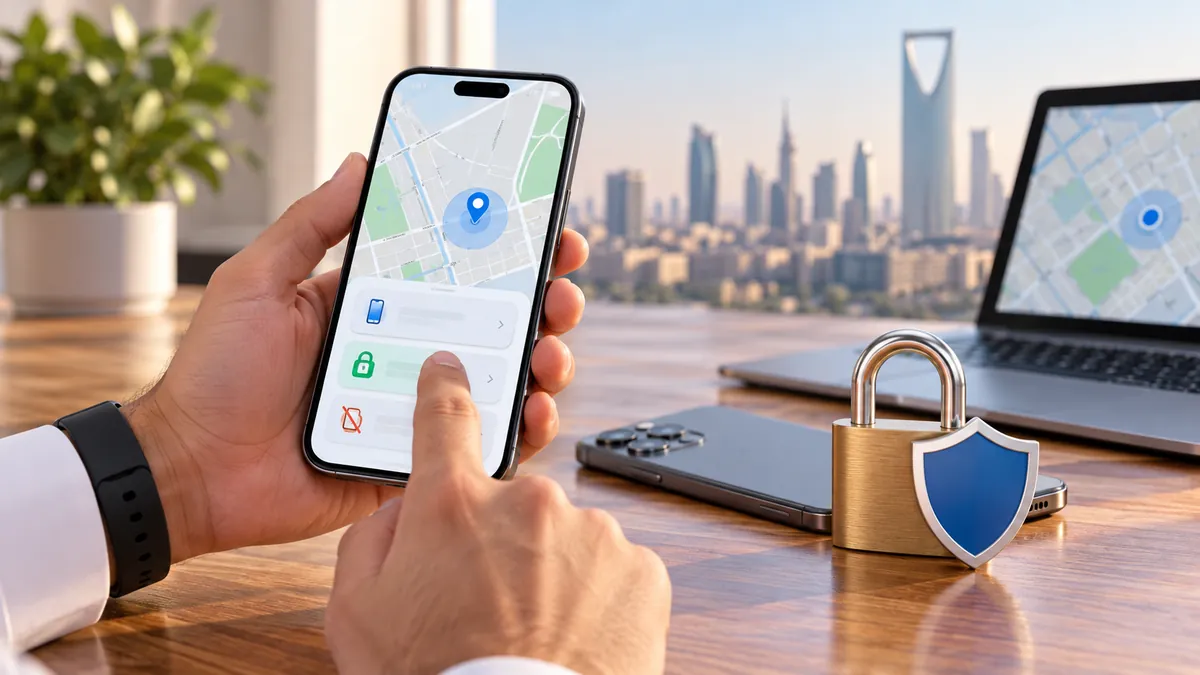
ماذا سيحدث إذا فقدت هاتفك اليوم، ولم تتمكن من الوصول إليه أو معرفة مكانه؟ قد لا تكون المشكلة في قيمة الجهاز وحدها، بل في الصور الشخصية والحسابات البنكية ورسائل التحقق والمعلومات المحفوظة داخله. وتزداد المخاطر عندما يكون الهاتف مفتوحًا لحظة سرقته، أو يتمكن شخص آخر من تعطيل الاتصال بالإنترنت قبل أن تبدأ البحث عنه.
توفر هواتف Android وiPhone أدوات مدمجة تساعد على الاستعداد لهذه المواقف، مثل تحديد الموقع وتشغيل صوت للعثور على الجهاز وقفل الشاشة عن بُعد وحماية الحسابات من التغييرات غير المصرح بها. لكن بعض هذه الوظائف يتطلب إعدادات مسبقة، وقد تختلف طريقة عملها بحسب طراز الهاتف وإصدار النظام وحالة الاتصال. لذلك، من المهم ضبط الحماية قبل وقوع المشكلة، وفهم ما يمكن فعله إذا اختفى الجهاز أو أصبح غير متصل بالشبكة.
لإعداد حماية مضادة للسرقة وتحديد موقع الهاتف المفقود عن بُعد، فعّل قفل الشاشة وخدمة العثور على الجهاز، واضبط حماية السرقة والبحث دون اتصال حيثما كانت مدعومة، ثم اختبر ظهور هاتفك في حساب Google أو Apple قبل الحاجة الفعلية إلى استعادته.
قبل أن تبدأ
- تأكد من تسجيل الدخول إلى حساب Google على Android أو حساب Apple على iPhone.
- اضبط رمز مرور قويًا لقفل الشاشة، ولا تعتمد على بصمة الإصبع أو الوجه وحدهما.
- فعّل خدمات الموقع وتحقق من إمكانية اتصال الهاتف بالإنترنت.
- احتفظ بوسيلة بديلة لاستعادة حسابك إذا فقدت الهاتف المستخدم للتحقق من الهوية.
- تذكر أن تحديد الموقع دون إنترنت يعتمد على دعم الجهاز وإعداداته وتوافر الأجهزة القريبة.
- لا تختبر الحماية بمحو بيانات الهاتف؛ استخدم اختبار الموقع وتشغيل الصوت بدلًا من ذلك.
ما الذي ستحتاجه قبل البدء؟
لا تحتاج عادةً إلى تثبيت تطبيقات مراقبة خارجية. تمتلك أنظمة الهواتف الحديثة خدمات رسمية للعثور على الأجهزة المفقودة، لكن تشغيلها بصورة صحيحة يتطلب إعداد الحساب وقفل الشاشة وبعض خيارات الخصوصية والأمان.
في Android، تعتمد خدمة مركز العثور Find Hub على حساب Google المرتبط بالجهاز. وقد يظهر اسمها القديم «العثور على جهازي» في بعض الهواتف. أما أجهزة iPhone فتستخدم خدمة تحديد الموقع Find My المرتبطة بحساب Apple.
جهّز كلمة مرور حسابك، وطريقة تحقق احتياطية، واتصالًا بالشبكة، وجهازًا آخر يمكنك استخدامه للاختبار. ومن المفيد أيضًا معرفة رقم IMEI، وهو رقم تعريف خاص بالجهاز قد تحتاجه عند إبلاغ شركة الاتصالات بفقدانه.
وإذا كان هاتفك من Samsung Galaxy، فقد تتوفر خدمة إضافية للعثور على الجهاز عبر حساب Samsung، إلى جانب خدمة Google. وتوضح سامسونج في دليل SmartThings Find الرسمي وظائف التحديد والقفل والإدارة عن بُعد ومتطلبات استخدامها.
الفكرة العملية: تأكد من امتلاك وسيلة دخول إلى حسابك من جهاز آخر قبل الانتقال إلى ضبط الحماية على الهاتف نفسه.
ما الخطوات بالترتيب الصحيح؟
ابدأ بالخطوات المشتركة، ثم اتبع التعليمات الخاصة بنظام هاتفك. قد تختلف أسماء القوائم قليلًا بين الشركات وإصدارات Android أو iOS، لذلك استخدم مربع البحث داخل الإعدادات إذا لم تجد خيارًا بالاسم المذكور.
الخطوة الأولى: اضبط قفل شاشة آمنًا.
افتح إعدادات الهاتف وانتقل إلى قسم الأمان أو بصمة الوجه ورمز الدخول. اختر رمزًا يصعب تخمينه، ثم فعّل المصادقة البيومترية إن كانت متاحة. يمثل رمز المرور طبقة أساسية لحماية البيانات، كما تعتمد عليه بعض وظائف البحث المشفر عن الأجهزة.
الخطوة الثانية: فعّل الموقع على Android.
افتح الإعدادات، ثم الموقع، وفعّل استخدام الموقع. بعد ذلك انتقل إلى الإعدادات ثم Google ثم جميع الخدمات ثم مركز العثور، أو ابحث عن Find Hub مباشرة. تأكد من تفعيل خيار السماح بتحديد موقع الجهاز.
تشرح Google في دليل الاستعداد للعثور على جهاز Android أهمية ربط الحساب وتفعيل الموقع وخدمة العثور قبل فقدان الهاتف.
الخطوة الثالثة: اضبط العثور على أجهزة Android دون اتصال.
انتقل إلى Google ثم جميع الخدمات ثم مركز العثور، واختر إعداد العثور على الأجهزة غير المتصلة. حدد مستوى المشاركة المناسب لك إذا ظهر الخيار. يمكن للشبكة استخدام إشارات Bluetooth ومساعدة أجهزة Android القريبة لتقدير الموقع، مع حماية بيانات الموقع بالتشفير.
لا يعني هذا أن كل هاتف مغلق سيظل قابلًا للتتبع؛ فالعثور عليه بعد انقطاع الاتصال أو نفاد الطاقة يعتمد على إمكانات الجهاز ووجود شبكة مساعدة مناسبة.
الخطوة الرابعة: فعّل ميزات الحماية من السرقة في Android.
افتح الإعدادات ثم Google ثم جميع الخدمات ثم الحماية من السرقة. فعّل الخيارات المدعومة، ومنها القفل عند رصد سرقة، والقفل عند انقطاع الإنترنت، والقفل عند تعذّر المصادقة.
تحاول ميزة القفل عند رصد السرقة اكتشاف أنماط حركة قد تشير إلى انتزاع الهاتف والهرب به. أما القفل عند انقطاع الإنترنت فيساعد على تأمين شاشة جهاز مفتوح بعد بقائه دون اتصال وفق شروط الميزة. هذه الآليات ليست ضمانًا لاكتشاف كل سرقة.
توضح Google في إرشادات حماية البيانات من السرقة طريقة تفعيل كل وظيفة ومتطلبات عملها.
الخطوة الخامسة: جهّز القفل عن بُعد في Android.
من قائمة الحماية من السرقة، اختر القفل عن بُعد وفعّله، ثم أكمل التحقق من رقم الهاتف عند الطلب. تسمح هذه الميزة، على الأجهزة المدعومة، بإرسال طلب قفل من الصفحة الرسمية android.com/lock باستخدام رقم الهاتف المؤكد.
تتطلب الميزة إعدادات وشروطًا مسبقة، من بينها وجود قفل شاشة وشريحة نشطة وخدمة مركز العثور. وإذا كان الجهاز غير متصل لحظة إرسال طلب القفل، فقد يُنفذ الطلب عندما يعود الاتصال.
الخطوة السادسة: فعّل خدمة تحديد الموقع على iPhone.
افتح الإعدادات، واضغط على اسمك، ثم تحديد الموقع، ثم العثور على الـ iPhone. فعّل العثور على الـ iPhone وشبكة تحديد الموقع وإرسال آخر موقع.
يساعد الخيار الأخير على إرسال موقع الجهاز عند انخفاض البطارية بدرجة حرجة، بينما تتيح شبكة تحديد الموقع الاستفادة من أجهزة Apple القريبة للعثور على الأجهزة المدعومة حتى في بعض حالات عدم الاتصال.
يمكن مراجعة المسار ومتطلبات التشغيل في دليل Apple الرسمي لتفعيل تحديد الموقع.
الخطوة السابعة: شغّل حماية الجهاز المسروق على iPhone.
على الأجهزة والإصدارات المتوافقة، افتح الإعدادات ثم بصمة الوجه ورمز الدخول، وأدخل رمز المرور، ثم فعّل حماية الجهاز المسروق. تضيف هذه الوظيفة متطلبات تحقق بيومتري لبعض العمليات الحساسة، وقد تفرض تأخيرًا أمنيًا قبل تغيير إعدادات بالغة الأهمية.
إذا ظهر خيار فرض التأخير الأمني دائمًا، ففكّر في استخدامه بحسب احتياجاتك. فالهدف تقليل قدرة شخص يعرف رمز الدخول على تعديل إعدادات الحساب بسرعة.
الخطوة الثامنة: اختبر ظهور الهاتف على الخريطة.
من كمبيوتر أو جهاز موثوق، افتح مركز العثور لأجهزة Android أو خدمة تحديد الموقع لأجهزة Apple. سجّل الدخول إلى الحساب الصحيح واختر جهازك من القائمة.
تحقق من ظهور الجهاز، ثم جرّب تشغيل الصوت إذا كان موجودًا أمامك. لا تحتاج إلى قفل الهاتف عن بُعد أو حذف بياناته لإثبات عمل الخدمة.
الخطوة التاسعة: تعلّم التصرف عند الفقدان الفعلي.
إذا فقدت الهاتف، افتح خدمة العثور من جهاز آخر. راجع الموقع الظاهر ووقت تحديثه، وجرّب تشغيل صوت إذا كنت تعتقد أن الجهاز قريب. إذا اشتبهت بالسرقة، استخدم وضع الفقد على iPhone أو خيار وضع علامة كمفقود على Android لتأمين الجهاز بحسب الوظائف المتاحة.
توضح Apple في إرشادات العثور على iPhone المفقود كيفية تشغيل وضع الفقد وتعليق بطاقات الدفع المدعومة، بينما تشرح Google إجراءات العثور على Android وتأمينه ومحو بياناته.
الخطوة العاشرة: احمِ الحسابات وقرّر بشأن مسح البيانات.
عند التأكد من السرقة، تواصل مع شركة الاتصالات لإيقاف الشريحة أو معالجة الرقم، وراجع الحسابات الحساسة والجلسات المفتوحة. إذا تعذرت استعادة الهاتف وأصبحت البيانات معرضة للخطر، فكر في المحو عن بُعد بوصفه إجراءً أخيرًا.
على Android، يؤدي المحو عادةً إلى فقدان إمكانية متابعة موقع الجهاز من مركز العثور. أما iPhone المدعوم فقد تظل إمكانية العثور عليه متاحة بعد المحو، وفق شروط Apple. لا تزل iPhone المسروق من خدمة تحديد الموقع، حتى لا تُعطّل قفل التنشيط الذي يساعد على منع إعادة استخدامه دون إذنك.
الفكرة العملية: نفّذ إعداد الحماية والاختبار وأنت تمتلك الهاتف، واحتفظ بخطوات القفل والمحو للحالات التي تتطلب تدخلًا حقيقيًا.
ما الأخطاء الشائعة التي يجب تجنبها؟
قد يظهر الهاتف في الحساب بصورة طبيعية، ومع ذلك تفشل عملية العثور عليه عند الحاجة بسبب إعداد غير مكتمل أو تصور خاطئ عن إمكانات التتبع.
- الاعتماد على تشغيل الموقع وحده: خدمات الموقع لا تعوّض إعداد مركز العثور أو تحديد الموقع وربط الحساب بصورة صحيحة.
- استخدام رمز مرور ضعيف: امتلاك خدمة تتبع لا يمنع الاطلاع على البيانات إذا تمكن شخص آخر من فتح الجهاز.
- الاعتقاد بأن التتبع يعمل دائمًا دون إنترنت: قد يظهر آخر موقع معروف فقط، وقد يتعذر العثور على الجهاز حتى يعود الاتصال أو تلتقطه شبكة متوافقة.
- محو البيانات مبكرًا: قد يؤدي إلى خسارة فرصة التتبع أو استعادة ملفات لم تُنسخ احتياطيًا.
- إزالة الجهاز المسروق من حساب Apple: قد يؤدي إزالة ارتباطه بخدمة تحديد الموقع إلى تعطيل قفل التنشيط.
- اتباع رسائل استعادة مزيفة: قد يرسل محتال رابطًا يدّعي العثور على الهاتف بهدف سرقة كلمة المرور أو رمز التحقق.
ومن الأخطاء أيضًا عرض رموز المصادقة ومحتوى الرسائل على شاشة القفل. يستطيع من يعثر على الهاتف قراءة بعض المعلومات دون فتحه إذا كانت معاينات الإشعارات مكشوفة.
الفكرة العملية: راجع إعدادات الحساب والإشعارات وحماية الشاشة باعتبارها منظومة واحدة، لا وظائف منفصلة.
كيف تتحقق من نجاح كل خطوة؟
التحقق العملي أهم من الاكتفاء برؤية زر التفعيل. ويمكنك استخدام الاختبارات التالية دون تعريض ملفاتك للحذف أو تعطيل حساباتك.
| الإعداد | طريقة التحقق | النتيجة المتوقعة |
|---|---|---|
| قفل الشاشة | اقفل الهاتف وحاول فتحه | طلب رمز الدخول أو المصادقة المفعّلة |
| خدمة العثور | افتح حسابك من جهاز آخر | ظهور الهاتف ضمن الأجهزة |
| تحديد الموقع | راجع الخريطة ووقت التحديث | ظهور موقع حالي أو آخر موقع متاح |
| تشغيل الصوت | أرسل أمر تشغيل الصوت والهاتف أمامك | صدور التنبيه عند توافر شروط التشغيل |
| الحماية من السرقة | راجع مفاتيح التفعيل داخل الإعدادات | ظهور الوظائف المدعومة بحالة التفعيل |
لا تختبر القفل عند رصد السرقة بمحاولة انتزاع الهاتف أو القيام بحركات خطرة. ولا تفترض أن إيقاف الإنترنت عمدًا سيختبر جميع وظائف القفل تلقائيًا، فلكل وظيفة شروط تشغيل محددة.
الفكرة العملية: يكفي أن تتحقق من ارتباط الهاتف بالحساب، وظهور موقعه، واستجابة تشغيل الصوت، وحالة ميزات الأمان المفعّلة.
ماذا تفعل إذا فشلت خطوة معينة؟
إذا تعذر إكمال إحدى الخطوات، حدد موضع المشكلة قبل تعديل الإعدادات الأخرى. فعدم ظهور الهاتف يختلف عن ظهوره دون موقع، كما أن غياب ميزة أمنية قد يكون مرتبطًا بعدم توافق الجهاز.
- الهاتف لا يظهر في الخدمة: تحقق من تسجيل الدخول إلى الحساب نفسه على الهاتف والصفحة، ثم راجع إعداد العثور على الجهاز وتوافر الاتصال.
- الموقع غير متاح: فعّل خدمة الموقع، وراجع آخر وقت ظهور، وتأكد من إعدادات العثور دون اتصال إن كانت مدعومة.
- ميزة القفل عند رصد السرقة غير موجودة: حدّث النظام وخدمات Google، ثم تحقق من دعم الشركة المصنعة. لا تتوفر جميع الوظائف على كل هاتف.
- لا يمكن تسجيل الدخول إلى الحساب: استخدم وسيلة الاسترداد الاحتياطية أو الرموز المحفوظة مسبقًا، ولا تشارك رموز التحقق مع أي جهة مجهولة.
- الهاتف يظهر ولكن لا يستجيب لأمر القفل: تحقق من حالة الاتصال؛ فقد يتطلب تنفيذ الأمر اتصال الجهاز بالشبكة لاحقًا.
وإذا انقطعت بيانات الهاتف، فقد يكون السبب مشكلة شبكة لا علاقة لها بإعدادات الحماية. عند وجود الجهاز بين يديك، افحص الاتصال قبل إعادة ضبط النظام، وتجنب حذف الحساب أو إعادة ضبط المصنع لمجرد تعذر تحديث الموقع.
إذا كنت تستخدم هاتف Samsung، فراجع خدمة العثور المرتبطة بحساب Samsung بوصفها وسيلة إضافية متى كانت مفعّلة مسبقًا. ولا تعتمد على تطبيقات تدّعي العثور على هاتف مسروق بمجرد معرفة رقمه دون تحقق من ملكيته.
الفكرة العملية: عالج سبب فشل الخدمة حسب العلامة الظاهرة، ولا تُعد ضبط الهاتف قبل التأكد من أنك تستطيع الاحتفاظ بإمكانية الوصول إلى حسابك.
نصائح متقدمة لتحسين النتيجة
بعد تشغيل الوظائف الأساسية، يمكنك تحسين حماية البيانات وتقليل الضرر المحتمل إذا أصبح الهاتف في يد شخص آخر.
- اضبط المصادقة الثنائية بوسيلة بديلة: احتفظ برموز الاسترداد في مكان آمن منفصل عن الهاتف حتى لا تفقد الوصول إلى حسابك عند سرقته.
- فعّل النسخ الاحتياطي: احفظ الصور والملفات الضرورية بصورة دورية، لأن المحو عن بُعد قد يكون القرار الأكثر أمانًا في بعض الحالات.
- قلل المعلومات الظاهرة على شاشة القفل: أخفِ معاينات الرسائل الحساسة، خصوصًا رموز الدخول والإشعارات المالية.
- احتفظ بمعلومات الجهاز: سجّل رقم IMEI وطراز الهاتف ورقم الشراء إن توفر، واحفظها في مكان محمي خارج الجهاز.
- راجع حماية الحساب: استخدم كلمة مرور فريدة وتحقق من الأجهزة المسجلة ووسائل الاسترداد بعد أي حادث فقدان.
- فعّل ميزات الحماية الإضافية: استفد من حماية الجهاز المسروق في iPhone أو الحماية المتقدمة في أجهزة Android المتوافقة وفق احتياجاتك.
عند وجود مؤشرات على سرقة فعلية، لا تتوجه بمفردك إلى موقع مجهول يظهر على الخريطة. احتفظ بالمعلومات المتاحة وأبلغ الجهات المختصة. كما ينبغي التعامل بحذر مع الرسائل التي تدّعي أنها من الشركة المصنعة وتطلب إزالة الجهاز من حسابك أو إدخال كلمة المرور.
الفكرة العملية: اربط إعدادات مكافحة السرقة بخطة لاستعادة الحساب والملفات، بحيث لا يصبح فقدان الهاتف سببًا لفقدان جميع بياناتك.
مواضيع قد تهمك:
- إخفاء الإشعارات الحساسة على شاشة القفل
- حل مشكلة توقف البيانات في Poco X8 Pro
- كيف تحل مشكلة انقطاع الواي فاي عند تشغيل البلوتوث؟
- حل مشكلة بصمة الإصبع والتعرف على الوجه بعد تحديث الهاتف
الفكرة العملية: ابدأ بإخفاء الإشعارات الحساسة، ثم عالج أي مشكلة اتصال أو مصادقة قد تعيق الوصول إلى وظائف حماية الجهاز.
أسئلة متكررة
هل يمكن تحديد موقع الهاتف المفقود إذا كان مغلقًا؟
يمكن لبعض الأجهزة المدعومة إظهار موقع تقريبي بعد إيقاف التشغيل أو عند انقطاع الإنترنت، وفق إمكانات الجهاز وإعدادات شبكة العثور. وقد لا يتوفر سوى آخر موقع معروف.
هل يمكن قفل الهاتف المسروق عن بُعد دون الإنترنت؟
تحتاج أوامر القفل البعيدة عادةً إلى اتصال بالشبكة لتنفيذها. وقد يبقى طلب القفل معلقًا حتى يتصل الهاتف مجددًا، بينما تعمل بعض وسائل القفل التلقائي محليًا بشروط محددة.
هل يمكن العثور على هاتف Android باستخدام حساب Google؟
نعم، من خلال مركز العثور إذا كان الهاتف مرتبطًا بالحساب وكانت خدمة العثور مفعّلة وتوافرت شروط تحديد الموقع.
هل يؤدي مسح الهاتف المفقود إلى إيقاف تتبعه؟
على Android يتوقف عادةً تتبع الموقع عبر مركز العثور بعد المحو. أما بعض أجهزة iPhone المدعومة فقد تظل قابلة للعثور عليها بعد مسح البيانات، بشرط استمرار ارتباطها بخدمة تحديد الموقع.
هل يستطيع السارق تعطيل حماية الهاتف إذا عرف رمز القفل؟
معرفة رمز القفل تزيد المخاطر، لكن ميزات مثل حماية الجهاز المسروق على iPhone تضيف تحققًا بيومتريًا لبعض الإجراءات الحساسة. وتختلف الحماية الإضافية حسب النظام والجهاز.
هل يمكن تحديد موقع الهاتف باستخدام رقم IMEI فقط؟
لا توفر خدمات العثور الرسمية للمستخدم خريطة لتتبع الهاتف بمجرد إدخال رقم IMEI. وقد يُستخدم الرقم عند التواصل مع شركة الاتصالات أو الجهات المختصة لاتخاذ إجراءات تتعلق بالجهاز.
الفكرة العملية: أفضل فرصة للعثور على الهاتف وتأمينه تبدأ بتفعيل الخدمات الرسمية مسبقًا، لا بمحاولة تثبيت أدوات جديدة بعد اختفاء الجهاز.
ماذا تفعل الآن
ماذا تفعل الآن
- افتح إعدادات هاتفك وفعّل خدمة العثور على الجهاز وخيارات الحماية من السرقة المتاحة.
- اختبر ظهور الهاتف من جهاز آخر، واحتفظ بوسيلة استرداد مستقلة لحسابك.
- فعّل النسخ الاحتياطي وأخفِ الإشعارات الحساسة واحتفظ بمعلومات الجهاز الأساسية.
الحماية الجيدة لا تضمن استعادة كل هاتف مفقود، لكنها تزيد فرص العثور عليه وتقلل احتمال وصول الآخرين إلى البيانات الشخصية. وتصبح هذه الإجراءات أكثر فاعلية عندما تكون معدّة ومختبرة قبل حدوث السرقة، مع معرفة الفرق بين القفل والتتبع والمحو النهائي. افتح الآن إعدادات الأمان في هاتفك، وابدأ بتفعيل خدمة العثور عليه واختبار ظهور موقعه من جهاز آخر.