
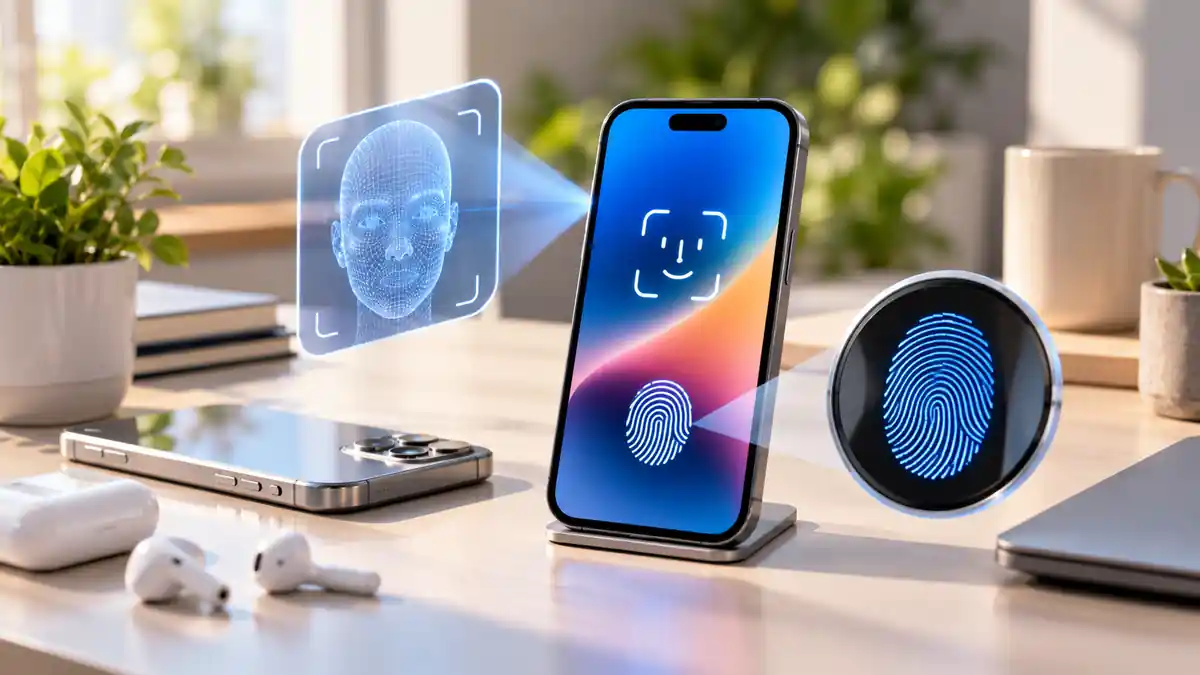
تنتهي من تثبيت تحديث جديد على هاتفك، ثم تحاول فتح شاشة القفل ببصمة الإصبع كما اعتدت، لكن الجهاز لا يتعرف عليها. تدخل رمز المرور وتعيد المحاولة، فتظهر رسالة تطلب استخدام كلمة المرور مجددًا. وقد تواجه الحالة نفسها مع التعرف على الوجه؛ إذ تتوقف الكاميرا عن تأكيد هويتك رغم أنك لم تغير مظهرك أو إعدادات الحماية قبل التحديث.
تبدو المشكلة مرتبطة مباشرة بالإصدار الجديد من النظام، خصوصًا عندما تظهر بعد إعادة التشغيل الأولى. ومع ذلك، فإن تزامن العطل مع التحديث لا يعني بالضرورة تلف مستشعر البصمة أو وجود خطأ برمجي دائم. فقد تتغير طريقة طلب المصادقة بعد إعادة التشغيل، أو تتأثر إعدادات القفل، أو تصبح ظروف قراءة المستشعر غير مناسبة. وفي حالات أخرى تختفي ميزة المصادقة الحيوية من الإعدادات بالكامل، وهو عرض يستدعي تشخيصًا مختلفًا. لذلك يجب تحديد نوع العطل أولًا، مع المحافظة على إمكانية الدخول إلى الهاتف بوسيلة القفل الأساسية.
لحل مشكلة بصمة الإصبع أو التعرف على الوجه بعد تحديث الهاتف، افتح الجهاز برمز المرور أولًا، ثم تحقق من إعدادات الأمان وأعد تشغيل الهاتف ونظف المستشعر. إذا استمر الخلل، افحص التحديثات المتاحة وأعد تسجيل بصمتك أو وجهك. أما اختفاء الخيار أو تعذر التسجيل بالكامل فقد يستدعي فحصًا متخصصًا.
الأعراض الشائعة
- رفض بصمة الإصبع المسجلة سابقًا رغم استخدامها بالطريقة المعتادة.
- ظهور طلب إدخال رمز المرور بدلًا من التعرف على الوجه بعد إعادة التشغيل.
- اختفاء خيار البصمة أو التعرف على الوجه من إعدادات الأمان.
- ظهور رسالة تفيد بعدم توفر المستشعر أو تعذر إكمال إعداد المصادقة الحيوية.
- نجاح فتح الهاتف بالبصمة مع فشل استخدامها في بعض التطبيقات.
- بطء قراءة البصمة أو تكرار المحاولة قبل قبولها.
ما الأعراض التي تؤكد أن المشكلة في الجهاز لا في الشبكة؟
تعمل أنظمة المصادقة الحيوية المستخدمة لفتح شاشة الهاتف عادة من خلال مستشعرات الجهاز وآليات الحماية المحلية، ولذلك لا تحتاج عملية مطابقة بصمة الإصبع أو الوجه إلى اتصال مستمر بالإنترنت. إذا رفض الهاتف بصمتك عند شاشة القفل، فإن المشكلة لا تُفسر عادة بضعف الواي فاي أو توقف بيانات الهاتف.
لكن يجب التفريق بين فشل قراءة البيانات الحيوية وبين طلب استخدام رمز المرور لأسباب أمنية. فمن الطبيعي أن تفرض أنظمة التشغيل إدخال الرمز الأساسي بعد إعادة تشغيل الجهاز أو في بعض الحالات المرتبطة بحماية الحساب والجهاز.
لتحديد الحالة، راقب العلامات التالية:
- طلب رمز المرور مرة واحدة: قد يكون إجراءً أمنيًا طبيعيًا بعد إعادة التشغيل، وليس عطلًا في البصمة.
- رفض البصمة بصورة متكررة: يستدعي فحص المستشعر وظروف القراءة والإعدادات المسجلة.
- اختفاء خيار المصادقة: قد يشير إلى خلل في تهيئة الميزة أو عدم تعرف النظام على أحد مكوناتها.
- تعطل فتح الوجه مع عمل البصمة: يرجح ضرورة فحص الكاميرات أو إعدادات التعرف على الوجه بصورة مستقلة.
- فشل البصمة داخل تطبيق فقط: قد يرتبط بإعدادات التطبيق أو حاجته إلى مصادقة جديدة بعد التحديث.
توضح Google في دليل استخدام بصمة الإصبع على هواتف Pixel أن الجهاز قد يطلب وسيلة القفل الاحتياطية بعد إعادة التشغيل أو بعد حالات معينة من تعذر التعرف، حتى إذا كانت البصمة تعمل بصورة صحيحة.
لذلك، إذا نجحت البصمة بعد إدخال رمز المرور لأول مرة، فلا توجد ضرورة لحذف البصمات وإعادة تسجيلها مباشرة.
الفكرة العملية: اختبر المصادقة مرة أخرى بعد إدخال رمز المرور؛ فإذا عادت للعمل، فقد تكون واجهت إجراء حماية طبيعيًا وليس مشكلة تقنية.
ما الأسباب المحتملة لهذه المشكلة؟
تختلف أسباب توقف البصمة أو التعرف على الوجه بحسب نوع الهاتف والمستشعر وطريقة تحديث النظام. ولا يصح اعتبار جميع الأعطال التي تظهر بعد التحديث ناتجة عن خلل في الإصدار الجديد، لأن بعض الظروف المادية أو الأمنية قد تتزامن مع عملية التحديث دون أن تكون ناتجة عنها.
أبرز الأسباب المحتملة هي:
- إجراءات الحماية بعد إعادة التشغيل: قد يشترط النظام استخدام رمز المرور قبل إعادة تفعيل المصادقة الحيوية.
- خلل مؤقت في خدمات النظام: قد لا تعمل إحدى خدمات المستشعر كما ينبغي بعد تثبيت التحديث وإعادة التشغيل.
- تغير إعدادات الأمان: ربما أُوقف خيار فتح الجهاز بالبصمة أو الوجه، أو أصبحت إحدى الميزات بحاجة إلى إعادة تفعيل.
- اتساخ منطقة المستشعر: تؤثر الأوساخ والرطوبة والخدوش في القدرة على قراءة بصمة الإصبع بدقة.
- عدم توافق واقي الشاشة: قد تؤثر بعض الطبقات السميكة أو التالفة في المستشعرات الموجودة أسفل الشاشة.
- وجود عائق أمام كاميرات الوجه: مثل غطاء غير مناسب أو اتساخ المنطقة المحيطة بالكاميرا أو تغير ظروف الإضاءة.
- مشكلة في مكونات الجهاز: قد تظهر بعد سقوط الهاتف أو استبدال الشاشة أو إجراء صيانة أثرت في المستشعرات.
وتشير Samsung في إرشادات معالجة مشكلات بصمة الإصبع إلى تأثير واقيات الشاشة وبعض ظروف استخدام الإصبع والشحن اللاسلكي في أداء المستشعر، مع توصيات لتنظيفه وإعادة تسجيل البصمة عند الحاجة.
أما التعرف على الوجه، فقد يعتمد على تقنيات مختلفة بين الأجهزة. بعض الهواتف تستخدم كاميرا أمامية وصورة مرئية، بينما تستخدم أجهزة أخرى مستشعرات عمق أو أنظمة تصوير خاصة. وبالتالي فإن قدرة الجهاز على التقاط صورة بالكاميرا الأمامية لا تثبت دائمًا سلامة جميع المكونات المسؤولة عن التعرف الآمن على الوجه.
الفكرة العملية: حدد ما إذا كان الخلل ظهر في الإعدادات أو قراءة المستشعر أو تسجيل بيانات جديدة، لأن كل حالة تشير إلى مجموعة مختلفة من الأسباب.
كيف تحدد السبب الحقيقي قبل أي إجراء؟
ابدأ بتشخيص بسيط لا يغير بيانات الهاتف. الهدف هو معرفة ما إذا كان النظام لا يستطيع التعرف على البصمة المسجلة، أم أنه يمنع استخدامها مؤقتًا، أم أنه فقد القدرة على تشغيل المستشعر أصلًا.
نفّذ الاختبارات التالية بالترتيب:
- افتح الهاتف برمز المرور: أدخل رمز PIN أو كلمة المرور أو نمط القفل، ثم اقفل الشاشة وجرّب البصمة أو الوجه مرة أخرى.
- افحص إعدادات المصادقة: تأكد من وجود البصمات أو بيانات الوجه المسجلة، وأن خيار استخدامها لفتح الجهاز مفعّل.
- اختبر الظروف المحيطة: جفف إصبعك ونظف موضع القراءة، أو انتقل إلى مكان بإضاءة مناسبة إذا كنت تستخدم تعرفًا على الوجه يعتمد على الكاميرا.
- أوقف استخدام الملحقات مؤقتًا: أبعد غطاء الهاتف عن المستشعر، وافصل الشاحن اللاسلكي إن كنت تستخدمه، ثم أعد المحاولة.
- لاحظ رسالة الخطأ: فرّق بين رسالة تفيد بعدم تطابق البصمة ورسالة تعلن عدم توفر المستشعر.
- راجع توقيت المشكلة: تحقق مما إذا كان الخلل بدأ بعد التحديث مباشرة أم بعد تركيب واقي شاشة أو إجراء صيانة.
إذا كانت البصمة تعمل لفتح الهاتف لكنها تفشل داخل تطبيق مصرفي مثلًا، فاختبر تسجيل الدخول بكلمة المرور الرسمية للتطبيق ثم راجع خيار المصادقة الحيوية بداخله. بعض التطبيقات قد تطلب إعادة المصادقة بعد تحديثات أمنية أو تغييرات في إعدادات القفل.
أما إذا اختفى المستشعر من إعدادات النظام، فلا تكرر محاولة تسجيل البصمة من تطبيقات خارجية. فالتحكم بالمصادقة الحيوية يتم عبر مكونات النظام، ولا يمكن لتطبيق عادي إصلاح مستشعر لا يتعرف عليه الجهاز.
الفكرة العملية: سجّل رسالة الخطأ والظروف التي يظهر فيها الفشل قبل تعديل الإعدادات؛ فهذه المعلومات تساعد على اختيار الحل وتجنب إجراءات غير ضرورية.
ما الحلول المرتبة من الأبسط إلى الأعمق؟
بعد تحديد نوع العطل، انتقل إلى الإصلاح تدريجيًا. يختلف مسار الإعدادات بين Android وiPhone، لكن المبدأ واحد: استبعاد إجراءات الأمان الطبيعية أولًا، ثم معالجة الظروف الخارجية، وبعدها تجربة الحلول البرمجية وإعادة التسجيل.
الحلول الأولية دون حذف البيانات
- أدخل رمز المرور الأساسي: إذا كان الهاتف قد أعيد تشغيله بعد التحديث، افتحه بالرمز ثم اختبر المصادقة الحيوية مجددًا.
- أعد تشغيل الهاتف: قد تعالج إعادة التشغيل خللًا مؤقتًا في خدمات النظام، بشرط إدخال رمز المرور عند المطالبة به بعد التشغيل.
- نظف منطقة القراءة: استخدم قطعة قماش ناعمة مناسبة، وتجنب السوائل والمنظفات القاسية أو الأدوات الحادة.
- افحص واقي الشاشة والغطاء: إذا كانت المشكلة في بصمة أسفل الشاشة، تحقق من توافق الواقي وحالته قبل التفكير في تغييره.
- راجع الأذونات والإعدادات: تأكد من تفعيل ميزة فتح الجهاز بالبصمة أو الوجه، وليس استخدامها في عمليات الشراء فقط.
- ثبّت التحديثات الرسمية المتاحة: تحقق من وجود تحديث إصلاحي للنظام، مع تنزيله من إعدادات الهاتف أو أدوات الشركة المصنعة الرسمية.
بالنسبة إلى هواتف Pixel، تشرح Google في دليل إصلاح مستشعر بصمة الإصبع أهمية تنظيف الشاشة والضغط المناسب على المستشعر وتحديث النظام، مع إمكانية حذف البصمة وإعادة تسجيلها إذا لم تنجح الخطوات الأولية.
وتختلف طريقة التعامل مع واقي الشاشة بحسب تصميم الهاتف. لا تُزل واقيًا مثبتًا بطريقة خاصة أو طبقة حماية أصلية دون الرجوع إلى تعليمات الشركة؛ فقد تحتاج فقط إلى تفعيل إعداد لتحسين حساسية القراءة أو استخدام واقٍ متوافق.
إعادة تسجيل البصمة أو الوجه
إذا استمر الفشل وكان النظام يتعرف على المستشعر، يمكن تجربة إعادة تسجيل البيانات الحيوية. تأكد أولًا من أنك تعرف رمز المرور الأساسي، لأنك ستحتاج إليه للدخول إلى إعدادات الحماية وإكمال التسجيل.
على هواتف Android، افتح الإعدادات ثم الأمان والخصوصية أو المقاييس الحيوية، بحسب الشركة المصنعة. اختر بصمات الأصابع أو التعرف على الوجه، ثم احذف التسجيل المتأثر وأعد إضافته. أثناء تسجيل الإصبع، غيّر زاويته تدريجيًا لتسجيل مناطق مختلفة من سطح البصمة وفق تعليمات الشاشة.
ولا تحذف جميع البصمات إذا كان بإمكانك اختبار إضافة بصمة جديدة أولًا وكان النظام يسمح بذلك. بهذه الطريقة تستطيع معرفة ما إذا كانت عملية التسجيل نفسها تعمل قبل إزالة البيانات القديمة.
على iPhone المزود بميزة Face ID، انتقل إلى الإعدادات، ثم Face ID ورمز الدخول، وتأكد من تفعيل الاستخدامات المطلوبة. إذا استمر الخلل، يمكنك اختيار إعادة تعيين Face ID ثم إعداده من جديد.
وتوضح Apple في دليل معالجة مشكلات Face ID خطوات فحص الإعدادات والتحديثات وكاميرا TrueDepth، ثم إعادة إعداد الميزة عندما لا تنجح الإجراءات الأولية.
أما أجهزة iPhone التي تدعم Touch ID، فيجب مراجعة إعدادات بصمة الإصبع وتنظيف المستشعر والتأكد من سلامة زر القراءة قبل محاولة تسجيل بصمة جديدة.
إذا فشل تسجيل بصمة أو وجه جديد برسالة تفيد بعدم توفر المستشعر، فلا تكرر حذف البيانات أو إعادة ضبط النظام بلا خطة. احتفظ بصورة من رسالة الخطأ ومعلومات إصدار النظام للرجوع إليها عند التواصل مع الدعم الفني.
الفكرة العملية: انتقل إلى إعادة التسجيل فقط عندما يتضح أن المستشعر يعمل لكن المطابقة تفشل، ولا تستخدم إعادة ضبط المصنع بوصفها أول محاولة للإصلاح.
كيف تتحقق من نجاح الحل؟
لا يكفي نجاح قراءة واحدة للحكم بأن المشكلة انتهت. فقد تعمل البصمة في ظروف معينة ثم تفشل عند تغير زاوية الإصبع أو بعد قفل الشاشة لفترة. لذلك، ينبغي اختبار الاستخدام المعتاد بصورة متكررة، مع مراعاة أن النظام قد يطلب رمز المرور لأسباب أمنية حتى بعد نجاح الإصلاح.
استخدم الاختبارات التالية:
- اقفل الهاتف وافتحه باستخدام البصمة أو الوجه في عدة محاولات منفصلة.
- اختبر المستشعر في الوضع الذي اعتدت استخدام الهاتف فيه، مثل حمله بيد واحدة أو وضعه على مكتب.
- تحقق من عمل المصادقة الحيوية داخل تطبيق موثوق سبق أن فعّلت فيه هذه الميزة.
- أعد تشغيل الجهاز، وأدخل رمز المرور عند الحاجة، ثم اختبر المصادقة الحيوية مرة أخرى.
- راقب اختفاء رسائل الخطأ وعدم اضطرارك إلى إعادة المحاولة بصورة متكررة.
في حالة التعرف على الوجه، تحقق من أن الهاتف يستطيع قراءة الوجه في ظروف الاستخدام التي يدعمها طرازك، دون افتراض أن جميع الأنظمة تعمل بالطريقة نفسها في الظلام أو عند ارتداء النظارات أو الأقنعة.
إذا نجحت المصادقة على شاشة القفل لكنها فشلت داخل تطبيق معين، فقد تكون المشكلة قد انتقلت إلى إعدادات التطبيق وليس إلى مستشعر الهاتف. عندها ينبغي مراجعة خيارات تسجيل الدخول الخاصة بالتطبيق بدل إعادة ضبط النظام.
الفكرة العملية: اعتبر الإصلاح ناجحًا عندما تعمل المصادقة بصورة مستقرة على شاشة القفل وفي الاستخدامات المدعومة، مع بقاء طلب رمز المرور طبيعيًا في بعض الحالات الأمنية.
متى تحتاج إلى تدخل فني أو استبدال قطعة؟
يصبح الفحص الفني ضروريًا عندما لا يتعرف النظام على المستشعر، أو يفشل تسجيل بيانات حيوية جديدة باستمرار، أو تظهر رسالة صريحة تتعلق بتعطل مكونات التعرف على الوجه. لكن ظهور هذه الأعراض لا يعني أن استبدال القطعة هو الحل المؤكد؛ فقد تكون المشكلة مرتبطة بالبرامج الثابتة أو معايرة المستشعر أو إحدى خدمات النظام.
اطلب تقييمًا متخصصًا في الحالات التالية:
- اختفاء خيار بصمة الإصبع أو Face ID بعد التحديث وعدم عودته بعد الإجراءات الرسمية المعتادة.
- ظهور رسالة ثابتة تشير إلى عدم توفر الكاميرا أو مستشعر المصادقة الحيوية.
- فشل جميع محاولات تسجيل بصمة جديدة رغم تنظيف المستشعر وفحص الإعدادات.
- بدء المشكلة بعد تغيير الشاشة أو إصلاح زر التشغيل أو الكاميرا الأمامية.
- ظهور خلل متزامن في وظائف أخرى مرتبطة بالمستشعر، مثل تعطل بعض مكونات الكاميرا أو زر القراءة.
- استمرار العطل بعد تثبيت تحديث إصلاحي رسمي وتطبيق إرشادات الدعم الخاصة بطراز الهاتف.
تتطلب بعض أنظمة المصادقة الحيوية مكونات أصلية وإجراءات معايرة خاصة لحماية البيانات الأمنية. ولهذا قد لا يكون استبدال مستشعر البصمة أو مجموعة كاميرات الوجه بقطعة غير متوافقة كافيًا لاستعادة الميزة.
وتنبه Apple في إرشادات Face ID إلى أهمية إجراء الصيانة بواسطة فني مؤهل، خصوصًا عند التعامل مع أنظمة الكاميرا والمكونات المرتبطة بها. كما توفر بعض الشركات أدوات تشخيص رسمية؛ فمثلًا يمكن استخدام اختبارات Samsung Members في الأجهزة التي تدعم فحص مستشعر البصمة.
تحذير مهم: لا تثبّت ملفات مجهولة أو تطبيقات تدعي إعادة برمجة المستشعر الأمني، ولا تحاول فتح الجهاز أو استبدال أجزاء نظام التعرف على الوجه دون خبرة وتجهيزات مناسبة.
قبل تسليم الهاتف للصيانة، انسخ بياناتك احتياطيًا، وتحقق من وضع الصيانة أو الإصلاح إن كان متاحًا، ولا تشارك رمز مرور الجهاز مع جهة غير موثوقة. ويمكن الاستفسار عن متطلبات التشخيص قبل تسليم الجهاز.
الفكرة العملية: اطلب فحصًا معتمدًا إذا تعذر اكتشاف المستشعر أو تسجيل بيانات جديدة بعد استبعاد الأسباب البرمجية، ولا تشترِ قطعة بديلة دون تشخيص واضح.
مواضيع قد تهمك:
- كيف تضبط التجوال الدولي وتتجنب فواتير السفر المرتفعة
- إخفاء الإشعارات الحساسة على شاشة القفل
- حل مشكلة توقف البيانات في Poco X8 Pro
- كيف تحل مشكلة انقطاع الواي فاي عند تشغيل البلوتوث؟
الفكرة العملية: راجع إعدادات الحماية والاتصال الأخرى إذا ظهرت مشكلات إضافية بعد تحديث الهاتف، لكن شخّص كل عرض بصورة مستقلة.
أسئلة يطرحها القراء غالبًا
هل تحديث الهاتف يحذف بصمات الأصابع المسجلة تلقائيًا؟
لا يُفترض أن يؤدي التحديث الاعتيادي إلى حذف البصمات، لكن قد تختلف النتيجة إذا جرت إعادة ضبط إعدادات الأمان أو حدث تغيير يتطلب إعادة التسجيل. افحص قائمة البصمات قبل إضافتها من جديد.
هل يمكن فتح الهاتف بالبصمة دون معرفة رمز المرور؟
لا يمكن الاعتماد على البصمة وحدها في جميع الحالات، لأن النظام قد يطلب رمز المرور الأساسي بعد إعادة التشغيل أو لأسباب أمنية أخرى. لذلك يجب الاحتفاظ بوسيلة القفل الاحتياطية.
هل يستطيع التحديث إتلاف مستشعر البصمة ماديًا؟
ظهور العطل بعد التحديث لا يثبت وجود تلف مادي. قد يحدث خلل برمجي أو في التعرف على المستشعر، ويجب فحصه قبل اعتبار القطعة تالفة.
هل يمكن استخدام التعرف على الوجه بدلًا من بصمة الإصبع مؤقتًا؟
نعم، إذا كان الهاتف يدعم الميزة وكانت مفعلة وتعمل بصورة صحيحة. لكن مستوى الأمان والاستخدامات المدعومة للتعرف على الوجه تختلف بحسب الجهاز وطريقة المصادقة.
هل إعادة ضبط إعدادات الشبكة تصلح مشكلة بصمة الإصبع؟
عادة لا، لأن إعدادات الواي فاي والبيانات والبلوتوث ليست مسؤولة مباشرة عن مطابقة بصمة الإصبع المحلية. لا تُعد ضبط الشبكة دون وجود مشكلة اتصال منفصلة تستدعي ذلك.
هل من الآمن استخدام تطبيق خارجي لإصلاح التعرف على الوجه؟
لا يُنصح بالاعتماد على تطبيق مجهول يدعي إصلاح مستشعرات المصادقة الأمنية أو تجاوز حمايتها. استخدم إعدادات النظام وأدوات الشركة المصنعة والدعم الرسمي.
الفكرة العملية: احتفظ برمز مرور آمن ووسيلة وصول احتياطية، ولا تمنح التطبيقات الخارجية صلاحيات حساسة بحجة إصلاح المصادقة الحيوية.
الخطوة الحاسمة
الخطوة الحاسمة
- إذا طلب الهاتف رمز المرور بعد التحديث، أدخله واختبر البصمة أو الوجه قبل اعتبار الميزة معطلة.
- إذا كان المستشعر موجودًا لكنه يرفض المطابقة، افحص النظافة والإعدادات والتحديثات ثم أعد التسجيل عند الحاجة.
- إذا اختفى المستشعر أو فشل تسجيل بيانات جديدة، استخدم أدوات التشخيص الرسمية واطلب تقييمًا فنيًا عند استمرار العطل.
تعطل بصمة الإصبع أو التعرف على الوجه بعد تحديث الهاتف لا يعني بالضرورة وجود مشكلة دائمة أو الحاجة إلى استبدال مكونات الجهاز. فالتمييز بين طلب رمز المرور الطبيعي وفشل قراءة المستشعر واختفاء الميزة يساعد على الوصول إلى الحل المناسب دون تعريض البيانات للخطر. ابدأ الآن بإدخال رمز المرور الأساسي، ثم افتح إعدادات المصادقة الحيوية وتحقق من حالة المستشعر والبصمات المسجلة.