
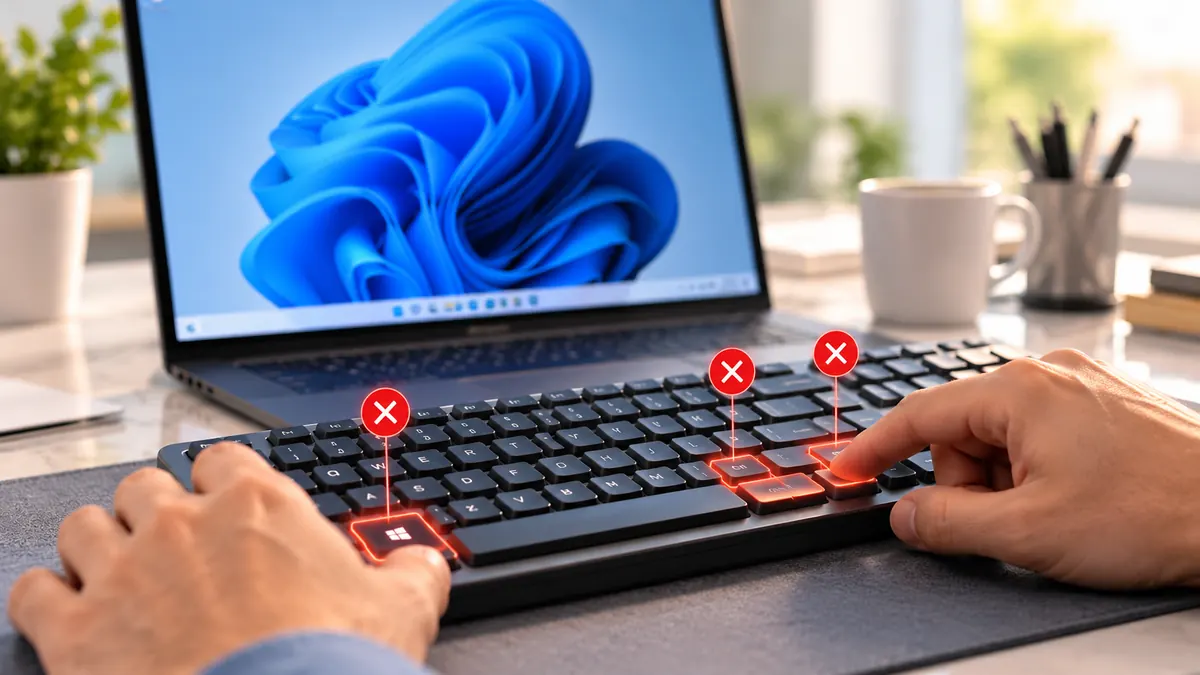
تحاول فتح مستكشف الملفات باستخدام Windows + E، لكن لا يحدث شيء. تنتقل إلى أحد البرامج وتضغط Ctrl + C لنسخ نص محدد، فتكتشف أن الاختصار يعمل أحيانًا ويتوقف في أحيان أخرى. والمثير للاستغراب أن لوحة المفاتيح تكتب الحروف والأرقام بصورة طبيعية، ولا تظهر أي رسالة خطأ من ويندوز 11.
هذه المشكلة قد تظهر بعد تحديث النظام، أو تثبيت برنامج جديد، أو تغيير إعدادات لوحة المفاتيح دون قصد. وقد تتعطل مجموعة محددة من الاختصارات بينما تستمر مجموعات أخرى في العمل. لذلك لا يكفي اختبار زر واحد لتحديد السبب، كما أن إعادة تثبيت النظام ليست خطوة مناسبة قبل فحص الإعدادات والبرامج والتعريفات. الأهم هو معرفة ما إذا كان الخلل مرتبطًا بمفتاح فعلي أو باختصار معين أو بتطبيق يتدخل في استقبال أوامر لوحة المفاتيح.
الإجابة المباشرة: ترجع أسباب عدم عمل بعض اختصارات لوحة المفاتيح في ويندوز 11 غالبًا إلى إعدادات إمكانية الوصول، أو تعطيل مفتاح Windows، أو تعارض اختصارات البرامج، أو خلل في تعريف لوحة المفاتيح، أو عطل أحد المفاتيح. ويبدأ الحل باختبار الاختصارات خارج التطبيقات ثم فحص الإعدادات قبل تعديل التعريفات.
الأعراض الشائعة
- عدم استجابة اختصارات Windows + E أو Windows + R رغم عمل بقية المفاتيح.
- تعطل النسخ واللصق باستخدام Ctrl + C وCtrl + V داخل برنامج معين.
- عدم ظهور أداة التقاط الشاشة عند الضغط على Windows + Shift + S.
- توقف بعض الاختصارات بعد تحديث ويندوز أو تثبيت أداة للتحكم بلوحة المفاتيح.
- استجابة المفاتيح منفردة، لكن النظام لا يتعرف على الضغط المتزامن.
- عمل الاختصارات على لوحة مفاتيح خارجية وفشلها على لوحة الجهاز الأساسية.
ما الأعراض التي تؤكد أن المشكلة في الجهاز لا في الشبكة؟
تعمل معظم اختصارات ويندوز المحلية دون اتصال بالإنترنت، لأنها تعتمد على استقبال ضغطات المفاتيح وتنفيذ أوامر داخل النظام. لذلك، إذا تعطل Windows + E أو Alt + Tab بينما يعمل الاتصال بالشبكة بصورة طبيعية، فلا توجد عادة علاقة مباشرة بين الخلل والإنترنت.
للتأكد، افتح سطح المكتب واختبر الاختصارات التالية بصورة متتابعة:
- Windows + E: فتح مستكشف الملفات.
- Windows + R: فتح نافذة التشغيل.
- Windows + I: فتح الإعدادات.
- Alt + Tab: التنقل بين النوافذ المفتوحة.
- Ctrl + A: تحديد جميع العناصر داخل حقل أو نافذة تدعم الأمر.
- Windows + Shift + S: فتح واجهة تحديد منطقة لالتقاط الشاشة.
تؤكد Microsoft في دليل اختصارات لوحة المفاتيح أن سلوك بعض الاختصارات يختلف بحسب التطبيق، وأن البرامج قد تغير طريقة استجابتها. لذلك اختبر الاختصار في المكان الذي يفترض أن يعمل فيه، وليس في برنامج واحد فقط.
إذا نجح الاختصار داخل المفكرة وفشل داخل متصفح أو لعبة، فالاحتمال الأكبر هو تعارض داخل ذلك التطبيق. أما إذا فشل في جميع البرامج، فينبغي توسيع التشخيص إلى إعدادات ويندوز والمفاتيح والتعريفات.
الفكرة العملية: اختبر اختصارًا من مجموعة Windows وآخر من مجموعة Ctrl وثالثًا من مجموعة Alt لتحديد ما إذا كان التعطل عامًا أم مرتبطًا بنوع معين من الأوامر.
ما الأسباب المحتملة لهذه المشكلة؟
لا توجد علة واحدة تفسر جميع حالات توقف الاختصارات. ويعتمد تحديد السبب على المفاتيح المتأثرة، وتوقيت بداية المشكلة، وما إذا كان العطل يظهر في جميع التطبيقات أو بعضها.
- تفعيل تصفية المفاتيح Filter Keys: وهي ميزة ضمن إعدادات إمكانية الوصول قد تتجاهل الضغطات القصيرة أو المتكررة بحسب ضبطها، فتؤثر في استجابة لوحة المفاتيح.
- تغيير سلوك المفاتيح اللاصقة Sticky Keys: تسمح هذه الميزة بتنفيذ اختصارات متعددة المفاتيح بصورة متتابعة، وقد تسبب التباسًا إذا فُعّلت دون قصد.
- تعطيل مفتاح Windows: تحتوي بعض لوحات الألعاب على وضع يمنع استخدام المفتاح لتجنب الخروج من اللعبة بالخطأ.
- تعارض البرامج: قد تستحوذ أدوات تسجيل الشاشة أو إدارة النوافذ أو تخصيص الاختصارات على مجموعة مفاتيح معينة.
- إعادة تعيين المفاتيح: تسمح بعض البرامج بتغيير وظيفة المفتاح أو الاختصار، وقد تبقى هذه التعديلات نشطة في الخلفية.
- مشكلات التعريفات: قد تؤدي تعريفات الأجهزة غير المتوافقة أو إعدادات برامج الشركة المصنعة إلى خلل في استقبال الاختصارات.
- عطل مادي: يمكن أن يكون مفتاح Ctrl أو Alt أو Windows متضررًا، رغم استمرار بقية لوحة المفاتيح في العمل.
- اختلاف وظيفة الاختصار: بعض الأوامر لا تعمل إلا داخل تطبيقات أو أوضاع معينة، وبعضها يحتاج إلى تفعيل ميزة في النظام.
توضح Microsoft في إرشادات إمكانية الوصول وظائف المفاتيح اللاصقة وتصفية المفاتيح، وكيف يمكن أن تؤثر إعداداتها في استقبال الضغطات وطريقة تنفيذ الأوامر.
هناك أيضًا فرق مهم بين توقف اختصار وفشل الوظيفة التي يستدعيها. فعلى سبيل المثال، إذا كان مستكشف الملفات لا يفتح حتى باستخدام الفأرة، فإن عدم استجابة Windows + E قد يكون نتيجة تعطل المستكشف نفسه، وليس مشكلة في لوحة المفاتيح.
الفكرة العملية: اربط بداية المشكلة بآخر تغيير في البرامج أو الإعدادات، ثم حدد ما إذا كانت الوظيفة المطلوبة تعمل عند تشغيلها بالفأرة.
كيف تحدد السبب الحقيقي قبل أي إجراء؟
أسرع طريقة للتشخيص هي تقسيم الاحتمالات إلى ثلاث مجموعات: مفتاح لا يستجيب، واختصار يتعارض مع برنامج، وأمر لا ينفذه التطبيق أو النظام. ويمكن التمييز بينها باختبارات بسيطة لا تغير إعدادات الجهاز.
| نتيجة الاختبار | السبب المحتمل | الخطوة التالية |
|---|---|---|
| تعطل جميع اختصارات Windows | قفل المفتاح أو مشكلة في استجابته | فحص وضع الألعاب وتجربة المفتاح منفردًا |
| الاختصار يعمل في برنامج دون آخر | تعارض أو عدم دعم الأمر | فحص اختصارات التطبيق |
| الضغطات القصيرة لا تستجيب | تصفية المفاتيح أو عطل مادي | مراجعة إمكانية الوصول |
| تعمل لوحة أخرى بصورة طبيعية | خلل في اللوحة الأصلية أو إعداداتها الخاصة | فحص اللوحة وبرنامج الشركة المصنعة |
| تعمل الاختصارات بعد إغلاق برنامج | تعارض برمجي محتمل | مراجعة إعدادات البرنامج |
افتح تطبيق المفكرة واختبر Ctrl + A بعد كتابة نص تجريبي، ثم افتح قائمة ابدأ بالضغط على مفتاح Windows منفردًا. إذا لم يظهر سلوك المفتاح المتوقع، جرب لوحة المفاتيح على الشاشة من الإعدادات، ثم إمكانية الوصول، ثم لوحة المفاتيح.
اختبار لوحة المفاتيح على الشاشة يفيد في عزل بعض مشكلات المفاتيح المادية، لكنه ليس اختبارًا قاطعًا لجميع الاختصارات؛ فقد تختلف طريقة تنفيذ الضغط المتزامن ومفتاح التركيز داخل بعض التطبيقات.
إذا كان الجهاز محمولًا، فقد تتداخل أيضًا وظائف مفتاح Fn أو إعدادات الشركة المصنعة مع مفاتيح الوظائف F1 إلى F12. ويجب الرجوع إلى تعليمات طراز الجهاز لأن هذه الاختلافات ليست موحدة بين جميع الشركات.
الفكرة العملية: دوّن الاختصار المتعطل ونتيجة اختباره في تطبيقين مختلفين، ثم قارن النتيجة بلوحة مفاتيح أخرى إن توفرت.
ما الحلول المرتبة من الأبسط إلى الأعمق؟
ابدأ بالحلول التي يمكن التراجع عنها بسهولة، ولا تنتقل إلى تعديل التعريفات أو إعدادات النظام المتقدمة إلا بعد استبعاد الأسباب البسيطة.
أعد تشغيل الجهاز تشغيلًا كاملًا. احفظ أعمالك المفتوحة، ثم اختر إعادة التشغيل من قائمة الطاقة. يساعد ذلك في إنهاء بعض العمليات العالقة وإعادة تحميل مكونات النظام، لكنه لا يعالج كل أسباب التعارض بصورة دائمة.
راجع إعدادات إمكانية الوصول. انتقل إلى الإعدادات ثم إمكانية الوصول ثم لوحة المفاتيح. افحص ميزتي تصفية المفاتيح والمفاتيح اللاصقة، وعطّل أي ميزة لا تحتاج إليها مؤقتًا للاختبار. إذا كانت الميزة ضرورية لاستخدامك، فأعد تفعيلها بعد التشخيص واضبط خياراتها بدل تركها معطلة.
تحقق من قفل مفتاح Windows. إذا كنت تستخدم لوحة ألعاب، فافحص مفتاح وضع الألعاب أو إعدادات برنامج اللوحة. بعض الأجهزة تسمح بتعطيل مفتاح Windows عمدًا، وقد تختلف طريقة إعادة تفعيله بين الشركات.
اختبر البرنامج الذي تظهر فيه المشكلة. أغلق التطبيق وأعد فتحه، ثم ابحث في إعداداته عن اختصارات لوحة المفاتيح. وإذا كنت تستخدم أداة لإعادة تعيين المفاتيح مثل PowerToys Keyboard Manager، فراجع قواعد إعادة التعيين وعطّل القاعدة المتعارضة مؤقتًا.
راجع الاختصارات التي تحتاج إلى إعداد مسبق. مثلًا، قد يحتاج Windows + V إلى تفعيل محفوظات الحافظة عند الاستخدام الأول. أما Ctrl + Shift + V فلا يعمل بصورة موحدة داخل جميع التطبيقات. لذلك تأكد من دعم الوظيفة قبل تصنيف عدم الاستجابة بأنه عطل.
افحص اتصال لوحة المفاتيح. إذا كانت USB، جرب منفذًا آخر مباشرًا. وإذا كانت لاسلكية، افحص البطارية أو الشحن وأعد الاتصال عند الحاجة. توصي Microsoft في دليل مشكلات الفأرة ولوحة المفاتيح بفحص الاتصال وتجربة الجهاز على حاسوب آخر عند الاشتباه بخلل مادي.
حدّث النظام وتعريف لوحة المفاتيح. افتح الإعدادات ثم Windows Update وتحقق من وجود تحديثات مناسبة. ويمكنك فتح إدارة الأجهزة Device Manager، وتوسيع قسم لوحات المفاتيح، ثم اختيار تحديث برنامج التشغيل للجهاز المعني. قد تستخدم كثير من اللوحات تعريفًا عامًا من ويندوز، ولذلك قد لا يتوفر تحديث منفصل لها.
اختبر تعارض خدمات الخلفية. إذا بدأت المشكلة بعد تثبيت برنامج، فأوقف تشغيله مؤقتًا واختبر الاختصارات. وإذا استمر الشك، يمكن الاستفادة من التمهيد النظيف Clean Boot، وهو تشغيل ويندوز بمجموعة محدودة من الخدمات وبرامج بدء التشغيل لعزل التعارضات.
تشرح Microsoft خطوات التمهيد النظيف وكيفية إعادة تمكين العناصر تدريجيًا لمعرفة مصدر المشكلة. اتبع تعليماتها كاملة، ولا تعطل خدمات Microsoft الأساسية أو تغيّر إعدادات إدارة الجهاز بصورة عشوائية، خصوصًا على حاسوب تابع للعمل.
افحص ملفات النظام عند وجود أعطال أخرى. إذا كانت المشكلة مصحوبة بتعطل وظائف ويندوز المختلفة، فقد يكون من المناسب استخدام أدوات إصلاح ملفات النظام الرسمية مثل DISM وSFC، بعد التأكد من سلامة بقية الأسباب المحتملة.
افتح Terminal أو موجه الأوامر بصلاحيات المسؤول، ثم نفذ الأمرين التاليين بالترتيب، مع انتظار اكتمال كل عملية:
DISM /Online /Cleanup-Image /RestoreHealth
sfc /scannow
هذه الأدوات تفحص أو تصلح مكونات نظام معينة، لكنها ليست علاجًا مباشرًا لتعطيل مفتاح Windows في لوحة ألعاب أو لاختصار لا يدعمه أحد البرامج.
تجنب تنزيل ملفات تعريف من مواقع مجهولة أو استخدام برامج تدعي إصلاح جميع اختصارات ويندوز بضغطة واحدة. وقد تؤدي أدوات تعديل السجل غير الموثوقة إلى مشكلات إضافية يصعب عزلها عن العطل الأصلي.
الفكرة العملية: نفذ حلًا واحدًا في كل مرة، واختبر الاختصار بعده مباشرة حتى تستطيع تحديد الإجراء الذي عالج المشكلة فعلًا.
كيف تتحقق من نجاح الحل؟
نجاح الاختصار مرة واحدة لا يعني بالضرورة انتهاء المشكلة، خصوصًا إذا كان العطل يظهر بصورة متقطعة أو عند تشغيل برنامج معين. الأفضل تكرار الاختبار في الظروف التي كان يحدث فيها الخلل أصلًا.
ابدأ باختبار Windows + E وWindows + R وAlt + Tab من سطح المكتب. ثم افتح المفكرة واختبر Ctrl + A وCtrl + C وCtrl + V باستخدام نص تجريبي. بعد ذلك افتح التطبيق الذي ظهرت فيه المشكلة أول مرة، وتحقق من عودة الاختصار إلى وظيفته المتوقعة.
إذا كان التعطل يحدث عند تشغيل لعبة أو برنامج يعمل في الخلفية، فأعد فتح ذلك البرنامج وكرر الاختبارات. ومن المفيد أيضًا إعادة تشغيل الحاسوب بعد تعديل الإعدادات التي تتطلب ذلك، للتأكد من استمرار النتيجة.
- هل تعمل المفاتيح الأساسية بصورة طبيعية عند الضغط عليها منفردة؟
- هل ينفذ الاختصار وظيفته داخل التطبيق الذي يدعمه؟
- هل اختفت المشكلة بعد إعادة التشغيل؟
- هل يعود التعطل عند فتح برنامج معين؟
- هل تعمل لوحة مفاتيح خارجية بالطريقة نفسها؟
إذا نجحت جميع الاختبارات، فلا حاجة إلى إجراء تغييرات إضافية. أما إذا عاد الخلل مع برنامج بعينه، فركز على إعداداته وتحديثاته بدل إعادة ضبط ويندوز.
الفكرة العملية: اعتبر المشكلة محلولة عندما تعمل الاختصارات المتأثرة بصورة متكررة، بما في ذلك بعد إعادة التشغيل وداخل التطبيقات المعنية.
متى تحتاج إلى تدخل فني أو استبدال قطعة؟
يصبح فحص لوحة المفاتيح ماديًا أكثر أهمية عندما يفشل مفتاح معين في جميع التطبيقات، بينما يعمل بصورة سليمة عند استخدام لوحة خارجية بديلة. وقد يشير ذلك إلى تلف المفتاح أو وجود أتربة أو سوائل أو خلل في التوصيل الداخلي.
قبل استبدال القطعة، تحقق من الضمان ومن نتائج الاختبار على جهاز آخر، إذا كانت اللوحة قابلة للفصل. ولا تحاول تفكيك لوحة حاسوب محمول أو تنظيفها بسوائل غير مناسبة، خصوصًا إذا كانت البطارية مدمجة أو كانت الأجزاء الداخلية حساسة.
أما إذا استمر التعطل على أكثر من لوحة مفاتيح وظهر في جميع البرامج، فالأفضل فحص إعدادات النظام وسجلات الأعطال وبرامج التحكم بالمفاتيح بواسطة فني موثوق، بدل شراء لوحة جديدة دون دليل على تلفها.
ومن الحالات التي تستدعي دعمًا متخصصًا أيضًا تعطل لوحة المفاتيح بعد سقوط الجهاز أو تعرضه للماء، أو توقف عدة مفاتيح متجاورة، أو وجود مشكلات متكررة في منافذ USB أو اتصال Bluetooth.
الفكرة العملية: لا تستبدل لوحة المفاتيح إلا بعد اختبار بديل سليم واستبعاد تعارض البرامج والإعدادات، ما لم يظهر تلف مادي واضح.
مواضيع قد تهمك:
- حل التقطيع Lag في حواسيب الألعاب وتحسين الأداء
- حل مشكلة Chrome لا يعرض الصور في المواقع
- إصلاح تلف NTFS وexFAT واسترجاع الملفات دون فقدانها
- حل مشكلة تعريف كرت الشاشة بعد تحديث ويندوز خطوة بخطوة
الفكرة العملية: راجع الموضوع المرتبط بالأعراض المصاحبة إذا كان توقف الاختصارات جزءًا من مشكلة أوسع في النظام أو أحد البرامج.
أسئلة يطرحها القراء غالبًا
لماذا يعمل Ctrl + C بينما لا يعمل Windows + E؟
لأن الاختصارين يعتمدان على مجموعتين مختلفتين من المفاتيح والوظائف. إذا تعطلت جميع اختصارات Windows، فتحقق من قفل المفتاح وبرامج إعادة تعيينه قبل فحص بقية اللوحة.
هل يمكن أن يسبب تغيير لغة لوحة المفاتيح توقف بعض الاختصارات؟
نعم، قد تختلف الاختصارات المرتبطة بالحروف أو الرموز داخل تطبيقات معينة بحسب تخطيط لوحة المفاتيح. لكن تغيير اللغة لا يفسر بالضرورة تعطل جميع اختصارات Windows.
لماذا لا تعمل اختصارات لوحة المفاتيح أثناء اللعب فقط؟
قد تستخدم اللعبة أو برنامج اللوحة وضعًا مخصصًا يعطل بعض المفاتيح، أو يستحوذ على اختصارات معينة. تحقق من إعدادات اللعبة ووضع الألعاب وبرامج التحكم الملحقة.
هل يؤدي تحديث ويندوز 11 إلى تغيير بعض اختصارات لوحة المفاتيح؟
قد تتغير وظائف بعض الاختصارات أو ارتباطها بالميزات بين إصدارات النظام والتطبيقات. راجع دليل Microsoft الحالي وتأكد من توافر الوظيفة قبل اعتبار التغيير عطلًا.
لماذا لا يعمل Ctrl + Shift + V في بعض البرامج؟
لأن اللصق دون تنسيق ليس أمرًا موحد الدعم بين جميع التطبيقات. قد يستخدم البرنامج اختصارًا مختلفًا أو لا يوفر هذه الوظيفة من الأساس.
هل يمكن إصلاح الاختصارات دون إعادة تثبيت ويندوز؟
نعم، في كثير من الحالات يكفي تعديل إعدادات إمكانية الوصول أو تعطيل تعارض برمجي أو إصلاح اتصال اللوحة أو تحديث التعريف المناسب، دون إعادة تثبيت النظام.
الفكرة العملية: حدد ما إذا كان الاختصار غير مدعوم أو تغيرت وظيفته قبل البحث عن عطل في النظام أو شراء لوحة مفاتيح جديدة.
الخطوة الحاسمة
الخطوة الحاسمة
- اختبر الاختصارات في أكثر من تطبيق وحدد مجموعة المفاتيح التي تتعطل.
- راجع إعدادات إمكانية الوصول وقفل مفتاح Windows وتعارضات البرامج قبل تعديل التعريفات.
- استخدم لوحة بديلة عند الاشتباه بتلف مادي، وانتقل إلى الفحص الفني فقط إذا استمرت الأدلة على العطل.
توقف بعض اختصارات لوحة المفاتيح في ويندوز 11 لا يعني أن اللوحة تالفة أو أن النظام يحتاج إلى إعادة تثبيت. وفي معظم حالات التشخيص، تساعد المقارنة بين الاختصارات والتطبيقات على تضييق نطاق المشكلة وتجنب تغييرات غير ضرورية. ابدأ الآن باختبار Windows + E وCtrl + A وAlt + Tab خارج البرامج التي ظهرت فيها المشكلة أولًا.
الفكرة العملية: اجعل نتيجة الاختبار الأول هي التي تحدد مسار الإصلاح التالي، وليس مجرد ظهور اختصار واحد لا يستجيب.