
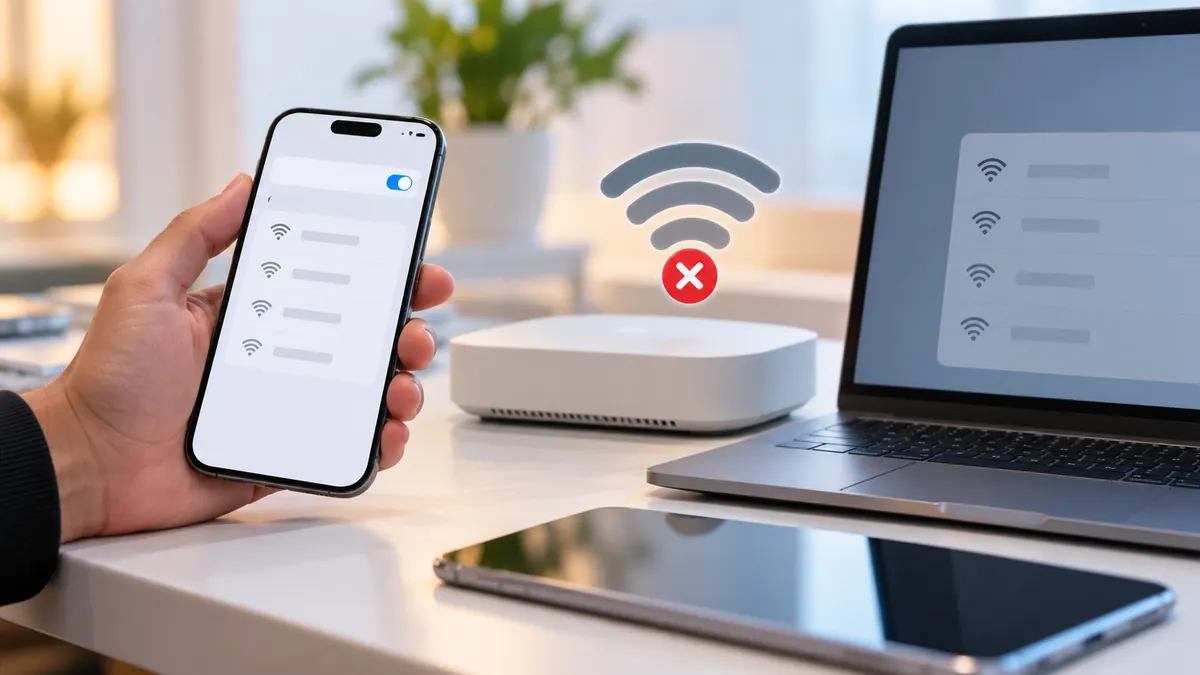
تفعّل نقطة الاتصال في هاتفك لتوصيل الكمبيوتر بالإنترنت، لكن اسم الشبكة لا يظهر رغم أن الهاتف يؤكد تشغيلها. تحاول مرة أخرى باستخدام جهاز مختلف، فتظهر الشبكة هذه المرة، لكنها ترفض الاتصال أو تتصل دون توفير الإنترنت. هذه الحالات تبدو متشابهة، لكنها قد تنتج عن أسباب مختلفة تمامًا.
مشكلة نقطة الاتصال لا تظهر أو لا تتصل بها الأجهزة لا تعني بالضرورة وجود عطل في الهاتف أو ضعف في شبكة الجوال. فقد تكون مرتبطة بتردد Wi-Fi غير المدعوم، أو إعدادات الأمان، أو كلمة مرور محفوظة بصورة خاطئة، أو قيود من شركة الاتصالات. وفي حالات أخرى، ينجح الاتصال اللاسلكي بينما تتوقف مشاركة البيانات نفسها. لذلك فإن تحديد المرحلة التي يفشل عندها الاتصال هو الطريق الأقصر للوصول إلى حل مناسب، بدل تغيير إعدادات متعددة دون معرفة السبب.
الإجابة المباشرة: إذا كانت نقطة الاتصال لا تظهر أو لا تتصل بها الأجهزة، فتأكد أولًا من تشغيل بيانات الهاتف والسماح للأجهزة بالاتصال، ثم جرّب نطاق 2.4GHz بدلًا من 5GHz، وأعد تشغيل Wi-Fi، وتحقق من كلمة المرور وإعدادات الأمان. وإذا اتصل الجهاز دون إنترنت، فافحص بيانات الجوال وقيود شركة الاتصالات قبل إعادة ضبط الشبكة.
الفكرة باختصار
- عدم ظهور نقطة الاتصال يختلف عن ظهورها مع فشل الاتصال.
- تردد 5GHz قد يمنع بعض الأجهزة القديمة من اكتشاف الشبكة، بينما يكون 2.4GHz أكثر توافقًا.
- اختلاف معيار الأمان أو وجود كلمة مرور قديمة قد يؤدي إلى رفض الاتصال.
- اتصال الجهاز بنقطة الاتصال لا يضمن أن الإنترنت يعمل على الهاتف المصدر.
- وضع توفير الطاقة والإيقاف التلقائي قد يتسببان في اختفاء الشبكة أو انقطاعها.
- إعادة ضبط إعدادات الشبكة خطوة أخيرة، وليست أول إجراء للإصلاح.
ما الخلفية التي يجب فهمها قبل أي قرار؟
نقطة الاتصال المحمولة، المعروفة باسم Mobile Hotspot أو Personal Hotspot، هي ميزة تسمح للهاتف بمشاركة اتصاله بالإنترنت مع أجهزة أخرى. وعند المشاركة عبر Wi-Fi، يعمل الهاتف بوصفه مصدرًا لشبكة لاسلكية صغيرة، بينما يتعامل الكمبيوتر أو الجهاز اللوحي معها كما يتعامل مع شبكة راوتر عادية.
لكن نجاح هذه العملية يعتمد على عدة مراحل مستقلة. أولها تشغيل نقطة الاتصال وبث اسم الشبكة، ثم اكتشاف الجهاز المستقبل لهذه الشبكة، وبعد ذلك التحقق من بيانات الدخول وإنشاء الاتصال اللاسلكي. تأتي أخيرًا مرحلة تمرير حركة الإنترنت من الهاتف إلى الجهاز المتصل.
هذا الفصل يفسر لماذا يستطيع الكمبيوتر أحيانًا رؤية نقطة الاتصال دون أن يتمكن من الاتصال بها، ولماذا تظهر عبارة «متصل، بلا إنترنت» رغم إدخال كلمة المرور الصحيحة. فنجاح مرحلة لا يعني بالضرورة نجاح المراحل الأخرى.
وتوضح مساعدة Android الرسمية من Google أن معظم هواتف أندرويد تدعم مشاركة بيانات الجوال عبر Wi-Fi أو البلوتوث أو USB، مع احتمال وجود قيود تفرضها شركة الاتصالات. وتختلف خيارات الإعداد بين الشركات المصنعة وإصدارات النظام.
هناك أيضًا فرق بين مشاركة بيانات الجوال ومشاركة اتصال Wi-Fi موجود مسبقًا. بعض الهواتف تدعم إعادة مشاركة شبكة Wi-Fi، بينما تعتمد أجهزة أخرى على البيانات الخلوية عند تشغيل نقطة الاتصال. لذلك ينبغي التأكد من مصدر الإنترنت الذي يشاركه الهاتف فعلًا.
الفكرة العملية: حدد ما إذا كانت المشكلة في اكتشاف الشبكة، أو قبول الاتصال، أو وصول الإنترنت؛ لأن كل حالة تتطلب مسار فحص مختلفًا.
ما الزاوية الأولى في هذا الموضوع؟
الزاوية الأولى تتعلق بمشكلة عدم ظهور اسم نقطة الاتصال في قائمة شبكات Wi-Fi. والسبب هنا قد يكون مرتبطًا بطريقة بث الشبكة أكثر من ارتباطه باتصال الإنترنت نفسه.
تردد الشبكة ومدى توافق الأجهزة
تستخدم شبكات Wi-Fi نطاقات ترددية مختلفة، أبرزها 2.4GHz و5GHz. النطاق الأول أكثر انتشارًا بين الأجهزة القديمة ويوفر عادة تغطية أفضل عبر المسافات والعوائق، بينما قد يقدم النطاق الثاني أداءً أعلى في ظروف مناسبة، لكنه لا يتوفر في جميع محولات Wi-Fi.
إذا كان الهاتف يبث نقطة الاتصال على تردد 5GHz بينما يدعم الكمبيوتر القديم تردد 2.4GHz فقط، فقد لا يظهر اسم الشبكة إطلاقًا. وهنا لن تنفع إعادة إدخال كلمة المرور، لأن الجهاز لا يستطيع اكتشاف الإشارة المناسبة أساسًا.
على أجهزة أندرويد التي تسمح بتغيير النطاق، افتح إعدادات نقطة الاتصال وابحث عن خيار مثل AP Band أو نطاق Wi-Fi، ثم اختر 2.4GHz إن كان متاحًا. قد تختلف أسماء الخيارات أو لا تظهر على بعض الأجهزة.
أما على أجهزة آيفون المدعومة، فيمكن تجربة خيار «زيادة التوافق» أو Maximize Compatibility من إعدادات نقطة الاتصال الشخصية. وتوصي Apple في دليل إصلاح نقطة الاتصال بتجربة هذا الخيار عند تعذر الاتصال، مع التنبيه إلى احتمال انخفاض الأداء وبعض خصائص الأمان أثناء استخدامه.
إخفاء الشبكة وإيقاف البث تلقائيًا
بعض هواتف أندرويد توفر إعدادًا لإخفاء اسم الشبكة، أو إيقاف نقطة الاتصال عند عدم وجود أجهزة متصلة. إذا كان الاسم مخفيًا، فقد تحتاج إلى إضافته يدويًا على الجهاز المستقبل، بشرط دعم الجهاز والإعدادات لذلك. والأفضل أثناء التشخيص جعل الشبكة مرئية لتسهيل التأكد من عملها.
كذلك قد تتوقف نقطة الاتصال بعد فترة من عدم الاستخدام لتوفير الطاقة. وعندما يحدث ذلك، يختفي اسم الشبكة من قائمة الأجهزة القريبة حتى تعيد تشغيل الميزة.
للتأكد من السبب، ضع الهاتف بالقرب من الجهاز الآخر، وافتح صفحة إعدادات نقطة الاتصال، ثم أوقف الميزة وأعد تشغيلها. إذا ظهر الاسم بعد هذه الخطوة واختفى لاحقًا، فافحص إعدادات الإيقاف التلقائي وتوفير الطاقة.
الفكرة العملية: عند اختفاء نقطة الاتصال، اختبر نطاق 2.4GHz وإعدادات إظهار الشبكة قبل التفكير في تحديث التعريفات أو إعادة ضبط الهاتف.
ما الزاوية الثانية؟
الزاوية الثانية تبدأ عندما يظهر اسم نقطة الاتصال بصورة طبيعية، لكن الجهاز يعرض رسالة تفيد بتعذر الاتصال أو رفض كلمة المرور. هذه الحالة تعني غالبًا أن مرحلة اكتشاف الشبكة نجحت، بينما فشلت المصادقة أو عملية إنشاء الاتصال.
المصادقة هي العملية التي تتحقق خلالها الشبكة من أحقية الجهاز في الاتصال باستخدام كلمة المرور وطريقة الحماية المعتمدة. ولذلك يمكن أن تؤثر إعدادات الأمان في نجاح الاتصال حتى عندما تكون قوة الإشارة ممتازة.
من الأسباب الشائعة وجود كلمة مرور سابقة محفوظة على الكمبيوتر. فقد يغيّر المستخدم كلمة مرور نقطة الاتصال في الهاتف، بينما يحاول الكمبيوتر الاتصال تلقائيًا باستخدام البيانات القديمة. وقد تبدو المشكلة وكأنها عطل في الشبكة، مع أنها مجرد اختلاف بين الإعدادات المحفوظة والحالية.
في ويندوز 11، انتقل إلى الإعدادات، ثم الشبكة والإنترنت، ثم Wi-Fi، وبعدها إدارة الشبكات المعروفة. اختر شبكة الهاتف واضغط «نسيان»، ثم ابحث عنها وأدخل كلمة المرور الجديدة.
تؤكد Microsoft في إرشادات إصلاح مشكلات Wi-Fi أهمية نسيان الشبكة وإعادة الاتصال، وتجربة جهاز آخر لمعرفة ما إذا كان الخلل محصورًا في الجهاز المستقبل.
قد تنشأ المشكلة كذلك بسبب عدم توافق معيار الأمان. فبعض الأجهزة القديمة لا تدعم WPA3، وهو معيار حديث لحماية الشبكات اللاسلكية. وإذا أتاح الهاتف استخدام وضع مختلط يجمع WPA2 وWPA3، فقد يساعد ذلك على الاتصال بالأجهزة الأقدم.
يفضل عدم تعطيل حماية الشبكة بالكامل. وإذا احتجت إلى استخدام WPA2 لأسباب تتعلق بالتوافق، فاختر WPA2-Personal مع تشفير AES متى كان متاحًا، واستخدم كلمة مرور قوية لا يسهل تخمينها.
ويمكن أيضًا تجربة اسم شبكة بسيط بأحرف وأرقام لاتينية عند التعامل مع أجهزة قديمة لا تتعامل جيدًا مع بعض الرموز، ثم إعادة الاتصال. لكن لا ينبغي اعتبار الاسم العربي أو الرموز الخاصة سببًا مؤكدًا للفشل دون اختبار.
الفكرة العملية: إذا ظهرت الشبكة لكنها رفضت الاتصال، فابدأ بنسيان الشبكة وإعادة إدخال كلمة المرور، ثم افحص توافق معيار الأمان بدل تغيير إعدادات الإنترنت عشوائيًا.
ما الزاوية الثالثة؟
تظهر الزاوية الثالثة عندما ينجح الجهاز في الاتصال بنقطة الاتصال، لكنه لا يستطيع فتح المواقع أو استخدام التطبيقات المعتمدة على الإنترنت. هنا ينبغي التمييز بين الاتصال المحلي بالهاتف والاتصال الفعلي بشبكة الإنترنت.
قد يتمكن الكمبيوتر من إنشاء اتصال Wi-Fi مع الهاتف والحصول على عنوان IP، وهو عنوان يُستخدم للتواصل داخل الشبكة، ومع ذلك تفشل عملية الوصول إلى الإنترنت بسبب مشكلة في بيانات الجوال أو خدمة المشاركة.
أول اختبار مهم هو إيقاف Wi-Fi على الهاتف المصدر مؤقتًا، ثم فتح موقع باستخدام بيانات الجوال مباشرة. إذا لم يعمل الإنترنت على الهاتف نفسه، فمن غير المنطقي البحث أولًا عن المشكلة في الكمبيوتر.
إذا كانت بيانات الهاتف تعمل، لكن الأجهزة المتصلة لا تحصل على الإنترنت، فقد تكون هناك قيود مرتبطة بالبـاقة أو خدمة التوصيل، أو خلل مؤقت في إعدادات الشبكة. ويمكن مراجعة حالة خدمة مشاركة الإنترنت مع شركة الاتصالات، خاصة إذا كانت المشكلة تحدث مع جميع الأجهزة.
في بعض الحالات تتداخل تطبيقات VPN، أي الشبكة الخاصة الافتراضية، مع مسار الاتصال. فوجود VPN على الهاتف لا يعني بالضرورة أن الأجهزة المتصلة بنقطة الاتصال ستستخدم النفق نفسه. ويتوقف السلوك على النظام والتطبيق وسياسات الشبكة.
يمكن إيقاف تطبيق VPN مؤقتًا لأغراض التشخيص، ثم إعادة تشغيله بعد الاختبار. وينبغي إجراء ذلك على شبكة موثوقة ومع مراعاة متطلبات الخصوصية أو سياسات العمل.
كذلك قد تتداخل إعدادات DNS، وهي الخدمة المسؤولة عن تحويل أسماء المواقع إلى عناوين يمكن الوصول إليها، مع تصفح الإنترنت. فإذا كانت بعض المواقع لا تفتح بينما تعمل خدمات أخرى، فقد يكون الخلل في حل أسماء النطاقات وليس في الاتصال بأكمله.
أما إذا انقطعت نقطة الاتصال باستمرار رغم نجاح الإنترنت، فتحقق من ارتفاع حرارة الهاتف وإعدادات توفير الطاقة والمسافة بين الجهازين. لا يعني كل انقطاع أن الهاتف تالف؛ فقد يكون الاتصال اللاسلكي غير مستقر بسبب التداخل أو ظروف التشغيل.
الفكرة العملية: عند ظهور «متصل بلا إنترنت»، اختبر بيانات الجوال على الهاتف نفسه أولًا، ثم قارن النتيجة باستخدام جهاز آخر لتحديد ما إذا كان الخلل في مصدر الإنترنت أو الجهاز المستقبل.
ما الأمثلة الواقعية التي توضح الفكرة؟
تكشف الأمثلة الواقعية أهمية الفصل بين الأعراض بدل التعامل مع جميع الأعطال باعتبارها مشكلة واحدة.
الحالة الأولى: نقطة اتصال آيفون لا تظهر في كمبيوتر قديم. يعمل الإنترنت على الآيفون وتكون المشاركة مفعلة، لكن الكمبيوتر لا يعرض اسم الشبكة. إذا ظهر الاسم بعد تشغيل خيار زيادة التوافق، فهذا يرجح وجود مشكلة توافق في النطاق اللاسلكي أو إعدادات الاتصال، وليس عطلًا في شريحة الجوال.
الحالة الثانية: هاتف أندرويد يظهر في قائمة Wi-Fi لكنه يرفض كلمة المرور. يتصل جهاز لوحي حديث بالنقطة بنجاح، بينما يفشل كمبيوتر قديم. هذا الفرق يشير إلى ضرورة فحص إعدادات الأمان أو ملف الاتصال المحفوظ في الكمبيوتر. ويمكن اختبار المشكلة بتعيين كلمة مرور جديدة ثم نسيان الشبكة وإضافتها مجددًا.
الحالة الثالثة: جميع الأجهزة تتصل دون إنترنت. يستطيع أكثر من جهاز الاتصال بالهاتف، لكن المتصفح لا يفتح المواقع. عندما يتكرر العطل على أجهزة مختلفة، يصبح فحص بيانات الجوال وخدمة المشاركة وإعدادات الهاتف المصدر أكثر منطقية من تغيير تعريف Wi-Fi في كل جهاز.
الحالة الرابعة: نقطة الاتصال تختفي بعد دقائق. تعمل الشبكة في البداية ثم يتعذر العثور عليها بعد ترك الأجهزة دون استخدام. هنا ينبغي فحص خيار الإيقاف التلقائي عند عدم وجود أجهزة متصلة. وإذا كانت تختفي أثناء الاستخدام الفعلي، فيجب أيضًا مراجعة استقرار الاتصال والطاقة والحرارة.
الحالة الخامسة: الكمبيوتر لا يرى نقطة الاتصال بينما يراها هاتف آخر. يمكن هنا اختبار قدرة الكمبيوتر على اكتشاف شبكات Wi-Fi الأخرى. إذا كان لا يكتشف أي شبكة، فقد تكون المشكلة في المحول اللاسلكي أو تعريفه. وإذا اكتشف الشبكات الأخرى دون نقطة الاتصال، يصبح اختبار التردد والأمان أكثر أهمية.
وتوضح إرشادات Microsoft للاتصال بشبكات Wi-Fi كيفية تحديث قائمة الشبكات المتاحة وإعادة البحث عند عدم ظهور الشبكة المطلوبة.
الفكرة العملية: اختبر نقطة الاتصال باستخدام جهاز ثانٍ قبل تنفيذ إجراءات متقدمة؛ لأن المقارنة تساعد على تحديد الطرف المسؤول عن المشكلة.
ما التحذيرات التي يجب أخذها في الحسبان؟
بعض الحلول المنتشرة قد تعيد الاتصال مؤقتًا، لكنها تخلق مشكلات أمنية أو تمحو إعدادات لا علاقة لها بالعطل. ومن المهم التمييز بين اختبار مؤقت وإعداد ينبغي اعتماده بصورة دائمة.
- لا تترك الشبكة مفتوحة: تعطيل كلمة المرور يجعل الاتصال متاحًا للأجهزة القريبة، وقد يؤدي إلى استهلاك البيانات أو الوصول غير المصرح به.
- لا تستخدم إعدادات أمان قديمة دون ضرورة: تجنب WEP وWPA القديم. استخدم WPA2 أو WPA3 وفق توافق الأجهزة.
- لا تعِد ضبط إعدادات الشبكة مباشرة: قد يؤدي الإجراء إلى حذف شبكات Wi-Fi المحفوظة وكلمات مرورها وإعدادات اتصال أخرى.
- لا تحذف تعريف الشبكة دون استعداد: إذا قررت إعادة تثبيت تعريف محول Wi-Fi في الكمبيوتر، فاحتفظ أولًا بنسخة مناسبة من موقع الشركة المصنعة.
- انتبه إلى استهلاك البيانات: قد تبدأ تحديثات النظام والمزامنة السحابية تلقائيًا عند الاتصال بنقطة الهاتف.
- لا تتجاهل الحرارة: الاستخدام الطويل لنقطة الاتصال، خصوصًا أثناء الشحن وفي بيئة حارة، قد يرفع حرارة الهاتف ويؤثر في استقرار التشغيل.
- لا تفترض أن جميع الهواتف تعرض الخيارات نفسها: قد تخفي الشركة المصنعة إعدادات التردد أو الحماية أو تتحكم فيها تلقائيًا.
وتوضح Apple أن إعادة ضبط إعدادات الشبكة قد تؤثر في شبكات Wi-Fi المحفوظة وإعدادات البيانات الخلوية وVPN وAPN. لذلك يُفضّل الاحتفاظ بالمعلومات اللازمة لإعادة الاتصال قبل تنفيذ هذا الإجراء.
الفكرة العملية: قدّم الحلول القابلة للتراجع على الإجراءات التي تمحو الإعدادات، ولا تضَحِّ بأمان الشبكة لمجرد الحصول على اتصال مؤقت.
ما التوصيات العملية التي يمكنك تطبيقها؟
أفضل طريقة للإصلاح هي اتباع تسلسل يبدأ بالاختبارات البسيطة، ثم ينتقل إلى إعدادات التوافق، وبعدها إلى الإجراءات المتقدمة عند الحاجة. اتبع الخطوات التالية بالترتيب، واختبر الاتصال بعد كل تغيير لمعرفة الإجراء الذي أحدث الفرق.
- تحقق من بيانات الجوال: أوقف Wi-Fi على الهاتف المصدر مؤقتًا، واختبر فتح موقع عبر بيانات الجوال. تأكد أيضًا من أن الباقة تسمح بمشاركة الإنترنت.
- أعد تشغيل نقطة الاتصال: أوقفها ثم فعّلها مجددًا، وتأكد من السماح للأجهزة الأخرى بالانضمام.
- أعد تشغيل الجهازين: أعد تشغيل الهاتف المصدر والجهاز المستقبل لمعالجة الحالات المؤقتة التي قد تؤثر في الاتصال.
- قرّب الأجهزة: اختبر الاتصال من مسافة قصيرة وبعيدًا عن العوائق الكبيرة والتداخل اللاسلكي قدر الإمكان.
- غيّر نطاق Wi-Fi: اختر 2.4GHz على أندرويد إذا كان الخيار متاحًا، أو جرّب زيادة التوافق في أجهزة آيفون المدعومة.
- راجع كلمة المرور والأمان: استخدم كلمة مرور جديدة وقوية، وتحقق من توافق معيار الحماية مع الجهاز المستقبل.
- انسَ الشبكة وأعد الاتصال: احذف ملف نقطة الاتصال المحفوظ على الكمبيوتر أو الهاتف المستقبل، ثم أضف الشبكة مجددًا.
- اختبر جهازًا آخر: إذا اتصل الجهاز الثاني بنجاح، فافحص إعدادات Wi-Fi في الجهاز الذي يفشل. وإذا فشل الجميع، فركّز على الهاتف المصدر.
- افحص إعدادات الطاقة والتحديثات: عطّل الإيقاف التلقائي مؤقتًا عند الحاجة، وراجع تحديثات النظام وتعريف محول Wi-Fi من المصادر الرسمية.
- جرّب مشاركة الإنترنت عبر USB: على الأجهزة التي تدعم ذلك، يمكن أن تساعد التجربة على التمييز بين مشكلة Wi-Fi ومشكلة مشاركة البيانات. وقد تختلف متطلبات التعريفات حسب نظام التشغيل.
- نفّذ إعادة ضبط الشبكة كحل أخير: بعد حفظ الإعدادات اللازمة واستبعاد الأسباب الأخرى، استخدم خيار إعادة ضبط إعدادات الشبكة فقط، دون إعادة ضبط المصنع بالكامل.
على أندرويد، توجد إعدادات نقطة الاتصال عادة ضمن «الشبكة والإنترنت» أو «الاتصالات»، بينما يمكن الوصول إلى نقطة الاتصال الشخصية في آيفون من تطبيق الإعدادات، إذا كانت الميزة مدعومة ومفعلة من شركة الاتصالات.
أما في ويندوز 11، فإذا استمرت المشكلة رغم نجاح الاتصال بالأجهزة الأخرى، يمكن استخدام مستكشف أخطاء الشبكة وإصلاحها، ثم مراجعة تعريف محول Wi-Fi. وتوصي Microsoft باعتبار إعادة ضبط الشبكة من الخطوات الأخيرة بعد استنفاد الحلول الأقل تأثيرًا.
وعند تجربة التوصيل عبر USB، ينبغي الانتباه إلى أن دعم الميزة يختلف. فعلى سبيل المثال، توضح Google أن أجهزة Mac لا تدعم التوصيل عبر USB مع أندرويد بالطريقة الموضحة في دليلها، بينما تتوفر طرق مختلفة لتوصيل أجهزة آيفون بالحواسيب حسب النظام والتعريفات.
الفكرة العملية: غيّر إعدادًا واحدًا في كل مرة، ثم أعد اختبار الاتصال؛ لأن معرفة السبب الفعلي تمنع تكرار المشكلة وتجنّبك إجراءات غير ضرورية.
مواضيع قد تهمك:
- حل مشكلة توقف البيانات في Poco X8 Pro
- كيف تحل مشكلة انقطاع الواي فاي عند تشغيل البلوتوث؟
- حل مشكلة بصمة الإصبع والتعرف على الوجه بعد تحديث الهاتف
- كيفية تفعيل حماية الهاتف من السرقة وتحديد موقعه عن بُعد
توضيحات إضافية
لماذا لا تظهر نقطة الاتصال في الكمبيوتر رغم تشغيلها؟
قد يكون الكمبيوتر غير متوافق مع نطاق Wi-Fi المستخدم، أو تكون الشبكة مخفية، أو توقفت نقطة الاتصال تلقائيًا. جرّب نطاق 2.4GHz وأعد البحث عن الشبكات.
كيف أجعل نقطة اتصال الآيفون تظهر على أجهزة ويندوز؟
فعّل «السماح للآخرين بالانضمام»، وابقَ على شاشة إعدادات نقطة الاتصال أثناء محاولة الاتصال. ويمكن تجربة «زيادة التوافق» على أجهزة آيفون المدعومة.
لماذا تظهر نقطة الاتصال لكن كلمة المرور لا تعمل؟
قد يكون الجهاز يستخدم كلمة مرور محفوظة قديمة، أو لا يدعم معيار الأمان المحدد. انسَ الشبكة، وأعد إدخال كلمة المرور، ثم افحص إعدادات الحماية.
لماذا يتصل الكمبيوتر بنقطة الاتصال دون إنترنت؟
قد يكون اتصال بيانات الجوال متوقفًا أو ضعيفًا، أو توجد قيود على مشاركة الإنترنت، أو مشكلة في إعدادات الشبكة. اختبر الإنترنت على الهاتف المصدر أولًا.
هل تغيير تردد نقطة الاتصال إلى 2.4GHz يحل المشكلة؟
قد يحلها عندما يكون سبب العطل عدم توافق الجهاز المستقبل مع نطاق 5GHz. لكنه لن يعالج كلمة مرور خاطئة أو انقطاع بيانات الجوال.
هل إعادة ضبط إعدادات الشبكة تحذف الملفات والصور؟
إعادة ضبط إعدادات الشبكة المخصصة لهذا الغرض لا تحذف عادة الصور والملفات الشخصية، لكنها قد تمحو شبكات Wi-Fi المحفوظة وإعدادات اتصالات أخرى. وهي تختلف عن إعادة ضبط المصنع.
باختصار
باختصار
- إذا لم تظهر نقطة الاتصال، فابدأ بفحص التردد وظهور الشبكة وإعدادات تشغيلها.
- إذا ظهرت ورفضت الاتصال، فتحقق من كلمة المرور ومعيار الأمان والشبكة المحفوظة.
- إذا اتصلت الأجهزة دون إنترنت، فافحص بيانات الجوال وخدمة المشاركة قبل إعادة ضبط الشبكة.
حل مشكلة نقطة الاتصال يعتمد على تشخيص المرحلة التي يتوقف عندها الاتصال، وليس على عدد الإعدادات التي تغيّرها. وغالبًا يمكن تضييق نطاق السبب باختبار جهاز آخر والتحقق من توافق التردد وعمل بيانات الجوال. ابدأ الآن بتشغيل نقطة الاتصال بالقرب من جهازين مختلفين، وقارن نتيجة ظهورهما واتصالهما قبل الانتقال إلى أي إجراء متقدم.