
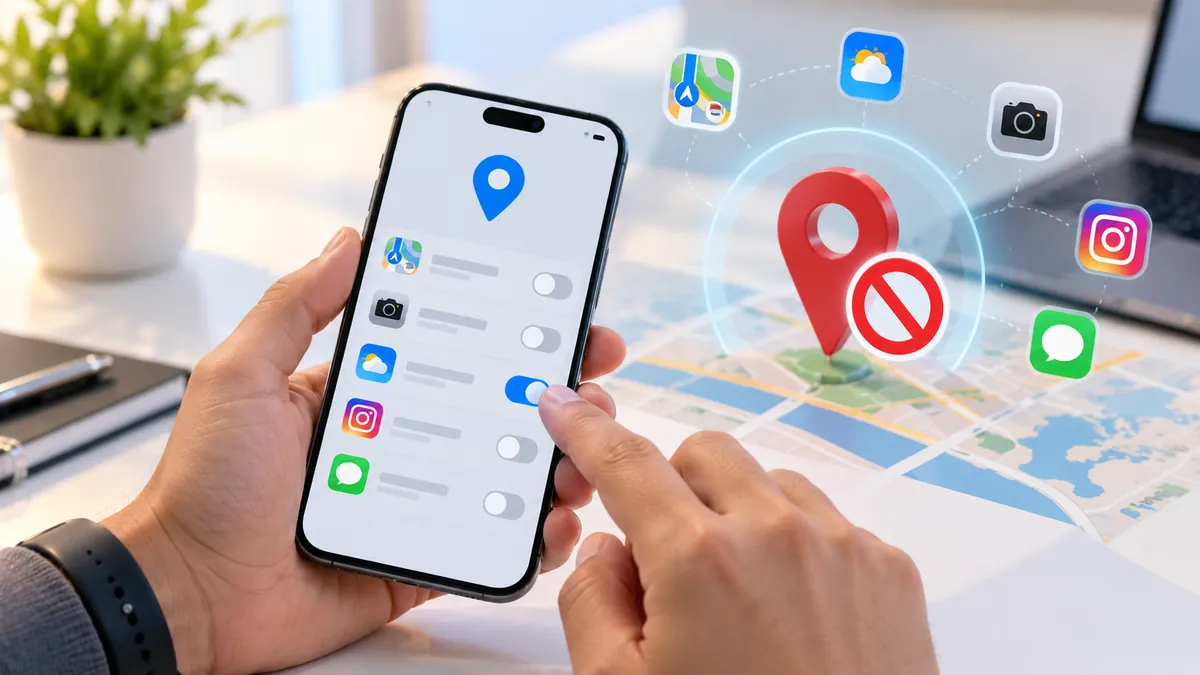
هل يمكن لتطبيق أغلقته منذ ساعات أن يعرف موقعك الحالي أو الأماكن التي زرتها خلال اليوم؟ قد يحدث ذلك عندما تمنح التطبيق إذن الوصول الدائم إلى الموقع الجغرافي، حتى لو لم تكن تستخدمه بصورة مباشرة. والأمر لا يقتصر على تطبيقات الخرائط؛ فقد تطلب بعض تطبيقات التسوق والطقس والتواصل الاجتماعي الوصول إلى بيانات الموقع لأغراض مختلفة.
تكمن المشكلة في أن كثيرًا من المستخدمين يوافقون على الأذونات عند تثبيت التطبيقات، ثم ينسون مراجعتها لاحقًا. ومع مرور الوقت قد تحتفظ تطبيقات لا تحتاج إلى موقعك المستمر بصلاحيات أوسع من المطلوب. لكن إيقاف خدمات الموقع بالكامل ليس دائمًا الخيار المناسب؛ لأنه قد يؤثر في الملاحة والعثور على الهاتف وبعض خدمات الطوارئ. الأفضل هو التحكم في صلاحية كل تطبيق بحسب وظيفته، ثم التأكد من أن التغييرات تحمي خصوصيتك دون تعطيل الخدمات الضرورية.
الإجابة المباشرة: لمنع تطبيقات الهواتف الذكية من تتبع موقعك الجغرافي في الخلفية، افتح إعدادات الخصوصية والموقع، وغيّر إذن التطبيقات غير الضرورية من «السماح دائمًا» إلى «السماح أثناء الاستخدام» أو «عدم السماح»، وعطّل الموقع الدقيق عندما يكفي الموقع التقريبي، ثم راجع سجل الوصول إلى الموقع للتأكد من النتيجة.
قبل أن تبدأ
- تأكد من تحديث الهاتف إلى إصدار نظام مدعوم ومستقر.
- حدد التطبيقات التي تحتاج إلى موقعك لتقديم وظيفة أساسية.
- ميّز بين الوصول إلى الموقع أثناء الاستخدام والوصول إليه في الخلفية.
- لا توقف خدمات الموقع الأساسية أو ميزات العثور على الهاتف دون فهم تأثير ذلك.
- قد تختلف أسماء الإعدادات بين سامسونج وشاومي وGoogle Pixel وآيفون.
- منع إذن الموقع لا يعني منع جميع وسائل استنتاج موقعك، مثل عنوان IP.
ما الذي ستحتاجه قبل البدء؟
لا تحتاج إلى تطبيق حماية مدفوع أو أدوات متخصصة. توفر أنظمة Android وiOS إعدادات مدمجة تسمح بمراجعة صلاحيات الوصول إلى الموقع وتعديلها بصورة فردية لكل تطبيق.
ستحتاج فقط إلى فتح الهاتف وإمكانية الدخول إلى الإعدادات ومعرفة التطبيقات التي تستخدمها للملاحة أو مشاركة الموقع مع الآخرين أو تنفيذ خدمات مرتبطة بالمكان.
من المهم أيضًا فهم معنى التتبع في الخلفية. والمقصود هنا حصول التطبيق على بيانات موقع الجهاز عندما لا يكون مفتوحًا أمامك بصورة مباشرة، وفق الأذونات الممنوحة له وآليات عمل النظام.
أما الموقع الدقيق فهو موقع بدرجة تفصيل قد تسمح بتحديد مكانك ضمن نطاق صغير نسبيًا، بينما يقدم الموقع التقريبي منطقة أوسع. وتعتمد الدقة الفعلية على ظروف الجهاز والشبكات المتاحة.
توضح Google في دليل إدارة أذونات الموقع على Android أن النظام يتيح خيارات مختلفة مثل السماح طوال الوقت، أو أثناء الاستخدام فقط، أو طلب الإذن في كل مرة، أو عدم السماح.
وتوفر Apple في شرح الخصوصية وخدمات الموقع خيارات مشابهة للتحكم في التطبيقات التي يمكنها الوصول إلى موقع الجهاز، مع إمكانية تعديل الأذونات لاحقًا.
الفكرة العملية: جهّز قائمة بالتطبيقات الضرورية وغير الضرورية قبل تعديل الأذونات، حتى لا تفقد وظيفة تعتمد عليها دون قصد.
ما الخطوات بالترتيب الصحيح؟
ابدأ بمراجعة التطبيقات صاحبة الصلاحيات الواسعة، ثم انتقل إلى تقليل دقة الموقع وفحص الوصول السابق. اتبع الخطوات المناسبة لنظام هاتفك، مع إعادة اختبار التطبيقات المهمة بعد تعديل أذوناتها.
افتح إعدادات الموقع على هاتف أندرويد.
انتقل إلى «الإعدادات»، ثم «الموقع»، ثم «أذونات موقع التطبيقات» أو «أذونات التطبيقات»، بحسب واجهة الجهاز. ويمكن أيضًا فتح الإعدادات والبحث عن عبارة «أذونات الموقع» للوصول إلى القسم المطلوب مباشرة.
ستظهر قائمة بالتطبيقات التي تمتلك صلاحية الوصول إلى موقع الجهاز أو سبق أن طلبتها.
راجع التطبيقات المسموح لها بالوصول طوال الوقت.
ابحث عن التطبيقات الموجودة ضمن فئة «السماح طوال الوقت». هذه الفئة تستحق المراجعة أولًا؛ لأنها تتيح للتطبيق الوصول إلى الموقع في أوقات لا تستخدمه فيها مباشرة، ضمن قيود النظام.
افتح كل تطبيق واسأل نفسك: هل يحتاج فعلًا إلى معرفة موقعي أثناء عدم استخدامه؟ تطبيق الملاحة قد يحتاج إلى الموقع خلال رحلة نشطة، بينما قد لا تحتاج لعبة بسيطة إلى الوصول إليه أصلًا.
غيّر إذن الموقع إلى أثناء الاستخدام أو عدم السماح.
اختر «السماح أثناء استخدام التطبيق» للتطبيقات التي تحتاج إلى معرفة الموقع فقط عند فتحها. وإذا كانت الوظيفة الأساسية لا تعتمد على الموقع، فيمكن اختيار «عدم السماح».
يمكنك أيضًا اختيار «السؤال في كل مرة» إذا كان متاحًا وتريد الموافقة يدويًا عند الحاجة. بعض التطبيقات قد تفقد ميزات مرتبطة بالموقع نتيجة ذلك، وهو سلوك متوقع وليس بالضرورة خللًا.
أوقف الموقع الدقيق للتطبيقات التي لا تحتاج إليه.
داخل صفحة إذن الموقع، ابحث عن خيار «استخدام الموقع الدقيق». إذا كان التطبيق يحتاج فقط إلى معرفة المدينة أو المنطقة العامة، فقد يكون الموقع التقريبي كافيًا.
على سبيل المثال، قد يعمل تطبيق الطقس بالموقع التقريبي، بينما تحتاج بعض وظائف الملاحة إلى الدقة العالية لتحديد المسار بصورة صحيحة.
افتح خدمات الموقع على آيفون.
انتقل إلى «الإعدادات»، ثم «الخصوصية والأمان»، ثم «خدمات الموقع». ستظهر التطبيقات التي طلبت الوصول إلى الموقع، ويمكن تعديل صلاحية كل تطبيق بصورة منفصلة.
اضغط على التطبيق المطلوب وراجع الخيارات المتاحة، مثل «مطلقًا»، أو «السؤال في المرة القادمة أو عند المشاركة»، أو «أثناء استخدام التطبيق»، أو «دائمًا» عندما يدعم التطبيق هذا المستوى.
امنع وصول تطبيقات آيفون غير الضرورية إلى الموقع في الخلفية.
غيّر الإذن من «دائمًا» إلى «أثناء استخدام التطبيق» إذا لم تكن بحاجة إلى خدمات الموقع المستمرة. وإذا كان التطبيق لا يحتاج إلى موقعك، اختر «مطلقًا».
انتبه إلى أن الإذن «أثناء الاستخدام» ليس ضمانًا مطلقًا لعدم استخدام الموقع عندما تكون بعض وظائف التطبيق نشطة في الخلفية؛ فالنظام قد يعتبر التطبيق قيد الاستخدام أثناء نشاط مرتبط بالموقع مع ظهور مؤشر مناسب.
تشرح Apple في دليل تشغيل خدمات الموقع والتحكم فيها الفروق بين خيارات الوصول، ومنها الإذن الدائم والإذن أثناء الاستخدام.
عطّل الموقع الدقيق على آيفون عند عدم الحاجة إليه.
داخل إعدادات الموقع الخاصة بالتطبيق، عطّل خيار «الموقع الدقيق» إذا كان متاحًا. عندها يحصل التطبيق المصرح له على موقع تقريبي بدلًا من الموقع التفصيلي.
هذا الإجراء مفيد للتطبيقات التي تقدم اقتراحات عامة مرتبطة بالمدينة أو المنطقة، لكنه قد يقلل دقة بعض الخدمات التي تعتمد على تحديد مكانك بصورة تفصيلية.
افحص لوحة معلومات الخصوصية في أندرويد.
افتح «الإعدادات»، ثم «الخصوصية» أو «الأمان والخصوصية»، وابحث عن «لوحة معلومات الخصوصية». اختر «الموقع» لمراجعة التطبيقات التي وصلت إليه خلال الفترة التي يعرضها النظام.
تختلف مدة السجل والتفاصيل المتاحة حسب إصدار Android والشركة المصنعة. وقد تساعدك هذه الصفحة على اكتشاف تطبيق يستخدم الموقع في أوقات غير متوقعة.
راجع مؤشرات استخدام الموقع في آيفون.
ارجع إلى قائمة «خدمات الموقع» وراجع رموز الأسهم بجوار التطبيقات. تساعد هذه المؤشرات على معرفة التطبيقات التي استخدمت موقعك أو قد تستخدمه في ظروف معينة.
وعندما تسمح لتطبيق باستخدام الموقع في الخلفية، قد يعرض iOS تنبيهًا يوضح بعض المواقع التي وصل إليها ويتيح لك مراجعة الصلاحية.
راجع إعدادات مسح Wi-Fi والبلوتوث على أندرويد.
انتقل إلى «الإعدادات»، ثم «الموقع»، ثم «خدمات الموقع»، وابحث عن «البحث عن شبكات Wi-Fi» و«البحث عن أجهزة البلوتوث» إذا ظهرت هذه الخيارات.
تسمح هذه الميزات للنظام باستخدام معلومات من الشبكات والأجهزة القريبة لتحسين تحديد الموقع. ويمكن تعطيلها عند الحاجة إلى تقليل مصادر تحديد الموقع، مع احتمال التأثير في دقة بعض الخدمات.
وتوضح Google في دليل إعدادات موقع Android كيفية التحكم في دقة تحديد الموقع ومسح Wi-Fi والبلوتوث.
راجع خدمات النظام والتطبيقات الحساسة قبل إنهاء العملية.
على آيفون، افتح «خدمات الموقع» ثم «خدمات النظام». وعلى أندرويد، راجع خدمات الموقع وميزات السلامة والعثور على الجهاز بحسب الخيارات المتاحة.
لا تعطّل ميزات الطوارئ أو العثور على الجهاز دون فهم تأثير ذلك. ويمكنك بدلًا من ذلك التركيز على التطبيقات الإعلانية والترفيهية التي لا تحتاج إلى موقعك باستمرار.
الفكرة العملية: ابدأ بمنع الإذن الدائم للتطبيقات غير الضرورية، ثم قلّل دقة الموقع حيثما أمكن، وبعدها راجع السجل للتأكد من أن الوصول غير المتوقع قد انخفض.
ما الأخطاء الشائعة التي يجب تجنبها؟
أكثر الأخطاء انتشارًا هو الاعتقاد بأن إغلاق التطبيق أو إزالته من قائمة التطبيقات الحديثة يمنع وصوله إلى الموقع بصورة نهائية. الحقيقة أن النتيجة تعتمد على صلاحيات التطبيق، وطريقة عمله، والقيود التي يفرضها نظام التشغيل.
- تعطيل GPS وحده: يمكن تقدير موقع الجهاز أيضًا باستخدام شبكات Wi-Fi والاتصالات الخلوية والبلوتوث، وفق إمكانات النظام والأذونات.
- إيقاف خدمات الموقع بالكامل: قد يعطل ذلك الملاحة والميزات المعتمدة على المكان، دون ضمان إخفاء موقعك عن جميع الجهات.
- الاعتماد على توفير البطارية: تقليل نشاط التطبيقات في الخلفية لا يعادل سحب إذن الموقع منها.
- منح الإذن الدائم دون مراجعة: قد تحتفظ التطبيقات بصلاحيات لا تحتاج إليها بعد انتهاء السبب الذي منحها الإذن من أجله.
- الخلط بين التتبع الإعلاني وتحديد الموقع: تعطيل تتبع الإعلانات لا يعني بالضرورة إلغاء أذونات الموقع الجغرافي.
- تعطيل الموقع الدقيق فقط: قد يظل التطبيق قادرًا على الوصول إلى موقعك التقريبي إذا كان الإذن الأساسي مفعلًا.
- تجاهل المشاركة داخل التطبيق: قد تستمر مشاركة موقعك مع أشخاص آخرين عبر ميزة سبق تفعيلها، ويجب إيقاف المشاركة من التطبيق نفسه أيضًا.
ومن المهم عدم تثبيت تطبيقات مجهولة تدّعي منع جميع أشكال التتبع بضغطة واحدة. فقد تطلب هذه التطبيقات صلاحيات واسعة، مما يضيف خطرًا جديدًا بدل تحسين الخصوصية.
الفكرة العملية: تعامل مع أذونات الموقع بوصفها الوسيلة الأساسية للتحكم في الوصول، ولا تعتمد على إغلاق التطبيقات أو أدوات التنظيف بوصفها بديلًا عنها.
كيف تتحقق من نجاح كل خطوة؟
بعد تعديل الأذونات، لا يكفي التأكد من تغير الخيار داخل الإعدادات. الأفضل اختبار سلوك التطبيق ومعرفة ما إذا كان لا يزال قادرًا على الحصول على موقع الجهاز بالطريقة السابقة.
- راجع الإذن الجديد: افتح إعدادات التطبيق وتأكد من عدم وجود «السماح دائمًا» إذا كان هدفك منع الوصول الدائم.
- افتح التطبيق لاختبار وظيفته: تحقق من أن الخدمات الأساسية ما زالت تعمل بالصلاحية التي اخترتها.
- اختبر طلب الإذن: إذا اخترت «السؤال في كل مرة»، افتح الوظيفة التي تحتاج الموقع وتحقق من ظهور طلب مناسب.
- افحص سجل الوصول: استخدم لوحة الخصوصية في أندرويد أو مؤشرات خدمات الموقع في آيفون لمعرفة النشاط الظاهر.
- راجع الموقع الدقيق: تأكد من تعطيله في التطبيقات التي يكفيها تحديد المنطقة العامة.
- اختبر مشاركة الموقع: إذا أوقفت مشاركة مباشرة داخل أحد التطبيقات، تحقق من توقف ظهور موقعك للطرف الآخر باستخدام خيارات التطبيق المتاحة.
إذا ظهر وصول سابق في سجل الخصوصية بعد تغيير الإذن، فلا يعني ذلك بالضرورة أن التطبيق تجاوز الإعدادات الجديدة؛ فقد يعرض السجل أحداثًا حدثت قبل تعديل الصلاحية.
كذلك قد يستمر التطبيق في إظهار آخر موقع محفوظ لديه حتى بعد منعه من الوصول إلى الموقع الحالي. لذلك يجب التمييز بين البيانات القديمة والوصول الجديد.
الفكرة العملية: قارن إعدادات الأذونات الحالية مع نشاط التطبيق اللاحق للتغيير، ولا تحكم على نجاح الإجراء اعتمادًا على ظهور موقع محفوظ سابقًا.
ماذا تفعل إذا فشلت خطوة معينة؟
قد تجد أن بعض الخيارات غير متاحة أو أن التطبيق يتوقف عن تنفيذ وظيفة معينة بعد سحب إذن الموقع. لا يعني ذلك بالضرورة وجود مشكلة في الهاتف؛ فقد يكون التطبيق مصممًا للاعتماد على صلاحية محددة.
إذا لم يظهر خيار «السماح دائمًا»: فقد لا يدعم التطبيق طلب الوصول الدائم، أو لم يطلبه، أو يقيّد النظام ظهوره. استخدم الخيارات المتاحة ولا تفترض وجود إذن مخفي يمكن تغييره.
إذا تعطل التطبيق بعد منع الموقع: افتحه وحدد الوظيفة التي تحتاج إليها، ثم جرّب «السماح أثناء الاستخدام» بدل «عدم السماح». وإذا كانت الوظيفة لا تحتاج إلى الموقع أصلًا، فابحث عن إعداد داخل التطبيق يتيح تعطيل الميزة المعتمدة عليه.
إذا استمر ظهور موقعك داخل التطبيق: تحقق مما إذا كانت البيانات قديمة أو ناتجة عن عنوان IP أو معلومات الحساب أو موقع أدخلته سابقًا. أذونات النظام تتحكم في الوصول إلى خدمات الموقع، لكنها لا تحذف تلقائيًا المعلومات التي سبق مشاركتها.
إذا لم تجد لوحة معلومات الخصوصية: ابحث داخل الإعدادات عن «الخصوصية» أو «مدير الأذونات». تختلف الواجهة بحسب إصدار أندرويد والشركة المصنعة، وقد تتوفر معلومات أقل على بعض الأجهزة.
إذا لم تتمكن من تغيير الإذن: تحقق مما إذا كان الهاتف خاضعًا لإدارة مؤسسة أو توجد عليه قيود رقابة أبوية. وقد تكون بعض خدمات النظام غير قابلة للإدارة بالطريقة نفسها المستخدمة مع التطبيقات العادية.
إذا كنت تشك في تطبيق غير موثوق: راجع قائمة التطبيقات المثبتة والصلاحيات الحساسة، وحدّث النظام، وافحص الجهاز بوسائل الحماية المدمجة. لا تعتبر استخدام الموقع وحده دليلًا كافيًا على وجود برنامج تجسس.
الفكرة العملية: عند فشل إجراء معين، حدد هل المشكلة ناتجة عن قيود النظام أو حاجة التطبيق إلى الموقع أو بيانات محفوظة مسبقًا، ثم اختر أقل تعديل يسمح باستعادة الوظيفة المطلوبة.
نصائح متقدمة لتحسين النتيجة
بعد ضبط أذونات الموقع الأساسية، تستطيع تقليل فرص جمع معلومات مكانية إضافية من خلال مراجعة إعدادات الخصوصية المرتبطة بالحسابات والتطبيقات والخدمات المتصلة.
- راجع مشاركة الموقع المباشرة: افتح تطبيقات الخرائط والمراسلة والخدمات الاجتماعية، وتحقق من عدم وجود مشاركة نشطة لموقعك مع أشخاص أو مجموعات دون حاجة.
- راجع سجل المواقع في حسابك: إذا كنت تستخدم خدمات Google، افحص إعدادات الجدول الزمني والاحتفاظ ببيانات الأماكن التي زرتها، وفق الميزات المتاحة لحسابك.
- راجع أذونات الصور: قد تحتوي الصور على بيانات موقع جغرافي مضمّنة، ويُفضّل فحص خيارات مشاركة الموقع داخل تطبيق الكاميرا والصور قبل إرسال ملفات حساسة.
- قلّل الوصول إلى الموقع الدقيق: امنحه فقط للتطبيقات التي تتطلب وظيفتها الأساسية تحديدًا تفصيليًا لمكان الجهاز.
- احذف التطبيقات غير المستخدمة: إزالة التطبيقات التي لم تعد تحتاج إليها تقلل عدد الجهات التي يمكنها طلب بيانات موقعك مستقبلًا.
- راجع إعدادات المواقع الإلكترونية: المتصفح يمتلك أذونات مستقلة للمواقع التي تزورها، ويجب فحص المواقع المسموح لها باستخدام موقعك.
- انتبه إلى الأجهزة القابلة للارتداء: قد تتبادل الساعة الذكية والتطبيقات المرتبطة بها بيانات الموقع، وفق إعدادات الأذونات والمزامنة.
وتوضح Apple في دليل إدارة إعدادات خدمات الموقع إمكانية التحكم في وصول التطبيقات وخدمات النظام، بما في ذلك بعض الميزات المرتبطة بالأماكن المهمة واقتراحات المواقع.
ومن الضروري فهم حدود هذه الحماية: حتى بعد منع الوصول إلى GPS وخدمات الموقع، قد تتمكن بعض الخدمات عبر الإنترنت من تقدير منطقتك العامة باستخدام عنوان IP أو معلومات سبق أن زودتها بها. لذلك فإن حماية الخصوصية تتطلب أيضًا مراجعة بيانات الحساب والمشاركة داخل التطبيقات.
الفكرة العملية: اجمع بين تقليل أذونات الموقع ومراجعة مشاركة البيانات وسجلات المواقع؛ لأن حماية الخصوصية لا تقتصر على زر واحد في إعدادات الهاتف.
مواضيع قد تهمك:
- كيف تستعيد حساب واتساب المخترق دون فقدان محادثاتك؟
- لماذا تطلب التطبيقات الموقع الدقيق بدلًا من التقريبي؟
- علامات وجود تطبيق تجسس على الهاتف رغم سلامة البطارية
- عمليات شراء غير معروفة في Apple أو Google Play: الحل
أسئلة متكررة
هل يمكن للتطبيق تتبع موقعي بعد إغلاقه؟
نعم، إذا كان يمتلك إذن الوصول الدائم وكان النظام يسمح له باستخدام الموقع في الخلفية. ويمكن تقليل ذلك بتغيير الإذن إلى أثناء الاستخدام أو عدم السماح.
هل إيقاف الموقع الدقيق يمنع تتبعي تمامًا؟
لا، فهو يقلل دقة الموقع الذي يحصل عليه التطبيق المصرح له، لكنه لا يمنع الوصول إلى الموقع التقريبي أو تقدير المنطقة عبر وسائل أخرى.
كيف أمنع التطبيقات من الوصول إلى موقعي في أندرويد؟
افتح الإعدادات، ثم الموقع، ثم أذونات موقع التطبيقات، واختر التطبيق وحدد «السماح أثناء الاستخدام» أو «عدم السماح» بحسب حاجتك.
كيف أوقف تتبع الموقع في خلفية الآيفون؟
انتقل إلى الإعدادات، ثم الخصوصية والأمان، ثم خدمات الموقع، واختر التطبيق وغيّر الإذن من «دائمًا» إلى «أثناء استخدام التطبيق» أو «مطلقًا».
هل تعطيل تحديث التطبيقات في الخلفية يمنع تحديد الموقع؟
ليس بالضرورة. فتحديث التطبيقات في الخلفية وإذن خدمات الموقع إعدادان مختلفان، وقد تستمر بعض أنشطة الموقع المصرح بها وفق قواعد النظام.
هل يجب إيقاف خدمات الموقع بالكامل لحماية الخصوصية؟
ليس عادة. الأفضل تقييد صلاحيات التطبيقات غير الضرورية مع الاحتفاظ بالخدمات الأساسية مثل الملاحة والعثور على الجهاز والطوارئ عند الحاجة.
ماذا تفعل الآن
ماذا تفعل الآن
- راجع التطبيقات المسموح لها باستخدام الموقع طوال الوقت وقيّد غير الضروري منها.
- عطّل الموقع الدقيق للتطبيقات التي يكفيها الموقع التقريبي.
- افحص سجل الوصول وإعدادات مشاركة الموقع للتأكد من تقليل التتبع غير المطلوب.
التحكم في موقعك الجغرافي لا يتطلب تعطيل جميع خدمات الهاتف، بل اختيار الصلاحية المناسبة لكل تطبيق ومراجعتها دوريًا. ومع أن هذه الإجراءات تقلل الوصول غير الضروري إلى بيانات الموقع، فإنها لا تمنع جميع وسائل استنتاج مكانك عبر الإنترنت. ابدأ الآن بفتح قائمة أذونات الموقع وتعديل التطبيقات التي تمتلك إذن «السماح دائمًا» دون حاجة واضحة.