
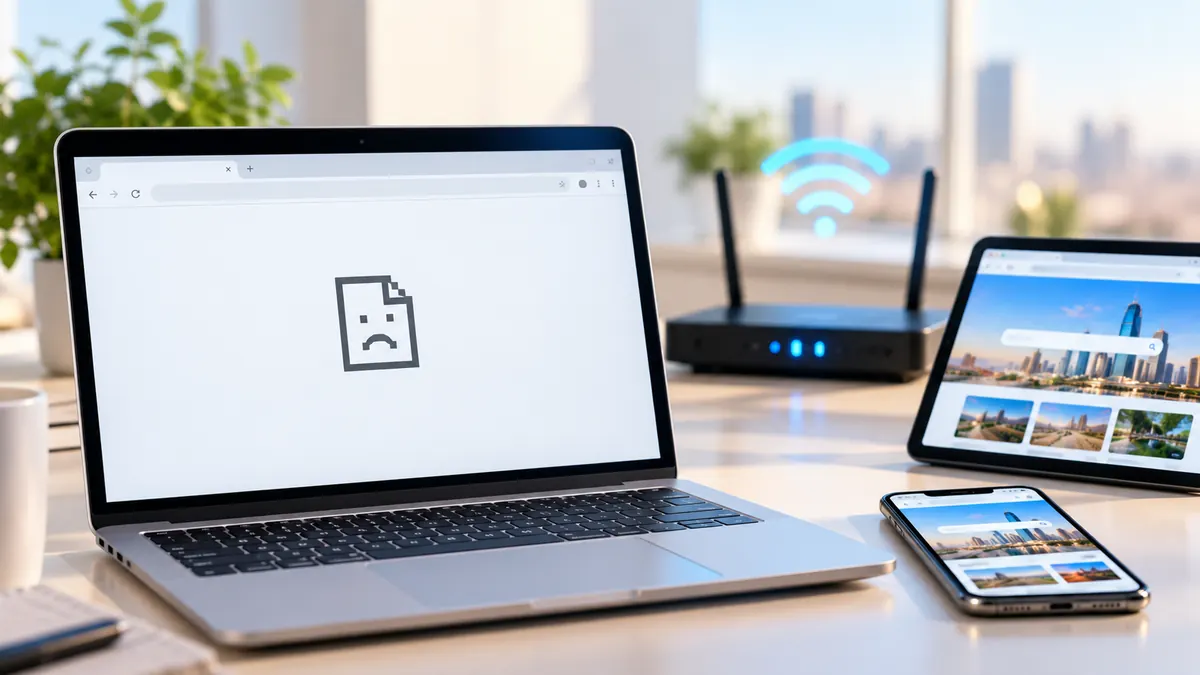
تحاول فتح موقع إلكتروني تستخدمه باستمرار، فتظهر رسالة «تعذر الوصول إلى هذا الموقع» أو تبقى الصفحة بيضاء دون تحميل، بينما تعمل Google وYouTube وبقية المواقع بصورة طبيعية. تعيد تحديث الصفحة وتفحص اتصال الواي فاي، لكن المشكلة لا تتغير. وقد تلاحظ أن الموقع يفتح على هاتفك باستخدام بيانات الجوال، لكنه يرفض العمل على الكمبيوتر المتصل بالشبكة المنزلية. وفي حالة أخرى، يظهر الموقع في متصفح معين بينما يفشل في متصفح آخر، أو يعرض رسالة تحذير تتعلق بالأمان رغم أن عنوانه صحيح. هذه الاختلافات ليست عشوائية؛ فطريقة استجابة الموقع ونوع رسالة الخطأ والجهاز والشبكة المستخدمة تقدم مؤشرات تساعد على تحديد مصدر العطل. كما أن بعض المشكلات تنشأ خارج جهازك تمامًا، مما يجعل تغيير الإعدادات دون تشخيص مسبق إجراءً غير مفيد وقد يسبب مشكلات إضافية.
إذا كان موقع معين لا يفتح بينما بقية المواقع تعمل، فقد يكون السبب خللًا في DNS أو بيانات المتصفح أو إعدادات VPN والحماية، أو مشكلة في خادم الموقع نفسه. ابدأ بفتح الموقع في متصفح آخر ثم جرّبه عبر شبكة مختلفة، وحدد رسالة الخطأ قبل تغيير أي إعدادات.
الأعراض الشائعة
- ظهور رسالة «تعذر الوصول إلى هذا الموقع» رغم اتصال الجهاز بالإنترنت.
- ظهور الخطأ ERR_NAME_NOT_RESOLVED أو DNS_PROBE_FINISHED_NXDOMAIN.
- توقف تحميل الموقع عند رسالة ERR_CONNECTION_TIMED_OUT أو ERR_CONNECTION_RESET.
- عمل الموقع على بيانات الجوال وفشله عند استخدام شبكة الواي فاي.
- فتح الموقع في متصفح آخر أو نافذة خاصة، لكنه لا يعمل في المتصفح المعتاد.
- ظهور الخطأ 403 أو 502 أو 503 أو إحدى رسائل Cloudflare.
- ظهور تحذير يتعلق بشهادة HTTPS أو تعذر إنشاء اتصال آمن.
ما العلامات التي تؤكد أن المشكلة في الجهاز لا في الشبكة؟
لا يكفي عمل بقية المواقع لإثبات أن جهازك هو سبب المشكلة. فقد تكون الشبكة قادرة على الوصول إلى معظم الإنترنت، لكنها تواجه خللًا في الوصول إلى نطاق محدد، أو قد يكون الخادم المستضيف للموقع متوقفًا. لذلك يجب مقارنة النتائج بين الأجهزة والمتصفحات والشبكات قبل تحديد المسؤول.
أقوى مؤشر على وجود مشكلة محلية هو أن يفتح الموقع على جهاز آخر متصل بشبكة الواي فاي نفسها، بينما يفشل على جهازك فقط. ويصبح الاحتمال أقوى إذا كان الموقع يعمل داخل متصفح مختلف على الجهاز نفسه.
أما إذا فشل الموقع على جميع الأجهزة المتصلة بالشبكة المنزلية، لكنه عمل عبر بيانات الجوال، فقد تكون المشكلة في جهاز التوجيه أو خادم DNS أو مسار الاتصال الخاص بمزود الإنترنت. ولا يثبت هذا الاختبار وحده أن مزود الخدمة يحظر الموقع؛ فقد توجد أسباب تقنية أخرى.
وتظهر مؤشرات أخرى عندما تكون المشكلة مرتبطة بالمتصفح:
- يعمل الموقع في النافذة الخاصة: قد تكون ملفات تعريف الارتباط أو إضافات المتصفح أو بيانات الموقع وراء العطل.
- يعمل في Firefox ولا يعمل في Chrome: يرجح وجود اختلاف في إعدادات المتصفح أو إضافاته أو ملف المستخدم.
- يعمل بعد إيقاف VPN مؤقتًا: قد يكون عنوان الخروج أو مسار الاتصال عبر الخدمة سببًا في الرفض.
- يظهر تحذير شهادة أمان: قد يكون السبب التاريخ والوقت أو شهادة الموقع أو أحد برامج فحص الاتصالات المشفرة.
وتوضح إرشادات Google Chrome الرسمية لإصلاح أخطاء الاتصال والتحميل أن المشكلة قد ترتبط بإضافات المتصفح وبياناته أو برامج الحماية أو الاتصال أو خادم الموقع. ولذلك فإن فحص نقطة الفشل أهم من افتراض وجود خلل عام في الإنترنت.
الفكرة العملية: إذا فشل الموقع على جهاز واحد فقط مع نجاحه على جهاز آخر يستخدم الشبكة نفسها، فابدأ بتشخيص الجهاز والمتصفح قبل تغيير إعدادات الراوتر.
ما الأسباب المحتملة لعدم فتح موقع معين؟
يمكن تقسيم الأسباب إلى مشكلات في ترجمة اسم الموقع، ومشكلات المتصفح، وأخطاء الاتصال، والقيود المفروضة من الخادم. وتساعد رسالة الخطأ على تضييق الاحتمالات، لكنها لا تكفي دائمًا لتحديد السبب بصورة قاطعة.
أولًا: خلل نظام أسماء النطاقات DNS. وهو النظام الذي يحول أسماء المواقع إلى عناوين IP تستطيع الأجهزة استخدامها للاتصال بالخوادم. فإذا تعذر العثور على عنوان الموقع أو احتفظ الجهاز بمعلومة قديمة، فقد يفشل فتح نطاق واحد بينما تعمل نطاقات أخرى بصورة طبيعية.
قد تظهر في هذه الحالة رسائل مثل ERR_NAME_NOT_RESOLVED أو DNS_PROBE_FINISHED_NXDOMAIN. وقد يكون السبب خطأ في كتابة اسم النطاق، أو انتهاء تسجيله، أو مشكلة في إعدادات DNS، وليس بالضرورة عطلًا في جهاز المستخدم.
ثانيًا: ملفات تعريف الارتباط وذاكرة التخزين المؤقت. يحتفظ المتصفح ببيانات محلية لتسريع تحميل الصفحات وإدارة تسجيل الدخول. وفي بعض الحالات، قد تتسبب بيانات قديمة أو جلسة غير صالحة في فشل موقع محدد أو توقفه أثناء التحميل.
ثالثًا: إضافات المتصفح وبرامج الحماية. تستطيع بعض إضافات حظر الإعلانات أو أدوات الخصوصية منع تحميل ملفات يحتاج إليها الموقع. وقد تمنع برامج الحماية أو جدران الحماية الاتصال بنطاق معين إذا صنفته على أنه غير آمن.
رابعًا: إعدادات VPN أو Proxy. تستخدم الشبكات الافتراضية الخاصة VPN مسارًا وسيطًا للاتصال، بينما يعمل الخادم الوكيل Proxy بوصفه وسيطًا للطلبات وفق إعداداته. وقد ترفض بعض المواقع اتصالات قادمة من عناوين معينة، أو تتأثر بمشكلات التوجيه عبر تلك الخدمات.
خامسًا: مشكلة في شهادة الأمان. يعتمد اتصال HTTPS على شهادات رقمية للتحقق من هوية الموقع وإنشاء اتصال مشفر. وقد يفشل الاتصال إذا انتهت صلاحية الشهادة أو لم تتطابق مع النطاق أو تعذر التحقق منها.
سادسًا: عطل في خادم الموقع. قد يكون الخادم متوقفًا للصيانة أو مثقلًا بالطلبات أو يعاني من مشكلة في التطبيق أو قاعدة البيانات، بينما يعمل الإنترنت لديك بصورة طبيعية.
وإذا ظهرت رسالة HTTP 403 فهذا يعني عادة أن الخادم فهم الطلب لكنه رفض تنفيذه، بينما تشير أخطاء الخادم من فئة 500 غالبًا إلى مشكلة أثناء معالجة الطلب. وقد يرتبط الخطأ 404 بصفحة غير موجودة، حتى لو كان الموقع الرئيسي يعمل.
وتوضح وثائق Cloudflare الرسمية لرموز حالة الاتصال الفروق بين أخطاء مثل 522 المرتبط بتعذر إنشاء اتصال مع الخادم الأصلي و524 الذي يشير إلى انتهاء مهلة انتظار استجابة الخادم بعد إنشاء الاتصال.
الفكرة العملية: اقرأ رمز الخطأ قبل الإصلاح؛ فمشكلة DNS تختلف جذريًا عن رفض الوصول 403 أو انتهاء مهلة الاستجابة أو خطأ شهادة الأمان.
كيف تحدد السبب الحقيقي قبل أي إجراء؟
أفضل طريقة للتشخيص هي تغيير عامل واحد في كل تجربة. فعندما تغيّر المتصفح وDNS والراوتر في الوقت نفسه، لن تستطيع معرفة الإجراء الذي كشف المشكلة أو حلها.
اتبع الاختبارات التالية بالترتيب:
- تحقق من العنوان: تأكد من كتابة النطاق بصورة صحيحة، وتجنب الروابط القديمة أو المختصرة مجهولة المصدر.
- اختبر الصفحة الرئيسية: إذا فشل رابط فرعي، افتح النطاق الرئيسي لمعرفة هل المشكلة في صفحة واحدة أم الموقع كله.
- جرّب متصفحًا آخر: افتح الموقع عبر Chrome أو Firefox أو Edge أو Safari بحسب جهازك.
- استخدم نافذة خاصة: إذا عمل الموقع فيها، افحص بيانات الموقع والإضافات وإعدادات المتصفح المعتاد.
- اختبر جهازًا ثانيًا: استخدم شبكة الواي فاي نفسها للمقارنة.
- انتقل إلى شبكة مختلفة: جرّب بيانات الجوال أو اتصالًا موثوقًا آخر، دون استخدام خدمات مجهولة.
- سجّل رمز الخطأ: دوّن الرسالة الكاملة والتوقيت ونوع المتصفح لتحديد المرحلة التي يفشل عندها الاتصال.
إذا نجح الموقع عبر بيانات الجوال وفشل عبر الواي فاي على جميع الأجهزة، فابدأ بفحص إعدادات DNS والراوتر والاتصال لدى مزود الخدمة. أما إذا فشل على الشبكتين وفي أجهزة متعددة، فقد تكون هناك مشكلة في الموقع نفسه أو قيد يخص تلك الاتصالات.
يمكن لمستخدمي Windows إجراء اختبار إضافي من خلال موجه الأوامر باستخدام الأمر التالي:
nslookup example.comاستبدل example.com باسم الموقع المتعطل. يعرض الأمر نتيجة استعلام DNS، وقد يساعد في تحديد ما إذا كان الاسم يحصل على عنوان IP. لكنه لا يثبت أن خادم الويب يعمل، لأن نجاح استعلام DNS لا يضمن نجاح اتصال HTTPS.
ويمكن استخدام الأمر التالي لاختبار الاتصال بخادم الموقع إذا كانت أداة curl متاحة:
curl -I https://example.comيعرض الأمر رؤوس استجابة HTTP عندما يسمح الخادم بذلك، لكنه قد يفشل إذا كان الموقع لا يدعم طلبات HEAD أو يرفضها. لذا لا تعتبر فشله دليلًا نهائيًا على توقف الموقع.
وتؤكد إرشادات Mozilla الرسمية لتشخيص المواقع التي لا تُحمّل أهمية التمييز بين عطل موقع واحد ومشكلة عامة في الاتصال، واختبار المتصفح والذاكرة المؤقتة وإعدادات الشبكة قبل الانتقال إلى خطوات أعمق.
الفكرة العملية: اختبر الموقع في متصفح آخر ثم على شبكة مختلفة، واستخدم رمز الخطأ ونتائج المقارنة لتحديد موضع العطل قبل تغيير الإعدادات.
ما الحلول المرتبة من الأبسط إلى الأعمق؟
ابدأ بالحلول التي لا تغير إعدادات الجهاز بصورة دائمة، ثم انتقل إلى إعدادات النظام والشبكة فقط عندما تشير نتائج التشخيص إلى الحاجة لذلك. ولا يُنصح بتعطيل وسائل الحماية أو تجاوز التحذيرات الأمنية لمجرد فتح الموقع.
الحلول البسيطة للمتصفح والاتصال
- أعد تحميل الموقع: أغلق التبويب وافتح الرابط من جديد، وتحقق من استقرار الاتصال.
- أعد تشغيل المتصفح: أغلق التطبيق بالكامل ثم افتحه مجددًا، وحدثه إلى أحدث إصدار متاح.
- احذف بيانات الموقع المتعطل فقط: امسح ملفات تعريف الارتباط والذاكرة المؤقتة الخاصة بالنطاق، مع العلم أن ذلك قد يؤدي إلى تسجيل خروجك منه.
- اختبر الإضافات: عطّل الإضافات المشكوك فيها مؤقتًا داخل المتصفح، ثم أعد تفعيلها واحدة تلو الأخرى لتحديد الإضافة المتسببة بالمشكلة.
- راجع VPN وProxy: إذا كنت تستخدمهما اختيارًا، اختبر الاتصال بدونهما مؤقتًا عندما يكون ذلك مسموحًا وآمنًا، ثم أعد الإعدادات المطلوبة.
- أعد تشغيل الجهاز والراوتر: استخدم هذه الخطوة عند وجود مؤشرات على مشكلة في الشبكة، لا باعتبارها علاجًا مضمونًا لكل خطأ.
إذا كنت تستخدم iPhone أو iPad ويفشل الموقع داخل Safari، توصي تعليمات Apple الرسمية لإصلاح تعذر تحميل المواقع في Safari باختبار شبكة مختلفة، ومراجعة إعدادات VPN، ومسح بيانات الموقع عند الحاجة، والتحقق من إعدادات JavaScript.
لكن مسح جميع بيانات Safari قد يؤدي إلى إزالة سجل التصفح وبيانات جلسات متعددة، ولذلك يفضل استخدام الإجراء الأقل تأثيرًا الذي يتيح عزل المشكلة متى كان متاحًا.
الحلول المتقدمة لمشكلات DNS والنظام
إذا ظهرت أخطاء متعلقة بترجمة أسماء المواقع، فقد تكون ذاكرة DNS المحلية تحتفظ بنتائج غير صحيحة أو قديمة. وفي Windows يمكنك فتح موجه الأوامر وتشغيل الأمر التالي:
ipconfig /flushdnsيمسح الأمر ذاكرة محلل DNS المحلية في Windows، دون حذف الملفات الشخصية. ثم أعد اختبار الموقع. ولا تتوقع أن يعالج ذلك أعطال الخادم أو الشهادات أو القيود التي يفرضها الموقع.
وإذا استمرت المشكلة مع وجود دليل على خلل في مزود DNS، يمكنك تجربة خادم DNS موثوق ضمن إعدادات الشبكة أو الراوتر، بعد تدوين الإعدادات الحالية لإمكانية استعادتها. لا تستخدم عناوين عشوائية، ولا تغيّر إعدادات شبكة العمل أو المؤسسة دون تصريح.
عند الحاجة إلى إصلاح إعدادات الشبكة في Windows، توضح إرشادات Microsoft الرسمية لحل مشكلات اتصال Wi-Fi استخدام أوامر مثل إعادة تهيئة Winsock ومكدس TCP/IP ومسح ذاكرة DNS. وهذه إجراءات أعمق قد تتطلب صلاحيات المسؤول أو إعادة تشغيل الجهاز، ولا ينبغي تنفيذها قبل استبعاد الأسباب الأبسط.
أما إذا ظهر تحذير أمني متعلق بشهادة الموقع، فتحقق أولًا من صحة التاريخ والوقت واسم النطاق. ولا تتجاوز تحذير المتصفح بإدخال كلمة المرور أو معلومات الدفع، خصوصًا إذا كان الموقع حساسًا مثل الخدمات البنكية أو البريد الإلكتروني.
وقد يرتبط تعذر الوصول إلى موقع واحد بإعداد في ملف hosts، وهو ملف نظام يمكن استخدامه لتحديد عناوين بعض النطاقات محليًا. لكن تعديله دون معرفة مسبقة قد يسبب أعطالًا أو يتجاوز إعدادات حماية مقصودة؛ لذلك يفضل ترك فحصه للمستخدم المتمرس أو المختص عند وجود مؤشرات واضحة.
الفكرة العملية: امسح بيانات الموقع أو ذاكرة DNS بحسب نوع الخطأ، ولا تنتقل إلى إعادة ضبط الشبكة أو تعديل ملفات النظام إلا بعد التأكد من أن المشكلة محلية فعلًا.
كيف تتحقق من نجاح الحل؟
نجاح فتح الصفحة مرة واحدة لا يكفي دائمًا لإثبات انتهاء المشكلة. فقد يكون الموقع قد استجاب مؤقتًا ثم عاد إلى الفشل نتيجة اتصال غير مستقر أو انتهاء مهلة الطلبات أو استمرار مشكلة داخل بعض صفحات الموقع.
بعد تطبيق الحل المناسب، تحقق من النقاط التالية:
- فتح النطاق الرئيسي: تأكد من تحميل الصفحة دون ظهور رسالة اتصال أو تحذير أمني.
- تحميل صفحات داخلية: افتح أكثر من رابط داخل الموقع للتأكد من أن المشكلة لا تخص صفحة واحدة.
- استقرار الاتصال: أعد فتح الموقع بعد إغلاق المتصفح وتشغيله مرة أخرى.
- عمل الوظائف الأساسية: تحقق من الصور والنماذج والبحث وتسجيل الدخول عند الحاجة.
- سلامة إعدادات الحماية: تأكد من أن برامج الأمان والإضافات الضرورية لم تبقَ معطلة بعد الاختبار.
- المقارنة بين الشبكات: إذا كانت المشكلة مرتبطة باتصال معين، اختبر الموقع عبر الشبكة التي كانت تفشل سابقًا.
إذا كان الموقع يفتح لكن الصور أو ملفات التنسيق لا تظهر، فقد تكون المشكلة في نطاق فرعي يستضيف موارد الصفحة، أو في إضافة تمنع بعض الطلبات، أو في إعدادات الحماية. ويختلف هذا عن توقف الموقع بأكمله عن الاستجابة.
كذلك، إذا أصبح الموقع يعمل بعد الانتقال إلى DNS آخر، فهذا يشير إلى احتمال ارتباط العطل بخدمة ترجمة الأسماء المستخدمة سابقًا، لكنه لا يثبت بصورة نهائية أن جميع إعدادات الشبكة سليمة.
الفكرة العملية: اختبر الصفحة الرئيسية والصفحات الداخلية والوظائف الأساسية عبر الاتصال الذي كان يعاني من المشكلة، ثم أعد تفعيل جميع وسائل الحماية التي عطلتها للاختبار.
متى تحتاج إلى تدخل فني أو مراجعة إدارة الموقع؟
في كثير من الحالات لا تحتاج مشكلة موقع واحد إلى استبدال قطعة من الجهاز. فإذا كانت بقية المواقع تعمل بصورة مستقرة، فاحتمال وجود عطل مادي في بطاقة الشبكة يكون أقل من احتمال وجود مشكلة في DNS أو المتصفح أو الخادم أو إعدادات الاتصال.
يصبح التواصل مع الدعم الفني أو إدارة الموقع أكثر ملاءمة في الحالات التالية:
- خطأ 403 مستمر: قد يكون عنوان IP أو الحساب أو الطلب مرفوضًا بواسطة نظام الحماية الخاص بالموقع، ويحتاج الأمر إلى مراجعة إدارته.
- أخطاء 502 أو 503 أو 522 أو 524: قد تكون مرتبطة بخدمات الخادم أو الاتصال بالخادم الأصلي، ولا يستطيع الزائر إصلاحها من جهازه.
- أخطاء شهادة HTTPS: إذا استمرت على أجهزة وشبكات مختلفة مع صحة التاريخ، فربما تتطلب إصلاحًا من مالك الموقع.
- فشل الموقع على شبكة واحدة فقط: بعد استبعاد إعدادات الأجهزة والراوتر، قد تحتاج إلى مراجعة مزود الإنترنت.
- ظهور المشكلة بعد إعداد أمني جديد: قد تحتاج إلى مساعدة مسؤول الشبكة، خصوصًا في شبكات الشركات والمؤسسات.
- اتساع العطل إلى مواقع متعددة: قد يستدعي الأمر فحص إعدادات الشبكة أو نظام التشغيل أو برنامج الحماية بصورة أعمق.
ولا يصبح استبدال بطاقة الشبكة أو الراوتر خيارًا منطقيًا إلا عند وجود أدلة أخرى على خلل مادي، مثل انقطاعات متكررة عبر خدمات مختلفة أو فشل الاتصالات على مستوى الشبكة عمومًا. فتعطل موقع إلكتروني واحد لا يبرر عادة شراء معدات جديدة.
وعند التواصل مع الدعم، أرسل اسم النطاق ورسالة الخطأ ونوع الجهاز والمتصفح ونتائج الاختبار على شبكة بديلة. وتجنب إرسال كلمات المرور أو رموز التحقق أو ملفات تحتوي على معلومات شخصية لا يحتاج إليها فريق الدعم.
الفكرة العملية: إذا استمر عطل الموقع بعد نجاح اختبارات جهازك وشبكتك، فوجه البلاغ إلى الجهة المسؤولة عن موضع الفشل بدل استبدال معدات تعمل بصورة طبيعية.
مواضيع قد تهمك:
- لماذا يظهر خطأ تم حظر هذا الملف؟ الأسباب والحلول
- حل خطأ الشبكة غير متوفرة رغم اتصال الكمبيوتر بالواي فاي
- حل خطأ تم رفض الوصول عند حذف الملفات في ويندوز
- ما هو البلاك ويب؟ نشأته وأسراره ومخاطره الخفية
الفكرة العملية: يساعد فهم أخطاء الشبكة والملفات وصلاحيات الوصول على التمييز بين مشكلات المتصفح والأعطال التي تتطلب معالجة مختلفة.
أسئلة يطرحها القراء غالبًا
هل يمكن أن يكون الموقع محظورًا بينما الإنترنت يعمل؟
نعم، قد توجد قيود على مستوى الشبكة أو الموقع أو عنوان IP أو المنطقة الجغرافية. لكن فشل الوصول لا يثبت وجود حظر، إذ قد تكون المشكلة تقنية أو مؤقتة.
لماذا يعمل الموقع عبر رابط www ولا يعمل بدونه؟
قد تكون إعدادات DNS أو شهادات HTTPS أو إعادة التوجيه مختلفة بين النطاق الرئيسي والنطاق الذي يبدأ بـwww. ويحتاج إصلاح ذلك عادة إلى مراجعة إعدادات الموقع إذا تكرر على أجهزة متعددة.
هل تغيير DNS يؤدي إلى فقدان الملفات أو الصور؟
لا يؤدي تغيير إعداد DNS بحد ذاته إلى حذف الملفات الشخصية أو الصور. لكنه قد يؤثر في طريقة الوصول إلى بعض الخدمات، ولذلك يُفضل حفظ الإعداد السابق قبل تغييره.
هل يمكن أن تمنع إضافة حظر الإعلانات موقعًا كاملًا؟
نعم، قد تمنع إضافة معينة ملفات ضرورية لعمل الصفحة، مما يؤدي إلى فشل التحميل أو ظهور صفحة غير مكتملة. ويمكن اختبار ذلك بتعطيل الإضافة مؤقتًا للموقع الموثوق ثم إعادة تفعيلها.
هل يدل خطأ 404 على أن الإنترنت لديّ لا يعمل؟
لا، يشير خطأ HTTP 404 عادة إلى أن الخادم لم يجد المورد المطلوب، رغم إمكانية الوصول إليه. وقد يكون الرابط قد تغير أو حُذفت الصفحة بينما بقية الموقع تعمل.
لماذا يفتح الموقع على الهاتف ولا يفتح على الكمبيوتر؟
قد تختلف إعدادات DNS والمتصفح والإضافات والحماية بين الجهازين، أو قد يستخدم الهاتف شبكة مختلفة. وإذا كان الجهازان على الشبكة نفسها، فهذا يساعد على تضييق الاحتمالات نحو إعدادات الكمبيوتر.
الفكرة العملية: فرّق بين أخطاء العنوان والحظر وملفات المتصفح قبل اتخاذ أي إجراء، لأن رسالة الخطأ وحدها قد تحدد الخطوة التالية الأكثر فائدة.
الخطوة الحاسمة
- اختبر المصدر: افتح الموقع في متصفح آخر وجهاز ثانٍ وشبكة مختلفة لتحديد ما إذا كان العطل محليًا أم متعلقًا بالموقع.
- طبّق الإصلاح المناسب: عالج بيانات المتصفح أو إضافاته أو DNS أو إعدادات الاتصال بحسب رسالة الخطأ ونتائج الاختبار.
- صعّد المشكلة عند الحاجة: تواصل مع إدارة الموقع أو مزود الخدمة عند استمرار أخطاء الخادم أو القيود أو مشاكل التوجيه، دون تعطيل الحماية أو استبدال معدات سليمة.
عندما لا يفتح موقع معين بينما تعمل بقية المواقع، فغالبًا يمكن تضييق نطاق السبب من خلال مقارنة بسيطة بين المتصفحات والأجهزة والشبكات، بدل إجراء تغييرات عشوائية على النظام. وقد تكون المشكلة داخل المتصفح أو إعدادات DNS أو لدى خادم الموقع نفسه، ولذلك لا يوجد حل واحد يصلح لجميع الحالات. ابدأ الآن بفتح الموقع المتعطل في متصفح آخر وسجّل رسالة الخطأ التي تظهر لك.