
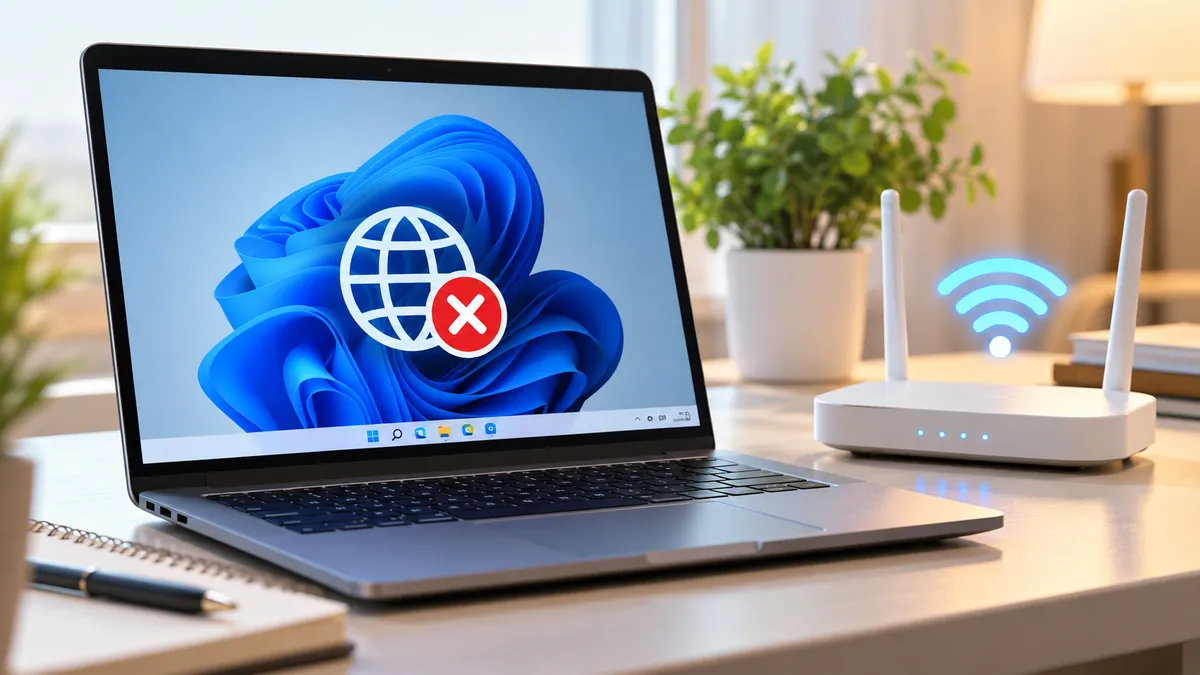
تفتح الكمبيوتر لبدء عملك، فتجد علامة الواي فاي ظاهرة في شريط المهام، واسم الشبكة متصلًا بصورة طبيعية، لكن المتصفح يرفض تحميل المواقع. تحاول فتح تطبيق آخر يحتاج إلى الإنترنت، فتظهر رسالة تفيد بأن الشبكة غير متوفرة أو أن الاتصال بالإنترنت غير متاح. قد تلاحظ أيضًا أن قوة الإشارة ممتازة، وأن الكمبيوتر يتصل بالراوتر دون انقطاع، ومع ذلك لا تستطيع الوصول إلى الخدمات التي تستخدمها يوميًا.
تصبح الحالة أكثر إرباكًا عندما يعمل الإنترنت على الهاتف المتصل بالشبكة نفسها، بينما يستمر الكمبيوتر في عرض الخطأ. وفي حالات أخرى، تتكرر المشكلة على جميع الأجهزة، أو تظهر بعد تحديث ويندوز، أو عند تشغيل برنامج VPN. هذه الاختلافات مهمة؛ لأن رسالة الخطأ وحدها لا تكشف موضع الخلل. والتشخيص الصحيح يبدأ بفهم الفرق بين اتصال الكمبيوتر بالشبكة اللاسلكية وقدرته الفعلية على الوصول إلى الإنترنت، ثم اختبار أجزاء الاتصال بالترتيب دون تغيير الإعدادات عشوائيًا.
يظهر خطأ الشبكة غير متوفرة رغم اتصال الكمبيوتر بالواي فاي عندما ينجح الاتصال اللاسلكي بالراوتر، لكن الوصول إلى الإنترنت يفشل بسبب خلل في عنوان IP أو خوادم DNS أو إعدادات ويندوز أو تعريف محول الشبكة أو اتصال الراوتر بمزود الخدمة. وقد تظهر الرسالة أيضًا بسبب تعذر اختبار الاتصال الذي يستخدمه ويندوز، رغم عمل الإنترنت فعليًا.
الأعراض الشائعة
- ظهور عبارة «لا يوجد إنترنت» أو «الشبكة غير متوفرة» مع استمرار الاتصال بالواي فاي.
- عمل الإنترنت على الهاتف بينما يتعذر فتح المواقع على الكمبيوتر.
- ظهور رسالة تفيد بعدم العثور على عنوان الموقع أو تعذر الاتصال بالخادم.
- عمل بعض التطبيقات بينما تفشل تطبيقات أخرى في الوصول إلى الإنترنت.
- انقطاع الاتصال بعد استيقاظ الكمبيوتر من وضع السكون أو بعد تحديث ويندوز.
- اختفاء المشكلة مؤقتًا بعد إعادة تشغيل الكمبيوتر أو محول الشبكة.
ما الأعراض التي تؤكد أن المشكلة في الجهاز لا في الشبكة؟
أقوى مؤشر على وجود خلل داخل الكمبيوتر هو أن تعمل الشبكة نفسها على جهاز آخر دون مشكلة. إذا تمكن الهاتف من فتح المواقع عبر الواي فاي بعد تعطيل بيانات الهاتف المحمول، بينما فشل الكمبيوتر في ذلك، تصبح إعدادات الكمبيوتر أو محول الشبكة من الاحتمالات الأولى التي ينبغي فحصها. لكن هذه المقارنة ليست دليلًا قاطعًا؛ فقد يخصص الراوتر قيودًا أو إعدادات مختلفة لكل جهاز.
توصي مايكروسوفت في إرشادات إصلاح اتصال Wi-Fi بتجربة الشبكة على جهاز آخر لتحديد ما إذا كان الخلل محصورًا في الكمبيوتر.
- الإنترنت يعمل على الأجهزة الأخرى: افحص إعدادات ويندوز والتعريفات قبل تعديل الراوتر.
- الكمبيوتر يتصل بنقطة اتصال الهاتف: قد تكون المشكلة مرتبطة بالتوافق مع الراوتر أو إعدادات الشبكة الأصلية.
- جميع الشبكات تفشل على الكمبيوتر: يرجح وجود خلل في إعدادات النظام أو محول الشبكة أو برنامج يتداخل مع الاتصال.
- المواقع تعمل رغم ظهور رسالة الخطأ: قد يكون اختبار حالة الإنترنت في ويندوز غير قادر على الوصول إلى خادم التحقق، وليس هناك انقطاع فعلي.
الفكرة العملية: اختبر الموقع نفسه على الكمبيوتر والهاتف باستخدام شبكة الواي فاي ذاتها، ثم جرّب نقطة اتصال أخرى لتعرف هل ينتقل العطل مع الكمبيوتر أم يبقى مرتبطًا بالشبكة.
ما الأسباب المحتملة لهذه المشكلة؟
الاتصال بالواي فاي لا يعني بالضرورة وجود مسار مكتمل إلى الإنترنت. فالكمبيوتر يحتاج إلى عنوان شبكة صالح، وبوابة افتراضية تتيح له الوصول إلى خارج الشبكة المحلية، وخدمة لتحويل أسماء المواقع إلى عناوين رقمية. أي خلل في هذه المكونات قد يؤدي إلى تعذر الاتصال رغم ظهور إشارة لاسلكية قوية.
ومن أبرز الأسباب التي ينبغي التمييز بينها قبل تنفيذ الحلول:
- فشل الحصول على عنوان IP: لا يحصل الكمبيوتر على إعدادات مناسبة من الراوتر، أحيانًا بسبب مشكلة في خدمة DHCP المسؤولة عن توزيع العناوين تلقائيًا.
- تعطل DNS: يفشل نظام أسماء النطاقات في تحويل أسماء المواقع إلى عناوين IP، فتتعذر زيارة المواقع بأسمائها.
- خلل في تعريف الواي فاي: يؤدي تعريف غير متوافق أو تالف إلى اتصال غير مستقر أو عدم قدرة المحول على تبادل البيانات بصورة صحيحة.
- إعدادات Proxy أو VPN غير مناسبة: توجه حركة الإنترنت عبر خادم وسيط أو نفق اتصال لا يعمل كما ينبغي.
- تداخل برامج الحماية: قد تمنع قاعدة في جدار الحماية أو أحد برامج الأمان بعض الاتصالات.
- انقطاع الإنترنت عن الراوتر: يستمر الراوتر في بث الشبكة اللاسلكية حتى لو انقطع اتصاله بمزود الخدمة.
- مشكلة بعد تحديث النظام: قد تتغير إعدادات الشبكة أو تتأثر توافقية تعريف المحول.
- شبكة تتطلب تسجيل دخول: بعض الشبكات العامة تسمح بالاتصال اللاسلكي لكنها تمنع الإنترنت حتى يكتمل تسجيل الدخول عبر بوابة مخصصة.
وتوضح مايكروسوفت في توثيق إعدادات الخادم الوكيل أن مرور الاتصال عبر Proxy قد يكون جزءًا من إعدادات المؤسسات أو الشبكات الخاصة. لذلك لا ينبغي تعطيله تلقائيًا إذا كان مطلوبًا للعمل.
الفكرة العملية: اربط سبب المشكلة بتوقيت ظهورها؛ فالخلل بعد تثبيت VPN يختلف عن انقطاع يصيب جميع الأجهزة في اللحظة نفسها.
كيف تحدد السبب الحقيقي قبل أي إجراء؟
الاختبارات القصيرة أكثر فائدة من إعادة ضبط كل شيء دفعة واحدة. ابدأ بمقارنة الأجهزة، ثم افحص إعدادات عنوان الشبكة، وبعدها اختبر الوصول إلى الراوتر والإنترنت وخدمة DNS. بهذه الطريقة تستطيع تحديد الجزء الذي يتوقف عنده الاتصال.
- افحص الأجهزة الأخرى: افتح موقعًا معروفًا من الهاتف المتصل بالواي فاي، مع التأكد من إيقاف بيانات الهاتف المحمول أثناء الاختبار.
- افتح موجه الأوامر: اضغط Windows + R، واكتب cmd، ثم اضغط Enter.
- اعرض إعدادات الشبكة: نفّذ الأمر
ipconfig /all، وابحث عن محول Wi-Fi المستخدم حاليًا، وعنوان IPv4، والبوابة الافتراضية Default Gateway، وخوادم DNS. - تحقق من عنوان IP: إذا بدأ عنوان IPv4 بالقيمة 169.254، فقد يكون ويندوز عيّن عنوانًا محليًا تلقائيًا بسبب عدم حصوله على عنوان من خادم DHCP.
- اختبر الراوتر: استخدم الأمر
ping 192.168.1.1إذا كان هذا هو عنوان البوابة المسجل لديك. استبدله بعنوان البوابة الفعلي عند اختلافه. - اختبر الإنترنت بعنوان رقمي: نفّذ
ping 1.1.1.1، ثمnslookup example.comلفحص القدرة على الاستعلام عن اسم نطاق.
إذا نجح اختبار البوابة وفشل الوصول إلى الإنترنت، فقد يكون العطل خارج الشبكة المحلية، أو في إعدادات التوجيه والحماية. وإذا أمكن الوصول إلى عنوان رقمي وفشل استعلام DNS، فابدأ بفحص خوادم الأسماء. أما إذا نجح اختبار DNS وفشل المتصفح، فانتقل إلى إعدادات Proxy والمتصفح وبرامج الحماية.
تنبيه: فشل أمر ping وحده لا يثبت انقطاع الاتصال؛ لأن بعض الأجهزة والخوادم تمنع الرد على رسائل ICMP المستخدمة في الاختبار. لذلك قارن النتائج بفتح موقع فعلي في المتصفح.
الفكرة العملية: سجّل نتيجة ثلاثة اختبارات: الوصول إلى الراوتر، والوصول إلى عنوان إنترنت رقمي، وتحويل اسم نطاق؛ فاختلاف النتائج يحدد الاتجاه التالي للإصلاح.
ما الحلول المرتبة من الأبسط إلى الأعمق؟
بعد تحديد موضع الخلل، نفّذ الحل المناسب فقط، واختبر الإنترنت بعد كل خطوة. ابدأ بالإجراءات التي لا تغير إعدادات دائمة، واترك إعادة تعيين الشبكة وإزالة التعريفات إلى النهاية. جميع الخطوات التالية موجهة أساسًا إلى ويندوز 10 وويندوز 11، مع اختلافات بسيطة في مسارات الإعدادات.
الحلول الأولية التي لا تتطلب إعادة ضبط النظام
- أعد الاتصال بالشبكة: أوقف Wi-Fi ثم شغله، وانتظر اكتمال الاتصال. إذا استمر الخطأ، افتح إعدادات الشبكات المعروفة واختر نسيان الشبكة، ثم اتصل مجددًا بعد التأكد من معرفة كلمة المرور.
- أعد تشغيل الكمبيوتر: استخدم خيار إعادة التشغيل بدل الاكتفاء بإغلاق الشاشة أو الدخول في وضع السكون؛ فقد يعيد ذلك تشغيل خدمات الشبكة المتأثرة.
- أعد تشغيل الراوتر عند الحاجة: إذا ظهرت المشكلة على عدة أجهزة، افصل طاقة الراوتر وفق إرشادات الشركة المصنعة، ثم أعد تشغيله وانتظر اكتمال الاتصال. لا تضغط زر إعادة ضبط المصنع.
- شغّل أداة التشخيص: في ويندوز 11 افتح تطبيق Get Help وابحث عن أداة استكشاف مشكلات الشبكة والإنترنت، واتبع النتائج. قد تكشف الأداة إعدادًا مفقودًا دون تدخل يدوي.
- افحص VPN وProxy: إذا كنت تستخدم اتصالًا شخصيًا، أوقف VPN مؤقتًا للاختبار، وراجع الإعدادات من الشبكة والإنترنت ثم Proxy. لا تغيّر إعدادات شبكة مؤسسة دون الرجوع إلى مسؤولها.
إصلاح إعدادات IP وDNS والتعريفات
إذا كشفت الاختبارات مشكلة في توزيع العناوين، افتح موجه الأوامر بصلاحية المسؤول، ثم نفّذ الأمرين التاليين بالتتابع عندما يكون المحول مضبوطًا على الحصول على عنوان IP تلقائيًا:
ipconfig /release
ipconfig /renew
الأمر الأول يحرر عنوان IPv4 المستأجر من DHCP، والثاني يحاول الحصول على عنوان جديد. قد ينقطع الاتصال مؤقتًا أثناء التنفيذ، وقد تتأثر محولات أخرى تستخدم DHCP. لا تستخدم هذا الإجراء عشوائيًا إذا كانت الشبكة تعتمد إعدادات IP ثابتة.
أما إذا كانت المشكلة مرتبطة بحل أسماء المواقع، فيمكن مسح ذاكرة التخزين المؤقت لخدمة DNS باستخدام:
ipconfig /flushdnsهذا الأمر يحذف السجلات المؤقتة المحفوظة محليًا، لكنه لا يصلح خادم DNS معطلًا ولا يعالج انقطاع الإنترنت. ويمكن أيضًا مراجعة عنوان خادم DNS في خصائص اتصال الشبكة والتأكد من أنه مناسب للشبكة المستخدمة.
إذا استمرت المشكلة وكانت المؤشرات ترجح تلف إعدادات بروتوكولات الشبكة، يمكن استخدام أوامر إعادة التهيئة التالية من موجه أوامر بصلاحية المسؤول:
netsh winsock reset
netsh int ip reset
أعد تشغيل الكمبيوتر بعد تنفيذها. انتبه إلى أن إعادة تعيين إعدادات TCP/IP قد تستلزم إعادة ضبط بعض التكوينات المخصصة، ولذلك ينبغي حفظ معلومات الشبكة الثابتة قبل المتابعة. وترد هذه الإجراءات ضمن خطوات مايكروسوفت الرسمية لمعالجة الشبكات اللاسلكية.
إذا بدأت المشكلة بعد تحديث تعريف الشبكة، افتح إدارة الأجهزة Device Manager، ثم محولات الشبكة Network adapters، واختر محول الواي فاي. من تبويب Driver يمكنك البحث عن تحديث مناسب أو استخدام Roll Back Driver للعودة إلى التعريف السابق إذا كان الخيار متاحًا.
توضح مايكروسوفت في تعليمات إدارة التعريفات كيفية تحديث التعريف أو إرجاع إصداره السابق أو إعادة تثبيته. وإذا احتجت إزالة التعريف، فاحصل أولًا على نسخة متوافقة من موقع الشركة المصنعة، خصوصًا إن لم تتوفر وسيلة بديلة للاتصال بالإنترنت.
كخيار أخير، يمكن فتح الإعدادات ثم الشبكة والإنترنت، واختيار إعدادات الشبكة المتقدمة ثم إعادة تعيين الشبكة في ويندوز 11، أو الحالة ثم إعادة تعيين الشبكة في ويندوز 10. هذه العملية تزيل محولات الشبكة وإعداداتها ثم تعيد تثبيتها، وقد تتطلب إعداد برامج VPN والمحولات الافتراضية من جديد. احتفظ بمعلومات الاتصال المهمة قبل تنفيذها.
الفكرة العملية: لا تنتقل إلى أوامر إعادة التعيين أو إزالة التعريف قبل استبعاد مشكلات الراوتر وDNS وVPN؛ فالحل الأقرب إلى السبب أقل تأثيرًا على بقية إعدادات الجهاز.
كيف تتحقق من نجاح الحل؟
اختفاء علامة التحذير من شريط المهام مؤشر إيجابي، لكنه لا يكفي للحكم بأن المشكلة انتهت. بعض الأعطال تسمح بفتح مواقع محددة بينما يستمر فشل خدمات أخرى، وقد يعود الاتصال إلى العمل لفترة قصيرة ثم ينقطع. لذلك يجب اختبار الاتصال في أكثر من حالة.
- افتح عدة مواقع مختلفة: تحقق من تحميل الصفحات الجديدة بدل الاعتماد على صفحات محفوظة في ذاكرة المتصفح.
- اختبر تطبيقًا آخر: افتح خدمة تحتاج إلى اتصال مباشر بالإنترنت للتأكد من عدم اقتصار النجاح على المتصفح.
- راجع عنوان الشبكة: استخدم
ipconfig /allوتأكد من ظهور عنوان IP والبوابة وخوادم DNS المناسبة. - تحقق من الاستقرار: راقب الاتصال أثناء استخدام عادي، وبعد إعادة تشغيل الكمبيوتر أو استيقاظه من السكون إذا كانت المشكلة تحدث في هذه الظروف.
- اختبر الشبكات المعتادة: إذا كانت المشكلة مرتبطة بشبكة منزلية معينة، أعد الاتصال بها بعد تجربة نقطة اتصال أخرى للتأكد من زوال السبب.
إذا كانت المواقع والتطبيقات تعمل ولكن ويندوز لا يزال يعرض «لا يوجد إنترنت»، فقد يكون نظام التحقق من حالة الاتصال غير قادر على الوصول إلى خوادمه. في هذه الحالة افحص إعدادات الحماية أو VPN أو قيود الشبكة بدل اعتبار ظهور الرمز وحده دليلًا على فشل الإنترنت.
الفكرة العملية: اعتبر الحل ناجحًا عندما يعمل تصفح المواقع والتطبيقات باستقرار، ولا تعود المشكلة في الظروف نفسها التي كانت تؤدي إلى ظهورها.
متى تحتاج إلى تدخل فني أو استبدال قطعة؟
ليست كل مشكلة اتصال دليلًا على تلف قطعة داخل الكمبيوتر. فالخلل البرمجي أو الإعداد غير المناسب قد يشبه عطل محول الواي فاي، ولهذا لا يُنصح بشراء قطعة جديدة قبل إجراء اختبارات عزل واضحة.
يمكن أن يصبح الفحص الفني ضروريًا إذا اختفى محول Wi-Fi من إدارة الأجهزة بصورة متكررة، أو ظهر معه رمز خطأ مستمر رغم تثبيت تعريف متوافق، أو لم يستطع الكمبيوتر الاتصال بأي شبكة حتى بعد استبعاد أخطاء النظام. كما يستحق الأمر الفحص عندما تتكرر الانقطاعات مع حركة الجهاز أو بعد تعرضه لسائل أو صدمة.
ومن الاختبارات المفيدة استخدام محول Wi-Fi خارجي موثوق ومتوافق مع الكمبيوتر. إذا عمل الاتصال باستقرار عبر المحول الخارجي بينما استمر تعطل المحول الداخلي على الشبكة نفسها، فهذا يعزز الاشتباه في المحول الداخلي أو توصيلاته، لكنه لا يكفي وحده لإثبات تلفه.
أما إذا فشلت جميع الأجهزة في الاتصال بالإنترنت من الراوتر نفسه، فالأولوية تكون لفحص الراوتر وخط الخدمة والتواصل مع مزود الإنترنت، وليس استبدال قطعة في الكمبيوتر.
الفكرة العملية: اطلب فحصًا فنيًا بعد توثيق نتائج الاختبارات وتجربة شبكة أخرى أو محول بديل، ولا تستبدل محول الواي فاي الداخلي اعتمادًا على رسالة الخطأ فقط.
مواضيع قد تهمك:
- كيف تُعيد ويندوز إلى إصدار سابق بعد تحديث سيئ؟
- كيف تصلح الراوتر الذي يحتاج إعادة تشغيل يوميًا؟
- كيف تستعيد الملفات المختفية من الفلاش ميموري؟
- لماذا يظهر خطأ تم حظر هذا الملف؟ الأسباب والحلول
أسئلة يطرحها القراء غالبًا
هل يمكن أن يكون الإنترنت يعمل رغم ظهور رسالة الشبكة غير متوفرة؟
نعم، فقد يفشل اختبار الاتصال الخاص بويندوز رغم قدرة المتصفح والتطبيقات على الوصول إلى الإنترنت. اختبر مواقع مختلفة قبل اعتبار الاتصال معطلًا.
لماذا يتصل الكمبيوتر بالواي فاي لكن الألعاب لا تعمل؟
قد يكون الاتصال متاحًا للتصفح بينما تتعطل خوادم اللعبة أو تمنع إعدادات الجدار الناري بعض الاتصالات. افحص حالة خدمة اللعبة، ثم اختبر إعدادات الحماية دون إيقافها بصورة دائمة.
هل تغيير خادم DNS إلى 8.8.8.8 يصلح المشكلة دائمًا؟
لا، فقد يفيد استخدام خادم DNS بديل عندما يكون الخادم الحالي سبب العطل، لكنه لا يعالج فشل الاتصال بالراوتر أو انقطاع الخدمة. وقد تتطلب بعض الشبكات استخدام DNS مخصصًا.
لماذا يعود الاتصال بعد تشغيل وضع الطيران ثم إيقافه؟
لأن هذه العملية تعيد تشغيل الاتصالات اللاسلكية في الجهاز، وقد تتجاوز خللًا مؤقتًا. إذا تكرر الأمر، افحص تعريف الواي فاي وإعدادات توفير الطاقة بدل الاعتماد على هذا الحل باستمرار.
هل يمكن أن يسبب برنامج الحماية رسالة الشبكة غير متوفرة؟
نعم، قد تؤدي قواعد جدار الحماية أو خصائص فحص الاتصالات إلى منع خدمات معينة. راجع سجل الحظر وإعدادات البرنامج، وتجنب تعطيل الحماية بالكامل أو إبقاء الجهاز دون حماية.
هل تؤدي إعادة تعيين الشبكة إلى حذف الملفات الشخصية؟
لا تستهدف هذه العملية المستندات والصور الشخصية، لكنها تعيد إعدادات محولات الشبكة إلى الوضع الافتراضي وقد تتطلب إعادة تكوين اتصالات وبرامج شبكية مخصصة.
الخطوة الحاسمة
- اعزل مصدر الخلل: قارن اتصال الكمبيوتر بجهاز آخر يستخدم الشبكة نفسها، ثم جرّب شبكة بديلة.
- حدد موضع الانقطاع: افحص عنوان IP والبوابة الافتراضية وDNS قبل تغيير إعدادات النظام.
- اختر الإصلاح المناسب: ابدأ بإعادة الاتصال، ثم عالج إعدادات الشبكة أو التعريف فقط عندما تشير نتائج الاختبارات إليه.
ظهور رسالة الشبكة غير متوفرة لا يعني بالضرورة وجود عطل في الراوتر أو تلف في محول الواي فاي، بل قد يكون نتيجة إعداد واحد يمنع اكتمال الاتصال. التشخيص المنظم يوفر عليك تغيير إعدادات سليمة أو شراء قطع لا تحتاج إليها. ابدأ الآن باختبار اتصال هاتفك والكمبيوتر بالشبكة نفسها، وسجّل الجهاز الذي تظهر عليه المشكلة لتحديد مسار الإصلاح الصحيح.