
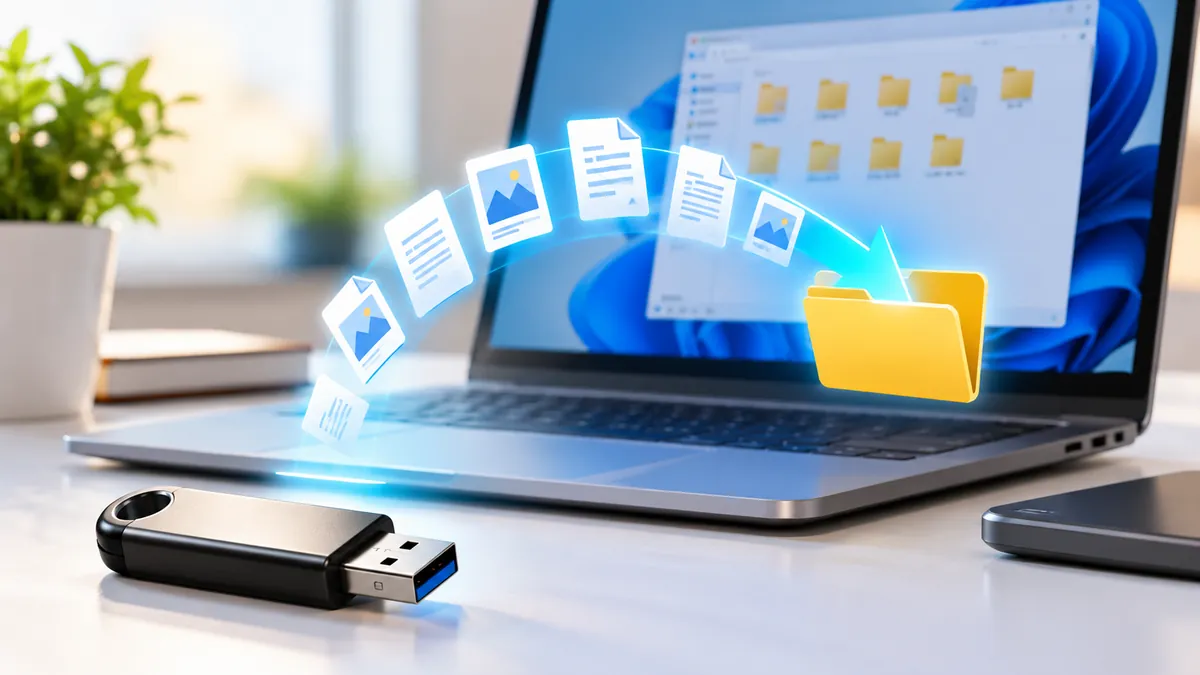
تُوصل الفلاش ميموري بجهاز الكمبيوتر لفتح مجموعة من الصور أو المستندات المهمة، فتتفاجأ بأن المجلدات التي استخدمتها قبل ساعات لم تعد موجودة. أحيانًا تظهر وحدة USB بصورة طبيعية، وتعرض المساحة المستخدمة كما كانت، لكن عند فتحها تجد نافذة فارغة أو عددًا قليلًا من الملفات. وفي حالات أخرى تتحول المجلدات إلى اختصارات غريبة، أو تظهر رسالة تطلب تهيئة وحدة التخزين قبل استخدامها.
يزداد القلق عندما تكون الملفات مرتبطة بالعمل أو الدراسة ولا تتوفر منها نسخة احتياطية. وقد تدفعك محاولة استعادتها بسرعة إلى تشغيل أدوات إصلاح أو الموافقة على تهيئة الفلاش، وهي إجراءات يمكن أن تجعل استعادة البيانات أكثر صعوبة في بعض الحالات. لذلك من المهم التمييز بين الملفات المخفية والملفات المحذوفة وتلف نظام الملفات، وفهم العلامات التي تشير إلى كل حالة قبل اتخاذ أي إجراء يغيّر محتويات وحدة التخزين.
الإجابة المباشرة: للتعامل مع الملفات المختفية من الفلاش ميموري، ابدأ بإظهار العناصر المخفية والتحقق من المساحة المستخدمة، ثم افحص احتمال الإصابة ببرمجيات ضارة. وإذا كانت الملفات محذوفة أو ظهر تلف في نظام التخزين، فتوقف عن الكتابة على الفلاش واستخدم وسيلة استعادة مناسبة قبل محاولة إصلاحها أو تهيئتها.
الأعراض الشائعة
- ظهور الفلاش ميموري فارغة رغم وجود مساحة مستخدمة.
- اختفاء مجلدات أو ملفات محددة بعد توصيل الفلاش بجهاز آخر.
- تحول المجلدات الأصلية إلى اختصارات تحمل أسماء مشابهة.
- ظهور الملفات بعد تفعيل خيار إظهار العناصر المخفية.
- ظهور رسالة تطلب تهيئة وحدة USB قبل فتحها.
- بطء شديد أو رسائل خطأ عند محاولة فتح المجلدات.
- اختفاء ملفات جديدة بعد نسخها إلى الفلاش أو إعادة توصيلها.
ما الأعراض التي تؤكد أن المشكلة في الجهاز لا في الشبكة؟
الملفات المخزنة على الفلاش ميموري لا تحتاج عادة إلى اتصال بالإنترنت حتى تظهر، لأنها محفوظة محليًا على وحدة تخزين متصلة بمنفذ USB. لذلك لا يُعد انقطاع الشبكة سببًا مباشرًا لاختفاء هذه الملفات. والاستثناء أن تكون الملفات المعنية اختصارات لمحتوى محفوظ على خدمة سحابية أو موقع شبكي، وليست نسخًا فعلية موجودة على الفلاش.
لتمييز المشكلة، افتح مستكشف الملفات باستخدام الاختصار Windows + E، ثم انتقل إلى «هذا الكمبيوتر» وافحص ما إذا كانت وحدة التخزين تظهر بحرف مثل E: أو F:. بعد ذلك راقب العلامات التالية:
- الفلاش تظهر بسعتها الطبيعية: يشير ذلك إلى أن الكمبيوتر تعرّف على الوحدة، لكنه لا يؤكد سلامة البيانات.
- المساحة المستخدمة كبيرة والمجلدات غير ظاهرة: قد تكون الملفات مخفية أو موجودة في مجلدات أخرى، أو قد تكون معلومات نظام الملفات تالفة.
- الفلاش تعمل على جهاز ولا تعمل على آخر: يرجّح وجود اختلاف في إعدادات عرض الملفات أو مشكلة بمنفذ USB أو النظام.
- المشكلة تظهر على جميع الأجهزة: يصبح الخلل المرتبط بوحدة التخزين نفسها أو ببنية ملفاتها أكثر احتمالًا.
- ظهور اختصارات غريبة: يستدعي فحص البرمجيات الضارة قبل فتح أي اختصار مجهول.
إذا كانت الفلاش تظهر على جهاز آخر وتستطيع فتح ملفاتها، فانسخ الملفات المهمة إلى وحدة تخزين آمنة أولًا. أما إذا فشلت على أكثر من جهاز، فلا تكرر فصلها وإعادة توصيلها بصورة عشوائية، خصوصًا عندما تظهر أخطاء قراءة أو انقطاع متكرر.
الفكرة العملية: اختبار الفلاش على جهاز موثوق آخر يساعد في تحديد ما إذا كان الخلل مرتبطًا بإعدادات الكمبيوتر أو بوحدة التخزين نفسها، دون الحاجة إلى تعديل البيانات.
ما الأسباب المحتملة لهذه المشكلة؟
اختفاء الملفات لا يعني بالضرورة حذفها. توجد أسباب مختلفة قد تؤدي إلى النتيجة المرئية نفسها، لكن لكل سبب طريقة معالجة مختلفة. ويُعد تحديد الفرق بين هذه الحالات أهم من البدء بأداة استعادة الملفات مباشرة.
- تفعيل خاصية الإخفاء: يمكن ضبط الملفات أو المجلدات بسمات تجعلها غير ظاهرة في إعدادات العرض الافتراضية.
- برمجيات اختصارات USB الضارة: قد تخفي بعض البرمجيات المجلدات الأصلية وتُنشئ اختصارات خبيثة بدلًا منها.
- الحذف غير المقصود: ربما حُذفت الملفات أثناء تنظيمها أو نُقلت إلى موقع آخر دون ملاحظة.
- تلف نظام الملفات: قد تحدث أخطاء في البنية المسؤولة عن تسجيل أسماء الملفات ومواقعها، خصوصًا بعد انقطاع عملية كتابة أو فصل غير آمن.
- وجود ملفات داخل مجلد مختلف: قد تنتقل الملفات أو تتغير مساراتها بسبب إجراء سابق أو برنامج لإدارة البيانات.
- خلل مادي في ذاكرة الفلاش: قد يؤدي تدهور شرائح التخزين أو وحدة التحكم الداخلية إلى أخطاء قراءة أو فقدان الوصول إلى المحتوى.
- وحدة تخزين مغشوشة السعة: بعض الوحدات تعرض سعة أكبر من سعتها الحقيقية، وقد تتلف البيانات عند تجاوز المساحة الفعلية.
هناك فرق مهم بين الاختفاء والحذف. الملف المخفي قد يكون موجودًا بالكامل ويحتاج فقط إلى تعديل إعدادات عرضه، بينما الملف المحذوف قد تبقى أجزاء من بياناته قابلة للاستعادة ما لم تُستبدل ببيانات جديدة. أما تلف نظام الملفات فقد يجعل المجلدات غير قابلة للوصول رغم بقاء بعض محتوياتها داخل الذاكرة.
وتوضح وثائق Microsoft لأمر ATTRIB أن ويندوز يستخدم سمات مستقلة لتحديد الملفات المخفية وملفات النظام والملفات المخصصة للقراءة فقط. هذه السمات تؤثر في طريقة التعامل مع الملفات، ولا تعني بالضرورة حذفها.
الفكرة العملية: وجود مساحة مستخدمة مع اختفاء الملفات يجعل فحص السمات والمجلدات أولوية، بينما ترجّح رسائل التلف أو الانقطاع المتكرر الحاجة إلى إجراءات حماية واستعادة أكثر حذرًا.
كيف تحدد السبب الحقيقي قبل أي إجراء؟
التشخيص الآمن يبدأ بخطوات قراءة لا تغيّر محتوى الفلاش. تجنب في هذه المرحلة نسخ ملفات جديدة إليها أو تشغيل أوامر الإصلاح أو تهيئتها. وإذا كانت البيانات مهمة جدًا أو تظهر علامات عطل مادي، فمن الأفضل إيقاف التجارب التي تتطلب قراءة مكثفة.
فحص المساحة وإعدادات عرض الملفات
انقر بزر الفأرة الأيمن على وحدة USB داخل «هذا الكمبيوتر»، واختر «خصائص». قارن المساحة المستخدمة بالسعة الإجمالية، ثم افتح الفلاش وتحقق من محتوياتها.
- افتح مستكشف الملفات وانتقل إلى الفلاش ميموري.
- في Windows 11 اختر «عرض» ثم «إظهار» ثم «العناصر المخفية».
- في Windows 10 افتح تبويب «عرض» وفعّل «العناصر المخفية».
- راقب ما إذا ظهرت مجلدات باهتة اللون أو ملفات لم تكن مرئية.
- استخدم مربع البحث داخل الفلاش للبحث عن امتداد معروف مثل
*.pdfأو*.jpg.
تؤكد إرشادات Microsoft لمستكشف الملفات إمكانية إظهار الملفات والمجلدات المخفية من إعدادات العرض. ومع ذلك، فإن تفعيل العناصر المخفية لا يُظهر بالضرورة جميع ملفات النظام المحمية.
تمييز الإصابة الضارة من تلف التخزين
إذا ظهرت اختصارات بامتداد .lnk تحمل أسماء مجلداتك الأصلية، فلا تفتحها لمجرد أنها تبدو مألوفة. فعّل أيضًا إظهار امتدادات أسماء الملفات حتى تستطيع التمييز بين المجلد الحقيقي والاختصار أو الملف التنفيذي.
أما إذا ظهرت رسالة مثل «تحتاج إلى تهيئة القرص قبل استخدامه»، أو عُرض نظام الملفات باعتباره RAW، فهذا يعني أن ويندوز لا يستطيع تفسير نظام الملفات بصورة طبيعية. ولا يمكن الجزم من الرسالة وحدها بأن البيانات محذوفة، لكنها علامة تستدعي إيقاف أي إصلاح قد يكتب على الفلاش.
عند الشك في وجود خلل مادي، اختبر منفذ USB آخر دون موزع خارجي إن أمكن. وإذا كانت الفلاش تنفصل باستمرار، أو تصبح ساخنة بصورة غير معتادة، أو يتوقف الكمبيوتر طويلًا عند قراءتها، فأوقف الاختبار المتكرر حفاظًا على فرص الاستعادة.
الفكرة العملية: افحص المساحة ونوع الملفات ورسائل النظام أولًا؛ فظهور اختصارات مشبوهة يختلف في طريقة التعامل عن ظهور قرص RAW أو وحدة تنقطع أثناء القراءة.
ما الحلول المرتبة من الأبسط إلى الأعمق؟
اختر الحل وفق النتيجة التي وصلت إليها، وليس وفق ترتيب الأدوات المتاحة على الكمبيوتر. لا تبدأ بأوامر تعدّل نظام الملفات إذا كانت البيانات محذوفة أو كانت وحدة USB غير مستقرة؛ لأن الأولوية حينها هي استعادة المحتوى أو إنشاء نسخة قطاعية باستخدام أدوات متخصصة.
إظهار الملفات المخفية واستعادة الوصول إليها
إذا ظهرت المجلدات بعد تفعيل «العناصر المخفية»، فتحقق من أسمائها ومحتوياتها. إذا كانت سليمة وتستطيع فتحها، انسخها أولًا إلى مجلد على الكمبيوتر. بعد التأكد من النسخة، يمكنك إزالة سمة الإخفاء من ملفاتك الشخصية.
- انقر بزر الفأرة الأيمن على المجلد المخفي.
- اختر «خصائص».
- أزل علامة «مخفي» إن كانت مفعّلة.
- اضغط «تطبيق»، واختر تطبيق التغيير على الملفات والمجلدات الفرعية عند الحاجة.
إذا كانت الملفات لا تزال مخفية بسبب سمتي Hidden وSystem معًا، يمكن للمستخدم المتقدم الاستعانة بموجه الأوامر بعد التحقق من خلو الفلاش من البرمجيات الضارة، وحفظ نسخة من الملفات الممكن الوصول إليها.
افترض أن حرف الفلاش هو E:، وأن الملفات الشخصية موجودة داخل مجلد باسم Documents. افتح موجه الأوامر واستخدم:
attrib -h -s "E:\Documents\*" /s /dيزيل هذا الأمر سمتي الإخفاء وملف النظام من العناصر داخل المجلد المحدد، بما فيها المجلدات الفرعية. استبدل حرف E: ومسار Documents بالمسار الصحيح. لا تنفذ الأمر على جذر الفلاش بالكامل بصورة عشوائية؛ فقد توجد ملفات نظام أو عناصر مشبوهة لا ينبغي تعديل سماتها، كما أن الأمر لا يستعيد الملفات المحذوفة.
إذا ظهرت اختصارات خبيثة، فلا تشغّلها. استخدم «أمن Windows» ثم «الحماية من الفيروسات والتهديدات» لإجراء فحص مخصص لوحدة USB، وافحص الكمبيوتر أيضًا عند الاشتباه في انتقال العدوى. وقد تحتاج الإصابات المستمرة إلى فحص دون اتصال باستخدام Microsoft Defender Offline، الذي يعمل خارج جلسة ويندوز المعتادة. احفظ أعمالك قبل تشغيله لأنه يعيد تشغيل الكمبيوتر.
إذا كانت الملفات مفقودة بالفعل ولم يؤدِ إظهار العناصر المخفية إلى العثور عليها، فانتقل إلى الاستعادة بدلًا من تغيير السمات. توفر Microsoft أداة Windows File Recovery لمحاولة استرجاع الملفات المحذوفة من وحدات التخزين المحلية، بما فيها وحدات USB.
يمكنك الرجوع إلى دليل Windows File Recovery الرسمي لاختيار وضع الاستعادة المناسب. بالنسبة إلى وحدات الفلاش التي تستخدم FAT أو exFAT، توصي الوثائق بوضع Extensive.
على سبيل المثال، لاستعادة ملفات PDF وJPG من الفلاش E: إلى القرص C:، يمكن استخدام الأمر التالي بعد تثبيت أداة Windows File Recovery:
winfr E: C: /extensive /n *.pdf /n *.jpgتأكد من أن E: هو مصدر البيانات المفقودة وأن C: وجهة مختلفة تتوفر فيها مساحة كافية. قد تختلف فرص النجاح بحسب نوع نظام الملفات وحالة التخزين ومقدار الكتابة التي حدثت بعد الفقدان، ولا يضمن الأمر استعادة جميع الملفات.
إذا أصبحت الملفات قابلة للوصول ونسختها بنجاح، يمكن بعد ذلك التفكير في فحص أخطاء وحدة التخزين. أما تشغيل chkdsk /f أو خيارات الإصلاح التلقائي قبل الاستعادة فقد يُجري تغييرات في بنية نظام الملفات، ولذلك لا يُنصح به كخطوة أولى عندما تكون البيانات غير المنسوخة مهمة.
وأخيرًا، لا تستخدم «تهيئة» أو Format بوصفها حلًا لاختفاء الملفات. التهيئة تعيد إعداد نظام الملفات وقد تعقّد الاستعادة، حتى لو كانت تهيئة سريعة. يمكن استخدامها لاحقًا فقط بعد تأمين البيانات والتأكد من سلامة الوحدة.
الفكرة العملية: استعد الوصول إلى الملفات المخفية أولًا، ثم أمّن نسخة منها؛ وإذا ثبت الحذف فانتقل إلى الاستعادة على قرص مختلف، واترك إصلاح نظام الملفات والتهيئة إلى ما بعد حماية البيانات.
كيف تتحقق من نجاح الحل؟
ظهور أسماء الملفات مجددًا لا يكفي وحده للحكم بنجاح العملية. فقد يعرض نظام التشغيل أسماء مستندات أو صور رغم تلف بعض محتوياتها. لذلك ينبغي اختبار إمكانية قراءة البيانات فعلًا، وليس الاكتفاء برؤية المجلدات في مستكشف الملفات.
- افتح ملفات متنوعة: جرّب مستند PDF وصورة وملفًا آخر من الأنواع التي كانت مفقودة.
- راجع أحجام الملفات: تأكد من أن الملفات المهمة ليست بحجم صفر أو بأحجام غير منطقية مقارنة بالنسخ السابقة.
- قارن بنية المجلدات: تحقق من وجود المجلدات الفرعية ومحتوياتها الأساسية.
- اختبر النسخة المستعادة: افتح الملفات المنسوخة إلى الكمبيوتر مباشرة، بعيدًا عن الفلاش.
- افحص التهديدات: تأكد من عدم عودة الاختصارات المشبوهة أو ظهور تنبيهات أمنية جديدة.
- راقب استقرار الوحدة: بعد تأمين الملفات، تحقق من أن الفلاش لا تنقطع أو تعرض أخطاء عند القراءة المعتادة.
إذا كانت لديك نسخة احتياطية قديمة، فقارن عدد الملفات وأسماءها وأحجامها. ويمكن استخدام قيم التجزئة الرقمية، المعروفة باسم Hash، للمقارنة الدقيقة بين نسختين عند الحاجة، شريطة توفر نسخة أصلية موثوقة.
وإذا عادت الملفات إلى الظهور ثم اختفت مرة أخرى، فلا تعتبر المشكلة محلولة. قد يكون هناك برنامج ضار نشط، أو تلف مستمر في التخزين، أو خلل يمنع حفظ البيانات بصورة مستقرة. في هذه الحالة يجب العودة إلى التشخيص دون مواصلة استخدام الوحدة لتخزين محتوى جديد.
الفكرة العملية: نجاح الاستعادة يُقاس بقدرتك على فتح الملفات المهمة من نسخة مستقلة وسليمة، مع توقف أعراض الاختفاء والأخطاء المتكررة.
متى تحتاج إلى تدخل فني أو استبدال قطعة؟
بعض حالات اختفاء الملفات تتجاوز إعدادات ويندوز أو أوامر استعادة السمات. إذا كان الخلل مرتبطًا بذاكرة التخزين أو وحدة التحكم الإلكترونية، فقد تزيد محاولات الإصلاح المتكررة صعوبة استعادة البيانات، خصوصًا عندما تصبح القراءة غير مستقرة.
اطلب مساعدة مركز متخصص في استعادة البيانات إذا واجهت واحدة أو أكثر من الحالات التالية:
- الفلاش لا تظهر في إدارة الأقراص على أجهزة متعددة، رغم اختبار منافذ سليمة.
- وجود تلف ظاهر في موصل USB أو آثار سوائل أو احتراق.
- انقطاع الوحدة بشكل متكرر أثناء القراءة.
- ظهور سعة غير منطقية، مثل صفر بايت، مع استمرار المشكلة على أجهزة مختلفة.
- تعذر قراءة الملفات المهمة حتى بعد محاولة الوصول إليها بطرق آمنة.
- ظهور أخطاء إدخال وإخراج متكررة تمنع نسخ البيانات.
إذا كانت البيانات فريدة أو لا توجد منها نسخة احتياطية، فالأفضل إيقاف الاستخدام وإبلاغ المختص بالأعراض والخطوات التي جُربت. تجنب تفكيك وحدة الفلاش أو تسخينها أو محاولة لحام أجزائها بنفسك؛ فالعمل على شرائح الذاكرة يتطلب أجهزة وخبرة متخصصة.
أما إذا استُعيدت البيانات لكن الوحدة تستمر في فقدان الملفات أو عرض أخطاء جديدة، فاستبدال الفلاش غالبًا أكثر أمانًا من الاعتماد عليها مجددًا. وقد يشير تكرار المشكلة بعد كل تهيئة إلى تلف في مكونات التخزين لا تعالجه التهيئة.
ومن المفيد تطبيق مبدأ النسخ الاحتياطي قبل حدوث المشكلة. توضح إرشادات Microsoft الخاصة بوسائط الاسترداد والنسخ الاحتياطي أهمية حفظ الملفات الشخصية بصورة منفصلة عن وسائط استرداد النظام. وينطبق المبدأ نفسه على الفلاش التي تستخدم لنقل البيانات: لا تجعلها النسخة الوحيدة من ملفاتك المهمة.
الفكرة العملية: إذا كانت الفلاش غير مستقرة أو تعرض علامات تلف مادي، فتوقف عن استخدامها، وقدّم استعادة الملفات المهمة على محاولة إصلاح الوحدة أو إعادة استخدامها.
مواضيع قد تهمك:
- كيف تسبب إعدادات الطاقة تقطيعًا في الألعاب وأداءً متذبذبًا؟
- لماذا تظهر رسالة الذاكرة غير كافية رغم توفر RAM؟
- كيف تُعيد ويندوز إلى إصدار سابق بعد تحديث سيئ؟
- كيف تصلح الراوتر الذي يحتاج إعادة تشغيل يوميًا؟
أسئلة يطرحها القراء غالبًا
هل يمكن استعادة ملفات الفلاش بعد التهيئة السريعة؟
قد تكون الاستعادة ممكنة في بعض الحالات إذا لم تُستبدل البيانات القديمة ببيانات جديدة، لكن ذلك يعتمد على نوع وحدة التخزين وطريقة التهيئة وحالة الذاكرة. توقف عن استخدامها فورًا إذا كنت تريد محاولة الاستعادة.
لماذا تظهر مساحة مستخدمة في الفلاش دون وجود ملفات؟
قد تكون المساحة مشغولة بملفات مخفية أو بيانات نظام أو ملفات فقدت إمكانية الوصول إليها بسبب تلف نظام الملفات. المساحة المستخدمة وحدها لا تؤكد أن الملفات الأصلية سليمة.
هل يمكن استعادة ملفات الفلاش باستخدام الهاتف؟
يمكن لبعض الهواتف عرض الملفات الموجودة على فلاش USB عبر محول مناسب، لكن إمكانات استعادة الملفات المحذوفة محدودة وتختلف بحسب النظام والتطبيق. لا تثبّت أو تستخدم أدوات غير موثوقة إذا كانت البيانات حساسة.
هل حذف اختصارات المجلدات يعيد الملفات الأصلية؟
لا، حذف الاختصارات لا يعيد الملفات المخفية تلقائيًا. يجب التحقق من وجود المجلدات الأصلية وفحص الفلاش من البرمجيات الضارة قبل إزالة العناصر المشبوهة.
هل يمكن استعادة الملفات المختفية دون برامج خارجية؟
نعم، إذا كانت الملفات مخفية فقط، يمكن إظهارها وتعديل سماتها بأدوات ويندوز. أما الملفات المحذوفة فقد تحتاج إلى أداة استعادة متخصصة مثل Windows File Recovery.
هل تغيير حرف الفلاش يؤدي إلى حذف الملفات؟
لا، تغيير حرف وحدة التخزين في ويندوز لا يحذف محتوياتها بحد ذاته. لكنه قد يجعل بعض الاختصارات أو البرامج التي تعتمد على المسار القديم غير قادرة على العثور على الملفات.
هل يمكن أن تختفي الملفات مرة أخرى بعد استعادتها؟
نعم، إذا استمر وجود برنامج ضار أو خلل في نظام الملفات أو مكونات الفلاش. لذلك ينبغي الاحتفاظ بنسخة مستقلة من الملفات وعدم العودة إلى استخدام الوحدة قبل التأكد من استقرارها.
الخطوة الحاسمة
- إذا كانت الملفات مخفية: أظهرها من مستكشف الملفات وانسخها إلى مكان آمن قبل تعديل سماتها.
- إذا كانت الملفات محذوفة: أوقف الكتابة على الفلاش، وجرّب الاستعادة إلى وحدة تخزين مختلفة.
- إذا كانت الفلاش تالفة أو غير مستقرة: امتنع عن التهيئة والإصلاح المتكرر، واستعن بمختص إذا كانت البيانات مهمة.
الملفات المختفية من الفلاش ميموري ليست دائمًا ملفات مفقودة نهائيًا؛ فقد تكون المشكلة مجرد إعداد إخفاء، وقد تكون مؤشرًا على خلل يحتاج إلى استعادة حذرة. القرار الصحيح يبدأ بتحديد الحالة قبل استخدام أي أداة قد تغيّر البيانات. ابدأ الآن بفحص المساحة المستخدمة وتفعيل عرض العناصر المخفية، دون نسخ أي ملفات جديدة إلى الفلاش.