
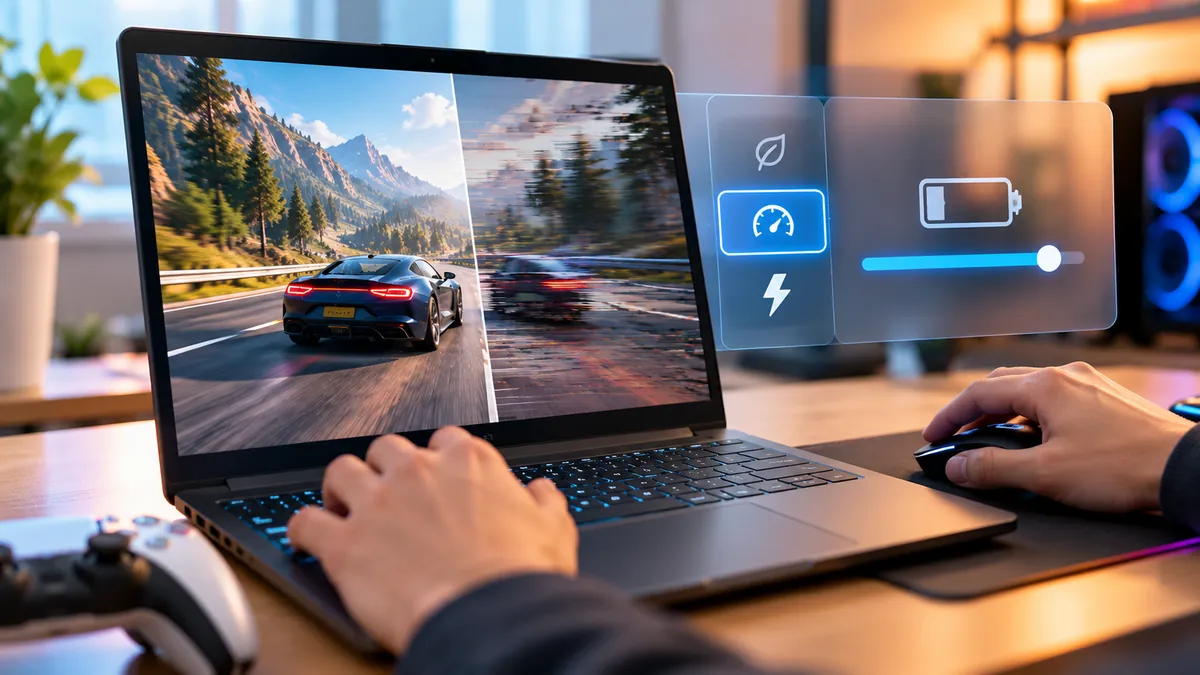
تبدأ تشغيل لعبة على الكمبيوتر، فتلاحظ أن الحركة سلسة ومعدل الإطارات مرتفع، لكن بعد دقائق تظهر تقطعات مفاجئة رغم أنك لم تغيّر إعدادات الرسوميات. وفي تجربة أخرى، تعمل اللعبة بصورة أفضل عند توصيل الشاحن، ثم يتراجع أداؤها بمجرد الاعتماد على البطارية. هذه الحالات لا تعني بالضرورة وجود عطل في كرت الشاشة أو أن مواصفات الجهاز أصبحت غير كافية.
قد يكون السبب مرتبطًا بالطريقة التي يوزع بها نظام التشغيل الطاقة بين المعالج المركزي والمعالج الرسومي، وكيف يستجيب الجهاز لارتفاع الحرارة أو تغير الحمل أثناء اللعب. وتزداد أهمية هذه العلاقة في أجهزة اللابتوب التي تعمل ضمن حدود محددة لاستهلاك الكهرباء والتبريد. ولذلك فإن فهم تأثير إعدادات الطاقة يساعد على التمييز بين انخفاض الأداء الناتج عن البرمجيات والقيود التي تفرضها مكونات الجهاز نفسها، بدل تغيير الإعدادات بصورة عشوائية.
تسبب إعدادات الطاقة تقطيعًا في الألعاب وأداءً متذبذبًا عندما تقيّد استهلاك المعالج أو كرت الشاشة للطاقة، أو تؤثر في ترددات تشغيلهما واستجابتهما للأحمال، مما يؤدي إلى تفاوت زمن معالجة الإطارات وانخفاض FPS، خصوصًا عند اللعب بالبطارية أو بلوغ حدود الحرارة والطاقة.
الفكرة باختصار
- وضع توفير الطاقة قد يحد من الأداء المتاح للألعاب لتقليل استهلاك الكهرباء.
- خطة الطاقة المتوازنة ليست مشكلة بحد ذاتها، وقد توفر أداءً مناسبًا لكثير من الأجهزة.
- تغير تردد المعالج أو كرت الشاشة تحت الحمل قد يرتبط بتفاوت زمن الإطارات.
- ارتفاع الحرارة قد يدفع الجهاز إلى خفض الأداء لحماية المكونات.
- العمل على البطارية قد يفرض حدودًا إضافية تختلف عن وضع توصيل الشاحن.
- ارتفاع متوسط FPS لا يعني بالضرورة أن اللعبة تعمل دون تقطيع.
ما الخلفية التي يجب فهمها قبل أي قرار؟
لا يعمل المعالج المركزي أو كرت الشاشة بأقصى سرعة طوال الوقت. بل يتغير أداؤهما وفق حجم العمل والطاقة المتاحة والحرارة والسياسات التي يحددها نظام التشغيل والشركة المصنعة. ويهدف هذا السلوك إلى تحقيق توازن بين سرعة الاستجابة واستهلاك الكهرباء وعمر المكونات والضوضاء.
تستخدم المعالجات الحديثة آليات لتغيير التردد والجهد بصورة ديناميكية. فعندما يكون الحمل خفيفًا، قد تنخفض ترددات التشغيل لتوفير الطاقة. وعندما تحتاج اللعبة إلى عمليات حسابية إضافية، يمكن أن ترتفع الترددات ضمن الحدود المسموحة. وتوضح وثائق Microsoft لإدارة طاقة المعالج أن ويندوز يستخدم سياسات لإدارة حالات الأداء وتوزيع العمل على الأنوية.
المهم هنا أن انخفاض التردد أثناء الخمول طبيعي، ولا يُعد دليلًا على مشكلة. تظهر المشكلة المحتملة عندما لا يستطيع أحد المكونات توفير الأداء المطلوب في الوقت المناسب، أو عندما ينخفض أداؤه تحت الحمل المستمر بسبب حدود الطاقة أو الحرارة.
لفهم النتيجة يجب التفريق بين مصطلحين: معدل الإطارات FPS هو عدد الصور التي تنتجها اللعبة في الثانية، بينما زمن الإطار Frame Time هو الوقت الذي تستغرقه معالجة الإطار الواحد، ويُقاس عادة بالمللي ثانية.
قد تحقق اللعبة متوسطًا مرتفعًا من الإطارات، لكن تظهر وقفات قصيرة إذا استغرق إنتاج بعض الإطارات وقتًا أطول بكثير من المعتاد. ولهذا فإن ثبات زمن الإطارات يعبر عن سلاسة التجربة بصورة أدق من الاعتماد على متوسط FPS وحده.
كذلك يجب التمييز بين ثلاثة مستويات للتحكم: إعدادات الطاقة في ويندوز، وبرامج إدارة الأداء الخاصة بالشركة المصنعة، وحدود الطاقة والحرارة التي تفرضها المكونات والبرامج الثابتة للجهاز. تغيير المستوى الأول لا يلغي بالضرورة القيود الموجودة في المستويين الآخرين.
الفكرة العملية: لا تفسر كل انخفاض في التردد باعتباره عطلًا؛ اربط تغير الأداء بزمن الإطارات وحالة الحرارة والطاقة أثناء اللعب.
كيف تؤثر خطط الطاقة في ويندوز على سلاسة الألعاب؟
تحدد خطط الطاقة الطريقة التي يوازن بها ويندوز بين كفاءة استهلاك الكهرباء والاستجابة للأحمال. ففي وضع توفير الطاقة تكون الأولوية عادة لخفض الاستهلاك، بينما يمنح وضع الأداء الأفضل أولوية أكبر للأداء عندما تحتاج التطبيقات إلى موارد إضافية.
بحسب إرشادات Microsoft الرسمية لتغيير وضع الطاقة، يوفر ويندوز خيارات تشمل أفضل كفاءة للطاقة ومتوازن وأفضل أداء، مع اختلاف الخيارات المتاحة وفق الجهاز وإصدار النظام.
عند اختيار توفير الطاقة، قد تصبح الموارد المتاحة للعبة أقل من المطلوب في بعض المواقف، خاصة عندما يتغير الحمل بسرعة. وقد يظهر ذلك بصورة انخفاض في معدل الإطارات أو تفاوت في زمن معالجة الصور.
لكن وضع «متوازن» لا يعني أن المعالج يعمل بنصف قدرته، ولا أنه خيار غير مناسب للألعاب. فالسياسات الحديثة تستطيع زيادة الأداء عند الحاجة، وقد يكون الفرق بين الوضع المتوازن والأداء الأفضل محدودًا عندما لا توجد قيود مؤثرة.
هناك أيضًا إعدادات متقدمة تحدد حدودًا دنيا أو عليا لأداء المعالج. وتوضح وثائق Microsoft الخاصة بالحد الأقصى لأداء المعالج أن هذا النوع من الإعدادات يمكن أن يحدد سقف حالة الأداء المتاحة للمعالج.
إذا كان الحد الأقصى مضبوطًا على قيمة منخفضة، فقد يعجز المعالج عن بلوغ مستويات الأداء اللازمة في الألعاب التي تعتمد عليه بكثافة. ومع ذلك، لا يُنصح بتعديل هذه القيم دون فهم إعدادات الجهاز الأصلية؛ فبعض الشركات تستخدم سياسات مخصصة لتحقيق التوازن مع نظام التبريد.
والاختبار الأكثر دقة هو تشغيل اللعبة نفسها بالمشهد والإعدادات ذاتهما، ومقارنة زمن الإطارات والأداء تحت وضعين مختلفين، بدل الحكم بناءً على اسم خطة الطاقة فقط.
الفكرة العملية: ابدأ بالوضع المتوازن، وقارن أداءه بوضع أفضل أداء تحت ظروف متشابهة قبل اعتماد أي تغيير دائم.
لماذا تؤدي حدود الطاقة والحرارة إلى أداء متذبذب؟
حتى عندما يسمح ويندوز بأقصى أداء، لا تستطيع المكونات تجاوز حدودها الفيزيائية. فالمعالج وكرت الشاشة يعملان ضمن ميزانية للطاقة وحدود حرارية تختلف بحسب الطراز ونظام التبريد وتصميم الجهاز.
عندما ترتفع متطلبات اللعبة، قد يزيد استهلاك الطاقة وترتفع معه الحرارة. وإذا وصل أحد المكونات إلى حد تشغيلي معين، يمكن أن ينخفض تردده أو استهلاكه للطاقة تلقائيًا. وتعرف هذه الظاهرة باسم الاختناق الحراري Thermal Throttling عندما يكون خفض الأداء نتيجة قيد حراري.
أما تقييد الطاقة Power Limiting فيحدث عندما لا يسمح النظام للمكون باستهلاك قدر إضافي من الكهرباء، حتى إن لم تصل حرارته إلى الحد الأقصى. وفي هذه الحالة قد تنخفض سرعة المعالجة بسبب ميزانية الطاقة المتاحة وليس بسبب الحرارة مباشرة.
توضح وثائق Microsoft لتحليل أداء المعالج العلاقة بين حالات الأداء والتردد والطاقة، وكيف يمكن أن تؤثر سياسات النظام في تشغيل المعالج.
تظهر أهمية هذه العلاقة في أجهزة اللابتوب عندما يشترك المعالج المركزي وكرت الشاشة في منظومة تبريد أو ميزانية طاقة محدودة. فقد تسمح ظروف معينة برفع أداء أحدهما، ثم تتغير الترددات عندما يصبح الحمل على المكونين مرتفعًا في الوقت نفسه.
ولهذا قد تبدأ اللعبة بسلاسة واضحة، ثم ينخفض أداؤها بعد استمرار التشغيل. ويكون هذا النمط أكثر إثارة للاشتباه في القيود الحرارية أو قيود الطاقة المستمرة، لكنه لا يثبت السبب وحده؛ فقد تظهر أعراض مشابهة نتيجة تحميل ملفات اللعبة أو امتلاء الذاكرة أو عمليات الخلفية.
ومن الأخطاء الشائعة الاعتقاد بأن اختيار أقصى أداء يمنع التقطيع دائمًا. ففي جهاز تبريده محدود قد يؤدي رفع استهلاك الكهرباء إلى زيادة الحرارة، ثم انخفاض الترددات بصورة متكررة، لتصبح التجربة أقل استقرارًا رغم ارتفاع الأداء اللحظي.
الفكرة العملية: إذا بدأ التقطيع بعد فترة من اللعب، راقب الحرارة والتردد واستهلاك الطاقة معًا لتحديد ما إذا كان أحد الحدود التشغيلية هو السبب.
كيف تؤثر البطارية وكرت الشاشة في استقرار الإطارات؟
تختلف ظروف تشغيل اللابتوب عند الاعتماد على البطارية عنها عند توصيل مصدر الكهرباء. فقد تتدخل إعدادات ويندوز أو برنامج الشركة المصنعة لتقليل استهلاك المعالج وكرت الشاشة، بهدف إطالة عمر البطارية والحفاظ على تشغيل الجهاز ضمن الحدود المصممة له.
ولهذا قد ينخفض معدل الإطارات بمجرد فصل الشاحن، أو يظهر حد للإطارات لم يكن موجودًا أثناء توصيل الكهرباء. بعض الأجهزة توفر أوضاعًا منفصلة للأداء على البطارية وعند التوصيل، وقد تتحكم أيضًا في سرعة المراوح والحدود المتاحة لكرت الشاشة.
تؤثر إعدادات الرسوميات في الأمر كذلك. ففي الأجهزة التي تضم معالجًا رسوميًا مدمجًا وآخر منفصلًا، يمكن أن يتغير المعالج المستخدم بحسب تفضيلات التطبيق وسياسات النظام وتصميم الجهاز.
لكن اختيار الكرت المنفصل لا يعني بالضرورة الوصول إلى أقصى أداء؛ إذ تظل هناك حدود طاقة وحرارة وقد توجد إعدادات إضافية داخل برنامج الشركة المصنعة أو تعريف البطاقة.
ويجب التمييز بين ضعف أداء المعالجة وبين مشاكل الاتصال بالشبكة. فتقطيع الصورة مع ارتفاع زمن الإطارات يختلف عن تأخر استجابة اللاعبين أو انتقالهم المفاجئ الناتج عن زمن الاتصال أو فقدان الحزم. وقد يجتمع السببان في اللعبة نفسها، لكن علاج أحدهما لا يحل الآخر.
الفكرة العملية: قارن أداء اللعبة أثناء توصيل الشاحن وبعد فصله، وتحقق من الكرت المستخدم وحدود الأداء المطبقة في كل حالة.
ما الأمثلة الواقعية التي توضح الفكرة؟
تساعد مقارنة أنماط التقطيع على معرفة الاحتمال الأقرب قبل البدء بتعديل الإعدادات. والأمثلة التالية توضح علاقات محتملة، لا تشخيصات مؤكدة لكل جهاز.
الحالة الأولى: لعبة تعمل جيدًا ثم يبدأ تقطيعها بعد دقائق
يبدأ اللاعب تشغيل لعبة رسومية ثقيلة، ويلاحظ أداءً مستقرًا في الدقائق الأولى. بعد ذلك تظهر انخفاضات متكررة في FPS، بالتزامن مع ارتفاع الحرارة وانخفاض تردد المعالج أو كرت الشاشة.
يمكن أن يشير هذا السلوك إلى وجود قيد حراري أو قيد متعلق بالطاقة المستمرة. وتساعد مقارنة الترددات والحرارة والقدرة المستهلكة قبل بداية المشكلة وبعدها على تحديد نوع القيد، إن كانت أدوات المراقبة تدعم عرض هذه البيانات.
الحالة الثانية: تراجع مفاجئ عند فصل الشاحن
تعمل اللعبة بصورة طبيعية عند توصيل اللابتوب بالكهرباء، ثم ينخفض معدل الإطارات فور فصل الشاحن. هنا يكون تغير مصدر الطاقة دليلًا مهمًا على وجود سياسة أداء مختلفة، خاصة إذا عاد الأداء بمجرد إعادة التوصيل.
لا يعني ذلك وجود بطارية تالفة بالضرورة، بل قد يكون سلوكًا مقصودًا لحماية البطارية وتنظيم الاستهلاك. وينبغي مراجعة وضع الطاقة وبرنامج الشركة المصنعة قبل التفكير في أي إصلاح مادي.
الحالة الثالثة: متوسط FPS مرتفع لكن الحركة غير سلسة
قد تعرض أداة المراقبة متوسطًا مرتفعًا لمعدل الإطارات، بينما يشعر اللاعب بتوقفات قصيرة عند الانتقال بين المناطق أو أثناء المعارك. إذا كانت القفزات تظهر في زمن الإطار، فقد يكون السبب تغير الحمل على المعالج أو كرت الشاشة، لكنه قد يرتبط أيضًا بتحميل الأصول الرسومية أو تجميع المظللات أو نشاط القرص.
في هذه الحالة لا يكفي رفع وضع الطاقة للحكم على المشكلة. يجب مقارنة التقطيع في المشاهد نفسها وملاحظة ما إذا كان يتكرر في الأوقات ذاتها أو يظهر بصورة عشوائية.
الفكرة العملية: صنف المشكلة حسب توقيت ظهورها: بعد ارتفاع الحرارة، أو عند تغير مصدر الكهرباء، أو عند الانتقال داخل اللعبة.
ما التحذيرات التي يجب أخذها في الحسبان؟
قد تبدو بعض التعديلات المنتشرة على الإنترنت مغرية لأنها تعد بتحسين فوري للأداء، لكنها قد تغير توازن الطاقة والحرارة دون معالجة السبب الحقيقي. لذلك من المهم معرفة حدود التعديل الآمن قبل تغيير إعدادات متقدمة.
- لا ترفع الحد الأدنى لأداء المعالج إلى أقصى قيمة دون سبب: قد يزيد ذلك استهلاك الطاقة والحرارة أثناء الأحمال الخفيفة، دون ضمان تحسين الألعاب.
- لا تعطّل وسائل الحماية الحرارية: فهي مصممة لحماية المكونات، وتجاوزها قد يؤدي إلى مخاطر تشغيلية.
- لا تفترض أن خطة الأداء الأعلى تناسب جميع الأجهزة: بعض اللابتوبات تستفيد من الوضع المتوازن بسبب محدودية التبريد.
- لا تستخدم تعديلات عشوائية للسجل أو البرامج الثابتة BIOS/UEFI: فقد تغير سلوك الجهاز أو تسبب عدم استقرار.
- لا تعتمد على FPS وحده: راقب زمن الإطارات ومعدلات الانخفاض وظروف التشغيل.
- لا تتجاهل قدرة الشاحن وحالته: استخدم شاحنًا أصليًا أو متوافقًا رسميًا مع متطلبات الجهاز، فمصدر الطاقة غير المناسب قد يحد من الأداء في بعض الأجهزة.
- لا تنسب كل تقطيع إلى الطاقة: التعريفات والذاكرة والتخزين والبرامج الخلفية قد تنتج أعراضًا متشابهة.
وتنبه Microsoft في إرشادات تحسين أداء ويندوز إلى أن وضع أفضل أداء قد يزيد استهلاك الكهرباء وحرارة الجهاز ويقلل مدة عمل البطارية، ولذلك ينبغي استخدامه عند الحاجة وليس بوصفه حلًا عامًا لكل مشكلة.
الفكرة العملية: غيّر إعدادًا واحدًا فقط في كل تجربة، واحتفظ بالقيمة الأصلية لتتمكن من العودة إليها إذا ساء الأداء.
ما التوصيات العملية التي يمكنك تطبيقها؟
يمكن تشخيص أثر الطاقة بطريقة منظمة لا تتطلب تعديل إعدادات حساسة. الهدف هو الوصول إلى سلاسة مستقرة بأقل استهلاك وحرارة ممكنين، وليس إجبار المكونات على العمل بأقصى تردد طوال الوقت.
-
ابدأ بمصدر طاقة موثوق.
إذا كنت تستخدم لابتوب، وصّله بالشاحن المعتمد وتأكد من تعرف الجهاز عليه. لا تجرِ مقارنة الأداء بينما تتغير حالة البطارية أو مصدر الكهرباء.
-
راجع وضع الطاقة في ويندوز.
افتح الإعدادات، ثم النظام، ثم الطاقة والبطارية أو الطاقة بحسب نوع الجهاز، وانتقل إلى وضع الطاقة. جرّب «متوازن» أولًا، ثم «أفضل أداء» إذا كان متاحًا، وقارن النتائج في اللعبة نفسها.
-
افحص برنامج الشركة المصنعة.
ابحث عن أوضاع مثل الهادئ والمتوازن والأداء، مع ملاحظة أن أسماء الخيارات تختلف من جهاز لآخر. قد يغير البرنامج حدود استهلاك الطاقة وسرعة التبريد بصورة مستقلة عن إعدادات ويندوز.
-
تحقق من إعدادات معالج الرسوميات.
من الإعدادات ثم النظام ثم الشاشة ثم الرسومات، حدد اللعبة وافحص تفضيل معالج الرسوميات إذا كان جهازك يوفر الاختيار. تحقق أيضًا من أي حدود للإطارات أو خيارات توفير الطاقة داخل اللعبة أو تطبيق البطاقة الرسومية.
-
راقب الأداء أثناء تشغيل اللعبة.
استخدم أداة موثوقة لمتابعة FPS وزمن الإطارات وحرارة المعالج والبطاقة وتردداتهما. إذا توفرت قراءات الطاقة أو مؤشرات تقييد الأداء، فسجلها عند حدوث التقطيع بدل الاكتفاء بقراءة واحدة بعد إغلاق اللعبة.
-
كرر التجربة في ظروف متشابهة.
استخدم الدقة والإعدادات الرسومية والمشهد نفسه قدر الإمكان، وثبت حالة الشاحن والبرامج الخلفية. غيّر وضع الطاقة فقط ثم قارن مدى ثبات الإطارات، لأن اختلاف المشهد قد يعطي انطباعًا مضللًا.
-
راجع التبريد إذا ارتبط الانخفاض بالحرارة.
تأكد من عدم انسداد فتحات التهوية، وضع اللابتوب على سطح يسمح بمرور الهواء. وإذا استمرت الحرارة المرتفعة بصورة غير طبيعية، فاستعن بدعم الشركة أو فني مؤهل بدل تعطيل أنظمة الحماية.
-
استبعد الأسباب الأخرى عند غياب التحسن.
افحص استخدام الذاكرة والقرص والبرامج الخلفية، وراجع تعريفات كرت الشاشة والتحديثات المتوافقة. وإذا لم يظهر اختلاف ملموس بين خطط الطاقة، فلا داعي لإبقاء إعداد أعلى استهلاكًا دون فائدة.
قد يكون تحديد حد مناسب للإطارات داخل اللعبة أو عبر أداة رسمية خيارًا مفيدًا في بعض الأجهزة، لأنه يقلل الحمل غير الضروري ويساعد على ثبات زمن الإطارات عندما يكون الحد أقل قليلًا من الأداء الذي يستطيع الجهاز المحافظة عليه باستمرار. ومع ذلك يجب اختبار النتيجة، لأن تأثير تحديد الإطارات يختلف باختلاف اللعبة وتقنيات المزامنة المستخدمة.
الفكرة العملية: قارن إعدادات الطاقة باستخدام اختبار متكرر، واختر الوضع الذي يمنحك أكثر أزمنة الإطارات استقرارًا دون حرارة أو استهلاك غير ضروريين.
مواضيع قد تهمك:
- كيف تصلح خطأ تم رفض الوصول عند حذف ملفات في ويندوز؟
- بلوتوث يقترن لكن لا يعمل في الكمبيوتر؟ الحلول
- كيف تجعل ويندوز يستخدم كرت الشاشة المنفصل دائمًا؟
- أيهما أفضل: Windows Defender أم Kaspersky؟
توضيحات إضافية
هل وضع أفضل أداء في ويندوز يمنع تقطيع الألعاب؟
ليس بالضرورة. قد يساعد إذا كانت سياسة توفير الطاقة تحد من الأداء، لكنه لا يعالج الاختناق الحراري أو نقص الذاكرة أو مشكلات تعريفات كرت الشاشة.
هل خطة الطاقة المتوازنة تقلل FPS دائمًا؟
لا. تستطيع الأجهزة الحديثة زيادة الأداء وفق الحمل، وقد يكون الفرق بين الوضع المتوازن والأداء الأفضل محدودًا أو غير ملحوظ في بعض الألعاب.
لماذا ينخفض أداء الألعاب عند فصل شاحن اللابتوب؟
لأن الجهاز قد يطبق حدودًا أقل لاستهلاك المعالج وكرت الشاشة عند العمل على البطارية بهدف تقليل الاستهلاك وإطالة مدة التشغيل.
هل ارتفاع حرارة المعالج يسبب تقطيع الألعاب؟
نعم، إذا وصلت الحرارة إلى حدود تستدعي خفض الأداء، فقد تنخفض الترددات ويتأثر معدل الإطارات. لكن ارتفاع الحرارة وحده لا يثبت حدوث اختناق حراري.
هل تحديد معدل الإطارات يساعد على تقليل التقطيع؟
قد يساعد في بعض الحالات عبر تقليل الحمل وتفاوت زمن الإطارات، بشرط اختيار حد يستطيع الجهاز المحافظة عليه واختبار تأثيره داخل اللعبة.
كيف أعرف أن المشكلة من إعدادات الطاقة وليست كرت الشاشة؟
قارن الأداء بين أوضاع الطاقة وفي ظروف تشغيل متشابهة، وراقب الترددات والحرارة وزمن الإطارات. التحسن المتكرر بعد تغيير وضع الطاقة يشير إلى تأثير محتمل لإعداداته، لكنه لا يكفي وحده لإثبات السبب.
باختصار
- افهم الفرق بين انخفاض متوسط FPS وتذبذب زمن الإطارات، لأن السلاسة تعتمد على انتظام عرض الصور.
- افحص وضع الطاقة ومصدر الكهرباء وقيود الحرارة قبل تعديل الإعدادات المتقدمة أو افتراض وجود عطل مادي.
- اختبر التغييرات بصورة منفصلة، واختر الإعداد الذي يحقق أداءً مستقرًا مع استهلاك وحرارة مناسبين.
يمكن أن تسبب إعدادات الطاقة تقطيع الألعاب، لكنها ليست التفسير الوحيد لكل انخفاض مفاجئ في الأداء. وتشخيص المشكلة بصورة صحيحة يتطلب الربط بين مصدر الكهرباء وترددات المعالجة والحرارة وزمن الإطارات، بدل الاعتماد على معدل FPS أو أسماء خطط الطاقة وحدها. ابدأ بمقارنة الوضع المتوازن ووضع أفضل أداء في اللعبة نفسها، وسجل النتائج قبل اتخاذ قرار بتغيير أي إعداد آخر.