
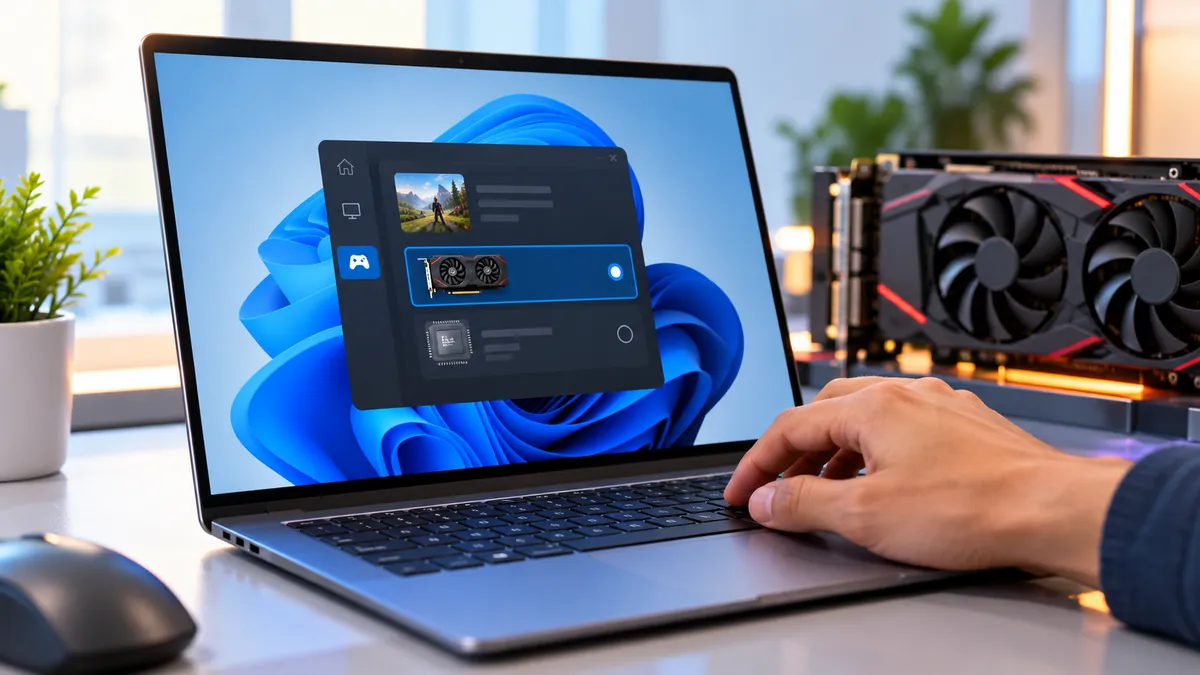
هل تلاحظ أن الألعاب والبرامج الثقيلة تعمل بأداء ضعيف رغم امتلاك جهازك كرت شاشة منفصلًا من NVIDIA أو AMD أو Intel Arc؟ قد تكون المشكلة أن ويندوز يشغّل بعض التطبيقات باستخدام معالج الرسومات المدمج بدلًا من الكرت الأقوى، خصوصًا في أجهزة اللابتوب التي تحتوي على معالجين للرسومات. ويؤدي ذلك أحيانًا إلى انخفاض معدل الإطارات أو بطء التصيير في برامج التصميم والمونتاج، حتى عندما تكون مواصفات الجهاز مناسبة للعمل المطلوب.
تتضمن إصدارات ويندوز الحديثة إعدادات تتيح تحديد معالج الرسومات المفضل لكل برنامج، لكن هذه الإعدادات لا تعني بالضرورة تحويل جميع مهام النظام إلى الكرت المنفصل. كما تختلف خيارات التحكم بحسب تصميم الجهاز، وطريقة توصيل الشاشة، ودعم الشركة المصنعة للتبديل بين المعالجين. لذلك من المهم معرفة الفرق بين تخصيص كرت الشاشة للتطبيقات وتغيير وضع الرسومات على مستوى الجهاز قبل تعديل أي إعداد.
لجعل ويندوز يستخدم كرت الشاشة المنفصل دائمًا مع برنامج معين، افتح الإعدادات ثم النظام ثم الشاشة ثم الرسومات، وحدد التطبيق واختر «أداء عالٍ» (High Performance). أما جعل الكرت المنفصل يعمل مع النظام بالكامل فيعتمد على دعم الجهاز لوضع الرسومات المنفصلة أو إعدادات BIOS/UEFI.
قبل أن تبدأ
- تأكد من وجود كرت شاشة منفصل فعليًا، وليس معالج رسومات مدمجًا فقط.
- احفظ أعمالك المفتوحة قبل تحديث التعريفات أو إعادة تشغيل الجهاز.
- تعرف على اسم الكرت المنفصل حتى تختاره بصورة صحيحة من الإعدادات.
- لاحظ أن وضع الأداء العالي يزيد عادة استهلاك الطاقة والحرارة، خصوصًا في اللابتوب.
- لا تعطل معالج الرسومات المدمج من إدارة الأجهزة دون معرفة تصميم جهازك.
- افصل بين إعدادات البرامج الفردية وخيارات تشغيل الكرت المنفصل على مستوى الجهاز بالكامل.
ما الذي ستحتاجه قبل البدء؟
تحتاج إلى جهاز يعمل بنظام Windows 10 أو Windows 11 ويمتلك معالج رسومات منفصلًا يمكن للنظام التعرف عليه. يُسمى هذا المعالج Discrete GPU، وهو وحدة رسومية مستقلة غالبًا ما تمتلك ذاكرة رسومات مخصصة، بينما يكون المعالج المدمج Integrated GPU جزءًا من المعالج الرئيسي أو تصميم الجهاز.
لفحص المكونات، اضغط على Windows + X واختر «إدارة الأجهزة» (Device Manager)، ثم افتح قسم «محولات العرض» (Display adapters). إذا ظهر معالجان مثل Intel UHD Graphics وNVIDIA GeForce RTX، فهذا يعني أن الجهاز يحتوي على وحدتين للرسومات يمكن أن تختلف طريقة استخدامهما بحسب تصميمه.
تأكد أيضًا من أن تعريفات الرسومات مثبتة بصورة صحيحة، وأن حسابك يمتلك الصلاحيات المطلوبة لتعديل إعدادات الجهاز. يفضل توصيل اللابتوب بالشاحن أثناء اختبار التطبيقات الثقيلة، لأن بعض الأجهزة تحد من الأداء عند استخدام البطارية.
وإذا كنت تستخدم كمبيوتر مكتبيًا، فتحقق من اتصال كابل الشاشة بمنفذ كرت الشاشة المنفصل بدلًا من منفذ اللوحة الأم. توضح Intel في تعليماتها لاختيار معالج الرسومات الافتراضي أهمية التحقق من اتصال الشاشة والتعرف على الكرت قبل ضبط التطبيقات.
الفكرة العملية: ابدأ بتحديد أسماء معالجات الرسومات الموجودة في جهازك، وتأكد من أن ويندوز يتعرف على الكرت المنفصل قبل محاولة إجبار البرامج على استخدامه.
ما الخطوات بالترتيب الصحيح؟
الطريقة الأكثر توافقًا مع إصدارات ويندوز الحديثة هي تعيين معالج الرسومات لكل تطبيق من إعدادات النظام. ويمكن تطبيقها على الألعاب وبرامج التصميم والتحرير وغيرها من البرامج التي تستفيد من المعالجة الرسومية.
افتح إعدادات ويندوز: اضغط على Windows + I، ثم انتقل إلى «النظام» (System) واختر «الشاشة» (Display). افتح قسم «الرسومات» (Graphics)، وقد تجد الاسم «إعدادات الرسومات» في بعض إصدارات ويندوز.
حدد البرنامج المطلوب: ابحث عن اللعبة أو التطبيق ضمن قائمة التطبيقات. إذا لم يظهر، استخدم خيار إضافة تطبيق سطح مكتب، ثم استعرض الملفات واختر الملف التنفيذي للبرنامج بامتداد EXE. تختلف واجهة إضافة التطبيقات قليلًا بين Windows 10 وWindows 11.
افتح خيارات الرسومات: حدد التطبيق المضاف، ثم افتح «خيارات» (Options) أو خيار تفضيل معالج الرسومات (GPU Preference)، بحسب واجهة النظام.
اختر الأداء العالي: حدد High Performance بدلًا من Power Saving أو Let Windows Decide. تحقق من اسم معالج الرسومات المعروض مع الخيار، لأن تحديد «الأداء العالي» وحده لا يضمن اختيار الكرت الذي تتوقعه على جميع الأجهزة.
احفظ التغييرات: اضغط Save، ثم أغلق اللعبة أو البرنامج بالكامل وأعد تشغيله. لا يكفي أحيانًا تصغير النافذة أو ترك التطبيق يعمل في الخلفية لتطبيق التغيير.
كرر التخصيص للبرامج المهمة: أضف تطبيقات المونتاج والتصميم والألعاب التي تحتاج إلى قوة معالجة رسومية مرتفعة. لا توجد ضرورة عادة لتطبيق الإعداد نفسه على جميع البرامج الخفيفة مثل الآلة الحاسبة أو محررات النصوص.
افحص إعدادات NVIDIA عند توفرها: افتح NVIDIA Control Panel وانتقل إلى Manage 3D Settings. إذا ظهر خيار Preferred graphics processor، يمكنك اختيار معالج NVIDIA عالي الأداء ضمن الإعدادات العامة أو إعدادات البرامج. لكن يجب الانتباه إلى أن تفضيلات الرسومات المحددة داخل ويندوز قد تتجاوز هذا الاختيار.
تعامل مع أجهزة AMD وفق إصدار البرنامج: في الإصدارات الحديثة من AMD Software، يكون ضبط المعالج المفضل للتطبيقات غالبًا من إعدادات رسومات ويندوز، بدلًا من البحث عن قائمة Switchable Graphics القديمة. وتؤكد AMD في تعليماتها الرسمية للرسومات القابلة للتبديل اعتماد إعدادات النظام لتحديد تفضيلات التطبيقات في التكوينات المدعومة.
افحص وضع الرسومات المنفصلة في اللابتوب: إذا كنت تريد تشغيل الكرت المنفصل بصورة أوسع من مجرد برنامج واحد، فابحث داخل برنامج الشركة المصنعة للجهاز عن أوضاع مثل dGPU Only أو Discrete Graphics أو Ultimate GPU Mode. قد توجد هذه الخيارات في بعض أجهزة الألعاب، وقد تتطلب إعادة التشغيل أو فصل تطبيقات معينة قبل التبديل.
تحقق من إعدادات BIOS/UEFI عند الحاجة: إذا كان جهازك يدعم تغيير وضع الرسومات من البرنامج الثابت، فقد تجد خيارات مثل Hybrid Graphics أو Discrete GPU. لا تغير هذه الخيارات إلا بعد مراجعة دليل جهازك وتوثيق الإعداد الأصلي؛ إذ لا تدعم جميع الأجهزة التبديل، وقد تختلف طريقة توصيل الشاشة الداخلية بمعالج الرسومات.
توضح Microsoft في إرشادات الرسومات لنظام Windows 11 كيفية اختيار تفضيل الأداء وحفظه للتطبيقات. كما توضح NVIDIA في وثائق اختيار معالج الرسومات المفضل أن إعدادات نظام التشغيل قد تكون صاحبة الأولوية على إعدادات لوحة تحكم NVIDIA.
تنبيه مهم: اختيار High Performance لتطبيق معين لا يعني تعطيل المعالج المدمج أو جعل الكرت المنفصل مسؤولًا عن جميع مكونات سطح المكتب. بعض أجهزة اللابتوب تستخدم تصميمًا هجينًا يعالج فيه الكرت المنفصل المهام الثقيلة بينما يتولى المعالج المدمج عرض الإطارات على الشاشة.
الفكرة العملية: اجعل إعدادات الرسومات في ويندوز خطوتك الأساسية، ثم استخدم خيارات الشركة المصنعة فقط عندما تحتاج إلى وضع رسومات منفصل يدعمه الجهاز فعلًا.
ما الأخطاء الشائعة التي يجب تجنبها؟
أحد أكثر الأخطاء انتشارًا هو الاعتقاد بأن تعطيل Intel Graphics أو معالج الرسومات المدمج من إدارة الأجهزة سيجبر الكمبيوتر على استخدام الكرت المنفصل. قد يؤدي هذا التصرف إلى مشكلات في الشاشة أو انخفاض الدقة أو فقدان بعض وظائف توفير الطاقة، خصوصًا في الأجهزة التي تعتمد على المعالج المدمج لتمرير الصورة.
الخطأ الثاني هو الاعتماد الكامل على لوحة تحكم NVIDIA، مع تجاهل تفضيلات الرسومات التي يحددها ويندوز. في الإصدارات الحديثة، قد يختار النظام معالج الرسومات وفق الإعداد المسجل للتطبيق حتى عندما تحدد خيارًا مختلفًا في لوحة التحكم.
كذلك قد يضيف المستخدم ملف تشغيل غير صحيح. فبعض الألعاب تحتوي على ملف خاص بالمشغل Launcher وآخر لتشغيل اللعبة الفعلية، وقد يؤدي تخصيص المشغل فقط إلى بقاء اللعبة على إعداد مختلف. وينطبق الأمر على البرامج التي تستخدم عمليات مستقلة للتصيير أو تصدير الفيديو.
ومن الأخطاء أيضًا اعتبار زيادة استهلاك الكرت المنفصل دليلًا مضمونًا على تحسن الأداء. فقد يكون البرنامج محدودًا بسرعة المعالج الرئيسي أو الذاكرة أو إعدادات اللعبة نفسها، وبالتالي لا يؤدي تغيير وحدة الرسومات إلى زيادة ملحوظة في السرعة.
الفكرة العملية: لا تعطل مكونات الرسومات، ولا تعتمد على اسم خيار واحد؛ تأكد من الملف التنفيذي الصحيح ومن المعالج المحدد للتطبيق قبل مقارنة الأداء.
كيف تتحقق من نجاح كل خطوة؟
بعد حفظ الإعدادات، شغّل اللعبة أو البرنامج الذي عدلت تفضيلاته واتركه ينفذ مهمة رسومية فعلية. ثم اضغط Ctrl + Shift + Esc لفتح «إدارة المهام» (Task Manager).
انتقل إلى تبويب «الأداء» (Performance)، وراقب وحدات GPU المتاحة. تظهر الوحدات عادة بأسماء أو أرقام مثل GPU 0 وGPU 1، لكن لا تفترض أن GPU 1 هو الكرت المنفصل دائمًا؛ اقرأ اسم المعالج المكتوب في لوحة الأداء.
يمكنك أيضًا الانتقال إلى تبويب «العمليات» أو «التفاصيل»، وإظهار أعمدة GPU وGPU Engine عندما تكون متاحة. يساعدك ذلك على معرفة المحرك الرسومي الذي تستخدمه العملية، بدلًا من الاعتماد على نسبة الاستخدام العامة وحدها.
إذا ظهر نشاط على الكرت المنفصل أثناء اللعب أو التصيير، فهذا مؤشر جيد على استخدامه. أما ظهور نشاط على المعالج المدمج بالتزامن معه فلا يدل وحده على فشل التخصيص؛ فقد يكون مسؤولًا عن إخراج الصورة إلى الشاشة في الأجهزة الهجينة.
توصي Intel في خطوات معالجة اختيار المعالج الرسومي غير الصحيح بضبط تفضيل التطبيق، ثم إعادة تشغيله وفحص استخدام الكرت من إدارة المهام، مع الانتباه إلى أن بعض التطبيقات قد تفرض متطلبات رسومية خاصة.
وللحصول على نتيجة أدق، قارن أداء البرنامج قبل التعديل وبعده باستخدام المهمة نفسها والإعدادات نفسها، مع مراقبة معدل الإطارات أو زمن التصيير ودرجة الحرارة.
الفكرة العملية: احكم على نجاح الإعداد من المعالج الذي ينفذ العمل الرسومي فعلًا، ثم قارن النتائج العملية بدلًا من الاكتفاء بارتفاع نسبة GPU.
ماذا تفعل إذا فشلت خطوة معينة؟
إذا لم يظهر الكرت المنفصل في قائمة الرسومات، افتح إدارة الأجهزة وافحص قسم محولات العرض. عند وجود علامة خطأ على الكرت، تحقق من تعريفه وحالته قبل متابعة تخصيص التطبيقات. وإذا لم يظهر أساسًا، فقد تكون هناك مشكلة في التعريف أو إعدادات الجهاز أو التعرف على العتاد.
إذا كان الكرت ظاهرًا ولكن التطبيق يستمر في استخدام المعالج المدمج، احذف تخصيص التطبيق من إعدادات الرسومات وأعد إضافته باستخدام ملف التشغيل الصحيح. ثم أعد تشغيل التطبيق، وإن استمرت المشكلة أعد تشغيل ويندوز.
إذا كانت المشكلة مرتبطة بالتعريف، نزّل الإصدار المناسب من الموقع الرسمي للشركة المصنعة للجهاز أو كرت الشاشة. في أجهزة اللابتوب، قد تحتوي تعريفات الشركة المصنعة على تخصيصات مهمة لإدارة الطاقة والتبديل بين معالجات الرسومات.
أما إذا اختفى خيار التبديل إلى الكرت المنفصل في BIOS أو برنامج الشركة المصنعة، فلا تفترض أن الخيار معطل نتيجة خلل. بعض الأجهزة لا تمتلك مفتاح MUX، وهو مكوّن يتيح تغيير مسار توصيل الشاشة بين معالجات الرسومات في الأجهزة المدعومة.
إذا تراجع الأداء بعد تشغيل وضع الرسومات المنفصلة، تحقق من درجات الحرارة وحدود الطاقة وتحديثات التعريف. وقد يفيد الرجوع إلى الوضع الهجين عندما لا يقدم الوضع المنفصل مكاسب عملية، أو عندما يؤدي إلى استهلاك مرتفع للطاقة دون حاجة.
الفكرة العملية: حدد موضع الفشل أولًا: هل الكرت غير معروف، أم البرنامج غير مخصص، أم أن الجهاز لا يدعم التبديل الكامل؟ ثم عالج السبب المحدد دون إجراء تغييرات عشوائية.
نصائح متقدمة لتحسين النتيجة
للحصول على أفضل استفادة من الكرت المنفصل، لا تجعل إعداد اختيار GPU هو العامل الوحيد في تحسين الأداء. اضبط إعدادات الطاقة والبرنامج بما يتناسب مع طبيعة استخدامك، وتجنب تشغيل وضع الأداء الأقصى باستمرار إذا كنت لا تحتاج إليه.
في اللابتوب، يمكنك اختيار وضع طاقة مناسب من الإعدادات ثم النظام ثم الطاقة والبطارية، مع ملاحظة أن وضع Best Performance قد يزيد استهلاك البطارية والحرارة. تشرح Microsoft ضمن توصيات تحسين أداء الكمبيوتر كيفية استخدام وضع الطاقة الأعلى عند الحاجة، وتأثيره المحتمل في الأجهزة المحمولة.
وفي برامج التصميم والمونتاج، افحص إعدادات التسريع الرسومي داخل البرنامج نفسه. فبعض التطبيقات تسمح باختيار محرك التصيير أو واجهة المعالجة مثل CUDA أو OpenCL أو DirectX بحسب البرنامج والكرت المدعوم. اختيار الكرت من ويندوز لا يضمن تفعيل كل إمكانات التسريع الداخلي تلقائيًا.
أما في الكمبيوتر المكتبي، فتأكد من أن الشاشة الأساسية متصلة بمخارج كرت الشاشة المنفصل، وراجع إعدادات البرنامج إذا كنت تستخدم عدة شاشات. وفي اللابتوب، قد تختلف طريقة اتصال الشاشة الخارجية بحسب المنفذ وتصميم الجهاز، لذلك لا تفترض أن جميع المنافذ مرتبطة بالكرت نفسه.
احرص كذلك على تحديث التعريفات المستقرة، وتنظيف فتحات التهوية، ومراقبة الحرارة أثناء الضغط. ويمكنك تخصيص البرامج الثقيلة فقط للأداء العالي وترك البرامج اليومية على اختيار ويندوز التلقائي لتحقيق توازن أفضل بين الأداء واستهلاك الطاقة.
الفكرة العملية: اجمع بين تخصيص المعالج الرسومي الصحيح وإعدادات الطاقة والتسريع داخل البرنامج؛ فالنتيجة النهائية تعتمد على توافق هذه العناصر، وليس على خيار High Performance وحده.
مواضيع قد تهمك:
- اختصارات لوحة المفاتيح لا تعمل في ويندوز 11: الأسباب والحلول
- ما هو IPv6 وهل يجب تفعيله على الراوتر؟ الفوائد والمخاطر
- كيف تصلح خطأ تم رفض الوصول عند حذف ملفات في ويندوز؟
- بلوتوث يقترن لكن لا يعمل في الكمبيوتر؟ الحلول
الفكرة العملية: إذا واجهت مشكلات أخرى في ويندوز أثناء ضبط إعدادات الجهاز، استخدم الموضوع المناسب لمعالجة المشكلة بصورة مستقلة.
أسئلة متكررة
هل يمكن جعل كرت الشاشة المنفصل يعمل دائمًا في ويندوز 11؟
يمكن تحديد الكرت المنفصل للتطبيقات من إعدادات الرسومات. أما تشغيله على مستوى الجهاز بالكامل فيتطلب دعم وضع الرسومات المنفصلة من الشركة المصنعة.
لماذا يستخدم ويندوز كرت Intel بدل NVIDIA؟
قد يكون الجهاز مصممًا لتوفير الطاقة باستخدام الرسومات المدمجة، أو لم يتم تخصيص البرنامج للكرت المنفصل. كما أن بعض الأجهزة تستخدم المعالج المدمج لعرض الصورة حتى عند تنفيذ العمل على NVIDIA.
هل اختيار High Performance يزيد أداء الألعاب؟
قد يتحسن الأداء إذا كانت اللعبة تعمل سابقًا على معالج رسومات أضعف. أما إذا كانت تستخدم الكرت المنفصل بالفعل، فقد لا يحدث تحسن ملحوظ.
هل يؤدي تعطيل كرت الشاشة المدمج إلى تشغيل المنفصل؟
ليس بالضرورة. قد يؤدي التعطيل إلى مشكلات في إخراج الصورة، خصوصًا في أجهزة اللابتوب الهجينة، ولذلك لا يُنصح باستخدامه كطريقة عامة.
هل يمكن تحديد كرت الشاشة لجميع البرامج دفعة واحدة؟
تتوفر إعدادات عامة في بعض لوحات التحكم والأجهزة، لكن ويندوز قد يمنح إعداداته لكل تطبيق الأولوية. ولا يوجد خيار موحد يضمن إجبار جميع البرامج على استخدام الكرت المنفصل في كل الأجهزة.
كيف أعرف أن اللعبة تستخدم كرت الشاشة المنفصل؟
افتح إدارة المهام أثناء تشغيل اللعبة، وافحص اسم GPU ونشاطه في تبويب الأداء، أو استخدم عمود GPU Engine عند توفره لمعرفة المعالج المرتبط بعملية اللعبة.
الفكرة العملية: إذا لم تحصل على النتيجة المتوقعة، تحقق أولًا من دعم جهازك وطريقة تخصيص التطبيق، ثم راقب الاستخدام الفعلي قبل تعديل إعدادات إضافية.
ماذا تفعل الآن
- افتح إدارة الأجهزة وتأكد من ظهور كرت الشاشة المنفصل واسمه بصورة صحيحة.
- خصص اللعبة أو البرنامج المطلوب لخيار High Performance من إعدادات رسومات ويندوز، ثم أعد تشغيله.
- راقب استخدام GPU من إدارة المهام، ولا تنتقل إلى وضع dGPU Only أو إعدادات BIOS إلا إذا كان جهازك يدعم ذلك وتحتاج إليه فعلًا.
استخدام كرت الشاشة المنفصل بصورة صحيحة لا يتطلب تعطيل الرسومات المدمجة أو تغيير إعدادات معقدة في معظم الحالات. يكفي عادة تخصيص التطبيقات الثقيلة للمعالج الأقوى، مع التأكد من أن النظام والتعريفات يتعرفان عليه بصورة سليمة. ابدأ الآن ببرنامج واحد تستخدمه باستمرار، وفعّل له وضع الأداء العالي، ثم اختبر الفرق أثناء تشغيل المهمة نفسها.