
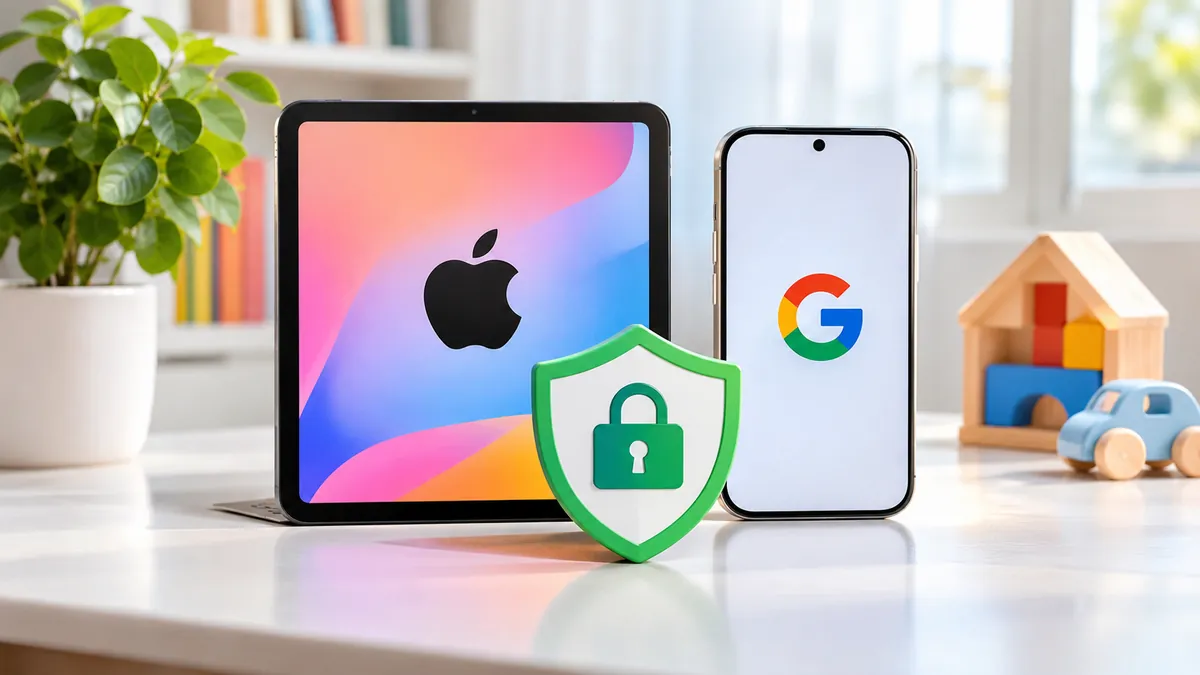
كيف تمنح طفلك حسابًا خاصًا على الهاتف أو الجهاز اللوحي دون السماح له بالوصول إلى تطبيقات ومحتويات لا تناسب عمره؟ قد يبدو إنشاء حساب جديد إجراءً بسيطًا، لكن اختيار نوع الحساب وإعدادات العمر والموافقة الأبوية يحدد مستوى الحماية الذي سيحصل عليه الطفل لاحقًا. وتختلف طريقة الإعداد بين أجهزة iPhone وiPad التي تعتمد على حساب أبل، وأجهزة Android التي تستخدم حساب جوجل. كما أن إنشاء الحساب وحده لا يكفي؛ إذ توجد إعدادات مستقلة للمشتريات، ومدة الاستخدام، والمواقع الإلكترونية، وخصوصية البيانات. وتزداد أهمية هذه التفاصيل عندما يستخدم الطفل جهازه لأول مرة أو ينتقل من جهاز عائلي مشترك إلى جهاز شخصي. لذلك من الضروري معرفة متطلبات كل نظام، وترتيب الخطوات بصورة تمنع الأخطاء التي قد يصعب تصحيحها بعد تفعيل الحساب.
لإنشاء حساب أبل أو جوجل لطفلك بإعدادات آمنة، أنشئ حسابًا مستقلًا بتاريخ ميلاده الحقيقي، واربطه بمجموعة العائلة عبر Family Sharing في أبل أو Family Link في جوجل، ثم فعّل قيود المحتوى والمشتريات ووقت الشاشة قبل تسليم الجهاز إليه.
قبل أن تبدأ
- حدد هل سيستخدم الطفل جهاز iPhone أو iPad أم جهاز Android أو Chromebook.
- جهّز حسابك الشخصي بصفتك ولي أمر، ولا تستخدم حسابك نفسه على جهاز الطفل.
- استخدم تاريخ الميلاد الحقيقي لأن إعدادات الحماية تتأثر بعمر صاحب الحساب.
- تأكد من اتصال الجهازين بالإنترنت وتحديث نظام التشغيل والتطبيقات.
- حدد التطبيقات التي يحتاجها الطفل، والمدة المناسبة لاستخدام الجهاز يوميًا.
- ضع كلمة مرور مستقلة لحساب الطفل، واحتفظ بمعلومات الاسترداد بصورة آمنة.
ما الذي ستحتاجه قبل البدء؟
تحتاج أولًا إلى حساب شخصي للوالد أو الوصي يمكن استخدامه للموافقة على إنشاء حساب الطفل وإدارة إعداداته. إذا كان الجهاز من أبل، فستحتاج إلى المشاركة العائلية (Family Sharing)، وهي ميزة تجمع حسابات أفراد العائلة مع إبقاء بيانات كل شخص منفصلة. أما في جوجل، فستستخدم Family Link، وهي خدمة لإدارة حسابات الأطفال والأجهزة المتوافقة مع الرقابة الأبوية.
توضح أبل في تعليماتها الرسمية لإنشاء حساب طفل أن الحساب المخصص للأطفال يتيح إعداد وسائل حماية مرتبطة بالعمر، ويحتاج الأطفال دون السن المحددة في بلدهم إلى إنشاء الحساب بواسطة أحد الوالدين أو الأوصياء.
وبالمثل، تؤكد جوجل في تعليمات إنشاء حساب للأطفال أن الحد العمري يختلف حسب البلد، ويمكن للوالدين إنشاء حساب خاضع للإشراف باستخدام Family Link.
لا يشترط أن يكون هاتف الوالد من النظام نفسه الذي يستخدمه الطفل في جميع الحالات؛ فتطبيق Family Link يعمل على أجهزة Android وiPhone المتوافقة لإدارة حساب الطفل. لكن الإشراف الكامل على جهاز الطفل يتطلب جهازًا مدعومًا، ولا يوفر Family Link التحكم الكامل في أجهزة iPhone وiPad.
الفكرة العملية: جهّز حساب الوالد وحدد نوع جهاز الطفل قبل إنشاء أي حساب جديد، لأن وسيلة الإدارة تعتمد على النظام المستخدم.
ما الخطوات بالترتيب الصحيح؟
اختر المسار الذي يناسب جهاز طفلك، ثم نفّذ إعدادات الحماية المشتركة بعد إكمال إنشاء الحساب. قد تختلف أسماء بعض الخيارات قليلًا باختلاف إصدار النظام ولغة الجهاز.
أولًا: إنشاء حساب أبل للطفل
- افتح إعدادات جهاز الوالد: استخدم iPhone أو iPad مسجلًا بحسابك الشخصي، ثم افتح «الإعدادات» وانتقل إلى «العائلة» (Family). إذا لم تكن المشاركة العائلية مفعّلة، أكمل إعدادها أولًا.
- أضف حساب الطفل: اضغط زر إضافة عضو، ثم اختر «إنشاء حساب طفل» (Create Child Account). لا تختَر إنشاء حساب عادي بعمر غير صحيح لتجاوز متطلبات الموافقة.
- أدخل البيانات الحقيقية: اكتب اسم الطفل وتاريخ ميلاده الصحيح، ثم تابع التعليمات لاختيار عنوان الحساب وبيانات تسجيل الدخول المناسبة.
- أكمل موافقة ولي الأمر: قد تطلب أبل التحقق من أنك شخص بالغ أو تقديم وسيلة تحقق مدعومة. اتبع التعليمات التي تظهر على الشاشة دون استخدام بيانات شخص آخر.
- اربط الحساب بجهاز الطفل: سجّل الدخول إلى iPhone أو iPad الخاص بالطفل باستخدام حسابه المستقل. إذا كان الجهاز جديدًا، يمكنك إنشاء الحساب أو ربطه بالعائلة أثناء الإعداد الأولي.
- فعّل مدة استخدام الجهاز: من إعدادات العائلة، اختر الطفل وانتقل إلى «مدة استخدام الجهاز» (Screen Time). اضبط وقت التوقف وحدود التطبيقات بما يتناسب مع احتياجاته.
- اضبط قيود المحتوى والخصوصية: فعّل «قيود المحتوى والخصوصية» لمنع المحتويات غير المناسبة، وتنظيم الوصول إلى المواقع والتطبيقات والوظائف الحساسة.
- فعّل طلب الشراء: استخدم ميزة «طلب الشراء» (Ask to Buy) عندما تكون متاحة، حتى تصل إليك طلبات الموافقة على التنزيلات أو المشتريات المشمولة بالميزة.
تشرح أبل كيفية تفعيل طلب الشراء وتنبه إلى ضرورة امتلاك الطفل حسابًا منفصلًا ضمن مجموعة العائلة. كما أن بعض التنزيلات أو العمليات لا تتطلب موافقة جديدة في جميع الحالات، لذلك لا تعتمد على هذه الخاصية وحدها.
ثانيًا: إنشاء حساب جوجل للطفل
- ثبّت Family Link: افتح التطبيق على هاتف الوالد وسجّل الدخول باستخدام حساب جوجل الشخصي. ويمكن بدء إنشاء حساب الطفل من صفحة إنشاء حسابات جوجل أيضًا.
- ابدأ إضافة الطفل: اختر إضافة طفل من داخل التطبيق، ثم اتبع التعليمات لإنشاء حساب جديد. قد يختلف موضع الخيار بحسب إصدار التطبيق.
- سجّل البيانات الأساسية: أدخل اسم الطفل وتاريخ ميلاده الحقيقي، ثم أنشئ عنوان البريد وكلمة المرور إذا كانت هذه الخيارات مطلوبة.
- وافق على الإشراف: استخدم حساب الوالد لإكمال الموافقة الأبوية والتحقق المطلوب، واقرأ خيارات جمع البيانات والإشراف قبل قبولها.
- أضف الحساب إلى جهاز الطفل: أثناء إعداد هاتف Android الجديد، اختر إنشاء حساب للطفل أو تسجيل الدخول بالحساب الذي أنشأته. أكمل خطوات ربط الجهاز بالإشراف.
- اضبط التطبيقات والمحتوى: افتح ملف الطفل في Family Link وحدد التطبيقات المسموحة، وقيود Google Play، وإعدادات البحث وChrome وYouTube المتاحة لعمره.
- حدد وقت الاستخدام: اضبط الحد اليومي ووقت الراحة أو النوم، واستفد من أدوات إدارة التطبيقات لتقليل الاستخدام غير الضروري.
- راجع أذونات الجهاز: افحص صلاحيات الكاميرا والميكروفون والموقع للتطبيقات، وفعّل مشاركة موقع الجهاز مع الوالد فقط عندما تكون هناك حاجة واضحة إليها.
توضح جوجل في دليل البدء باستخدام Family Link الأجهزة التي تدعم الإشراف، والإجراءات المتاحة للوالدين. انتبه إلى أن بعض إعدادات الموافقة على الشراء تختص بعمليات الدفع عبر Google Play ولا تشمل كل عمليات الشراء خارج نظامه.
إذا كان الطفل يمتلك حسابًا قديمًا، فلا تنشئ حسابًا بديلًا تلقائيًا. افحص أولًا إمكانية إضافة الإشراف إلى حسابه الحالي أو تحويله إلى حساب طفل وفق تعليمات الشركة. بذلك تتجنب فقدان بيانات مرتبطة بالحساب الأصلي.
الفكرة العملية: أنشئ الحساب من خلال المسار العائلي الرسمي، ثم اربطه بجهاز الطفل وفعّل إعدادات الحماية قبل السماح باستخدامه بصورة مستقلة.
ما الأخطاء الشائعة التي يجب تجنبها؟
إدخال عمر غير صحيح: قد يؤدي إلى تطبيق إعدادات لا تناسب الطفل أو ظهور متطلبات تحقق مختلفة. استخدم تاريخ الميلاد الحقيقي، ولا تفترض أن تغيير العمر لاحقًا سيحل جميع المشكلات.
استخدام حساب الوالد على جهاز الطفل: قد يسمح بالوصول إلى صور ورسائل وملفات ومعلومات شخصية تخص الوالد. الأفضل فصل الحسابات تمامًا مع الاستفادة من ميزات المشاركة العائلية.
اعتبار تصفية المحتوى حماية مطلقة: قد لا تمنع المرشحات جميع النتائج غير المناسبة. كما تختلف قيود الويب والتطبيقات بين الأنظمة، وقد توجد تطبيقات تستخدم متصفحات مدمجة أو طرق عرض محتوى مختلفة.
الموافقة على جميع الأذونات: لا يحتاج كل تطبيق إلى الكاميرا أو جهات الاتصال أو الموقع. راجع الأذونات بحسب وظيفة التطبيق، خصوصًا التطبيقات التي تتضمن محادثات أو مشاركة محتوى.
مشاركة رمز الرقابة الأبوية: إذا عرف الطفل رمز Screen Time أو بيانات حساب الوالد، فقد يتمكن من تغيير بعض القيود. استخدم رمزًا يصعب تخمينه، ولا تجعله مطابقًا لرمز فتح جهاز الطفل.
إهمال التطبيقات المثبتة سابقًا: عند تسليم هاتف مستعمل، قد تبقى عليه تطبيقات وملفات أو حسابات لا تخضع للإعداد الجديد كما تتوقع. افحص الجهاز جيدًا واحتفظ بنسخة احتياطية من البيانات المهمة قبل إجراء أي إعادة ضبط.
الفكرة العملية: لا تكتفِ بإنشاء الحساب؛ افحص عمر الحساب، وفصل بيانات الوالد، وأذونات التطبيقات، ووسائل منع تغيير القيود.
كيف تتحقق من نجاح كل خطوة؟
ابدأ بفحص ظهور اسم الطفل داخل مجموعة العائلة. في أجهزة أبل، افتح إعدادات «العائلة» وتأكد من وجود حسابه وإمكانية الوصول إلى إعدادات مدة الاستخدام. وفي جوجل، افتح Family Link وتأكد من ظهور ملف الطفل والجهاز الخاضع للإشراف.
بعد ذلك، نفّذ اختبارات عملية بدل الاعتماد على ظهور علامات التفعيل فقط:
- اختبار التنزيل: جرّب تنزيل تطبيق مناسب من المتجر، وتأكد من ظهور طلب الموافقة إذا كان الإعداد يفترض ذلك.
- اختبار المحتوى: راجع تصنيفات المحتوى المسموحة وتحقق من عمل القيود باستخدام محتوى اختباري آمن.
- اختبار الوقت: ضع حدًا قصيرًا مؤقتًا لأحد التطبيقات غير الأساسية، وتحقق من تطبيقه ثم أعد المدة المناسبة.
- اختبار الحساب: تأكد من أن الصور والبريد والملفات الخاصة بالوالد لا تظهر داخل حساب الطفل.
- اختبار الموقع: إذا فعّلت مشاركة الموقع، تحقق من أنها تعمل على الجهاز المدعوم، ثم راجع من يستطيع رؤية بيانات الموقع.
يمكن مراجعة خيارات جوجل من خلال صفحة إدارة أدوات الرقابة الأبوية الرسمية، التي توضح إعدادات التطبيقات ووقت الشاشة والبحث والمحتوى.
تذكّر أن ظهور الحساب في مجموعة العائلة لا يعني بالضرورة تفعيل جميع أدوات الإشراف على كل جهاز يستخدمه الطفل، ولذلك يجب اختبار الجهاز نفسه.
الفكرة العملية: اختبر التنزيل والمحتوى والوقت والخصوصية من جهاز الطفل، ثم تأكد من أن التغييرات التي تجريها من جهاز الوالد تنعكس بصورة صحيحة.
ماذا تفعل إذا فشلت خطوة معينة؟
إذا ظهر خطأ أثناء إنشاء حساب الطفل، فتحقق أولًا من تاريخ الميلاد والبلد المرتبط بالحساب وأهلية ولي الأمر. تختلف شروط العمر والموافقة بين البلدان، وقد يتطلب إنشاء الحساب وسيلة إضافية للتحقق.
إذا تعذر إضافة الطفل إلى مجموعة العائلة، فتأكد من عدم ارتباط الحساب بمجموعة أخرى تمنع الانضمام، ومن استيفاء شروط الخدمة. لا تحذف الحساب مباشرة؛ فقد تكون هناك بيانات أو مشتريات مرتبطة به لا يمكن استعادتها بسهولة.
أما إذا لم يظهر جهاز Android في Family Link، فتحقق من توافق النظام، وتسجيل الدخول بحساب الطفل الصحيح، واكتمال إعداد الإشراف على الجهاز. وقد يتطلب جهاز مستخدم سابقًا إزالة الحسابات الأخرى بطريقة آمنة قبل إضافة الحساب الخاضع للإشراف.
إذا لم تعمل قيود iPhone، فراجع حساب الطفل من إعدادات العائلة، وتأكد من تفعيل قيود المحتوى والخصوصية ومزامنة إعدادات مدة الاستخدام، ثم حدّث النظام عند الحاجة.
وفي حال كان الطفل يستخدم حساب أبل موجودًا سابقًا، يمكن الاستفادة من تعليمات أبل لإضافة موافقة الوالد إلى حساب موجود بدل إنشاء حساب جديد دون ضرورة.
إذا استمرت المشكلة، راجع صفحة الدعم الرسمية للنظام وسجّل نص رسالة الخطأ وإصدار الجهاز. تجنب إعادة ضبط الهاتف قبل التأكد من حفظ الصور والملفات المهمة.
الفكرة العملية: حدد موضع الفشل أولًا: إنشاء الحساب، أو الموافقة الأبوية، أو ربط الجهاز، أو تطبيق القيود؛ ثم عالج المرحلة المعطلة وحدها.
نصائح متقدمة لتحسين النتيجة
اجعل الإعدادات متدرجة بحسب العمر: قد يحتاج الطفل الصغير إلى قائمة تطبيقات محدودة وموافقات أكثر صرامة، بينما يمكن توسيع الصلاحيات تدريجيًا عندما يكتسب مهارات التعامل الآمن مع الإنترنت.
افصل أمان الحساب عن الرقابة على الاستخدام: فعّل وسائل حماية حساب الوالد، مثل التحقق بخطوتين عند توفره، واحتفظ بمعلومات استرداد الحسابات. فالرقابة الأبوية لا تعوض حماية بيانات تسجيل الدخول.
راجع إعدادات الخصوصية بشكل دوري: تحقق من أذونات التطبيقات ومشاركة الموقع وإعدادات جهات الاتصال. ويمكن تعديل القيود مع تغير احتياجات الطفل بدل إبقاء جميع الإعدادات دون مراجعة.
لا تعتمد على الأدوات التقنية وحدها: تحدث مع الطفل عن الرسائل المشبوهة، وعدم مشاركة كلمات المرور أو الصور الشخصية مع الغرباء، وضرورة طلب المساعدة عند مواجهة محتوى مزعج.
انتبه إلى اختلاف المنصات: حساب جوجل الخاضع للإشراف على iPhone لا يمنح Family Link صلاحيات التحكم نفسها المتاحة على أجهزة Android المدعومة. إذا كان جهاز الطفل من أبل، فاستخدم أدوات Screen Time لإدارة الجهاز، حتى لو احتاج الطفل أيضًا إلى حساب جوجل لبعض الخدمات.
الفكرة العملية: اجمع بين إعدادات الحماية التقنية والحوار المستمر مع الطفل، وراجع الصلاحيات كلما أضفت تطبيقًا أو جهازًا جديدًا.
مواضيع قد تهمك:
- كيف تصلح مشكلة الصوت المنخفض في مكالمات واتساب؟
- كيف تصبح مصورًا محترفًا بالجوال؟ 10 مهارات أساسية
- حل مشكلة تعذر المكالمات رغم ظهور الشبكة وقوة الإشارة
- خرائط جوجل أم Waze أم خرائط أبل في السعودية: أيها أدق؟
الفكرة العملية: يمكنك الاستفادة من هذه الموضوعات لمعالجة المشكلات الشائعة وتحسين استخدام الهاتف بعد الانتهاء من إعداد حساب الطفل.
أسئلة متكررة
هل يمكن إنشاء حساب أبل لطفل دون 13 عامًا؟
نعم، يستطيع الوالد أو الوصي إنشاء حساب طفل عبر المشاركة العائلية، مع مراعاة أن السن الذي يستلزم موافقة الوالد يختلف بحسب البلد أو المنطقة.
هل يحتاج الطفل إلى رقم هاتف خاص لإنشاء حساب جوجل؟
ليس بالضرورة. تعتمد متطلبات التحقق على طريقة إنشاء الحساب والحالة المعروضة أثناء التسجيل، وقد تطلب جوجل معلومات أو وسيلة تحقق من ولي الأمر.
هل يعمل Family Link على أجهزة iPhone؟
يمكن للوالد استخدام تطبيق Family Link على iPhone لإدارة حساب الطفل والأجهزة المدعومة، لكنه لا يوفر الإشراف الكامل على جهاز iPhone الخاص بالطفل. لإدارة ذلك الجهاز استخدم أدوات أبل للرقابة الأبوية.
هل تمنع الرقابة الأبوية جميع المواقع والتطبيقات الضارة؟
لا. تساعد القيود والمرشحات في تقليل التعرض للمحتوى غير المناسب، لكنها ليست مضمونة بالكامل، ولذلك تظل مراجعة التطبيقات وتوعية الطفل ضرورية.
هل يمكن إضافة الرقابة الأبوية إلى حساب موجود سابقًا؟
نعم، في حالات مدعومة. تتيح جوجل إضافة الإشراف إلى حساب قائم وفق شروط العمر والموافقة، كما توفر أبل طرقًا لإضافة حساب الطفل الموجود إلى المشاركة العائلية وتقديم الموافقة اللازمة.
ماذا يحدث عندما يكبر الطفل ويصل إلى السن المسموح لإدارة الحساب؟
تختلف القواعد بين أبل وجوجل وبحسب البلد. قد تتغير الخيارات المتاحة للطفل أو طريقة استمرار الإشراف، ولا يعني بلوغ سن معين أن جميع القيود تزول تلقائيًا.
الفكرة العملية: راجع متطلبات العمر وحدود الإشراف في النظام المستخدم، ولا تفترض أن الأدوات المتاحة على جهاز معين تعمل بالطريقة نفسها على الأجهزة الأخرى.
ماذا تفعل الآن
- حدد نظام جهاز الطفل، وأنشئ حسابًا مستقلًا باستخدام Family Sharing أو Family Link.
- فعّل قيود المحتوى والتطبيقات والمشتريات ومدة الاستخدام المناسبة لعمره.
- اختبر الإعدادات من جهاز الطفل، وراجع أذونات الخصوصية ووسائل استرداد الحساب.
إنشاء حساب آمن للطفل لا يتوقف عند اختيار كلمة مرور أو تفعيل خيار واحد، بل يعتمد على ضبط الحساب والجهاز والخدمات المرتبطة به بصورة متكاملة. ومع نمو الطفل، ستحتاج إلى تعديل بعض الصلاحيات بما يحافظ على الحماية ويشجعه على الاستخدام المسؤول للتقنية. ابدأ الآن بإنشاء الحساب من المسار العائلي الرسمي، ثم اختبر إعدادات الحماية قبل تسليم الجهاز.