
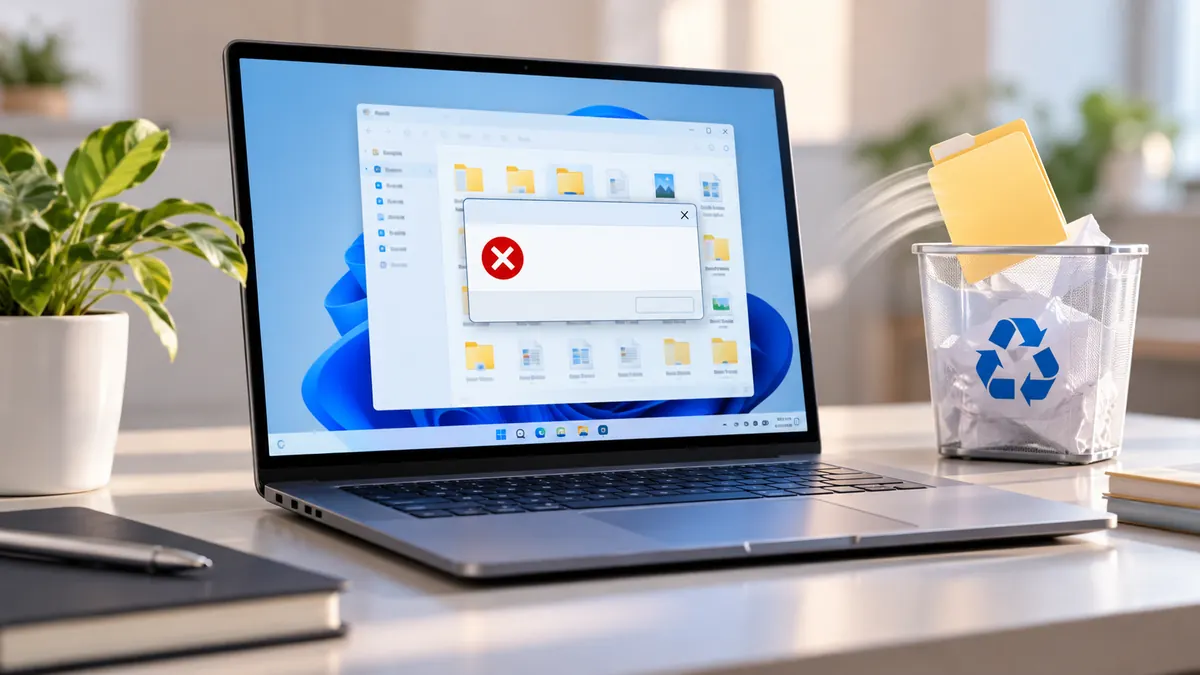
تحاول حذف مجلد قديم من سطح المكتب لتوفير مساحة، فتظهر رسالة تقول «تم رفض الوصول» أو «تحتاج إلى إذن لتنفيذ هذا الإجراء»، رغم أنك تستخدم حسابك المعتاد على الكمبيوتر. تعيد المحاولة، وتغلق نافذة مستكشف الملفات، وربما تعيد تشغيل الجهاز، لكن الملف يبقى في مكانه. وقد تلاحظ أن المشكلة تخص ملفات معينة فقط، بينما تستطيع حذف ملفات أخرى من المجلد نفسه دون أي صعوبة. وفي حالات مختلفة، يظهر التنبيه بعد نقل قرص تخزين من جهاز سابق، أو استعادة نسخة احتياطية، أو إزالة برنامج ترك ملفات لا يمكن تعديلها. هنا تصبح المشكلة أكثر تعقيدًا عندما لا تعرف إن كان السبب متعلقًا بحساب المستخدم، أم برنامج يعمل في الخلفية، أم إعدادات الحماية. ويزداد الالتباس إذا كان الملف موجودًا داخل مجلد نظام أو على وحدة تخزين خارجية؛ إذ قد يؤدي التعامل الخاطئ مع الأذونات إلى تعطيل وظيفة مهمة أو فقدان بيانات تحتاج إليها لاحقًا.
لحل خطأ تم رفض الوصول عند حذف الملفات في ويندوز، تحقق أولًا من أن الملف غير مستخدم بواسطة برنامج، ثم افحص أذونات الحذف وملكية الملف، وعدّل صلاحياته عند الحاجة فقط. وإذا استمر الرفض، افحص إعدادات الحماية وسلامة نظام الملفات قبل استخدام أوامر الحذف المتقدمة.
الأعراض الشائعة
- ظهور رسالة «تم رفض الوصول» عند محاولة حذف ملف أو مجلد.
- مطالبة ويندوز بالحصول على إذن من المسؤول أو من حساب مستخدم آخر.
- إمكانية فتح الملف وقراءته مع تعذر حذفه أو تغيير اسمه.
- فشل الحذف لأن الملف مستخدم بواسطة برنامج آخر.
- وجود ملفات قديمة من تثبيت سابق لويندوز لا يمكن التعامل معها.
- ظهور المشكلة على قرص خارجي أو وحدة USB دون بقية الملفات.
ما الأعراض التي تؤكد أن المشكلة في الجهاز لا في الشبكة؟
إذا ظهر خطأ رفض الوصول أثناء حذف ملف محفوظ على القرص الداخلي للكمبيوتر، فالمشكلة غالبًا مرتبطة بإعدادات ويندوز المحلية أو أذونات نظام الملفات، وليست مرتبطة بالاتصال بالإنترنت. يمكنك التأكد من ذلك بمحاولة إنشاء ملف نصي تجريبي داخل مجلد المستندات ثم حذفه. إذا نجحت العملية بينما فشل حذف ملف معين، فهذا يشير إلى مشكلة محددة في الملف أو المجلد الأصلي، وليس عطلًا عامًا في وظيفة الحذف.
أما إذا كان الملف محفوظًا داخل مجلد مشترك على جهاز آخر، أو على خادم ملفات، فقد تكون المشكلة ناتجة عن صلاحيات المشاركة أو انقطاع الاتصال أو القيود المفروضة على المستخدم. كذلك لا يعني ظهور الملف ضمن مجلد متزامن مع خدمة سحابية أن المشكلة شبكية بالضرورة؛ فقد تكون هناك أذونات محلية أو عملية مزامنة تتعامل مع الملف.
- ملف محلي واحد يرفض الحذف: افحص أذوناته وحالة استخدامه.
- جميع ملفات مجلد معين محمية: افحص صلاحيات المجلد وملكيته.
- ملفات على مجلد شبكي فقط: تحقق من أذونات المشاركة والخادم.
- ملفات قرص خارجي فقط: افحص نظام الملفات وحالة الحماية من الكتابة.
من المهم كذلك التمييز بين رسالة «تم رفض الوصول» ورسالة «الملف قيد الاستخدام». كلاهما قد يمنع الحذف، لكن طريقة المعالجة تختلف حسب السبب الفعلي.
الفكرة العملية: جرّب حذف ملف تجريبي من مجلد محلي تملكه لتحديد ما إذا كان الرفض عامًا أم مرتبطًا بموقع معين.
ما الأسباب المحتملة لهذه المشكلة؟
لا يعتمد حذف الملفات في ويندوز على امتلاك حساب مسؤول فقط. فالنظام يستخدم مجموعة من الأذونات لتحديد من يستطيع قراءة الملفات وتعديلها وحذفها. وتُعرف قوائم التحكم بالوصول باسم ACL، وهي سجلات تحدد الصلاحيات الممنوحة للمستخدمين والمجموعات. وقد تمنع عملية الحذف حتى عندما يكون الملف ظاهرًا ويمكن فتحه.
توضح وثائق Microsoft الخاصة بتعذر حذف الملفات على نظام NTFS أن قيود الأذونات، واستخدام الملفات بواسطة العمليات، وتلف نظام الملفات من الأسباب التي قد تمنع الحذف.
- نقص أذونات الحذف: لا يمتلك حسابك صلاحية حذف الملف أو حذف العناصر من المجلد الأصلي.
- اختلاف ملكية الملف: قد يكون الملف تابعًا لحساب مستخدم قديم أو لتثبيت سابق للنظام.
- استخدام الملف: يحتفظ برنامج أو خدمة نظام بالملف مفتوحًا ويمنع حذفه مؤقتًا.
- حماية مجلدات النظام: يستخدم ويندوز أذونات خاصة لحماية مكونات يحتاج إليها أثناء التشغيل.
- قيود برامج الحماية: قد تمنع بعض أدوات الحماية البرامج غير الموثوقة من تغيير الملفات المحمية.
- تلف نظام الملفات: قد توجد أخطاء في بنية الملفات أو بياناتها الوصفية تمنع تعديلها بصورة طبيعية.
- حماية القرص من الكتابة: يمكن أن تمنع وحدة التخزين عمليات الحذف والتعديل.
وتوجد نقطة مهمة: ملكية الملف لا تمنح تلقائيًا جميع أذونات الوصول إليه. فقد تصبح مالكًا للملف وتظل بحاجة إلى منح حسابك صلاحية مناسبة. كذلك قد يكون إذن الحذف مرتبطًا بالملف نفسه أو بمجلده الأصلي، لذلك يجب فحص الجانبين عند ظهور نتيجة غير متوقعة.
الفكرة العملية: لا تغيّر ملكية الملفات مباشرة؛ حدّد أولًا ما إذا كانت المشكلة في الصلاحيات أو في برنامج يحتفظ بالملف مفتوحًا.
كيف تحدد السبب الحقيقي قبل أي إجراء؟
ابدأ بقراءة رسالة الخطأ كاملة، فهي غالبًا توفر مؤشرًا مهمًا. عبارة «تحتاج إلى إذن من SYSTEM» لا تعني بالضرورة أن عليك الاستيلاء على الملف، بل قد تشير إلى أنه محمي لأنه تابع للنظام. وعبارة «الملف مفتوح في برنامج آخر» توجهك نحو العمليات الجارية بدلًا من تعديل الأذونات.
فحص الأذونات والمالك
انقر بزر الفأرة الأيمن على الملف واختر «خصائص»، ثم افتح علامة التبويب «الأمان». حدد حسابك من قائمة المستخدمين، وراجع الأذونات المتاحة. انتبه خصوصًا إلى صلاحيات التعديل والحذف، وكذلك أي إدخال صريح يمنع الوصول. ويمكن معرفة المالك من خلال «خيارات متقدمة» ضمن إعدادات الأمان.
إذا لم تظهر علامة التبويب «الأمان» بالطريقة المعتادة، فقد تكون وحدة التخزين تستخدم نظام ملفات لا يدعم أذونات NTFS التقليدية، أو قد توجد قيود أخرى. ولذلك يجب معرفة نوع نظام الملفات من خصائص وحدة التخزين قبل متابعة إجراءات تغيير الملكية.
اكتشاف البرامج التي تستخدم الملف
إذا كانت الأذونات تبدو مناسبة، تحقق من العمليات التي تستخدم الملف. يمكنك الاستفادة من أداة File Locksmith الموجودة ضمن حزمة Microsoft PowerToys، والتي تعرض البرامج التي تحتفظ بمقابض مفتوحة للملفات والمجلدات. والمقبض هنا هو ارتباط يستخدمه البرنامج للوصول إلى مورد معين أثناء عمله.
بحسب التوثيق الرسمي لأداة File Locksmith من Microsoft، يمكن تحديد الملف من مستكشف الملفات، ثم فتح أداة الفحص لمعرفة العمليات التي تستخدمه. وقد تحتاج الأداة إلى صلاحيات مرتفعة لرؤية بعض العمليات.
- تحقق من المسار الكامل للملف واسمه.
- حدد ما إذا كان الملف داخل مجلد شخصي أو مجلد نظام.
- افحص أذونات الحساب ومالك الملف.
- ابحث عن البرامج التي تستخدم الملف حاليًا.
- تحقق من إمكانية تعديل ملفات أخرى داخل الموقع نفسه.
تحذير: إذا كان الملف متعلقًا بويندوز أو بتطبيق لا يزال مثبتًا، فلا تحذفه قبل التأكد من وظيفته. وقد تكون إزالة التطبيق بالطريقة الرسمية أكثر أمانًا من حذف ملفاته يدويًا.
الفكرة العملية: اجمع ثلاثة مؤشرات قبل الإصلاح: موقع الملف، ومالك الملف، وما إذا كانت هناك عملية تستخدمه.
ما الحلول المرتبة من الأبسط إلى الأعمق؟
بعد معرفة السبب المحتمل، ابدأ بالحل الأقل تأثيرًا على النظام. لا تحتاج معظم حالات رفض الوصول إلى أوامر متقدمة، خصوصًا إذا كانت المشكلة مرتبطة ببرنامج مفتوح أو بأذونات مجلد شخصي. واحفظ نسخة من البيانات المهمة قبل إجراء أي تغيير واسع على الصلاحيات.
الحلول الأولية دون تغيير إعدادات النظام
1. أغلق البرنامج المرتبط بالملف. إذا كنت تحاول حذف مستند أو صورة أو ملف أرشيف، أغلق التطبيق الذي فتحه، بما في ذلك نوافذ المعاينة. وتحقق من البرامج التي تعمل في الخلفية إذا استمر التنبيه.
2. أعد تشغيل الكمبيوتر. قد يؤدي التشغيل الجديد إلى تحرير الملفات التي كانت تستخدمها عمليات مؤقتة. بعد تسجيل الدخول، حاول حذف الملف قبل تشغيل البرامج المعتادة، مع الانتباه إلى أن بعض خدمات النظام قد تعيد فتحه تلقائيًا.
3. تحقق من الحساب المستخدم. افتح الإعدادات ثم الحسابات، وتأكد من أنك تستخدم الحساب الصحيح. إذا كانت الملفات تخص مستخدمًا آخر، فالأفضل الوصول إليها من حسابه المصرح له بدلًا من تعديل صلاحياتها دون حاجة.
4. افحص خصائص الملف. من نافذة الخصائص، تحقق مما إذا كانت سمة «للقراءة فقط» مفعلة. قد تساعد إزالتها عندما يكون التعديل مطلوبًا، لكن هذه السمة وحدها ليست السبب المعتاد لرفض حذف ملف عادي في ويندوز.
5. استخدم الوضع الآمن عند الضرورة. إذا كان برنامج غير أساسي يعيد فتح الملف باستمرار، فقد تساعد إعادة تشغيل ويندوز في الوضع الآمن على منع تشغيل بعض الخدمات والتطبيقات المعتادة. ولا تستخدم هذا الإجراء لتجاوز حماية ملفات النظام.
إصلاح الأذونات والملكية عند الحاجة
6. امنح حسابك الإذن المناسب. إذا كان الملف شخصيًا وتملك حق إدارته، افتح «خصائص»، ثم «الأمان»، ثم «تحرير». اختر حسابك وامنحه صلاحية «تعديل» إذا كانت غير متاحة وكان مسموحًا لك بتغييرها. يمكن أن تكون صلاحية التعديل كافية للحذف دون الحاجة إلى منح التحكم الكامل.
تشرح وثائق أمر icacls من Microsoft الفرق بين أذونات القراءة والكتابة والتعديل والحذف، وكيفية عرض قوائم التحكم بالوصول وتعديلها. ويمكن الاستفادة من ذلك عندما تكون واجهة الخصائص غير كافية لتفسير سبب الرفض.
7. غيّر ملكية الملف الشخصي إذا كانت غير صحيحة. افتح «خصائص»، ثم «الأمان»، ثم «خيارات متقدمة». إذا كان المالك حسابًا قديمًا لم يعد متاحًا، يمكنك اختيار «تغيير» بجوار اسم المالك وتحديد حسابك الحالي، بشرط امتلاك الصلاحية اللازمة. بعد ذلك راجع الأذونات وأضف صلاحية الحذف المناسبة إن لزم الأمر.
وتوضح وثائق Microsoft للأمر takeown أن المسؤول يستطيع استخدامه لاستعادة ملكية الملفات التي تعذر الوصول إليها. لكن تغيير الملكية إجراء مستقل عن تعديل الأذونات، ولا ينبغي تطبيقه بصورة شاملة على مجلدات ويندوز المحمية.
8. استخدم موجه الأوامر لفحص ملف محدد. إذا فشلت الواجهة الرسومية، افتح موجه الأوامر بصلاحيات المسؤول عند الحاجة، واستخدم أمرًا لعرض أذونات ملف شخصي معروف المسار، مثل:
icacls "C:\Users\YourName\Documents\example.txt"استبدل اسم المستخدم واسم الملف بالقيم الصحيحة. يعرض الأمر الأذونات الحالية دون تغييرها، وهو مناسب للتشخيص قبل اتخاذ قرار بمنح صلاحيات إضافية.
9. افحص حماية المجلدات. إذا كانت المشكلة تظهر عند استخدام برنامج معين داخل مجلد المستندات أو الصور، فتحقق من «أمان Windows»، ثم «الحماية من الفيروسات والتهديدات»، ثم إعدادات الحماية من برامج الفدية. وقد تكون ميزة «الوصول المتحكم به إلى المجلدات» سببًا في منع تطبيق غير موثوق من إجراء التغييرات.
توضح إرشادات أمان Windows الرسمية أن هذه الميزة تحمي المجلدات من التعديلات التي تجريها التطبيقات غير الموثوقة. إذا تأكدت من سلامة التطبيق، يمكنك السماح له بالوصول عبر إعدادات الميزة بدلًا من تعطيل الحماية بالكامل.
10. افحص سلامة نظام الملفات. إذا تعذر حذف ملفات متعددة من قرص واحد، وظهرت أخطاء قراءة أو كتابة، فقد يكون السبب أعمق من الأذونات. افتح خصائص القرص، ثم «أدوات»، واستخدم خيار فحص الأخطاء. ويمكن الاستعانة بأداة CHKDSK لتشخيص مشكلات نظام الملفات عند الحاجة.
ابدأ بالفحص غير الإصلاحي إن أمكن، واحفظ نسخة احتياطية قبل تنفيذ إصلاحات القرص. وإذا ظهرت مؤشرات على تلف مادي أو أصوات غير طبيعية من وحدة التخزين، فالأفضل إعطاء الأولوية لحماية البيانات بدلًا من تشغيل عمليات إصلاح متكررة.
الفكرة العملية: انتقل إلى الخطوة التالية فقط إذا لم تعالج الخطوة السابقة السبب المحدد، ولا تستخدم أوامر تغيير الملكية أو الحذف القسري على مجلدات النظام.
كيف تتحقق من نجاح الحل؟
اختفاء رسالة الخطأ بعد محاولة واحدة مؤشر جيد، لكنه لا يكفي للحكم بأن المشكلة انتهت إذا كانت مرتبطة بمجلد كامل أو بقرص تخزين. يجب اختبار السلوك الطبيعي للملفات بعد الإصلاح دون تعريض البيانات الأصلية للخطر.
- اختبار الحذف: حاول حذف الملف المستهدف بعد التأكد من أنه ليس ملف نظام أو ملفًا مطلوبًا لتطبيق مثبت.
- اختبار المجلد: أنشئ ملفًا تجريبيًا داخل المجلد المتأثر، ثم عدّل اسمه واحذفه.
- اختبار إعادة التشغيل: أعد تشغيل الكمبيوتر وتحقق من عدم عودة المشكلة.
- مراجعة الأذونات: افتح إعدادات الأمان وتأكد من أن التعديلات اقتصرت على الحساب والملف المطلوبين.
- مراقبة القرص: تحقق من عدم ظهور أخطاء قراءة أو كتابة جديدة إذا كان سبب المشكلة متعلقًا بوحدة التخزين.
إذا نجح حذف الملف لكن فشلت عملية إنشاء ملفات جديدة داخل المجلد، فقد تكون أذونات الكتابة لا تزال غير صحيحة. وإذا عاد الرفض بعد تشغيل برنامج معين، فمن المحتمل أن البرنامج يستعيد استخدام الملف أو أن إحدى خدماته تفرض قيودًا عليه.
أما إذا حُذف الملف بصورة نهائية، فلا يمكن ضمان استعادته من سلة المحذوفات أو أدوات الاسترجاع. لذلك ينبغي التأكد من أن البيانات غير مطلوبة قبل تنفيذ الحذف، خصوصًا بعد استخدام أوامر تتجاوز سلة المحذوفات.
الفكرة العملية: اختبر الحذف والإنشاء وإعادة التسمية داخل المجلد المتأثر، ثم تأكد من استمرار النتائج بعد إعادة التشغيل.
متى تحتاج إلى تدخل فني أو استبدال قطعة؟
لا يعني استمرار رفض الوصول أن القرص الصلب تالف، فمعظم المشكلات المرتبطة بالأذونات يمكن تشخيصها دون استبدال أي قطعة. لكن اجتماع رفض الحذف مع أخطاء قراءة متكررة أو اختفاء الملفات أو تعطل عمليات النسخ قد يشير إلى مشكلة في وحدة التخزين.
يصبح الفحص الفني مناسبًا عند ظهور إحدى الحالات التالية:
- تعذر قراءة ملفات متعددة أو نسخها رغم صحة الأذونات.
- ظهور أخطاء متكررة في فحص نظام الملفات.
- انفصال وحدة USB أو القرص الخارجي أثناء عمليات النقل.
- وجود مؤشرات على تدهور صحة القرص، مثل قطاعات تالفة أو تنبيهات مراقبة الحالة.
- تأثر ملفات نظام أساسية أو خدمات تحتاج إلى أذونات خاصة.
- كون الجهاز تابعًا لمؤسسة تفرض سياسات وصول لا يستطيع المستخدم تغييرها.
إذا كانت المشكلة على قرص خارجي، جرّب منفذًا وكابلًا آخرين مناسبين، ثم افحص حالة القرص قبل افتراض تلفه. أما عند الاشتباه في عطل مادي، فتجنب تكرار عمليات الكتابة والإصلاح، لأن بعضها قد يزيد المخاطر على البيانات.
ولا يُنصح بتغيير أذونات مجلدات مثل Windows أو Program Files بصورة جماعية، لأن ذلك قد يضعف الحماية أو يؤثر في التحديثات والتطبيقات. إذا كان الملف تابعًا للنظام، فمن الأفضل الاستعانة بأدوات إصلاح ويندوز الرسمية أو بفني مختص.
الفكرة العملية: اطلب فحصًا فنيًا عندما تتزامن مشكلة الحذف مع أخطاء تخزين أو تلف ملفات، ولا تستبدل القرص اعتمادًا على رسالة رفض الوصول وحدها.
مواضيع قد تهمك:
- كيف تصلح الراوتر الذي يحتاج إعادة تشغيل يوميًا؟
- كيف تستعيد الملفات المختفية من الفلاش ميموري؟
- لماذا يظهر خطأ تم حظر هذا الملف؟ الأسباب والحلول
- حل خطأ الشبكة غير متوفرة رغم اتصال الكمبيوتر بالواي فاي
أسئلة يطرحها القراء غالبًا
هل يمكن حذف ملف يطلب إذن TrustedInstaller؟
قد يكون الملف محميًا لأنه تابع لمكونات ويندوز. لا تغيّر ملكيته أو تحذفه قبل التحقق من وظيفته، لأن وجود TrustedInstaller ضمن الأذونات قد يكون جزءًا من حماية النظام.
لماذا لا أستطيع حذف ملف رغم أن حسابي مسؤول؟
عضوية مجموعة المسؤولين لا تعني امتلاك إذن حذف كل ملف بصورة تلقائية. فقد تمنع الأذونات الصريحة أو حماية النظام أو استخدام الملف بواسطة برنامج عملية الحذف.
هل يؤدي تغيير ملكية الملف إلى فقدان محتواه؟
تغيير الملكية وحده لا يحذف محتوى الملف عادة، لكنه قد يغيّر ترتيبات الوصول إليه. وقد تحتاج الملفات المشفرة أو المحمية إلى مفاتيح أو صلاحيات أخرى، لذلك لا تعد الملكية ضمانًا لفتح جميع الملفات.
لماذا يعود الملف بعد حذفه بنجاح؟
قد يعيد أحد البرامج إنشاء الملف عند التشغيل، أو تستعيده خدمة مزامنة سحابية. حدد التطبيق المسؤول عن إنشائه قبل تكرار عملية الحذف.
هل توجد طريقة لحذف الملفات دون نقلها إلى سلة المحذوفات؟
نعم، يتيح ويندوز استخدام الاختصار Shift + Delete لتجاوز سلة المحذوفات في الحالات المدعومة. لكن هذا الاختصار لا يتجاوز أذونات الملفات، وقد يجعل استعادة البيانات أكثر صعوبة.
هل تختلف المشكلة بين أقراص NTFS وFAT32 وexFAT؟
نعم، يدعم NTFS نظام أذونات متقدمًا لا يتوافر بالطريقة نفسها في FAT32 وexFAT. ولذلك تختلف خطوات تشخيص الرفض حسب نظام الملفات وسبب منع الكتابة.
الخطوة الحاسمة
- حدد طبيعة المنع: هل المشكلة في أذونات الحساب، أم في استخدام الملف بواسطة برنامج، أم في وحدة التخزين؟
- اختر الإصلاح الأقل تأثيرًا: أغلق البرامج أولًا، ثم راجع الأذونات، ولا تغيّر الملكية إلا عند وجود سبب واضح.
- احمِ الملفات المهمة: تجنب الحذف القسري والتعديلات الواسعة على أذونات النظام، وافحص القرص إذا ظهرت أخطاء متكررة.
يرتبط نجاح إصلاح خطأ رفض الوصول بتحديد السبب الذي يمنع الحذف، وليس باستخدام صلاحيات المسؤول في كل محاولة. فالملف المشغول يحتاج إلى تحريره، والملف محدود الأذونات يحتاج إلى مراجعة صلاحياته، بينما تتطلب أخطاء التخزين فحصًا مختلفًا. ابدأ الآن بفتح خصائص الملف المتأثر ومراجعة علامة التبويب «الأمان» لتحديد الخطوة المناسبة.