
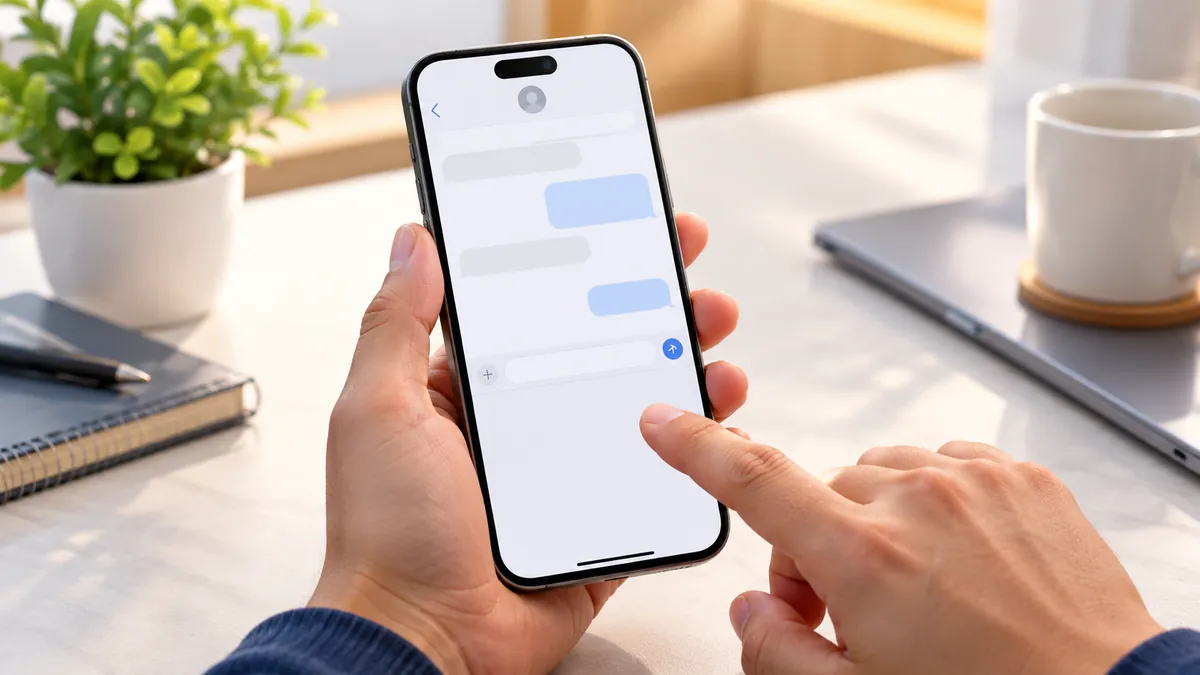
تكتب رسالة طويلة في واتساب، وفجأة تختفي لوحة المفاتيح من الشاشة رغم أنك لم تضغط زر الرجوع أو تغلق المحادثة. تلمس حقل الكتابة مجددًا فتظهر للحظات، ثم تختفي مرة أخرى قبل إكمال الجملة. وقد يتكرر الموقف داخل المتصفح أو تطبيق الملاحظات، بينما يعمل الكيبورد بصورة طبيعية في تطبيقات أخرى. أحيانًا تختفي اللوحة بالكامل، وأحيانًا تتجمد أو تتحول المساحة المخصصة لها إلى فراغ لا يستجيب للمس. هذه المشكلة مزعجة خصوصًا عند كتابة رسائل العمل أو إدخال كلمات المرور أو تعبئة النماذج، لكنها لا تعني بالضرورة وجود تلف في الشاشة. فقد يرتبط العطل بتطبيق لوحة المفاتيح أو النظام أو استجابة اللمس أو أحد التطبيقات المستخدمة. والأهم هو معرفة ما إذا كانت المشكلة تحدث في جميع حقول الكتابة أم في ظروف محددة، لأن هذا الاختلاف يغيّر طريقة التشخيص والحل.
لإصلاح الكيبورد الذي يختفي أثناء الكتابة، اختبر لوحة المفاتيح في أكثر من تطبيق، ثم أعد تشغيل الهاتف وحدّث النظام وتطبيق الكيبورد. في أندرويد امسح ذاكرة التخزين المؤقت للوحة المفاتيح، وفي iPhone اختبر لوحة النظام الأصلية وافحص إعدادات الكتابة واستجابة الشاشة قبل إعادة تعيين أي إعدادات.
الأعراض الشائعة
- اختفاء لوحة المفاتيح فجأة أثناء كتابة رسالة أو البحث داخل أحد التطبيقات.
- ظهور الكيبورد للحظات ثم إغلاقه دون لمس أي زر مخصص لإخفائه.
- توقف لوحة المفاتيح داخل تطبيق محدد مع عملها طبيعيًا في بقية التطبيقات.
- ظهور مساحة فارغة أسفل الشاشة بدل مفاتيح الكتابة.
- تجمد الأحرف أو تأخر ظهورها قبل اختفاء الكيبورد بالكامل.
- بدء المشكلة مباشرة بعد تحديث النظام أو تطبيق لوحة المفاتيح.
ما الأعراض التي تؤكد أن المشكلة في الجهاز لا في الشبكة؟
لوحة المفاتيح الافتراضية هي المكون البرمجي الذي يعرض مفاتيح الكتابة على شاشة الهاتف. وفي الاستخدام المعتاد، لا تحتاج هذه اللوحة إلى اتصال بالإنترنت حتى تتمكن من كتابة الأحرف. لذلك فإن اختفاءها أثناء إدخال نص عادي لا يُعد عادة مشكلة في شبكة Wi-Fi أو بيانات الهاتف.
قد تعتمد بعض الميزات الإضافية، مثل البحث عن الصور المتحركة أو خدمات الكتابة الذكية، على الاتصال بالإنترنت. لكن تعطل هذه الميزات يختلف عن اختفاء لوحة المفاتيح الأساسية بالكامل.
لتحديد مصدر المشكلة، راقب سلوك الكيبورد في الحالات التالية:
- الاختفاء في جميع التطبيقات: يرجح وجود خلل في تطبيق الكيبورد أو نظام التشغيل أو استجابة الشاشة.
- الاختفاء داخل تطبيق واحد: يرجح مشكلة في التطبيق نفسه أو طريقة تعامله مع حقل إدخال النص.
- الاختفاء عند لمس منطقة معينة: قد يرتبط بلمسات غير مقصودة أو مشكلة في الشاشة أو واقي الحماية.
- عودة الكيبورد بعد إعادة تشغيل التطبيق: قد تشير إلى تعطل مؤقت في التطبيق أو فقدان تركيز حقل الكتابة.
- ظهور رسالة توقف لوحة المفاتيح: يشير غالبًا إلى تعطل التطبيق المسؤول عن إدخال النص.
يمكن إجراء اختبار بسيط عبر تشغيل وضع الطيران ثم فتح تطبيق الملاحظات ومحاولة الكتابة. إذا اختفت لوحة المفاتيح رغم عدم وجود اتصال بالشبكة، فهذا يؤكد أن الاتصال بالإنترنت ليس ضروريًا لحدوث العطل، لكنه لا يحدد وحده المكون المسؤول.
كذلك يختلف اختفاء الكيبورد عن مشكلة عدم استجابة الأحرف للمس. ففي الحالة الثانية قد تظل اللوحة ظاهرة، لكن بعض المفاتيح لا تعمل. وتوضح إرشادات Apple الرسمية لمشكلات استجابة الشاشة أهمية فحص نظافة الشاشة والملحقات وواقي الحماية عند حدوث استجابة متقطعة للمس.
الفكرة العملية: اختبر الكتابة دون إنترنت وفي عدة تطبيقات؛ فإذا استمر الاختفاء، ركّز على لوحة المفاتيح والتطبيق والنظام بدل إعدادات الشبكة.
ما الأسباب المحتملة لهذه المشكلة؟
يمكن أن ينتج اختفاء الكيبورد أثناء الكتابة عن عدة أسباب مختلفة. ولا يصح افتراض أن كل حالة تحتاج إلى إعادة ضبط المصنع، لأن كثيرًا من الأعطال تكون مؤقتة أو مرتبطة بتطبيق واحد.
1. تعطل تطبيق لوحة المفاتيح: في هواتف أندرويد، تعمل تطبيقات مثل Gboard وSamsung Keyboard بوصفها أدوات إدخال للنص. وإذا واجه التطبيق خطأ برمجيًا أو تعارضًا مع النظام، فقد يتوقف عن الاستجابة أو يختفي أثناء الاستخدام.
2. مشكلة بعد تحديث النظام: قد يظهر خلل مؤقت في توافق تطبيق لوحة المفاتيح مع إصدار جديد من النظام، خصوصًا إذا لم تُحدّث التطبيقات المرتبطة به. ولا يعني ذلك أن التحديث نفسه معيب في جميع الأجهزة.
3. تلف البيانات المؤقتة: تحتفظ بعض تطبيقات أندرويد بملفات مؤقتة تسمى Cache لتسريع التشغيل. وقد تتسبب البيانات غير السليمة في سلوك غير متوقع، مثل تجمد لوحة المفاتيح أو تعطلها.
4. تعارض تطبيق معين: قد يفقد حقل الكتابة تركيزه بسبب نافذة منبثقة أو تغيير في واجهة التطبيق. والمقصود بتركيز الإدخال أن النظام يعتبر حقلًا معينًا هو المكان النشط الذي يستقبل الأحرف.
5. محدودية موارد الجهاز: قد يؤدي امتلاء مساحة التخزين أو الضغط الشديد على الذاكرة إلى بطء التطبيقات أو تعطل بعضها، لكن لا يمكن الجزم بأن نقص الموارد سبب اختفاء الكيبورد دون وجود مؤشرات إضافية.
6. مشكلة في استجابة اللمس: قد يؤدي واقي شاشة غير مناسب أو تلف في طبقة اللمس إلى إغلاق لوحة المفاتيح نتيجة تسجيل لمسات غير مقصودة خارج حقل الكتابة.
7. لوحة مفاتيح خارجية: عند اتصال الهاتف بلوحة مفاتيح مادية عبر Bluetooth أو USB، قد تتغير طريقة ظهور لوحة المفاتيح الافتراضية بحسب النظام والإعدادات.
وتشير وثائق Google لإصلاح مشكلات Gboard إلى أن إعادة تشغيل الهاتف وتحديث التطبيق ومسح ذاكرته المؤقتة من الإجراءات المناسبة لمعالجة التعطل والتجمد وعدم الاستجابة.
الفكرة العملية: اربط بداية المشكلة بأي تحديث أو تطبيق جديد أو تغيير في الملحقات قبل اتخاذ إجراء قد يمحو إعداداتك الشخصية.
كيف تحدد السبب الحقيقي قبل أي إجراء؟
أفضل طريقة للتشخيص هي إعادة إنتاج العطل في بيئة بسيطة، ثم تغيير عامل واحد في كل مرة. بهذه الطريقة تستطيع معرفة ما إذا كان الكيبورد نفسه يتعطل أم أن تطبيقًا معينًا يغلقه.
ابدأ بفتح تطبيق الملاحظات واكتب فقرة قصيرة، ثم كرر التجربة داخل المتصفح وتطبيق مراسلة. اختر حقول كتابة عادية، ولا تعتمد على حقول كلمات المرور وحدها؛ لأن أنظمة الهواتف قد تستخدم لها سلوكًا مختلفًا.
بعد ذلك اتبع الاختبارات التالية بالترتيب:
- حدد ما إذا كانت لوحة المفاتيح تختفي أثناء الكتابة المستمرة أم بعد التوقف لثوانٍ.
- لاحظ هل يغلق التطبيق نفسه، أم تختفي لوحة المفاتيح فقط مع بقاء الصفحة مفتوحة.
- اختبر لغة أخرى على لوحة المفاتيح إذا كانت المشكلة مرتبطة باللغة العربية أو الاقتراحات.
- افصل أي لوحة مفاتيح خارجية متصلة بالهاتف واختبر الكيبورد الافتراضي.
- إذا كنت تستخدم لوحة مفاتيح خارجية كتطبيق، فانتقل مؤقتًا إلى لوحة النظام الأصلية.
- تحقق من المساحة التخزينية المتاحة ومن وجود تحديثات للتطبيق والنظام.
إذا كان هاتفك من سامسونج، افتح الإعدادات ثم الإدارة العامة، وابحث عن قائمة لوحات المفاتيح والافتراضي، وحدد Samsung Keyboard مؤقتًا إذا كانت المشكلة تحدث مع لوحة أخرى.
وتوضح إرشادات Samsung الرسمية لأعطال الكيبورد أن تجربة لوحة النظام الأصلية وفحص التطبيقات الخارجية والوضع الآمن تساعد على تحديد ما إذا كان سبب المشكلة مرتبطًا بتطبيق إضافي.
أما في iPhone، فافتح الإعدادات ثم عام ثم لوحة المفاتيح ثم لوحات المفاتيح، وتحقق من اللوحات المثبتة. إذا كنت تستخدم تطبيق لوحة مفاتيح خارجيًا، فاختبر لوحة Apple الأصلية لمعرفة ما إذا كان الاختفاء يستمر معها.
وإذا كان العطل يظهر فقط داخل واتساب أو المتصفح، فاختبر التطبيق بعد تحديثه وإغلاقه وإعادة فتحه. لا تحذف التطبيق قبل التحقق من وجود نسخة احتياطية لبياناته، خصوصًا تطبيقات المراسلة.
الفكرة العملية: إذا اختفى الكيبورد في جميع التطبيقات فابدأ بمعالجة لوحة المفاتيح والنظام، أما إذا حدث في تطبيق واحد فابدأ بذلك التطبيق.
ما الحلول المرتبة من الأبسط إلى الأعمق؟
بعد تحديد نطاق المشكلة، نفّذ الحلول تدريجيًا. ابدأ بالإجراءات التي لا تحذف بياناتك، ثم انتقل إلى إعادة تعيين إعدادات لوحة المفاتيح فقط إذا استمر العطل. وتختلف بعض القوائم بحسب الشركة المصنعة وإصدار النظام.
المرحلة الأولى: إعادة التشغيل والتحديث وفحص التطبيقات
أغلق التطبيق الذي تختفي داخله لوحة المفاتيح ثم افتحه مجددًا. إذا لم يتغير شيء، أعد تشغيل الهاتف بالطريقة المعتادة، ثم افتح تطبيق الملاحظات واختبر الكتابة قبل تشغيل التطبيقات الأخرى.
افحص وجود تحديثات للنظام وتطبيق لوحة المفاتيح. في أندرويد، افتح متجر Google Play وتحقق من تحديث Gboard أو تطبيق الكيبورد المستخدم. وفي هواتف سامسونج، قد تتوفر بعض تحديثات تطبيقات النظام عبر Galaxy Store.
أما في iPhone، فاذهب إلى الإعدادات ثم عام ثم تحديث البرامج، وتحقق من توفر تحديث رسمي مناسب لجهازك. وإذا كنت تستخدم لوحة مفاتيح خارجية، فحدّث تطبيقها من App Store أيضًا.
إذا بدأت المشكلة بعد تثبيت تطبيق جديد يضيف نوافذ عائمة أو أدوات مساعدة أو وظائف للتحكم بالشاشة، فعطّل وظائفه مؤقتًا واختبر الكتابة. ولا تمنح تطبيقات غير موثوقة صلاحيات واسعة للوصول إلى المحتوى المكتوب.
المرحلة الثانية: إصلاح الكيبورد في أندرويد
إذا كنت تستخدم Gboard، افتح إعدادات الهاتف ثم التطبيقات، واختر Gboard ثم التخزين أو التخزين وذاكرة التخزين المؤقت، واضغط مسح ذاكرة التخزين المؤقت. تختلف أسماء الخيارات حسب إصدار أندرويد وواجهة الشركة المصنعة.
يمكنك بعد ذلك فتح التطبيق الذي كانت تظهر فيه المشكلة ومحاولة الكتابة. وإذا استمر التعطل، جرّب فرض إيقاف Gboard من معلومات التطبيق ثم افتح حقل كتابة جديدًا لتشغيله مرة أخرى.
أما مستخدمو Samsung Keyboard، فيمكنهم مراجعة إعدادات لوحة المفاتيح واختيار إعادة التعيين إلى الإعدادات الافتراضية أو مسح ذاكرة التخزين المؤقت إذا كانت هذه الخيارات متوفرة.
وتوضح صفحة Samsung الخاصة بإعدادات لوحة المفاتيح الخيارات المتعلقة بمسح الذاكرة المؤقتة وإعادة إعدادات الكيبورد وحذف بيانات التنبؤات المخصصة.
تحذير: لا تخلط بين مسح ذاكرة التخزين المؤقت ومسح البيانات أو التخزين بالكامل. فالخيار الثاني قد يعيد إعدادات لوحة المفاتيح إلى حالتها الافتراضية ويحذف بعض البيانات المخصصة، مثل الكلمات المتعلمة.
إذا ثبت أن المشكلة مرتبطة بتطبيق Gboard تحديدًا، فقد يكون إلغاء تثبيت تحديثاته أو إعادة تثبيته خيارًا لاحقًا بحسب نوع الجهاز. وقبل حذف أي لوحة مفاتيح، تأكد من توفر لوحة بديلة يمكنك استخدامها لإدخال كلمات المرور والتنقل داخل الهاتف.
المرحلة الثالثة: إصلاح الكيبورد في iPhone
إذا اختفت لوحة مفاتيح iPhone الأصلية أثناء الكتابة، فابدأ بالتأكد من أن المشكلة لا تتعلق باستجابة الشاشة أو تطبيق معين. أزل الملحقات المتصلة مؤقتًا، وتحقق من نظافة الشاشة، ثم اختبر الكتابة بعد إعادة تشغيل الجهاز.
يمكنك أيضًا مراجعة الإعدادات ثم عام ثم لوحة المفاتيح، وتجربة تعطيل بعض خيارات الكتابة المساعدة مؤقتًا، مثل النص التنبؤي، لمعرفة ما إذا كان الاختفاء مرتبطًا بوظيفة معينة. هذه خطوة اختبارية وليست علاجًا مضمونًا للمشكلة.
إذا استمرت المشكلة، يمكن التفكير في إعادة تعيين قاموس لوحة المفاتيح من المسار التالي:
- افتح الإعدادات.
- اختر عام.
- اضغط نقل أو إعادة تعيين iPhone.
- اختر إعادة تعيين.
- اضغط إعادة تعيين قاموس لوحة المفاتيح.
توضح وثائق Apple الخاصة بالقاموس واختصارات النصوص أن هذا الإجراء يعيد القاموس الشخصي إلى حالته الأصلية ويحذف الكلمات والاختصارات المخصصة. لذلك لا يُنصح باستخدامه إلا عند الاشتباه في وجود مشكلة مرتبطة بهذه البيانات.
وإذا لم تنجح الخطوات السابقة، فلا تنتقل مباشرة إلى مسح محتويات الهاتف. يمكن الاستعانة بدعم Apple للتحقق من إعدادات النظام أو وجود مشكلة في الشاشة قبل التفكير في إعادة تعيين أوسع نطاقًا، مع الاحتفاظ بنسخة احتياطية عند الحاجة.
الفكرة العملية: في أندرويد ابدأ بمسح الذاكرة المؤقتة للكيبورد، وفي iPhone اختبر لوحة النظام واستجابة الشاشة قبل إعادة تعيين القاموس أو إعدادات الجهاز.
كيف تتحقق من نجاح الحل؟
لا يكفي ظهور لوحة المفاتيح بعد تنفيذ إحدى الخطوات للحكم بأن المشكلة انتهت. فقد يكون العطل متقطعًا، ولا يظهر إلا عند تغيير لغة الإدخال أو استخدام تطبيق معين أو الكتابة لفترة طويلة.
لذلك كرر الاختبار في الظروف التي كانت تسبب المشكلة سابقًا. افتح تطبيق الملاحظات واكتب فقرة متصلة، ثم انتقل إلى تطبيق المراسلة والمتصفح، واختبر التبديل بين العربية والإنجليزية إذا كنت تستخدم اللغتين.
راقب المؤشرات التالية:
- استمرار ظهور لوحة المفاتيح ما دام حقل إدخال النص نشطًا.
- عدم اختفاء الكيبورد عند الضغط على المسافة أو الانتقال إلى سطر جديد.
- عمل الاقتراحات والتصحيح التلقائي دون تجمد أو إغلاق مفاجئ.
- القدرة على الانتقال بين التطبيقات ثم العودة إلى الكتابة بصورة طبيعية.
- عدم ظهور رسائل تعطل تطبيق لوحة المفاتيح أو توقفه عن الاستجابة.
إذا كانت المشكلة لا تحدث إلا في تطبيق محدد، فتأكد من اختبار الإصدار نفسه بعد تحديثه، ولا تعتبر عمل الكيبورد في تطبيق الملاحظات دليلًا على إصلاح المشكلة داخل التطبيق المتأثر.
وقد يفيد توثيق وقت ظهور العطل واسم التطبيق وإصدار النظام، خصوصًا إذا كنت بحاجة إلى رفع بلاغ للدعم الفني. أما تصوير الشاشة فقد يساعد في توضيح الخلل البصري، مع ضرورة إخفاء المعلومات الشخصية قبل مشاركة التسجيل.
الفكرة العملية: اختبر الكتابة في التطبيقات واللغات التي كانت تسبب اختفاء الكيبورد، واعتبر استقرارها أثناء الاستخدام المعتاد مؤشر نجاح الحل.
متى تحتاج إلى تدخل فني أو استبدال قطعة؟
إذا استمرت لوحة المفاتيح بالاختفاء بعد تحديث النظام واختبار لوحة أصلية ومسح البيانات المؤقتة المتاحة، فقد تكون المشكلة أعمق من تعطل تطبيق واحد. لكن ذلك لا يعني تلقائيًا ضرورة استبدال الشاشة أو أي مكون داخلي.
ابدأ بطلب مساعدة فنية عندما تظهر إحدى الحالات التالية:
- اختفاء الكيبورد في معظم التطبيقات رغم استخدام لوحة المفاتيح الأصلية.
- وجود مناطق في الشاشة لا تستجيب للمس حتى خارج لوحة المفاتيح.
- ظهور المشكلة مباشرة بعد سقوط الهاتف أو تعرضه للماء أو إصلاح الشاشة.
- تكرر تعطل النظام أو إعادة تشغيل التطبيقات دون سبب واضح.
- استمرار الخلل بعد تنفيذ خطوات الإصلاح الرسمية المناسبة للجهاز.
في أندرويد، يمكن استخدام الوضع الآمن عند توفره لاختبار الهاتف دون معظم تطبيقات الطرف الثالث. إذا اختفت المشكلة في هذا الوضع، فقد يرجح ذلك وجود تطبيق مثبت يسبب التعارض، لكنه لا يحدد التطبيق المسؤول بمفرده.
وفي iPhone، إذا ظهرت استجابة لمس غير طبيعية في مناطق متعددة من الشاشة، فقد يستلزم الأمر فحصًا لدى مركز خدمة معتمد. ويصبح احتمال المشكلة المادية أقوى عندما تتزامن الأعراض مع كسر أو ضغط على الشاشة أو تعرض الجهاز لسائل.
لا تحاول فتح الهاتف أو فصل الشاشة بنفسك لمعالجة مشكلة بدأت برمجيًا. كما لا يُنصح بإجراء إعادة ضبط مصنع قبل حفظ نسخة احتياطية والتأكد من إمكانية استعادة الحسابات والملفات والتطبيقات المهمة.
وإذا بدأ اختفاء لوحة المفاتيح بعد تحديث معين، فمن المفيد الإبلاغ عنه للشركة المطورة مع ذكر طراز الهاتف وإصدار النظام والتطبيق الذي يظهر فيه الخلل، لأن هذه المعلومات تساعد على تحديد أخطاء التوافق.
الفكرة العملية: اطلب فحصًا فنيًا عندما يتزامن اختفاء الكيبورد مع خلل واضح في اللمس أو يستمر بعد استبعاد مشكلات التطبيقات والنظام.
مواضيع قد تهمك:
- ماذا تفعل إذا رفض iPhone التزامن مع iCloud؟ الحلول
- كيف تُطيل عمر بطارية هاتفك بشكل فعلي؟
- لماذا لا تظهر Siri AI بعد تحديث iPhone إلى iOS 27؟
- لماذا يرفض iPhone الشحن عند نسبة معينة؟ الأسباب والحلول
الفكرة العملية: إذا ظهرت مشكلات أخرى في الهاتف بعد تحديث النظام، فافحص كل وظيفة على حدة لتحديد ما إذا كانت الأعطال مرتبطة بالتحديث أو بأسباب مستقلة.
أسئلة يطرحها القراء غالبًا
هل يمكن أن يختفي الكيبورد بسبب امتلاء ذاكرة الهاتف؟
قد يؤثر انخفاض المساحة التخزينية الشديد في استقرار التطبيقات، لكنه لا يثبت أن الذاكرة سبب اختفاء لوحة المفاتيح. افحص مساحة التخزين مع بقية مؤشرات الأداء.
لماذا يختفي الكيبورد عند التبديل بين العربية والإنجليزية؟
قد يرتبط الخلل بإعدادات اللغة أو بيانات لوحة المفاتيح أو توافق التطبيق مع النظام. جرّب تحديث الكيبورد واختبار كل لغة بصورة مستقلة لمعرفة ما إذا كانت المشكلة مرتبطة بالتبديل.
هل تطبيقات الكيبورد الخارجية آمنة للاستخدام؟
تختلف درجة الأمان والخصوصية بين التطبيقات. استخدم لوحة موثوقة من متجر رسمي، وراجع الأذونات وسياسة الخصوصية، خصوصًا إذا كانت تطلب وصولًا واسعًا إلى النصوص المكتوبة.
هل يؤدي حذف Gboard إلى حذف رسائلي وصوري؟
حذف تطبيق Gboard لا يحذف عادة رسائلك وصورك المخزنة في التطبيقات الأخرى، لكنه قد يزيل إعدادات لوحة المفاتيح وبياناتها الشخصية. تأكد من توفر لوحة بديلة قبل إزالته.
هل اتصال لوحة مفاتيح Bluetooth يمنع ظهور الكيبورد على الشاشة؟
قد يخفي النظام لوحة المفاتيح الافتراضية عند اتصال لوحة مادية، بحسب الإعدادات. افصل لوحة Bluetooth مؤقتًا، ثم اختبر ظهور الكيبورد مرة أخرى.
هل إعادة تعيين قاموس الكيبورد في iPhone تحذف الصور؟
لا، إعادة تعيين قاموس لوحة المفاتيح لا تحذف الصور والملفات الشخصية، لكنها تمحو الكلمات والاختصارات المخصصة المحفوظة في القاموس.
الفكرة العملية: راجع إعدادات اللغات واللوحات الخارجية وبيانات التطبيق قبل استخدام حلول شاملة لا تتناسب مع حجم المشكلة.
الخطوة الحاسمة
- اعزل مصدر المشكلة: اختبر الكيبورد في الملاحظات والمتصفح وتطبيق المراسلة لتحديد ما إذا كان العطل عامًا أو مرتبطًا بتطبيق محدد.
- ابدأ بالإصلاح الآمن: أعد تشغيل الهاتف وحدّث النظام والكيبورد، ثم امسح الذاكرة المؤقتة في أندرويد أو اختبر لوحة Apple الأصلية في iPhone.
- انتقل للتشخيص المتقدم: إذا استمر الاختفاء، افحص تعارض التطبيقات واستجابة اللمس قبل إعادة تعيين الإعدادات أو طلب الصيانة.
اختفاء الكيبورد أثناء الكتابة لا يعني بالضرورة وجود تلف في الهاتف، فكثير من الحالات ترتبط بتعطل مؤقت في التطبيق أو اختلاف في إعدادات لوحة المفاتيح. ومع ذلك، فإن استمرار المشكلة في عدة تطبيقات أو ظهور خلل متزامن في اللمس يستدعي تشخيصًا أعمق. ابدأ الآن بفتح تطبيق الملاحظات وكتابة فقرة كاملة لمعرفة ما إذا كان الكيبورد يختفي خارج التطبيق الذي ظهرت فيه المشكلة أولًا.