
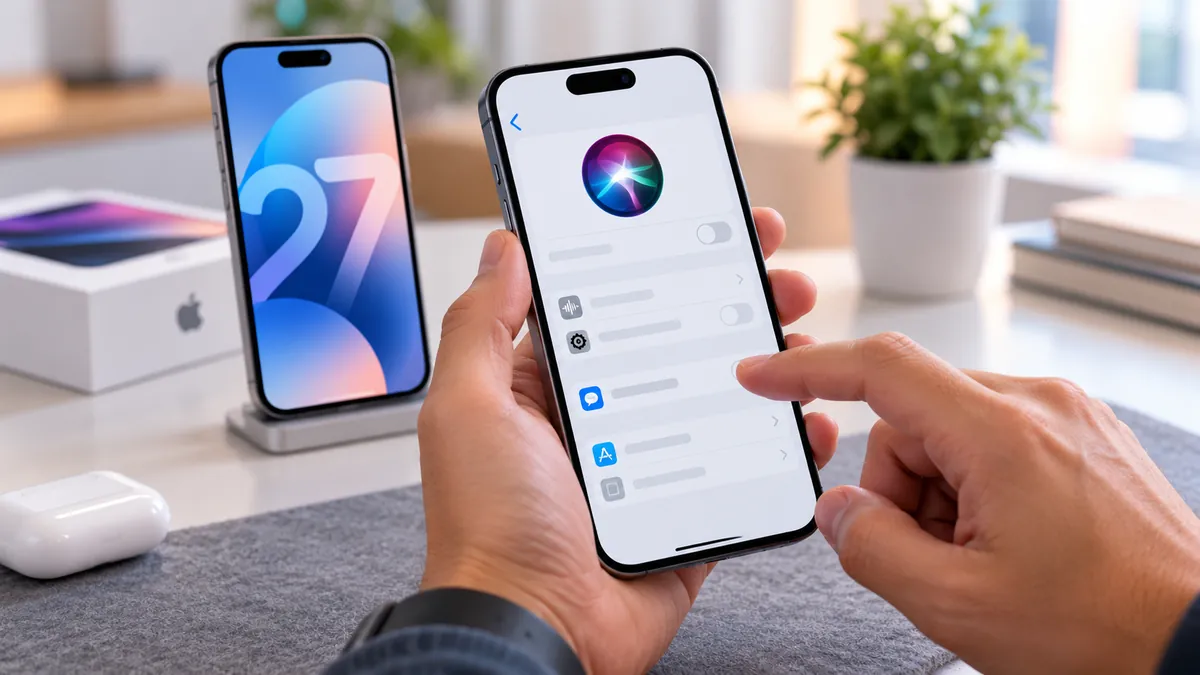
بعد تثبيت تحديث iOS 27 على جهاز iPhone، يفتح المستخدم الإعدادات بحثًا عن Siri AI الجديدة، لكنه لا يجد خيار التفعيل الذي شاهد صورته في إعلان Apple. يعمل المساعد الصوتي المعتاد بصورة طبيعية، وتظهر بعض ميزات Apple Intelligence داخل التطبيقات، بينما تظل تجربة Siri الجديدة غير متاحة. وقد يتكرر الموقف حتى بعد إعادة تشغيل الهاتف والتأكد من اكتمال تحديث النظام.
تزداد الحيرة عندما يلاحظ المستخدم أن جهازًا آخر يعمل بالإصدار نفسه ويعرض خيارات مختلفة. وقد يظن أن التحديث لم يُثبت بصورة صحيحة، أو أن الشركة أخفت بعض المزايا، أو أن هناك مشكلة في حساب Apple. لكن الوصول إلى الميزات الجديدة لا يعتمد على رقم إصدار النظام وحده؛ إذ توجد اختلافات بين الأجهزة واللغات والمناطق، فضلًا عن آلية تفعيل خاصة بالمساعد الجديد خلال مرحلته التجريبية. لذلك من المهم فهم طبيعة Siri AI قبل محاولة إصلاح مشكلة قد تكون مرتبطة بشروط الإتاحة لا بعطل في الهاتف.
الإجابة المباشرة: عدم ظهور Siri AI بعد تحديث iPhone إلى iOS 27 يحدث غالبًا بسبب عدم توافق الجهاز، أو اختلاف لغة الهاتف ولغة Siri، أو قيود المنطقة وحساب Apple، أو عدم الانضمام إلى النسخة التجريبية وانتظار تفعيلها. كما أن تشغيل Apple Intelligence لا يعني بالضرورة تفعيل Siri AI تلقائيًا.
الفكرة باختصار
- تحديث iOS 27 لا يجعل Siri AI متاحة تلقائيًا لكل أجهزة iPhone التي تدعم التحديث.
- تتطلب Siri AI جهازًا متوافقًا مع Apple Intelligence ولغة مدعومة وإعدادات مناسبة.
- تبدأ عملية التفعيل من الإعدادات، عبر Siri ثم خيار Try Siri AI (Beta) عند توفره.
- قد يتطلب الوصول إلى النسخة التجريبية الانضمام إلى قائمة انتظار قبل تنزيل المكونات المطلوبة.
- دعم Apple Intelligence بلغة معينة لا يعني بالضرورة دعم Siri AI الجديدة باللغة نفسها.
- قيود المنطقة وحساب Apple قد تمنع ظهور الميزة حتى عند توفر جهاز متوافق.
ما الخلفية التي يجب فهمها قبل أي قرار؟
قدمت Apple في يونيو 2026 جيلًا جديدًا من المساعد الصوتي تحت اسم Siri AI، يعتمد على تقنيات Apple Intelligence ويوفر تجربة محادثة أكثر تطورًا من Siri التقليدية. وتتضمن القدرات المعلنة فهم السياق الشخصي، والتعامل مع محتوى الشاشة، والاستفادة من المعلومات الموجودة في التطبيقات، والإجابة عن مجموعة أوسع من الأسئلة.
وبحسب إعلان Apple الرسمي عن Siri AI، فإن المساعد الجديد يمثل تجربة أعيد تصميمها لتعمل بصورة أعمق مع تطبيقات النظام، بدل الاقتصار على الأوامر الصوتية التقليدية مثل ضبط المنبهات أو إجراء المكالمات.
بدأ طرح Siri AI للمستخدمين خلال سبتمبر 2026 بوصفها ميزة تجريبية، بالتزامن مع إطلاق iOS 27. وهذا التفصيل مهم؛ لأن وجود الميزة ضمن النظام لا يعني أنها تعمل تلقائيًا عند تثبيت التحديث.
هناك ثلاثة مستويات مختلفة يجب التمييز بينها:
- Siri التقليدية: المساعد المعتاد الذي ينفذ الأوامر الصوتية ويتعامل مع وظائف الهاتف الأساسية.
- Apple Intelligence: مجموعة ميزات الذكاء الاصطناعي المدمجة في النظام والتطبيقات، وقد تتوفر بعض وظائفها دون Siri AI.
- Siri AI: تجربة المساعد الأحدث التي تتضمن محادثات أوسع وفهمًا للسياق الشخصي ومحتوى الشاشة، وتخضع لمتطلبات إتاحة إضافية.
لذلك يستطيع مستخدم iPhone الاستفادة من بعض أدوات Apple Intelligence، بينما لا يجد خيار تشغيل Siri AI الجديدة. ولا يمثل هذا الوضع تناقضًا بالضرورة؛ لأن الميزتين لا تتطابقان تمامًا في شروط التوفر.
الفكرة العملية: حدد أولًا ما إذا كانت المشكلة في Siri التقليدية، أو Apple Intelligence عمومًا، أو خيار Siri AI التجريبي تحديدًا؛ لأن لكل حالة مسارًا مختلفًا للتحقق.
ما الزاوية الأولى في هذا الموضوع؟
العامل الأول هو توافق الجهاز نفسه. فليس كل iPhone يستطيع تثبيت iOS 27 قادرًا بالضرورة على تشغيل جميع وظائف الذكاء الاصطناعي المرافقة له. يعود ذلك إلى المتطلبات المتعلقة بالمعالجة والذاكرة والبنية التي تعتمد عليها نماذج Apple Intelligence.
وفقًا لصفحة متطلبات Siri AI الرسمية من دعم Apple، تشمل أجهزة iPhone المتوافقة طرازات iPhone 15 Pro وiPhone 15 Pro Max، وسلسلة iPhone 16 وما بعدها، بالإضافة إلى iPhone Air.
هذا يعني أن مستخدم iPhone 15 العادي أو iPhone 15 Plus قد ينجح في تثبيت إصدار النظام المتوافق مع جهازه دون أن يحصل على Siri AI. وينطبق المبدأ نفسه على أجهزة أقدم لا تتضمن العتاد المطلوب.
كيف تتحقق من توافق جهازك؟
- افتح الإعدادات Settings.
- انتقل إلى عام General.
- اختر حول About.
- تحقق من اسم الطراز Model Name.
- قارن الطراز بقائمة الأجهزة المدعومة رسميًا.
الفرق بين توافق النظام وتوافق الميزة جوهري. فتحديثات iOS تشمل إصلاحات أمنية وتحسينات للتطبيقات وإعدادات النظام، بينما قد تحتاج وظيفة ذكاء اصطناعي معينة إلى معالج أو موارد لا تتوافر في جميع الأجهزة التي تستقبل التحديث.
كذلك لا تكفي السعة التخزينية الكبيرة وحدها لتجاوز شرط توافق الجهاز. فامتلاك هاتف بسعة تخزين مرتفعة لا يحوّل معالجه إلى معالج يدعم الوظائف المطلوبة، كما أن تغيير منطقة الهاتف أو لغته لن يضيف دعمًا عتاديًا غير موجود.
الفكرة العملية: إذا كان جهازك خارج قائمة الطرازات المدعومة، فلا تضيع الوقت في إعادة ضبط النظام أو تجربة تغييرات متكررة للغة والمنطقة؛ لأن المشكلة تتعلق بالتوافق الأساسي.
ما الزاوية الثانية؟
حتى عندما يكون الجهاز متوافقًا، تبقى اللغة والمنطقة من أهم الأسباب المحتملة لغياب Siri AI. وتزداد أهمية هذه النقطة لأن Apple تميز بين اللغات التي تدعمها Apple Intelligence عمومًا واللغات التي تتوافر بها Siri AI التجريبية.
توضح صفحة دعم Apple الخاصة بتشغيل Apple Intelligence ضرورة ضبط لغة الجهاز ولغة Siri على اللغة المدعومة نفسها. وقد يصبح بعض الذكاء الاصطناعي غير متاح مؤقتًا بعد تغيير اللغة إلى أن تكتمل المكونات اللغوية المطلوبة.
أما Siri AI فقد بدأ طرحها باللغة الإنجليزية، مع إعلان Apple التوسع إلى لغات إضافية. ولهذا لا يمكن اعتبار دعم Siri التقليدية للعربية دليلًا على أن النسخة الجديدة Siri AI تدعم العربية أيضًا.
وتؤثر المنطقة كذلك في إتاحة الخدمة. فبحسب وثائق Apple، توجد قيود تخص Siri AI على أجهزة iPhone في الاتحاد الأوروبي، كما أنها غير متاحة حاليًا للحسابات التي تقع منطقتها في بر الصين الرئيسي. وقد تختلف الإتاحة وفق الجهاز والمنصة والمنطقة المسجلة لحساب Apple.
لفحص اللغة، افتح الإعدادات ثم عام ثم اللغة والمنطقة، وراجع لغة iPhone. بعد ذلك انتقل إلى إعدادات Siri وتحقق من اللغة المختارة للمساعد. إذا كنت ترغب في تجربة Siri AI باللغة الإنجليزية، فيجب أن تتطابق لغة الجهاز ولغة Siri مع المتطلبات الحالية، مع توفر الميزة في منطقتك.
لكن تغيير اللغة وحده ليس ضمانًا لتفعيل المساعد. كما لا يُنصح بتغيير منطقة حساب Apple لمجرد محاولة تجاوز القيود، لأن ذلك قد يؤثر في الاشتراكات ووسائل الدفع والخدمات المرتبطة بالحساب.
الفكرة العملية: تحقق من تطابق لغة الهاتف ولغة Siri، ثم راجع إتاحة Siri AI لمنطقتك قبل افتراض وجود مشكلة تقنية في التحديث.
ما الزاوية الثالثة؟
تتمثل الزاوية الثالثة في طريقة التفعيل. فقد يبحث المستخدم عن Siri AI ضمن Apple Intelligence & Siri، أو ينتظر ظهور تطبيق جديد بمجرد انتهاء التحديث، بينما تتطلب النسخة التجريبية إجراءً مستقلًا لبدء استخدامها.
تحدد تعليمات Apple لتشغيل Siri على iPhone بنظام iOS 27 مسارًا يبدأ من الإعدادات ثم Siri، حيث يمكن تشغيل المساعد التقليدي أولًا، ثم اختيار Try Siri AI (Beta) إذا كان الخيار متاحًا.
وبعد اختيار النسخة التجريبية، قد يطلب النظام اختيار صوت وإكمال إعدادات الصوت ومراجعة خيارات الخصوصية. وتوضح Apple أن إتمام الخطوات قد يؤدي إلى إدراج المستخدم في قائمة انتظار، وأن تنزيل Siri AI يبدأ تلقائيًا عند اكتمال الانتظار وإتاحة الوصول.
وهذا يفسر ثلاث حالات مختلفة قد يواجهها المستخدم:
- الخيار غير ظاهر: ينبغي مراجعة توافق الجهاز واللغة والمنطقة وتفعيل Siri أولًا.
- الخيار ظاهر لكن التفعيل لم يكتمل: قد تكون خطوات الإعداد أو قائمة الانتظار لم تنتهِ بعد.
- التفعيل اكتمل لكن التجربة غير جاهزة: قد تكون مكونات Siri AI في مرحلة التنزيل أو الإعداد.
ويجب عدم الخلط بين تنزيل نماذج Apple Intelligence العامة وتنزيل مكونات Siri AI الجديدة. فقد تعمل ميزة من المجموعة الأولى دون أن تكون تجربة المساعد التجريبية قد اكتملت.
وعند اكتمال التفعيل، توفر Apple تطبيق Siri مخصصًا لإدارة المحادثات والعودة إليها. وتوضح وثائق Apple لاستخدام تطبيق Siri AI إمكانية متابعة المحادثات عبر الأجهزة المتوافقة المرتبطة بحساب Apple نفسه.
الفكرة العملية: ابحث عن Try Siri AI (Beta) داخل إعدادات Siri، ولا تعتبر عدم ظهور تطبيق Siri الجديد قبل اكتمال الإعداد دليلًا على فشل تحديث iOS 27.
ما الأمثلة الواقعية التي توضح الفكرة؟
لفهم الاختلاف بين أسباب غياب Siri AI، يمكن مقارنة مجموعة من الحالات التي قد تبدو متشابهة للمستخدم، لكنها تتطلب قرارات مختلفة. والأمثلة التالية حالات توضيحية مبنية على شروط التوافق والإتاحة وليست بلاغات أعطال موثقة لأجهزة بعينها.
الحالة الأولى: جهاز محدث لكنه غير مدعوم
يمتلك مستخدم جهاز iPhone 15 ويثبت iOS 27 بنجاح. تعمل Siri التقليدية، لكنه لا يجد خيار Siri AI داخل الإعدادات. هنا لا يشير غياب الخيار بالضرورة إلى خلل في التحديث، لأن طراز الجهاز لا يدخل ضمن قائمة الأجهزة المتوافقة مع Apple Intelligence المطلوبة للمساعد الجديد.
الحل في هذه الحالة ليس إعادة تثبيت iOS أو حذف التطبيقات أو تحرير مساحة التخزين، بل التأكد من حدود الجهاز ومعرفة أن بعض إمكانات النظام الجديد قد تتطلب طرازًا أحدث.
الحالة الثانية: جهاز متوافق لكن لغة مختلفة
يمتلك مستخدم iPhone 16 Pro مع iOS 27، ويستخدم الهاتف باللغة العربية. تظهر بعض وظائف Siri المعتادة، لكن Siri AI لا تتوافر باللغة التي يريد استخدامها. هنا ينبغي التمييز بين دعم Siri للأوامر العربية وتوفر الإصدار الجديد Siri AI بالعربية.
إذا اختار المستخدم تجربة اللغة الإنجليزية، فمن الضروري مراجعة إعدادات اللغة المتطابقة وشروط المنطقة. وقد يقرر ببساطة انتظار دعم لغته المفضلة بدل تغيير تجربة الهاتف بالكامل.
الحالة الثالثة: جهاز مستوفٍ للشروط لكن التفعيل معلق
يمتلك مستخدم جهازًا متوافقًا، ويضبط اللغة على الإنجليزية، ويجد خيار Try Siri AI (Beta). بعد بدء الإعداد، لا يستطيع استخدام المساعد الجديد مباشرة. في هذه الحالة قد تكون قائمة الانتظار أو تنزيل المكونات هي السبب، وليس فشلًا في توافق الجهاز.
يكون الإجراء المناسب هو مراجعة حالة التفعيل، والاتصال بشبكة Wi-Fi مستقرة، وإبقاء الهاتف متصلًا بالطاقة عند الحاجة، ثم التحقق من اكتمال التنزيل دون تكرار إعادة ضبط الجهاز.
تظهر هذه الأمثلة أن رسالة المشكلة الواحدة، وهي عدم وجود Siri AI، لا تكفي لتحديد سبب واحد. ويجب دائمًا ربطها بطراز الهاتف واللغة والمنطقة ومرحلة التفعيل.
الفكرة العملية: قارن حالة جهازك بالأمثلة الثلاثة، وحدد أي شرط لم يتحقق بدل تجربة جميع الحلول دفعة واحدة.
ما التحذيرات التي يجب أخذها في الحسبان؟
قد يدفع عدم ظهور Siri AI بعض المستخدمين إلى البحث عن ملفات تعريف غير رسمية أو أدوات تزعم تفعيل الميزات المخفية. لكن غياب المساعد قد يكون نتيجة قيد معلن من Apple، ولا يمكن لإجراء غير موثوق إزالة متطلبات المعالج أو إتاحة الخدمة الرسمية.
وهناك مجموعة من الأخطاء ينبغي تجنبها أثناء محاولة التشخيص:
- إعادة ضبط المصنع قبل التشخيص: لا يوجد ما يضمن أن مسح الهاتف سيجعل الميزة متاحة، وقد يؤدي إلى فقدان بيانات غير محفوظة في نسخة احتياطية.
- تثبيت ملفات تعريف مجهولة: قد يمنح ملفات الإدارة غير الموثوقة صلاحيات غير مرغوبة أو يؤثر في أمان الجهاز.
- تغيير منطقة حساب Apple عشوائيًا: قد يؤثر في الاشتراكات ووسائل الدفع وتوفر بعض الخدمات، دون ضمان ظهور Siri AI.
- الاعتماد على مقاطع قديمة: قد تعرض الشروحات واجهات تجريبية أو أسماء إعدادات تغيرت مع الإصدار العام.
- الخلط بين Siri وSiri AI: نجاح الأوامر الصوتية المعتادة لا يؤكد تفعيل تجربة الذكاء الاصطناعي الجديدة.
- الاعتقاد أن جميع اللغات متساوية: قد تكون لغة معينة مدعومة في Apple Intelligence لكنها غير مدعومة بعد في Siri AI.
- تجاهل الخصوصية: تعتمد بعض قدرات Siri AI على سياق المستخدم وبيانات تطبيقاته وفق الأذونات والضوابط المتاحة، لذا يجب مراجعة إعدادات الخصوصية قبل الاستخدام.
تستحق النسخة التجريبية اهتمامًا إضافيًا؛ فقد تتغير ميزاتها أو تختلف حدود الاستخدام بحسب طلب المستخدم والخدمة. كما أن بعض وظائف الذكاء الاصطناعي المعتمدة على المعالجة السحابية قد تخضع لحدود استخدام، ولا يعني الوصول إلى تلك الحدود أن المساعد قد اختفى من النظام.
ويجب كذلك تجنب الاعتماد على Siri AI في القرارات الحساسة دون مراجعة المعلومات. فالقدرة على فهم السياق والإجابة عن الأسئلة لا تعني ضمان دقة جميع الإجابات أو تنفيذ كل إجراء بالطريقة التي يتوقعها المستخدم.
الفكرة العملية: استخدم إعدادات Apple الرسمية فقط، ولا تمسح بيانات الجهاز أو تعدل حسابك قبل التأكد من أن سبب غياب الميزة قابل للإصلاح أصلًا.
ما التوصيات العملية التي يمكنك تطبيقها؟
أفضل طريقة لمعالجة عدم ظهور Siri AI هي إجراء فحص متسلسل يستبعد الأسباب المعروفة قبل الانتقال إلى احتمالات الأعطال. ويُفضّل تنفيذ الخطوات بالترتيب التالي، لأن بعضها يحدد ما إذا كانت الخطوات التالية ضرورية أصلًا.
- تحقق من إصدار النظام: افتح الإعدادات، ثم عام، ثم حول، وتأكد من أن الهاتف يعمل بنظام iOS 27 أو إصدار أحدث متاح له.
- تأكد من طراز iPhone: راجع اسم الجهاز وقارنه بقائمة الأجهزة الداعمة لـ Apple Intelligence وSiri AI. إذا كان غير مدعوم، فلن تنجح تغييرات الإعدادات في تجاوز هذا الشرط.
- افحص لغة الهاتف ولغة Siri: تأكد من استخدام اللغة المدعومة نفسها لكليهما. وعند تجربة Siri AI باللغة الإنجليزية، راجع ما إذا كانت اللغة المطلوبة متاحة لجهازك ومنطقتك.
- راجع المنطقة وحساب Apple: تحقق من عدم وجود قيود إتاحة رسمية تمنع الميزة في منطقتك. ولا تغيّر منطقة الحساب إلا إذا كانت هناك حاجة حقيقية ومشروعة لذلك.
- شغّل Siri التقليدية: انتقل إلى الإعدادات ثم Siri، وأكمل تفعيل المساعد إذا كان متوقفًا، لأن Siri AI تعتمد على توفر إعداد Siri الأساسي.
- ابحث عن خيار Try Siri AI (Beta): إذا ظهر داخل الإعدادات، اضغط عليه واتبع تعليمات اختيار الصوت ومراجعة الخصوصية والانضمام إلى النسخة التجريبية.
- تحقق من حالة التنزيل والانتظار: إذا بدأت عملية التفعيل ولم تكتمل، استخدم شبكة Wi-Fi مستقرة، وتأكد من توفر مساحة تخزين مناسبة، وأبق الجهاز متصلًا بالطاقة عند تنزيل المكونات الكبيرة.
- راجع تحديثات iOS اللاحقة: افتح الإعدادات ثم عام ثم تحديث البرامج، وثبّت أي تحديث رسمي مناسب لجهازك بعد أخذ نسخة احتياطية عند الحاجة.
- أعد تشغيل الجهاز إذا استمرت مشكلة غير مفسرة: يمكن أن يساعد ذلك في معالجة تعطل مؤقت بالإعدادات أو خدمات النظام، لكنه لن يتجاوز قيود اللغة أو الأجهزة غير المدعومة.
- تواصل مع دعم Apple: إذا استوفى الجهاز جميع المتطلبات، واكتمل التفعيل، ولم تظهر Siri AI أو ظلت تتعطل، فقدم للدعم طراز الجهاز وإصدار النظام واللغة والمنطقة ورسالة الحالة التي تراها.
ومن المفيد أن تسجل بدقة ما يظهر في الإعدادات. فعبارة عدم وجود خيار Siri AI تختلف عن وجود الخيار مع رسالة انتظار، وتختلف الحالتان عن ظهور التطبيق دون استجابة صحيحة. وكل تفصيل يساعد على تحديد المرحلة التي توقفت عندها العملية.
إذا كنت تستخدم Siri بالفعل لإنجاز مهام يومية، فلا حاجة لتعطيلها أو تغيير إعدادات كثيرة لمجرد البحث عن النسخة الجديدة. يمكنك الاستمرار في استخدام Siri التقليدية حتى تتوافر Siri AI ضمن الشروط المناسبة لجهازك.
الفكرة العملية: افحص التوافق واللغة والمنطقة أولًا، ثم انتقل إلى خيار التفعيل وحالة الانتظار؛ فهذا الترتيب يمنع الإجراءات غير الضرورية ويحدد السبب الأقرب بدقة.
مواضيع قد تهمك:
- كيف تمنع ظهور تطبيق معين في Google Play أو App Store؟
- ما الفرق بين شاشات AMOLED وLCD في الاستخدام اليومي؟
- ماذا تفعل إذا رفض iPhone التزامن مع iCloud؟ الحلول
- كيف تُطيل عمر بطارية هاتفك بشكل فعلي؟
توضيحات إضافية
هل Siri AI متاحة لجميع أجهزة iPhone التي تعمل بنظام iOS 27؟
لا، فهي تتطلب جهازًا متوافقًا مع Apple Intelligence، مثل iPhone 15 Pro وطرازات iPhone 16 وما بعدها، إلى جانب استيفاء شروط اللغة والمنطقة.
هل تدعم Siri AI اللغة العربية في iOS 27؟
بدأت Siri AI طرحها التجريبي باللغة الإنجليزية، ولا ينبغي الخلط بين دعم Siri التقليدية للعربية ودعم Siri AI الجديدة. يجب مراجعة اللغات المتاحة رسميًا عند محاولة التفعيل.
أين أجد خيار تشغيل Siri AI على iPhone؟
افتح الإعدادات ثم Siri، وابحث عن Try Siri AI (Beta). إذا لم يظهر الخيار، فتحقق من توافق الجهاز واللغة والمنطقة وتفعيل Siri الأساسية.
هل تحتاج Siri AI إلى قائمة انتظار بعد التحديث؟
قد يتطلب تفعيل النسخة التجريبية الانضمام إلى قائمة انتظار تختلف مدتها، ويبدأ تنزيل المكونات المطلوبة بعد إتاحة الوصول وفق تعليمات Apple.
هل يمكن استخدام Siri التقليدية دون تفعيل Siri AI؟
نعم، يمكن الاستمرار في استخدام Siri التقليدية على الأجهزة والأنظمة التي تدعمها، حتى إذا لم تتوافر Siri AI الجديدة أو لم يرغب المستخدم في تفعيلها.
هل تؤدي إعادة ضبط المصنع إلى ظهور Siri AI؟
لا يوجد ضمان لذلك. إذا كان سبب غياب الميزة عدم توافق الجهاز أو اللغة أو المنطقة، فلن تعالج إعادة ضبط المصنع هذه القيود.
باختصار
- عدم ظهور Siri AI بعد تحديث iOS 27 لا يعني بالضرورة وجود خلل؛ فقد يكون الجهاز أو اللغة أو المنطقة غير مؤهلة لتشغيل الميزة.
- Siri AI تختلف عن Siri التقليدية وعن مجموعة Apple Intelligence العامة، وتتطلب تفعيلًا خاصًا وقد تخضع لقائمة انتظار.
- أفضل حل هو فحص طراز iPhone وإعدادات اللغة والمنطقة وخيار Try Siri AI (Beta) قبل إعادة ضبط الجهاز أو تعديل الحساب.
تأتي Siri AI ضمن تحول أوسع في طريقة استخدام المساعدات الذكية على iPhone، لكن توفر التقنية لا يعني وصولها إلى جميع الأجهزة والإعدادات بالوقت نفسه. ولذلك فإن فهم شروط الإتاحة يوفر الوقت ويمنع اعتبار كل اختلاف في الخيارات مشكلة تستدعي إصلاحًا. ابدأ الآن بالتحقق من طراز iPhone وإصدار النظام، ثم افتح إعدادات Siri وابحث عن خيار Try Siri AI (Beta).