
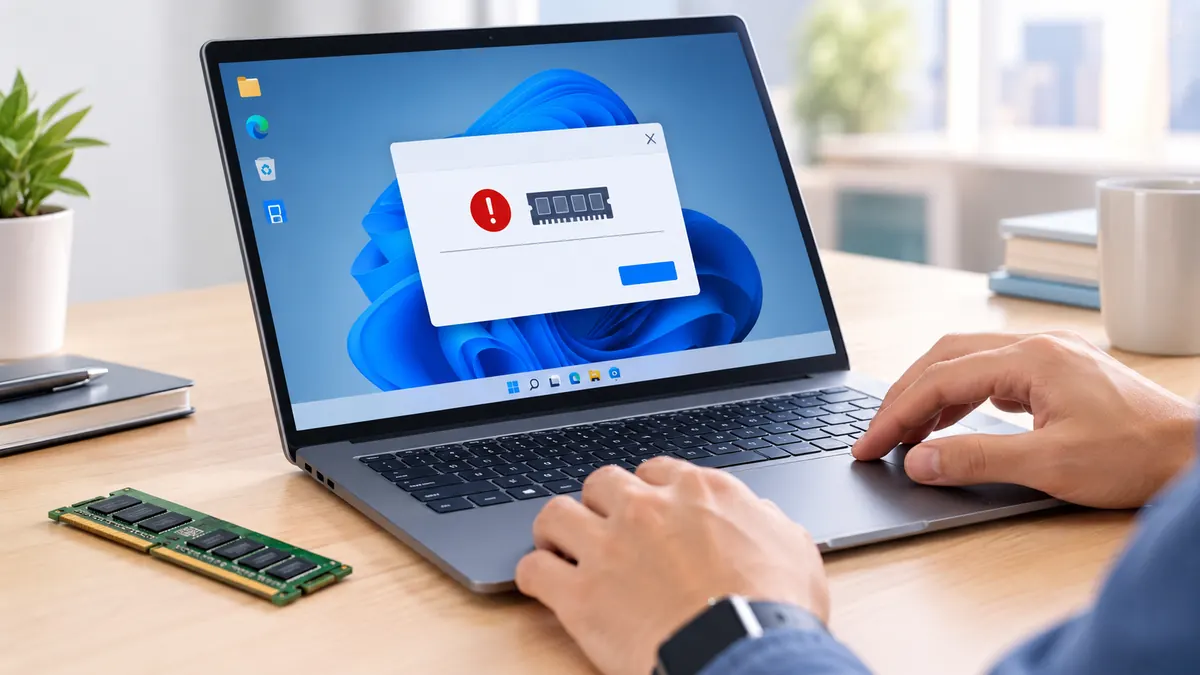
تعمل على مشروع كبير في الكمبيوتر، وتفتح عدة برامج في الوقت نفسه، ثم تظهر فجأة رسالة «الذاكرة غير كافية» رغم أن الجهاز يحتوي على 16 أو 32 جيجابايت من ذاكرة RAM. تفتح مدير المهام لتجد أن استهلاك الذاكرة لم يصل إلى الحد الأقصى، ومع ذلك يرفض أحد البرامج فتح ملف جديد أو يتوقف عن الاستجابة. قد تختفي الرسالة بعد إعادة تشغيل الجهاز، لكنها تعود بمجرد استخدام البرنامج نفسه أو تشغيل مجموعة محددة من التطبيقات.
هذا التناقض يجعل تحديد المشكلة أصعب من مجرد النظر إلى حجم الذاكرة المثبتة. فقد تكون المشكلة مرتبطة ببرنامج معين، أو إعداد داخل ويندوز، أو مورد مختلف عن ذاكرة RAM الفعلية. والأهم أن شراء ذاكرة إضافية دون فهم سبب الرسالة قد لا يغير النتيجة. لذلك يحتاج التشخيص إلى مقارنة استهلاك الذاكرة الفعلي بالحدود التي يعتمد عليها النظام والبرنامج عند طلب مساحة جديدة.
الإجابة المباشرة: تظهر رسالة الذاكرة غير كافية رغم توفر RAM عندما يعجز ويندوز أو أحد البرامج عن تخصيص الذاكرة المطلوبة، بسبب بلوغ حد الذاكرة الملتزم بها، أو تقييد ملف الترحيل، أو وجود تسرب للذاكرة، أو وصول التطبيق إلى حدوده الخاصة، حتى لو بقي جزء من RAM متاحًا.
الأعراض الشائعة
- ظهور رسالة Out of Memory أثناء تشغيل برنامج معين رغم وجود ذاكرة RAM متاحة.
- تعطل التطبيقات أو إغلاقها عند فتح ملفات كبيرة أو تنفيذ مهام ثقيلة.
- اختفاء المشكلة مؤقتًا بعد إعادة تشغيل الكمبيوتر.
- ارتفاع قيمة Committed في مدير المهام حتى عندما لا تكون RAM ممتلئة.
- تباطؤ النظام عند تشغيل عدة برامج أو الانتقال بينها.
- تكرار الخطأ بعد فترة استخدام طويلة دون زيادة واضحة في عدد البرامج المفتوحة.
ما الأعراض التي تؤكد أن المشكلة في الجهاز لا في الشبكة؟
رسالة نقص الذاكرة ترتبط عادة بموارد الجهاز أو التطبيق، وليست دليلًا مباشرًا على مشكلة في اتصال الإنترنت. لكن بعض البرامج التي تعتمد على الشبكة تعرض أخطاء عامة قد تجعل المستخدم يخلط بين فشل تحميل البيانات وعدم القدرة على تخصيص الذاكرة.
للتفريق بين الحالتين، راقب الظروف التي تظهر فيها الرسالة. إذا حدث الخطأ أثناء فتح ملفات محلية أو تشغيل برنامج دون اتصال، فهذا يرجح وجود مشكلة في إدارة الذاكرة أو التطبيق نفسه. أما إذا اقتصر الفشل على تحميل محتوى من الإنترنت دون ظهور مؤشرات ضغط على الذاكرة، فيجب مراجعة رسالة الخطأ المحددة بدل افتراض أن السبب هو RAM.
- تعطل البرامج المحلية: يرجح وجود مشكلة في تخصيص الذاكرة أو استقرار التطبيق.
- ظهور الخطأ عند فتح ملفات ضخمة: قد يشير إلى حدود التطبيق أو استهلاك مرتفع للذاكرة.
- عودة البرامج للعمل بعد إعادة التشغيل: قد تدل على استهلاك متراكم أو تسرب في الذاكرة.
- فشل برنامج واحد فقط: يجعل إعدادات ذلك البرنامج وإضافاته نقطة التشخيص الأولى.
- تعطل عدة تطبيقات معًا: يستدعي فحص حدود الذاكرة على مستوى ويندوز.
الفكرة العملية: إذا ظهر الخطأ أثناء عمل محلي وترافق مع تعطل تطبيقات أو ارتفاع استهلاك الذاكرة، فابدأ بفحص موارد الجهاز قبل تغيير إعدادات الشبكة.
ما الأسباب المحتملة لهذه المشكلة؟
لفهم السبب، يجب التمييز بين ذاكرة RAM الفعلية والذاكرة الافتراضية. تستخدم RAM للاحتفاظ بالبيانات أثناء العمل، بينما يدير ويندوز مساحة عناوين افتراضية للتطبيقات ويضمن توفير مساحة داعمة للذاكرة التي يلتزم بتخصيصها. ويمكن لملف الترحيل Page File الموجود على وحدة التخزين دعم جزء من هذه الالتزامات.
توضح وثائق Microsoft حول ملف الترحيل أن حد الذاكرة الملتزم بها، المعروف باسم Commit Limit، يعتمد بصورة أساسية على حجم RAM وملفات الترحيل. وعندما يقترب الاستخدام الملتزم به من هذا الحد، قد تفشل طلبات تخصيص الذاكرة حتى إن أظهر النظام وجود جزء من RAM متاح.
1. تعطيل ملف الترحيل أو تقييد حجمه
قد يعطل المستخدم ملف الترحيل اعتقادًا بأن وجود RAM كبيرة يجعله غير ضروري. لكن تعطيله أو تحديد حجم صغير جدًا قد يقلص حد الذاكرة الذي يستطيع النظام الالتزام به. وعند تشغيل برامج تستهلك مساحة كبيرة، يمكن أن تظهر رسالة نقص الذاكرة دون امتلاء الذاكرة الفعلية.
2. تسرب الذاكرة أو حدود البرامج
يحدث تسرب الذاكرة Memory Leak عندما يستمر برنامج أو مكون برمجي في الاحتفاظ بذاكرة لم يعد بحاجة إليها. وقد يرتفع استهلاكه تدريجيًا حتى يتأثر الأداء أو تفشل عمليات جديدة. وتشير إرشادات Microsoft لتشخيص تسرب الذاكرة إلى إمكانية حدوث التسرب داخل التطبيقات أو مكونات النظام وبرامج التشغيل.
هناك أسباب أخرى يجب وضعها في الاعتبار:
- برامج 32 بت: قد تصل إلى حدود مساحة العناوين الخاصة بها رغم وجود RAM كبيرة، ويختلف الحد الفعلي حسب إعداد التطبيق والنظام.
- امتلاء وحدة التخزين: قد يمنع ملف الترحيل من التوسع عندما يحتاج النظام إلى مساحة إضافية.
- إضافات البرامج: بعض الإضافات أو المكونات غير المتوافقة قد تستهلك ذاكرة غير متوقعة.
- برامج التشغيل: قد تستهلك موارد ذاكرة مخصصة للنواة لا تظهر بوضوح عند النظر إلى التطبيقات المعتادة.
- حدود التطبيق الداخلية: بعض البرامج تفرض سقفًا خاصًا للذاكرة أو حجم الملفات، مستقلًا عن إجمالي RAM.
الفكرة العملية: لا تجعل نسبة استخدام RAM معيارك الوحيد؛ قارن الذاكرة الملتزم بها مع حدها الأقصى، ثم تحقق مما إذا كان الخطأ عامًا أم مرتبطًا بتطبيق واحد.
كيف تحدد السبب الحقيقي قبل أي إجراء؟
ابدأ التشخيص من مدير المهام في ويندوز قبل تعديل أي إعداد. اضغط Ctrl + Shift + Esc، ثم انتقل إلى تبويب الأداء Performance واختر الذاكرة Memory. ستجد معلومات عن الذاكرة المستخدمة والمتاحة، إلى جانب قيمة Committed التي تظهر عادة على هيئة رقمين، مثل 12/24 GB.
يمثل الرقم الأول الذاكرة الملتزم بها حاليًا، بينما يمثل الثاني الحد المتاح لهذا النوع من التخصيص. وإذا اقترب الرقم الأول من الثاني أثناء ظهور الخطأ، فهذه قرينة مهمة على ضغط الذاكرة الملتزم بها. وتؤكد وثائق Microsoft الخاصة بتحديد حجم ملف الترحيل ضرورة مراعاة ذروة الذاكرة الملتزم بها عند تقييم احتياجات النظام.
قراءة سريعة لنتائج مدير المهام
- RAM المستخدمة مرتفعة والذاكرة المتاحة منخفضة: يوجد ضغط على الذاكرة الفعلية يستحق الفحص.
- Committed قريب من الحد الأقصى: تحقق من ملف الترحيل والتطبيقات ذات الاستهلاك المرتفع.
- Committed بعيد عن الحد الأقصى والخطأ في برنامج واحد: افحص حدود البرنامج وإضافاته وسجلاته.
- الاستهلاك يرتفع بمرور الوقت ولا ينخفض: ابحث عن احتمال تسرب الذاكرة.
بعد ذلك انتقل إلى تبويب التفاصيل Details. يمكنك تفعيل عمود Commit size من خيارات الأعمدة إن كان متاحًا، ثم ترتيب العمليات بحسبه لتحديد البرامج التي تستهلك قدرًا كبيرًا من الذاكرة الملتزم بها. لا تعتمد على عمود Memory في تبويب العمليات وحده؛ لأنه لا يعرض كل جوانب تخصيص الذاكرة.
ولمزيد من الفحص، اضغط Win + R واكتب resmon ثم افتح تبويب Memory في Resource Monitor. ستساعدك قيم مثل Commit وWorking Set وHard Faults/sec على فهم سلوك العمليات. لكن انتبه إلى أن حدوث Hard Faults لا يعني تلقائيًا وجود عطل؛ فقد يكون جزءًا طبيعيًا من إدارة الذاكرة.
الفكرة العملية: التقط قيم Committed وAvailable وقت حدوث الخطأ، وحدد العملية التي يرتفع استهلاكها؛ فهذه المعلومات أكثر فائدة من معرفة حجم RAM المثبتة وحده.
ما الحلول المرتبة من الأبسط إلى الأعمق؟
بعد تحديد المؤشرات، نفذ الحلول تدريجيًا. لا تغيّر حجم ملف الترحيل أو إعدادات النظام الحساسة قبل التأكد من وجود سبب يدعم هذا الإجراء. فالهدف هو معالجة المورد الذي وصل إلى حدوده، وليس مجرد تخفيض رقم الاستهلاك بصورة مؤقتة.
- أغلق البرامج غير الضرورية: احفظ أعمالك أولًا، ثم أغلق التطبيقات الثقيلة وعلامات التبويب غير المستخدمة. إذا انخفضت قيمة Committed واختفت الرسالة، فقد كان الضغط المتزامن على الذاكرة عاملًا مؤثرًا.
- أعد تشغيل الكمبيوتر: إذا كان استهلاك الذاكرة يتراكم خلال اليوم، فإن إعادة التشغيل قد تزيل الاستهلاك المؤقت وتساعد على اختبار عودة المشكلة. لكنها ليست علاجًا نهائيًا لتسرب الذاكرة.
- راجع البرامج التي تبدأ تلقائيًا: افتح مدير المهام ثم Startup apps، وعطّل التطبيقات غير الضرورية التي تعرف وظيفتها. تجنب تعطيل خدمات النظام أو برامج الحماية عشوائيًا.
- تحقق من المساحة الحرة في وحدة التخزين: افتح هذا الكمبيوتر This PC، وافحص القرص الذي يستضيف ملف الترحيل، وغالبًا يكون C. إذا كانت المساحة منخفضة، فاحذف الملفات المؤقتة غير الضرورية أو انقل الملفات الكبيرة بعد مراجعتها.
- تحقق من إعدادات الذاكرة الافتراضية: اضغط Win + R واكتب sysdm.cpl، ثم افتح Advanced، ومن قسم Performance اضغط Settings، ثم Advanced، ثم Change ضمن Virtual Memory. في الاستخدام المعتاد، يُفضل ترك خيار Automatically manage paging file size for all drives مفعّلًا ما لم توجد حاجة تشخيصية واضحة لإعداد مختلف.
- حدّث البرنامج المتسبب بالمشكلة: ثبّت إصدارًا متوافقًا مع نظامك، وحدّث إضافاته من المصادر الرسمية. وإذا كان التطبيق 32 بت وتوجد نسخة 64 بت متوافقة، فقد تسمح النسخة الأحدث بالتعامل مع مساحات ذاكرة أكبر.
- راجع برامج التشغيل والتحديثات: ثبّت تحديثات ويندوز وبرامج التشغيل من مصادر موثوقة. وإذا بدأت المشكلة مباشرة بعد تحديث معين، فراجع سجل التحديثات وتغييرات النظام قبل محاولة التراجع عنها.
في الحالات الأقل شيوعًا، قد تؤدي آلية توسع ملف الترحيل إلى تأخر في توفير مساحة إضافية لبعض التطبيقات. وتشرح Microsoft مشكلة أخطاء تخصيص الذاكرة الناتجة عن بطء توسع ملف الترحيل، وتعرض تخصيص حجم يدوي بوصفه إجراءً لحالات محددة. لذلك لا يُنصح باستخدام قيمة ثابتة لكل الأجهزة أو تطبيق قاعدة مضاعفة RAM دون تشخيص.
إذا كشف الفحص عن ارتفاع غير طبيعي في ذاكرة النواة أو استمرار استهلاك الموارد بعد إغلاق التطبيقات، فانتقل إلى مراجعة برامج التشغيل والأدوات المثبتة مؤخرًا. وتوضح وثائق Microsoft حول استنفاد ذاكرة سطح المكتب مثالًا على أن بعض أخطاء نقص الذاكرة قد تنتج من استنفاد مورد مخصص بدل امتلاء RAM بأكملها. وتتعلق هذه الوثيقة أساسًا ببيئات Windows Server، لذا لا ينبغي افتراض أن السبب نفسه ينطبق على كل جهاز شخصي.
الفكرة العملية: ابدأ بإغلاق البرامج ومراجعة مساحة القرص وملف الترحيل، ثم انتقل إلى تحديث التطبيق والتحقيق في تسرب الذاكرة فقط إذا استمرت المشكلة.
كيف تتحقق من نجاح الحل؟
اختفاء رسالة الخطأ بعد إعادة التشغيل لا يكفي للحكم على نجاح الإصلاح. يجب إعادة تنفيذ المهمة التي كانت تسبب المشكلة، ويفضل مراقبة استهلاك الذاكرة طوال فترة تشغيل مشابهة للفترة التي ظهر خلالها الخطأ سابقًا.
افتح مدير المهام قبل تشغيل البرنامج وسجل قيمة Committed والذاكرة المتاحة، ثم نفذ المهمة نفسها. إذا انتهت العملية دون رسالة خطأ، وبقيت الذاكرة الملتزم بها ضمن حد يسمح بتخصيص المزيد، فهذا مؤشر جيد. أما إذا استمر الرقم في الارتفاع مع كل تكرار دون أن يستقر، فقد تكون المشكلة لم تُحل بالكامل.
- شغّل البرنامج أو الملف الذي كان يؤدي إلى ظهور الرسالة.
- كرر العملية أكثر من مرة إذا كان ذلك آمنًا ولا يهدد ملفاتك.
- راقب قيمة Committed أثناء التشغيل وبعد إغلاق المهمة.
- تأكد من عدم انهيار التطبيقات الأخرى أو توقفها عن الاستجابة.
- راقب ما إذا كانت المشكلة تعود بعد ساعات من الاستخدام المتواصل.
ومن المفيد مقارنة النتائج في الظروف نفسها. فاختبار البرنامج وحده لا يعادل تشغيله بجانب متصفح يحتوي على عشرات علامات التبويب وبرامج أخرى تستهلك الموارد.
الفكرة العملية: اعتبر الإصلاح ناجحًا عندما تنتهي المهمة السابقة دون خطأ، وتظل مؤشرات الذاكرة مستقرة خلال الاستخدام المعتاد، لا لمجرد اختفاء الرسالة مؤقتًا.
متى تحتاج إلى تدخل فني أو استبدال قطعة؟
ليست كل رسالة نقص ذاكرة علامة على تلف RAM. في كثير من الحالات يكون السبب برمجيًا أو متعلقًا بطريقة تخصيص الذاكرة. لكن استمرار الأعطال بعد معالجة الإعدادات والتطبيقات يستدعي فحصًا أعمق، خصوصًا إذا ترافق مع شاشات زرقاء أو إعادة تشغيل مفاجئة أو أخطاء تظهر في برامج مختلفة.
قد تحتاج إلى تدخل فني عندما يتضح وجود استهلاك غير طبيعي في ذاكرة النواة، أو عندما تتكرر الأعطال دون ارتباط بتطبيق معين، أو عندما تفشل اختبارات الذاكرة. ويمكن استخدام أداة Windows Memory Diagnostic عبر البحث عن اسمها في قائمة ابدأ، مع حفظ العمل قبل إعادة التشغيل. ونتيجة الاختبار السليمة لا تستبعد جميع أعطال الذاكرة المحتملة.
- استبدال RAM: يُنظر فيه عند وجود مؤشرات موثوقة على خلل مادي، وليس بسبب الرسالة وحدها.
- زيادة RAM: تفيد عندما تكون الذاكرة الفعلية تحت ضغط مستمر خلال عبء العمل المطلوب، وبعد استبعاد تسرب الذاكرة.
- فحص وحدة التخزين: يصبح مهمًا عند وجود أخطاء قراءة وكتابة أو مشاكل في نظام الملفات تؤثر على ملف الترحيل.
- تشخيص برامج التشغيل: يلزم إذا أظهرت أدوات المراقبة استهلاكًا متزايدًا وغير طبيعي لموارد النواة.
قبل استبدال أي قطعة، احتفظ بنسخة احتياطية من ملفاتك المهمة وسجل رسالة الخطأ كاملة. وإذا كان الجهاز تحت الضمان، فمن الأفضل استخدام خدمة الصيانة المعتمدة وعدم إجراء تعديلات مادية قد تؤثر في شروط الضمان.
الفكرة العملية: لا تشترِ RAM إضافية قبل إثبات أن السعة الفعلية هي القيد؛ فقد يكون الإصلاح تحديث برنامج أو تصحيح إعداد للذاكرة الافتراضية.
مواضيع قد تهمك:
- بلوتوث يقترن لكن لا يعمل في الكمبيوتر؟ الحلول
- كيف تجعل ويندوز يستخدم كرت الشاشة المنفصل دائمًا؟
- أيهما أفضل: Windows Defender أم Kaspersky؟
- كيف تسبب إعدادات الطاقة تقطيعًا في الألعاب وأداءً متذبذبًا؟
أسئلة يطرحها القراء غالبًا
هل يمكن ظهور رسالة الذاكرة غير كافية مع وجود 32 جيجابايت RAM؟
نعم، لأن تخصيص الذاكرة يخضع لحدود النظام والتطبيق، وليس لحجم RAM وحده. قد يكون السبب ملف ترحيل محدودًا أو وصول برنامج إلى سقف الذاكرة الخاص به.
هل وجود RAM متاحة يعني أن الذاكرة الافتراضية كافية؟
لا، فقد يبقى جزء من الذاكرة الفعلية متاحًا بينما تقترب الذاكرة الملتزم بها من حدها الأقصى. لذلك يجب فحص قيمة Committed أيضًا.
هل يجب حذف ملف Pagefile.sys لإصلاح المشكلة؟
لا، فحذف ملف الترحيل أو تعطيله ليس إجراءً مناسبًا لحل نقص الذاكرة، وقد يقلل قدرة النظام على تلبية طلبات التخصيص. الأفضل مراجعة إعداداته وترك إدارته لويندوز في الحالات المعتادة.
هل يمكن أن تسبب إضافات المتصفح رسالة نقص الذاكرة؟
نعم، فقد تستهلك إضافة غير مستقرة قدرًا متزايدًا من الذاكرة أو تؤثر في عملية المتصفح. ويمكن اختبار ذلك بتعطيل الإضافات مؤقتًا ثم إعادة تفعيلها تدريجيًا لتحديد المتسببة.
هل تؤدي الذاكرة المشتركة مع كرت الشاشة إلى ظهور الخطأ؟
قد يؤثر استخدام المعالج الرسومي المدمج لذاكرة النظام في مقدار RAM المتاح، لكنه لا يفسر جميع رسائل نقص الذاكرة. يجب التمييز بين نفاد ذاكرة الرسوميات وفشل تخصيص ذاكرة النظام.
هل تشغيل برنامج تنظيف RAM يعالج المشكلة نهائيًا؟
ليس بالضرورة، فقد يحرر جزءًا من الذاكرة مؤقتًا دون معالجة سبب الخطأ، بل قد يزيد إعادة تحميل البيانات من القرص. التشخيص الصحيح أكثر فائدة من الاعتماد على أدوات التنظيف التلقائي.
الخطوة الحاسمة
- افحص قيمة Committed وقارنها بالحد الأقصى في مدير المهام وقت ظهور الرسالة.
- تحقق من ملف الترحيل ومساحة وحدة التخزين، وحدد التطبيق المسؤول عن الاستهلاك غير الطبيعي.
- نفذ الحل المناسب ثم أعد اختبار المهمة نفسها قبل التفكير في ترقية RAM أو استبدالها.
وجود ذاكرة RAM كبيرة لا يضمن أن كل طلب تخصيص للذاكرة سينجح، لأن ويندوز والتطبيقات يعملان ضمن حدود متعددة. ومعرفة الحد الذي يسبب الخطأ تمنع التعديلات العشوائية وتساعد على اختيار الحل الأقل تكلفة. ابدأ الآن بفتح مدير المهام وتسجيل قيمة Committed أثناء ظهور رسالة الذاكرة غير كافية.