
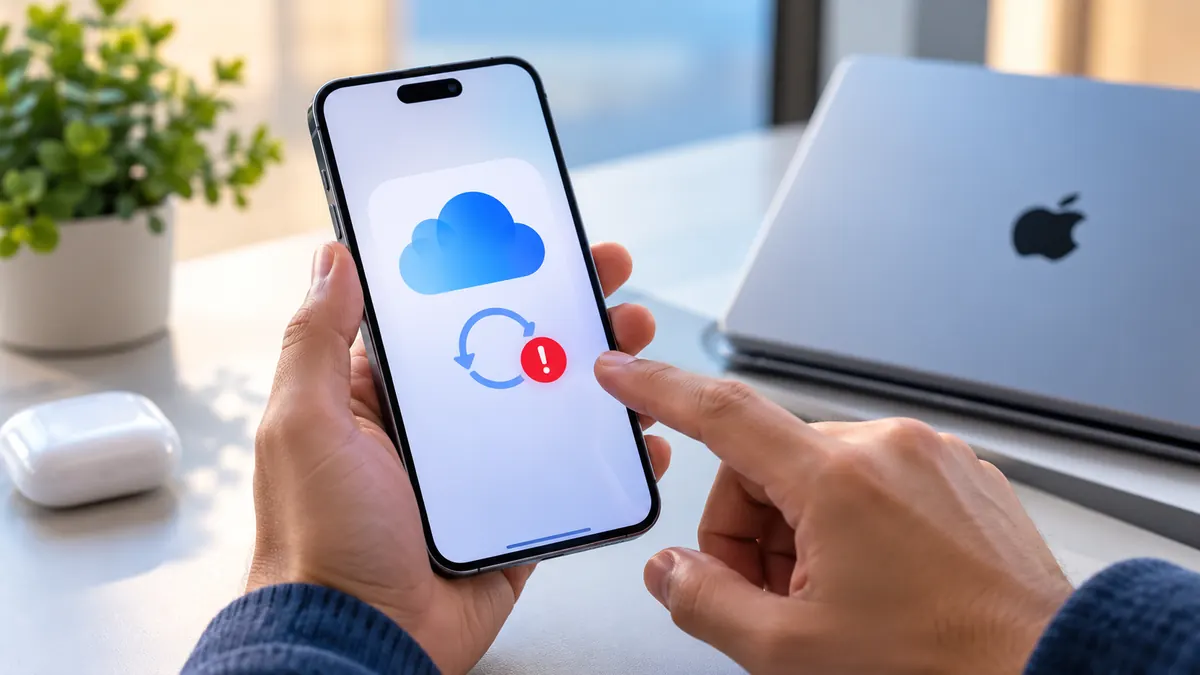
تلتقط صورة جديدة بهاتف iPhone، ثم تفتح جهازًا آخر مرتبطًا بحساب Apple نفسه لتكتشف أن الصورة لم تظهر. وربما تعدّل ملاحظة مهمة، أو تحفظ ملفًا في iCloud Drive، ثم تنتظر انتقال التغييرات دون نتيجة. تتكرر المحاولة رغم اتصال الهاتف بالإنترنت، وقد تظهر رسالة تفيد بتوقف المزامنة مؤقتًا أو تعذّر الاتصال بخدمة iCloud. تصبح المشكلة أكثر إزعاجًا عندما تعتمد على أجهزتك المختلفة للوصول إلى المستندات والصور وجهات الاتصال باستمرار.
لكن عدم انتقال البيانات لا يعني بالضرورة تلف الملفات أو وجود عطل في الهاتف. فالمزامنة تتأثر بحالة الحساب، ومساحة التخزين السحابي، وإعدادات التطبيقات، والطاقة، وجودة الاتصال، وأحيانًا بحالة خوادم Apple. كما أن النسخ الاحتياطي يختلف عن مزامنة الصور والملاحظات والملفات؛ فقد تعمل إحدى الوظيفتين بينما تتوقف الأخرى. لذلك من الضروري معرفة الجزء المتعطل قبل تغيير الإعدادات أو اتخاذ خطوة قد تؤثر على البيانات الموجودة.
إذا رفض iPhone التزامن مع iCloud، فتحقق أولًا من حالة خدمات Apple والاتصال بالإنترنت، ثم راجع مساحة iCloud والحساب المستخدم وإعدادات المزامنة، وأوقف قيود الطاقة أو البيانات مؤقتًا عند الحاجة، قبل الانتقال إلى تحديث النظام أو إجراءات الإصلاح المتقدمة.
الأعراض الشائعة
- عدم ظهور الصور أو مقاطع الفيديو الجديدة على الأجهزة الأخرى.
- ظهور رسالة تفيد بإيقاف المزامنة مؤقتًا أو تعذّر الاتصال بـ iCloud.
- توقف تحديث الملاحظات أو جهات الاتصال أو التقويم.
- بقاء الملفات في iCloud Drive دون تحميل أو تحديث.
- تكرار طلب تسجيل الدخول أو التحقق من حساب Apple.
- ظهور رسالة تفيد بامتلاء مساحة iCloud.
- فشل النسخ الاحتياطي السحابي رغم اتصال الهاتف بالواي فاي.
ما الأعراض التي تؤكد أن المشكلة في الجهاز لا في الشبكة؟
يمكن التمييز مبدئيًا بين مشكلة الجهاز ومشكلة الشبكة بمقارنة سلوك iCloud عبر أكثر من اتصال وجهاز. فإذا استطعت فتح المواقع واستخدام التطبيقات المتصلة بالإنترنت، لكن المزامنة توقفت على iPhone وحده، فقد يكون السبب مرتبطًا بإعدادات الهاتف أو حسابه. ومع ذلك، نجاح التصفح لا يثبت وحده أن جميع اتصالات iCloud تعمل بصورة صحيحة.
أما إذا توقفت المزامنة على أكثر من جهاز في الوقت نفسه، فقد تكون المشكلة في خدمة سحابية مشتركة، أو الحساب، أو الشبكة المستخدمة. وتوصي Apple في إرشادات الاتصال بخدمة iCloud بالتحقق من حالة الخدمات والتأكد من استخدام حساب Apple الصحيح وتحديث نظام التشغيل.
- تتعطل المزامنة على iPhone فقط: افحص إعدادات الهاتف والتطبيق المتأثر أولًا.
- تعمل عبر بيانات الهاتف وتتوقف عبر Wi-Fi: اختبر إعدادات الراوتر أو قيود الشبكة.
- تتوقف على جميع الأجهزة: تحقق من حالة خدمات Apple والحساب قبل تعديل الأجهزة.
- تتوقف الصور فقط: ابدأ بفحص حالة مكتبة الصور وإعداداتها بدل إعادة إعداد الحساب بالكامل.
- تظهر مطالبة متكررة بالتحقق: عالج تنبيه الحساب قبل البحث عن عطل مادي.
الفكرة العملية: اختبر الخدمة على شبكة أخرى وجهاز آخر إن أمكن؛ فاختلاف النتائج يساعد على تحديد موضع الخلل دون تغيير إعدادات غير ضرورية.
ما الأسباب المحتملة لهذه المشكلة؟
لا يتوقف iCloud عن العمل لسبب واحد ثابت. فقد تكون المشكلة مؤقتة بسبب ازدحام عمليات الرفع، أو بسبب إعداد يمنع التطبيق من نقل البيانات في الخلفية. وهناك أسباب ترتبط بالحساب أو المساحة السحابية، وأخرى تتعلق بالنظام نفسه.
- امتلاء مساحة iCloud: عندما تنفد المساحة المتاحة، قد تتوقف عمليات رفع البيانات الجديدة أو النسخ الاحتياطي.
- تعطيل مزامنة تطبيق محدد: قد تكون صور iCloud مفعلة بينما مزامنة الملاحظات أو iCloud Drive معطلة.
- نمط الطاقة المنخفضة: يقلل نشاط بعض الخدمات الخلفية ويمكن أن يوقف مزامنة صور iCloud مؤقتًا.
- نمط البيانات المنخفضة: قد يؤخر نقل الصور والبيانات لتقليل استهلاك الاتصال.
- مشكلة في حساب Apple: بعض التنبيهات المتعلقة بالتحقق من الهوية تمنع استكمال مزامنة بيانات معينة.
- خلل مؤقت في خدمات Apple: قد يؤدي إلى تأخر المزامنة على أجهزة متعددة دون أن تكون الأجهزة معطلة.
- اتصال غير مستقر: انقطاع الشبكة المتكرر قد يعرقل تحميل الملفات الكبيرة أو رفع مكتبة الصور.
- مشكلة برمجية أو نقص مساحة الهاتف: قد يحدان من قدرة النظام على معالجة الملفات والعمليات المرتبطة بالمزامنة.
توضح Apple في توثيق نمط الطاقة المنخفضة أن هذا الوضع يقلل النشاط الخلفي ويوقف مزامنة صور iCloud مؤقتًا. لهذا قد يبدو الهاتف متصلًا بالإنترنت بصورة طبيعية بينما يستمر تأخر الصور.
ويجب التمييز أيضًا بين مزامنة iCloud التي تنقل التغييرات بين الأجهزة، والنسخ الاحتياطي إلى iCloud الذي يحتفظ بنسخة من بيانات وإعدادات معينة لاستعادتها لاحقًا. نجاح النسخ الاحتياطي لا يعني بالضرورة أن جميع التطبيقات تزامن بياناتها، والعكس صحيح.
الفكرة العملية: لا تفترض وجود عطل شامل في iCloud قبل تحديد التطبيق المتأثر ومعرفة ما إذا كانت المشكلة مزامنة مباشرة أم نسخة احتياطية.
كيف تحدد السبب الحقيقي قبل أي إجراء؟
ابدأ بتسجيل المعلومة الأهم: ما الذي لا ينتقل بالضبط؟ هل هي صورة جديدة، أم ملاحظة، أم ملف، أم نسخة احتياطية؟ بعد ذلك افحص حالة الخدمة والإعدادات المتعلقة بالعنصر نفسه. هذا التسلسل يقلل احتمال اتخاذ إجراءات واسعة لمشكلة بسيطة.
- افحص حالة خدمات Apple: افتح صفحة حالة النظام الرسمية لدى Apple وابحث عن الخدمة المتأثرة، مثل iCloud Drive أو Photos أو iCloud Backup. إذا أعلنت Apple وجود انقطاع، انتظر معالجة الخدمة بدل إعادة ضبط الهاتف.
- تحقق من الحساب: افتح الإعدادات واضغط اسمك أعلى الشاشة. تأكد من استخدام الحساب نفسه على الأجهزة المطلوب مزامنتها.
- راجع سعة iCloud: انتقل إلى الإعدادات، ثم اسمك، ثم iCloud. قارن السعة المستخدمة بالمساحة المتاحة.
- افحص إعدادات التطبيق: من صفحة iCloud، راجع التطبيقات المحفوظة في iCloud، وافتح خيار إظهار الكل عند الحاجة، ثم تأكد من تمكين الخدمة المطلوبة.
- تحقق من تنبيهات الإعدادات: إذا وجدت إشعارًا يتعلق بكلمة المرور أو استكمال إعداد الحساب أو مزامنة البيانات، افتحه واقرأ التعليمات.
- اختبر اتصالًا آخر: انتقل مؤقتًا إلى شبكة Wi-Fi موثوقة أخرى، أو اختبر البيانات الخلوية إذا كانت الخدمة وإعداداتها تسمح بذلك.
إذا كانت المشكلة في الصور، افتح تطبيق الصور ثم قسم المجموعات واضغط أيقونة الحساب للاطلاع على حالة المكتبة في الإصدارات الحديثة من iOS. قد تجد رسالة عن انخفاض الطاقة أو امتلاء التخزين أو توقف المزامنة مؤقتًا. وفي الإصدارات الأقدم يختلف مكان ظهور معلومات الحالة.
أما إذا ظهر تنبيه iCloud Data Not Syncing، فافحص شارات التنبيه في الإعدادات ونفذ خطوات التحقق المطلوبة. لا تتجاهل التنبيه وتبدأ بتسجيل الخروج؛ فقد يكون استكمال المصادقة هو الإجراء المطلوب.
الفكرة العملية: حدد سببًا مرجحًا واحدًا من خلال رسالة النظام أو نتيجة الاختبار، ثم انتقل إلى الحل المناسب له بدل تطبيق جميع الحلول عشوائيًا.
ما الحلول المرتبة من الأبسط إلى الأعمق؟
بعد تحديد نطاق المشكلة، طبّق الحلول تدريجيًا. ابدأ بالإجراءات التي لا تمس البيانات، واختبر المزامنة بعد كل خطوة. لا تنتقل إلى الخطوات الأعمق ما دام الحل السابق لم يُختبر بصورة كافية.
الحلول الأولية دون تغيير البيانات
- انتظر انتهاء أي انقطاع معلن: إذا كانت خدمة Apple متوقفة، لا توجد فائدة من إعادة ضبط الهاتف أو الحساب قبل استعادة الخدمة.
- أعد تشغيل iPhone: أوقف الجهاز ثم شغله مجددًا، وافتح التطبيق المتأثر للتأكد من حالته.
- استخدم شبكة مستقرة: اتصل بواي فاي موثوق، وتجنب التنقل المتكرر بين الشبكات أثناء رفع ملفات كبيرة.
- اشحن الهاتف: وصله بمصدر طاقة، خصوصًا عند مزامنة مكتبة صور كبيرة أو عند انخفاض البطارية.
- راجع نمط الطاقة المنخفضة: افتح الإعدادات ثم البطارية، وأوقف النمط مؤقتًا إذا كان مفعّلًا. وقد يوجد الخيار ضمن قسم نمط الطاقة بحسب إصدار iOS.
- راجع نمط البيانات المنخفضة: افتح إعدادات شبكة Wi-Fi المتصلة، ثم تحقق من إعداد نمط البيانات المنخفضة. أوقفه مؤقتًا إذا كان يعرقل عملية الرفع.
إذا كانت الصور هي المتأثرة، تنصح Apple في دليل توقف مزامنة صور iCloud بتوصيل الجهاز بالطاقة والواي فاي ومنحه وقتًا كافيًا لإتمام العمل، وقد تحتاج المكتبات الكبيرة إلى ليلة كاملة. كما توصي بعدم إيقاف صور iCloud لمجرد توقف المزامنة مؤقتًا.
الحلول المرتبطة بالتخزين والحساب والنظام
- حرر مساحة سحابية: من الإعدادات ثم اسمك ثم iCloud ثم التخزين، راجع العناصر الأكثر استهلاكًا. احذف فقط البيانات التي تأكدت من عدم حاجتك إليها، أو زد سعة الاشتراك إذا لزم الأمر.
- راجع التخزين المحلي: انتقل إلى الإعدادات ثم عام ثم مساحة تخزين iPhone. إذا كانت المساحة شبه ممتلئة، وفر قدرًا مناسبًا دون حذف ملفات لم تحفظ نسخة منها.
- فعّل مزامنة التطبيق المطلوب: تحقق من إعداد التطبيق تحت iCloud. إذا كان الخيار معطلًا، افهم أثر تشغيله أولًا، ثم فعّله عند الحاجة.
- عالج تنبيه الحساب: اتبع التعليمات الظاهرة للتحقق من كلمة المرور أو الموافقة على الوصول إلى البيانات المشفرة.
- حدّث iOS: افتح الإعدادات ثم عام ثم تحديث البرامج. إذا توفر تحديث مناسب، احفظ نسخة آمنة من بياناتك قبل تثبيته.
- اختبر النسخ الاحتياطي منفصلًا: إذا كانت المشكلة في النسخ الاحتياطي فقط، افتح iCloud ثم النسخ الاحتياطي على iCloud، وجرّب إنشاء نسخة يدوية بعد التأكد من اتصال Wi-Fi والمساحة.
تشرح Apple في خطوات معالجة فشل النسخ الاحتياطي كيفية مراجعة المساحة السحابية وحجم النسخة التالية، والتحقق من الاتصال والتحديثات عندما تفشل العملية.
تحذير مهم: لا تحذف الصور من تطبيق الصور بهدف تحرير مساحة محلية دون فهم سلوك صور iCloud؛ فعند تفعيل المزامنة يمكن أن ينتقل الحذف إلى الأجهزة الأخرى المرتبطة بالمكتبة. ولا تسجل الخروج من حساب Apple أو توقف مزامنة البيانات المهمة قبل التأكد من وجود نسخة سليمة ومستقلة من الملفات التي تريد الاحتفاظ بها.
إذا فشلت الحلول السابقة، يمكن التفكير في إعادة ضبط إعدادات الشبكة بعد مراجعة آثارها؛ فهي تزيل إعدادات الشبكات المحفوظة وبعض إعدادات الاتصال، ولا تعالج تلقائيًا مشاكل الحساب أو سعة iCloud. لذلك لا يُنصح بها إذا كانت الشبكة تعمل بصورة طبيعية وكان الخلل محصورًا في تطبيق واحد.
الفكرة العملية: اتبع الترتيب: اتصال وطاقة، ثم مساحة وإعدادات التطبيق، ثم حساب وتحديث النظام؛ واترك إجراءات إعادة الضبط للحالات التي تدعمها نتائج التشخيص.
كيف تتحقق من نجاح الحل؟
اختفاء رسالة الخطأ لا يكفي وحده لإثبات نجاح المزامنة. الاختبار الأفضل هو إنشاء تغيير جديد وملاحظة وصوله إلى وجهته الصحيحة. اختر اختبارًا صغيرًا لا يتطلب حذف بيانات أو تعديل ملفات مهمة.
- الصور: التقط صورة اختبارية، ثم تحقق من ظهورها في مكتبة الصور على جهاز آخر أو عبر iCloud.com بالحساب نفسه.
- الملاحظات: أنشئ ملاحظة اختبار داخل مجلد iCloud وليس ضمن الملاحظات المحلية، ثم تحقق من انتقالها.
- iCloud Drive: احفظ ملفًا صغيرًا داخل المجلد السحابي، وتحقق من وصوله وفتحه بصورة صحيحة على جهاز آخر.
- جهات الاتصال: أضف جهة اتصال اختبارية إلى حساب iCloud، ثم تحقق من ظهورها في الجهاز الآخر.
- النسخ الاحتياطي: افتح إعدادات النسخ الاحتياطي وتأكد من ظهور تاريخ ووقت حديثين لآخر نسخة ناجحة بعد اكتمال العملية.
إذا نجح اختبار صغير وفشل نقل مكتبة كبيرة، فقد يكون الاختلاف مرتبطًا بحجم البيانات أو سرعة الرفع أو وقت المعالجة. لا تتوقع ظهور آلاف الصور فورًا بعد استعادة المزامنة، خصوصًا إذا ظلت متوقفة فترة طويلة.
من المفيد أيضًا فحص حالة التطبيق نفسه. ففي الصور مثلًا، قد تعرض الشاشة عدد العناصر التي لا تزال قيد المزامنة، أو سبب الإيقاف الحالي. راقب تغير الحالة بدل الاعتماد على ظهور صورة واحدة فقط.
الفكرة العملية: اعتبر المشكلة محلولة عندما ينجح نقل عنصر جديد في الاتجاه المطلوب وتستقر حالة التطبيق دون ظهور رسائل خطأ متكررة.
متى تحتاج إلى تدخل فني أو استبدال قطعة؟
معظم مشاكل iCloud برمجية أو مرتبطة بالحساب والشبكة، ولا تعني أن الهاتف يحتاج إلى استبدال قطعة داخلية. فالتخزين السحابي لا يعتمد على مكوّن مستقل يمكن تغييره داخل iPhone لحل خطأ حساب أو مزامنة.
تصبح الاستعانة بالدعم الفني مناسبة عندما تستمر الأخطاء بعد التأكد من عمل خدمة Apple، وسلامة الاتصال، وتوفر المساحة، وصحة الحساب، وتحديث النظام. وتزداد أهمية الدعم إذا تعذر إكمال المصادقة أو استمرت رسالة مزامنة البيانات رغم تنفيذ التعليمات الرسمية.
- إذا تعذر تسجيل الدخول إلى الحساب أو تكررت مطالبات التحقق دون نجاح، تواصل مع دعم Apple.
- إذا كان الهاتف يفقد الاتصال بشبكات متعددة بصورة متكررة بينما تعمل الأجهزة الأخرى، فقد يستلزم فحص الاتصال والنظام.
- إذا ظهرت مشكلات إضافية مثل إعادة التشغيل غير المتوقعة أو فشل القراءة والكتابة المحلية للملفات، فقد يكون فحص الجهاز نفسه مبررًا.
- إذا كانت البيانات المهمة لا تظهر في iCloud ولا توجد نسخة مستقلة منها، فتجنب المسح والاستعادة حتى تحصل على تقييم مناسب لاحتمال فقدان البيانات.
ولا يُنصح باستبدال أي قطعة اعتمادًا على توقف المزامنة وحده؛ إذ يلزم تشخيص يؤكد ارتباط الخلل بمكوّن مادي. وإذا احتجت إلى صيانة، فاحرص على حماية الحساب والبيانات، ولا تشارك كلمة مرور حساب Apple مع جهة الصيانة.
الفكرة العملية: اطلب دعمًا متخصصًا عند استمرار عطل موثق بعد استبعاد الأسباب البرمجية والشبكية، ولا توافق على إصلاح مادي دون دليل تشخيصي واضح.
مواضيع قد تهمك:
- نقطة الاتصال لا تظهر أو لا تتصل بها الأجهزة: الحلول
- أيهما أفضل لمكالمات الفيديو: واتساب أم Zoom أم Google Meet؟
- كيف تمنع ظهور تطبيق معين في Google Play أو App Store؟
- ما الفرق بين شاشات AMOLED وLCD في الاستخدام اليومي؟
أسئلة يطرحها القراء غالبًا
هل يمكن مزامنة iCloud باستخدام بيانات الهاتف بدل Wi-Fi؟
نعم، تدعم بعض خدمات iCloud استخدام البيانات الخلوية وفق إعدادات الجهاز والخدمة. لكن النسخ الاحتياطي قد يتطلب Wi-Fi بحسب الجهاز وشركة الاتصالات وإعدادات النظام.
هل حذف تطبيق الصور وإعادة تثبيته يصلح مشكلة iCloud؟
ليس هذا إجراءً مناسبًا لمعالجة توقف مزامنة صور iCloud. الأفضل فحص حالة مكتبة الصور والاتصال والطاقة والمساحة، وتجنب أي إجراء قد يؤثر على الصور غير المحفوظة.
هل تتزامن الصور الموجودة في ألبوم المخفية مع iCloud؟
نعم، الصور الموجودة في ألبوم المخفية تظل ضمن مكتبة صور iCloud عند تفعيل الخدمة، وتخضع لإعدادات مزامنة المكتبة نفسها.
هل يمكن استخدام حسابي iCloud مختلفين لمزامنة الصور بين هاتفين؟
لا تتزامن المكتبة الشخصية تلقائيًا بين حسابين مختلفين كما يحدث عند استخدام الحساب نفسه. يمكن استخدام ميزات مشاركة الصور المدعومة لنقل أو مشاركة عناصر محددة بحسب إعداداتها.
هل يؤثر تغيير كلمة مرور حساب Apple على المزامنة؟
قد تحتاج بعض الأجهزة إلى إعادة التحقق من الحساب بعد تغيير كلمة المرور. إذا ظهر تنبيه للمصادقة، اتبع التعليمات الرسمية لإكمال تسجيل الدخول.
هل امتلاء مساحة iPhone يعني أن مساحة iCloud ممتلئة أيضًا؟
لا، فمساحة تخزين الهاتف ومساحة iCloud منفصلتان. يمكن أن تكون إحداهما ممتلئة والأخرى متاحة، ولذلك يجب فحصهما كلًّا على حدة.
الخطوة الحاسمة
- حدد الجزء المتعطل: الصور أو الملفات أو الملاحظات أو النسخ الاحتياطي، ولا تعاملها جميعًا باعتبارها مشكلة واحدة.
- استبعد الأسباب البسيطة: تحقق من حالة خدمة Apple، والحساب، والاتصال، والمساحة، وإعدادات الطاقة.
- اختبر قبل التصعيد: أنشئ عنصرًا صغيرًا وتحقق من مزامنته، ثم انتقل إلى الدعم الفني إذا استمر الفشل دون سبب ظاهر.
رفض iPhone التزامن مع iCloud لا يعني تلقائيًا ضياع البيانات أو الحاجة إلى إعادة ضبط الجهاز. التشخيص المنظم يساعد على اكتشاف السبب دون تعريض الملفات المهمة لمخاطر غير ضرورية. ابدأ الآن بفتح إعدادات iCloud والتحقق من حالة الخدمة التي توقفت عن المزامنة.