
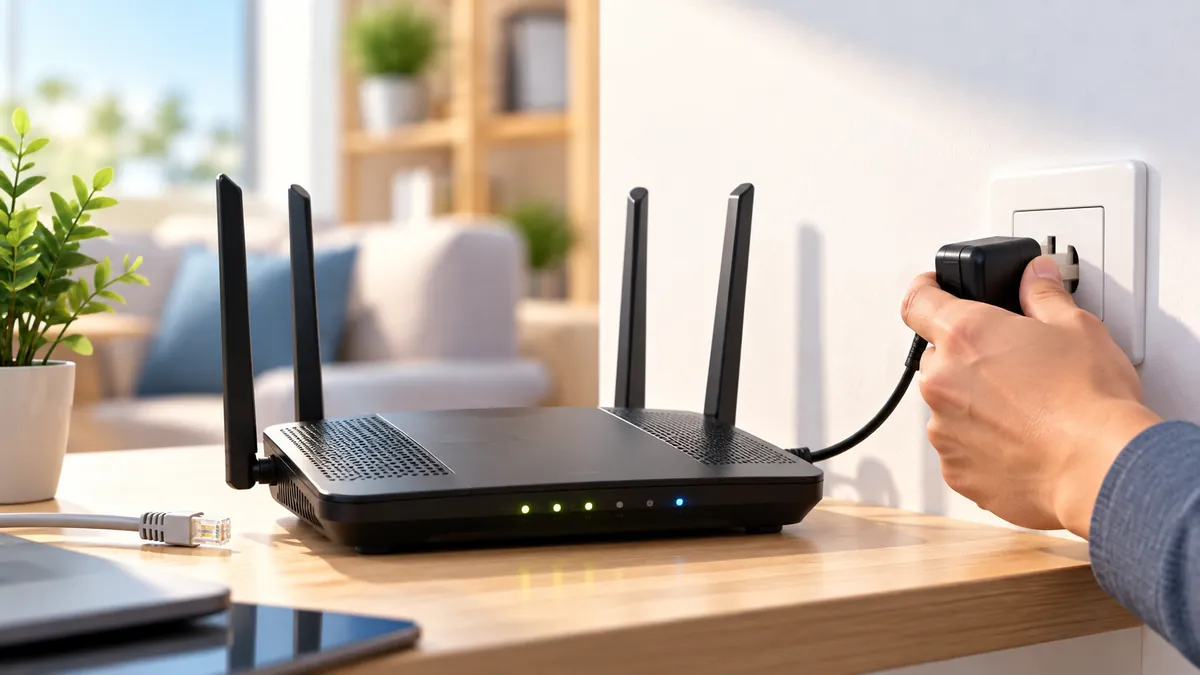
تستيقظ صباحًا فتجد هاتفك متصلًا بشبكة Wi-Fi، لكن الإنترنت لا يعمل. تحاول فتح موقع أو تشغيل مقطع فيديو دون نتيجة، ثم تفصل الراوتر عن الكهرباء وتعيد تشغيله، فتعود الخدمة بصورة طبيعية. في اليوم التالي تتكرر المشكلة وكأن الجهاز يحتاج إلى إعادة تشغيل يوميًا حتى يستعيد اتصاله. وقد يحدث العطل أثناء العمل أو الألعاب أو مكالمات الفيديو، وأحيانًا تختفي الشبكة اللاسلكية بالكامل، بينما تبقى ظاهرة في حالات أخرى رغم انقطاع الإنترنت. هذا الاختلاف مهم؛ لأن المشكلة قد تكون داخل الراوتر نفسه، أو في محول الطاقة، أو في الاتصال بمزود الخدمة، أو في إعدادات الشبكة. كما أن عودة الإنترنت بعد إعادة التشغيل لا تثبت أن الجهاز تالف، بل تشير إلى أن إعادة تهيئة أحد مكوناته أعادت الاتصال مؤقتًا. لذلك ينبغي تحديد موضع الخلل قبل تغيير الإعدادات أو التفكير في شراء راوتر جديد.
لإصلاح الراوتر الذي يحتاج إعادة تشغيل يوميًا، افحص أولًا حالة لمبات الجهاز واتصال الإنترنت السلكي، ثم تحقق من التهوية ومحول الطاقة وسجل الأعطال، وحدّث البرنامج الثابت الرسمي. إذا استمرت المشكلة، اختبر اتصال مزود الخدمة قبل إعادة ضبط المصنع أو استبدال الراوتر.
الأعراض الشائعة
- يتوقف الإنترنت بعد ساعات من تشغيل الراوتر، ولا يعود إلا بعد فصل الكهرباء وإعادة توصيلها.
- تبقى شبكة Wi-Fi ظاهرة، لكن الأجهزة المتصلة لا تستطيع فتح المواقع.
- تختفي الشبكة اللاسلكية فجأة ثم تعود بعد إعادة تشغيل الجهاز.
- يعيد الراوتر تشغيل نفسه تلقائيًا، وتلاحظ انطفاء لمباته وعودتها بالتتابع.
- تتكرر المشكلة عند ارتفاع حرارة المكان أو تشغيل أجهزة كثيرة.
- يتوقف الاتصال في وقت متقارب كل يوم، رغم عمله بصورة طبيعية بقية الوقت.
ما الأعراض التي تؤكد أن المشكلة في الجهاز لا في الشبكة؟
أول خطوة تشخيصية هي معرفة ما الذي يتوقف فعلًا: الراوتر، أم الاتصال الخارجي بالإنترنت، أم شبكة Wi-Fi فقط. فالتمييز بينها يمنع استبدال جهاز سليم بسبب خلل لدى مزود الخدمة أو مشكلة في التغطية اللاسلكية.
إذا اختفت الشبكة اللاسلكية من جميع الهواتف وأجهزة الكمبيوتر، أو انطفأت لمبة الطاقة وبدأت أضواء الجهاز بالعمل من جديد، فهذا يرجح وجود مشكلة في الراوتر أو مصدر طاقته. أما إذا استمرت الشبكة ظاهرة وبقيت الأجهزة متصلة بها، فقد يكون العطل في اتصال الإنترنت الخارجي أو إعدادات التوجيه.
راقب المؤشرات التالية أثناء حدوث العطل:
- لمبة Power: انطفاؤها أو بدء تسلسل الإقلاع قد يشير إلى إعادة تشغيل الجهاز أو فقد الطاقة.
- لمبة Internet أو WAN: تغيرها إلى حالة انقطاع قد يدل على مشكلة في الاتصال الخارجي، وفق دلالات طراز الراوتر.
- شبكة Wi-Fi: اختفاؤها من جميع الأجهزة يرجح خللًا لاسلكيًا أو إعادة تشغيل، لكنه ليس دليلًا قاطعًا وحده.
- الاتصال السلكي: إذا تعطل الإنترنت عبر Ethernet أيضًا، فالمشكلة ليست مجرد ضعف إشارة لاسلكية.
- صفحة إدارة الراوتر: إذا تعذر فتحها من عدة أجهزة متصلة محليًا، فقد تكون واجهة الجهاز أو وظائفه الداخلية متوقفة.
وللتأكد بصورة أفضل، صِل كمبيوتر بالراوتر باستخدام كابل Ethernet، ثم اختبر الوصول إلى صفحة الإدارة أثناء انقطاع الإنترنت. إذا كانت الصفحة تعمل، فهذا يعني أن جزءًا من الشبكة المحلية ما زال متاحًا، لكنه لا يثبت سلامة جميع وظائف الجهاز.
وتوصي وثائق ASUS لتشخيص انقطاع Wi-Fi بمقارنة حالة الأجهزة السلكية واللاسلكية والتحقق من حالة الاتصال الخارجي قبل تعديل الإعدادات.
الفكرة العملية: سجّل حالة لمبات الراوتر والشبكة اللاسلكية والاتصال السلكي لحظة العطل؛ فهذه الملاحظات تحدد اتجاه التشخيص.
ما الأسباب المحتملة لهذه المشكلة؟
لا يوجد سبب واحد يفسر حاجة جميع أجهزة الراوتر إلى إعادة التشغيل المتكررة. وقد تختلف المشكلة بحسب عمر الجهاز ونوع الاتصال وجودة مصدر الطاقة وإصدار البرنامج المثبت عليه.
1. ارتفاع درجة الحرارة: عندما يوضع الراوتر داخل خزانة مغلقة أو فوق جهاز إلكتروني ساخن، تقل قدرته على التخلص من الحرارة. وقد يؤدي ذلك إلى عدم الاستقرار أو إعادة التشغيل، خصوصًا مع الاستخدام المستمر. لكن دفء الهيكل الخارجي وحده لا يكفي للحكم بوجود سخونة غير طبيعية.
2. عدم استقرار محول الطاقة: قد يعمل المحول بصورة طبيعية في البداية، ثم يعجز عن توفير الطاقة المطلوبة باستمرار بسبب تلف داخلي أو ضعف التوصيل. وقد تظهر المشكلة على هيئة إعادة تشغيل عشوائية أو توقف مفاجئ.
3. أخطاء البرنامج الثابت: البرنامج الثابت أو Firmware هو النظام الداخلي الذي يدير الراوتر. وقد تحتوي بعض إصداراته على أخطاء تؤثر في استقرار الاتصال، وتُعالج أحيانًا عبر تحديث رسمي.
4. خلل الاتصال بمزود الخدمة: يمكن أن يفقد الراوتر اتصاله الخارجي دون أن يتوقف عن العمل. وقد يتعلق ذلك بالمودم أو جهاز الألياف الضوئية أو إعدادات المصادقة أو تجديد عنوان الاتصال.
5. إعدادات غير مناسبة: قد تسبب بعض إعدادات الشبكة المتقدمة تعارضًا أو استهلاكًا زائدًا للموارد في طرازات معينة، خصوصًا بعد تغيير الإعدادات أو إضافة أجهزة وخدمات جديدة.
6. إعادة تشغيل مجدولة: تدعم بعض أجهزة الراوتر خاصية إعادة التشغيل التلقائية وفق جدول زمني. وإذا حدث الانقطاع في الوقت نفسه تقريبًا كل يوم، فقد يكون مرتبطًا بهذه الخاصية، لا بعطل مادي.
وتذكر إرشادات TP-Link الرسمية أن مشكلات الطاقة والتهوية والبرنامج الثابت وإعدادات إعادة التشغيل التلقائية من الأسباب التي تستحق الفحص عند تكرار إعادة تشغيل الراوتر.
الفكرة العملية: اربط توقيت العطل بالظروف المحيطة به، مثل الحرارة أو انقطاع الكهرباء أو تغيير الإعدادات، بدل افتراض تلف الجهاز مباشرة.
كيف تحدد السبب الحقيقي قبل أي إجراء؟
قبل تعديل إعدادات الراوتر، نفّذ اختبارًا أثناء حدوث المشكلة نفسها. فإعادة تشغيل الجهاز فور انقطاع الإنترنت قد تزيل الأدلة التي تساعد على معرفة السبب، خصوصًا إذا كانت المشكلة تحدث مرة واحدة يوميًا.
ابدأ بفتح صفحة إدارة الراوتر من جهاز متصل بالشبكة المحلية. يمكن معرفة عنوان البوابة الافتراضية من تفاصيل الاتصال في الهاتف أو الكمبيوتر، وقد يكون مثل 192.168.1.1 أو 192.168.0.1، لكنه يختلف بحسب إعدادات الشبكة.
إذا استطعت الدخول، افحص حالة اتصال WAN، وهو منفذ أو واجهة الاتصال بالشبكة الخارجية، وتحقق من وقت تشغيل النظام وسجل الأحداث إن كان متاحًا.
اتبع خطوات التشخيص بالترتيب:
- تحقق هل تتوقف جميع الأجهزة عن الوصول إلى الإنترنت أم جهاز واحد فقط.
- اختبر الاتصال بكابل Ethernet بدل الاعتماد على Wi-Fi وحده.
- راقب ما إذا كانت لمبات الراوتر تعيد تسلسل التشغيل أم يبقى الجهاز يعمل.
- افتح سجل النظام وابحث عن رسائل إعادة التشغيل أو انقطاع الاتصال أو الأخطاء المتكررة.
- افحص مدة تشغيل الراوتر Uptime؛ فإذا بدأت من الصفر بعد العطل، فهذا يرجح حدوث إعادة تشغيل فعلية، ما لم تكن القراءة مرتبطة بإعادة ضبط العداد لسبب آخر.
- دوّن وقت الانقطاع وتكراره، وقارنه بسجل الاتصال الخارجي والمودم إن توفر.
إذا استمرت شبكة Wi-Fi والاتصال المحلي بالعمل بينما انقطع الإنترنت الخارجي، فتوجه إلى فحص المودم وخط الخدمة وإعدادات WAN. أما إذا أعاد الراوتر الإقلاع بالكامل، فأعطِ مصدر الطاقة والحرارة والبرنامج الثابت أولوية أعلى.
وفي اتصالات الألياف الضوئية، قد يوجد جهاز مستقل يسمى ONT يحوّل الإشارة الضوئية إلى اتصال شبكي. راقب مؤشراته أيضًا، ولا تفصل موصل الألياف أو تعبث به أثناء الفحص.
وتعرض إرشادات ASUS لفشل الاتصال بالإنترنت اختبارات للاتصال السلكي وإعدادات WAN وحالة الأجهزة المتصلة، وهي مفيدة للتمييز بين خلل الراوتر ومشكلة الاتصال الخارجي.
الفكرة العملية: لا تبدأ بإعادة ضبط المصنع؛ حدد أولًا هل الجهاز يعيد التشغيل أم يفقد اتصال الإنترنت فقط.
ما الحلول المرتبة من الأبسط إلى الأعمق؟
بعد جمع مؤشرات المشكلة، ابدأ بالحلول التي لا تمس إعدادات الشبكة، ثم انتقل تدريجيًا إلى تحديث النظام وإعادة ضبطه عند الحاجة. اختبر كل تغيير بصورة منفصلة حتى تعرف الإجراء الذي عالج الخلل.
المرحلة الأولى: فحص الطاقة والحرارة والاتصالات
انقل الراوتر إلى مكان مفتوح وجيد التهوية، بعيدًا عن أشعة الشمس المباشرة وأجهزة التدفئة والمعدات التي تنتج حرارة مرتفعة. وتجنب وضع أشياء فوق فتحات التهوية أو تكديس الأجهزة فوق بعضها.
بعد ذلك افحص محول الطاقة والكابل والمقبس. استخدم المحول الأصلي السليم، أو بديلًا معتمدًا يطابق متطلبات الجهد والقطبية والمقبس ويوفر تيارًا كافيًا وفق مواصفات الشركة المصنعة. لا تستخدم محولًا عشوائيًا لمجرد تطابق شكل القابس.
وإذا لاحظت تلفًا في الكابل أو رائحة احتراق أو سخونة غير عادية في محول الطاقة، افصل الجهاز بأمان ولا تحاول فتح المحول أو إصلاح مكوناته الداخلية بنفسك.
جرّب أيضًا مقبس كهرباء آخر سليمًا، وتأكد من ثبات كابل الشبكة القادم من المودم أو جهاز الألياف. ويمكن استبدال كابل Ethernet بكابل معروف السلامة عند الاشتباه في تلفه.
وتوصي NETGEAR في دليل إعادة التشغيل المتكرر بفحص مقبس الكهرباء ومحول الطاقة وتحديث البرنامج الثابت قبل الانتقال إلى إعادة ضبط المصنع.
المرحلة الثانية: مراجعة إعدادات النظام والتحديثات
ادخل إلى لوحة التحكم وابحث عن خيارات إعادة التشغيل المجدولة، التي قد تحمل أسماء مثل Scheduled Reboot أو Auto Reboot. إذا كانت مفعلة دون حاجة فعلية، عطّلها مؤقتًا وراقب سلوك الجهاز.
ثم تحقق من إصدار البرنامج الثابت وقارنه بالإصدار الرسمي المتاح لطراز الراوتر ومراجعته العتادية. استخدم أداة التحديث المدمجة أو ملفات الشركة المصنعة فقط، ولا تثبت إصدارًا مخصصًا لطراز مشابه.
تحذير: لا تفصل الكهرباء أثناء تحديث البرنامج الثابت، ولا تبدأ التحديث إذا كان مصدر الطاقة غير مستقر. وإذا كان الراوتر تابعًا لمزود الخدمة ويُدار عن بُعد، فاستفسر من المزود قبل إجراء تحديث يدوي غير معتمد.
وتؤكد لجنة التجارة الفيدرالية الأمريكية FTC أهمية تحديث برمجيات الراوتر والحصول على الإصدارات المناسبة من الجهة المصنعة، لما للتحديثات من دور في معالجة الثغرات وتحسين الحماية.
إذا بدأت المشكلة بعد تعديل إعدادات مثل VPN أو QoS أو قواعد التوجيه، فأعد الإعداد المتغير إلى حالته السابقة واختبر الاستقرار. وتجنب تعطيل الحماية أو تغيير عدة خيارات دفعة واحدة، لأن ذلك يصعّب معرفة السبب الحقيقي.
المرحلة الثالثة: إعادة ضبط المصنع عند الضرورة
إذا استمر العطل بعد فحص الطاقة والحرارة والتحديثات، فقد تصبح إعادة ضبط المصنع خطوة مناسبة لاستبعاد تلف الإعدادات أو تعارضها. لكن هذه العملية تختلف عن إعادة التشغيل المعتادة؛ إذ تحذف إعدادات المستخدم وتعيد الجهاز إلى حالته الافتراضية.
قبل تنفيذها، احتفظ بنسخة من الإعدادات المهمة، ومنها بيانات اتصال مزود الخدمة إذا كانت مطلوبة، واسم الشبكة وكلمة مرورها وأي إعدادات خاصة. وإذا كانت بيانات الاتصال غير معروفة، فتواصل مع مزود الخدمة أولًا حتى لا تفقد القدرة على إعادة توصيل الإنترنت.
نفّذ إعادة الضبط بالطريقة المحددة في دليل طرازك، ثم أعد الإعدادات الأساسية واختبر الجهاز قبل استيراد نسخة الإعدادات القديمة؛ لأن استعادتها قد تعيد المشكلة إذا كان سببها إعدادًا خاطئًا.
وتوضح وثائق ASUS لإعادة ضبط المصنع أن العملية تمحو إعدادات الشبكة والاتصال المحفوظة، وقد تختلف خطواتها حسب طراز الجهاز وإصدار البرنامج الثابت.
الفكرة العملية: عالج الحرارة والطاقة أولًا، ثم راجع التحديثات والإعدادات، واجعل إعادة ضبط المصنع آخر اختبار برمجي بعد حفظ بيانات الاتصال.
كيف تتحقق من نجاح الحل؟
عودة الإنترنت بعد إعادة التشغيل أو تعديل أحد الإعدادات لا تعني أن المشكلة انتهت. فالعطل الذي يظهر مرة واحدة يوميًا يحتاج إلى فترة مراقبة تشمل الأوقات والظروف التي كان يتكرر فيها سابقًا.
اترك الراوتر يعمل دون إعادة تشغيل يدوية، ثم تابع الاتصال لمدة تتجاوز نمط الانقطاع المعتاد. وإذا كان العطل يظهر عادة بعد يوم واحد، فمن الأفضل مراقبة الجهاز عدة أيام متتالية قبل الحكم النهائي.
يمكن اعتماد مؤشرات التحقق التالية:
- بقاء اتصال الإنترنت مستقرًا عبر الأجهزة السلكية واللاسلكية.
- عدم إعادة تشغيل الراوتر تلقائيًا أو ظهور تسلسل إقلاع جديد غير متوقع.
- استمرار زيادة مدة تشغيل النظام دون عودة العداد إلى البداية بسبب إعادة إقلاع غير مقصودة.
- اختفاء رسائل الخطأ المتكررة المرتبطة بالعطل من سجل النظام، إذا كان الجهاز يحتفظ بهذه السجلات.
- عدم تكرار المشكلة عند الاستخدام المعتاد، بما في ذلك الأوقات التي كانت تحدث فيها سابقًا.
ويمكن إجراء اختبار اتصال مستمر إلى عنوان البوابة المحلية، واختبار آخر إلى وجهة خارجية موثوقة تسمح بالاستجابة. فإذا توقف الاتصال الخارجي وحده وبقي المحلي يعمل، فقد يكون السبب متعلقًا بالمسار الخارجي. أما فقدان الاثنين معًا فيستدعي فحص الشبكة المحلية والجهاز، مع مراعاة أن بعض الراوترات قد تمنع الاستجابة لاختبارات Ping.
احرص أيضًا على مراقبة استقرار مكالمات الفيديو والألعاب دون الاعتماد على اختبارات السرعة وحدها. فقد يعطي اختبار السرعة نتيجة جيدة في لحظة معينة، بينما تستمر انقطاعات قصيرة لا تظهر في النتيجة الإجمالية.
الفكرة العملية: اعتبر الحل ناجحًا عندما يتجاوز الراوتر فترة العطل المعتادة دون تدخل، وتبقى مؤشرات الاتصال وسجل التشغيل مستقرة.
متى تحتاج إلى تدخل فني أو استبدال قطعة؟
يصبح التدخل الفني منطقيًا عندما تستمر المشكلة رغم استخدام مصدر طاقة سليم، وتحسين التهوية، وتحديث النظام رسميًا، واختبار الإعدادات الأساسية. لكن تحديد القطعة المسؤولة يعتمد على الأدلة التي ظهرت أثناء التشخيص.
إذا كان الجهاز يعيد التشغيل بالكامل بصورة متكررة، فقد يكون محول الطاقة أو الدائرة الداخلية مصدر المشكلة. أما إذا كان يعمل بصورة طبيعية محليًا لكن اتصال WAN ينقطع، فالأولوية لفحص المودم والخط ومزود الخدمة.
تواصل مع الدعم الفني في الحالات التالية:
- تكرار إعادة الإقلاع بعد التأكد من سلامة المحول والتوصيلات.
- ظهور علامات تلف مادي أو رائحة غير طبيعية أو سخونة شديدة.
- فشل تحديث رسمي أو تعطل الوصول إلى لوحة الإدارة باستمرار.
- استمرار انقطاع الاتصال الخارجي مع وجود مؤشرات مشكلة في المودم أو جهاز الألياف.
- انتهاء دعم الشركة المصنعة وعدم توفر تحديثات أمنية لطراز قديم.
- عودة المشكلة حتى بعد إعادة ضبط المصنع وإعداد الجهاز من البداية.
إذا كان الراوتر مقدمًا من شركة الإنترنت، فابدأ بالدعم الفني للمزود؛ إذ قد يتمكن من فحص جودة الاتصال وسجلات الجهاز أو استبداله وفق شروط الخدمة. أما الأجهزة المشتراة بصورة مستقلة، فيمكن مراجعة ضمان الشركة المصنعة أو مركز صيانة معتمد.
ولا يعني قدم الجهاز وحده ضرورة استبداله. لكن إذا كان يعاني أعطالًا متكررة، وتوقفت تحديثاته الأمنية، وأصبحت تكلفة إصلاحه غير مجدية، فقد يكون استبداله بجهاز مدعوم خيارًا أفضل من الاستمرار في إعادة تشغيله يوميًا.
الفكرة العملية: اطلب فحصًا فنيًا عندما تشير الأدلة إلى عطل مادي أو مشكلة خارجية مستمرة، ولا تستبدل الراوتر قبل استبعاد مصدر الطاقة وخط الخدمة.
مواضيع قد تهمك:
- أيهما أفضل: Windows Defender أم Kaspersky؟
- كيف تسبب إعدادات الطاقة تقطيعًا في الألعاب وأداءً متذبذبًا؟
- لماذا تظهر رسالة الذاكرة غير كافية رغم توفر RAM؟
- كيف تُعيد ويندوز إلى إصدار سابق بعد تحديث سيئ؟
الفكرة العملية: افصل بين أعطال الشبكة ومشكلات الكمبيوتر المرتبطة بالطاقة أو النظام حتى لا تعالج السبب الخطأ.
أسئلة يطرحها القراء غالبًا
هل يحتاج الراوتر إلى إعادة تشغيل يوميًا ليعمل بكفاءة؟
لا يحتاج الراوتر السليم عادة إلى إعادة تشغيل يدوية يوميًا. وقد توفر بعض الأجهزة إعادة تشغيل مجدولة لأغراض تشغيلية، لكنها ليست بديلًا عن إصلاح عطل متكرر.
هل ترك الراوتر يعمل طوال الليل يسبب تلفه؟
صُممت أجهزة الراوتر المنزلية عادة للعمل المستمر ضمن ظروف التشغيل المسموح بها. والأهم توفير التهوية المناسبة واستخدام مصدر طاقة سليم بدل إطفائه كل ليلة خوفًا من التلف.
هل كثرة الأجهزة المتصلة تسبب توقف الراوتر؟
قد تؤدي كثافة الاتصالات أو الاستخدام المرتفع إلى إبطاء الأداء أو ظهور عدم استقرار في بعض الأجهزة، لكنها لا تثبت وجود عطل مادي. يجب مقارنة سلوك الجهاز عند انخفاض الحمل وارتفاعه.
هل تغيير اسم شبكة Wi-Fi يحل مشكلة إعادة التشغيل؟
تغيير الاسم وحده لا يعالج عادة مشكلات الحرارة أو الطاقة أو إعادة الإقلاع. وقد يفيد فقط في حالات محددة تتعلق بإعدادات الشبكة اللاسلكية أو تعارض الاتصال.
هل يجب تغيير محول الطاقة إذا أصبح الراوتر يفصل يوميًا؟
ليس بالضرورة، لكنه من العناصر المهمة التي ينبغي فحصها. وإذا ثبت تلفه، فاستخدم بديلًا أصليًا أو معتمدًا ومتوافقًا مع المواصفات الكهربائية للجهاز.
هل شراء راوتر أقوى يمنع انقطاع الإنترنت نهائيًا؟
لا. قد يحسن الراوتر الجديد التغطية والأداء، لكنه لن يعالج بالضرورة انقطاع الخدمة من المزود أو تلف التوصيلات الخارجية أو اضطرابات الكهرباء.
الفكرة العملية: لا تربط استمرار التشغيل بجدول يومي لإعادة التشغيل، بل بسلامة الجهاز ومصدر الطاقة واستقرار الاتصال الخارجي.
الخطوة الحاسمة
- حدد طبيعة الانقطاع: هل يعيد الراوتر التشغيل بالكامل، أم يفقد الإنترنت مع بقاء الشبكة المحلية؟
- اختبر الأسباب الأساسية: افحص مصدر الطاقة والتهوية والكابلات، ثم راجع سجل الأعطال والتحديثات الرسمية.
- اتخذ القرار المناسب: إذا استمر العطل، اختبر اتصال مزود الخدمة، ثم انتقل إلى إعادة الضبط أو الدعم الفني بناءً على النتائج.
الراوتر الذي يحتاج إعادة تشغيل يوميًا لا يكون تالفًا بالضرورة، لكن تكرار المشكلة يعني وجود سبب لم يُعالج بعد. وقد يكون الحل بسيطًا مثل تحسين التهوية أو معالجة مشكلة في الطاقة، وقد يحتاج إلى تدخل مزود الخدمة أو استبدال جهاز معيب. ابدأ عند الانقطاع التالي بتسجيل حالة لمبات الراوتر واختبار الاتصال عبر كابل Ethernet قبل إعادة تشغيله.