
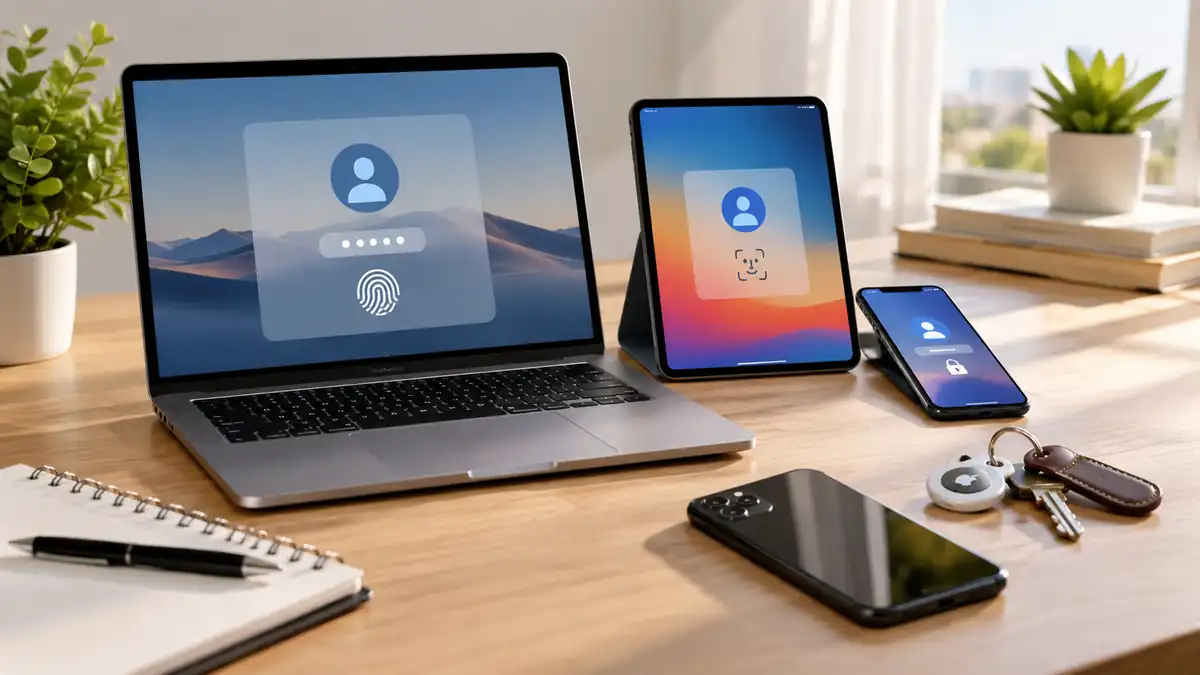
قد تفقد هاتفك أو حاسوبك، ثم تكتشف أن الطريقة التي اعتدت تسجيل الدخول بها كانت تعتمد على مفتاح المرور الموجود على ذلك الجهاز. في هذه الحالة لا يعني فقدان الجهاز تلقائيًا فقدان الحساب؛ فإمكانية الاستعادة تعتمد على طريقة حفظ مفتاح المرور، وهل كان متزامنًا مع حسابك أو مدير بيانات اعتماد، وهل لديك جهاز آخر موثوق أو وسيلة تسجيل دخول احتياطية. الأفضل أن تتعامل مع الموقف في مرحلتين: استعادة الوصول أولًا، ثم تأمين الحساب وإلغاء ارتباط الجهاز المفقود.
ما الذي يحدد إمكانية استعادة الحساب؟
أهم ما تحتاج معرفته
- إذا كان مفتاح المرور متزامنًا مع حساب أو مدير بيانات اعتماد، فقد يظهر مجددًا على جهاز آخر بعد تسجيل الدخول إلى المزود نفسه.
- إذا كان المفتاح محفوظًا على جهاز واحد فقط، فلن تتمكن عادة من نسخ المفتاح الخاص من الجهاز المفقود، وستحتاج إلى وسيلة دخول أخرى أو مسار استرداد رسمي.
- وجود جهاز آخر سبق أن سجلت الدخول إليه قد يختصر عملية الاستعادة كثيرًا.
- خيار «جرّب طريقة أخرى» أو ما يشابهه مهم لأنه يعيدك إلى وسائل الدخول البديلة المتاحة للحساب.
- بعد استعادة الوصول، أنشئ مفتاح مرور جديدًا واختبره قبل حذف أي وسيلة ما زلت تحتاج إليها.
- إذا كان الجهاز مفقودًا أو مسروقًا، أزله من الحساب وراجع الجلسات النشطة ووسائل الاسترداد.
الفرق الأساسي هنا هو بين مفتاح مرور متزامن يمكن أن يتوفر على أكثر من جهاز من خلال مزود موثوق، ومفتاح مرور مرتبط بجهاز محدد. توضح FIDO Alliance أن مفاتيح المرور يمكن أن تكون متزامنة عبر أجهزة المستخدم أو مرتبطة بجهاز أو مفتاح أمان بعينه، وهذا الاختلاف هو ما يحدد مسار الاستعادة المناسب.
ابدأ بالجهاز الآخر قبل استعادة الحساب بالكامل
أول خطوة عملية ليست إعادة تعيين كل شيء، بل البحث عن نسخة صالحة من مفتاح المرور على جهاز آخر تملكه. إذا كنت تستخدم هاتفًا وحاسوبًا أو جهازًا لوحيًا بالحساب نفسه، افتح الخدمة من الجهاز الآخر وحاول تسجيل الدخول بالطريقة المعتادة. قد يكون المفتاح متاحًا بالفعل دون أن تحتاج إلى إنشاء وسيلة جديدة.
في بيئة Apple، توضح Apple أن iCloud Keychain يزامن كلمات المرور ومفاتيح المرور بين الأجهزة المعتمدة المرتبطة بحساب Apple، ما يوفر قدرًا من الاستمرارية إذا فُقد جهاز واحد. إذا ظهر المفتاح على جهاز آخر موثوق، استخدمه للدخول ثم انتقل مباشرة إلى مراجعة إعدادات الأمان.
أما إذا لم يظهر المفتاح، فتحقق من مدير كلمات المرور أو مدير بيانات الاعتماد الذي كنت تستخدمه. بعض المستخدمين ينشئون مفتاح المرور داخل مدير خارجي بدل الاعتماد على التخزين المحلي للجهاز. تسجيل الدخول إلى مدير البيانات نفسه على جهاز جديد قد يعيد إتاحة المفتاح إذا كانت المزامنة مفعلة.
استخدم طريقة تسجيل دخول بديلة إذا لم يظهر مفتاح المرور
إذا لم يتوفر مفتاح المرور على أي جهاز آخر، ابحث في شاشة تسجيل الدخول عن خيار مثل «جرّب طريقة أخرى» أو «خيارات أخرى». الهدف هو الوصول إلى أي وسيلة تحقق سبق للحساب أن اعتمدها، مثل كلمة المرور، أو مفتاح أمان ثانٍ، أو وسيلة تحقق أخرى يتيحها مزود الخدمة.
في حسابات Google، تذكر صفحة دعم Google الرسمية لمفاتيح المرور أنه يمكن اختيار «جرّب طريقة أخرى» لتجاوز خيار مفتاح المرور والعودة إلى وسائل تسجيل الدخول السابقة المتاحة للحساب. كما توصي Google بإزالة مفتاح المرور المرتبط بالجهاز المفقود أو المسروق بعد استعادة الوصول.
- افتح صفحة تسجيل الدخول الرسمية للخدمة مباشرة، ولا تعتمد على رابط وصلك في رسالة غير متوقعة.
- اختر وسيلة دخول أخرى إذا كان مفتاح المرور غير متاح.
- استخدم جهازًا أو مفتاح أمان احتياطيًا إذا سبق أن أضفته للحساب.
- انتقل إلى استعادة الحساب الرسمية فقط عندما لا تتوفر أي وسيلة تسجيل دخول صالحة.
إذا كان مفتاح المرور متزامنًا فاستعد مزود المزامنة
عندما يكون مفتاح المرور متزامنًا، فالمشكلة غالبًا ليست فقدان المفتاح نفسه، بل فقدان الجهاز الذي كان يعرضه لك. في هذه الحالة يصبح الوصول إلى حساب المزامنة أو مدير بيانات الاعتماد هو النقطة الأهم. بعد إثبات هويتك على الجهاز الجديد قد تتم استعادة المفاتيح تلقائيًا بحسب النظام المستخدم.
توضح Apple في إرشادات iCloud Keychain أن كلمات المرور ومفاتيح المرور تبقى متزامنة على الأجهزة المعتمدة عند تفعيل الميزة. كما تشرح الشركة أن استعادة سلسلة مفاتيح iCloud ممكنة حتى عند فقدان الأجهزة، ضمن آليات حماية واسترداد مرتبطة بحساب Apple ووسائل التحقق الخاصة به.
عمليًا، لا تحذف بيانات الاعتماد القديمة فور تسجيل الدخول إلى جهاز جديد. تأكد أولًا من ظهور مفتاح المرور، ثم اختبر تسجيل الدخول إلى الحساب المستهدف مرة ثانية. إذا نجحت العملية، يكون لديك مسار وصول عامل قبل أن تبدأ بتنظيف الأجهزة والمفاتيح القديمة.
ماذا لو كان مفتاح المرور محفوظًا على الجهاز المفقود فقط؟
إذا كان المفتاح مرتبطًا بالجهاز نفسه ولم يكن متزامنًا ولم تُسجل مفتاحًا ثانيًا، تصبح الاستعادة أكثر تعقيدًا. مفتاح المرور لا يعمل مثل كلمة سر يمكنك طلب نسخة منها من الموقع؛ فالمفتاح الخاص صُمم ليبقى داخل الجهاز أو مزود بيانات الاعتماد ولا يُرسل إلى الخدمة التي تسجل الدخول إليها.
في هذه الحالة تحتاج إلى وسيلة تحقق أخرى سبق إعدادها أو إلى مسار استعادة الحساب الذي توفره الخدمة. قد يكون ذلك مفتاح أمان احتياطيًا أو كلمة مرور ما زالت مقبولة أو وسيلة استرداد رسمية. إذا لم توجد أي وسيلة بديلة، فلن يكون هناك حل عام يصلح لكل المواقع؛ لأن كل خدمة تحدد إجراءات إثبات ملكية الحساب الخاصة بها.
المطلوب ليس استنساخ مفتاح المرور المفقود، بل إثبات ملكيتك للحساب بطريقة موثوقة ثم تسجيل مفتاح جديد.
بعد استعادة الحساب ألغِ أثر الجهاز المفقود
استعادة الدخول لا تكفي إذا كان الجهاز قد فُقد أو سُرق. الخطوة التالية هي إبطال أي وسيلة وصول مرتبطة به قدر الإمكان، ثم مراجعة الحساب بحثًا عن جلسات أو تغييرات لم تنفذها أنت.
- أنشئ مفتاح مرور جديدًا على جهاز تثق به أو داخل مدير بيانات اعتماد موثوق.
- اختبر المفتاح الجديد من خلال تسجيل دخول جديد قبل حذف القديم.
- احذف مفتاح المرور القديم من إعدادات الحساب إذا كان ظاهرًا كوسيلة مستقلة.
- سجّل خروج الجهاز المفقود من قائمة الأجهزة والجلسات المرتبطة بالحساب.
- راجع وسائل الاسترداد مثل البريد البديل ورقم الهاتف والمفاتيح الاحتياطية.
- تحقق من النشاط الأمني وابحث عن أي إضافة لجهاز أو وسيلة تسجيل دخول لم تقم بها.
توضح Google أنه عند فقدان جهاز يحتوي مفتاح مرور يجب إزالة المفتاح من الحساب، وإذا كان المفتاح قد أُنشئ تلقائيًا على جهاز Android فينبغي كذلك مراجعة الأجهزة وتسجيل الخروج من الجهاز المفقود. أما Microsoft فتوصي عند الانتقال إلى جهاز جديد بإعداد مفتاح المرور الجديد أولًا، ثم إزالة المفتاح القديم بعد التأكد من أن الوصول الجديد يعمل.
كيف تعرف أن استعادة الحساب اكتملت بأمان؟
لا تعتبر المهمة منتهية بمجرد فتح الحساب. الاستعادة الناجحة تعني أن لديك وسيلة دخول جديدة تعمل، وأن الجهاز المفقود لم يعد يمثل طريقًا مباشرًا إلى الحساب، وأن بيانات الاسترداد لا تزال تحت سيطرتك.
- تمكنت من تسجيل الخروج ثم الدخول مجددًا باستخدام مفتاح المرور الجديد أو وسيلة آمنة أخرى.
- الجهاز المفقود لم يعد ظاهرًا كجلسة نشطة موثوقة، أو تم تسجيل خروجه من الحساب.
- أزلت مفتاح المرور القديم إذا كانت الخدمة تسمح بتحديده وحذفه.
- راجعت البريد ورقم الهاتف ووسائل الاسترداد ولم تجد تغييرًا غير معروف.
- لديك طريقة احتياطية مستقلة يمكن استخدامها إذا فقدت الجهاز الحالي مستقبلًا.
كيف تمنع فقدان الوصول في المرة القادمة؟
الحماية القوية لا تعني الاعتماد على جهاز واحد فقط. إذا كان الحساب مهمًا، فمن الأفضل أن تعرف مسبقًا أين تحفظ مفاتيح المرور وما البديل المتاح إذا اختفى جهازك الأساسي.
- استخدم المزامنة عندما تناسب احتياجاتك: فهي تقلل احتمال فقدان الوصول بسبب جهاز واحد.
- احتفظ بطريقة احتياطية مستقلة: مثل مفتاح أمان إضافي أو وسيلة استرداد رسمية تدعمها الخدمة.
- راجع وسائل الاسترداد دوريًا: خصوصًا للحسابات التي تعتمد عليها في البريد أو العمل أو الخدمات المالية.
- لا تحذف الطريقة القديمة مبكرًا: أنشئ البديل واختبره أولًا.
- احمِ الجهاز نفسه بقفل شاشة قوي: لأن استخدام مفتاح المرور يعتمد على تحقق محلي من هوية المستخدم.
وتوضح FIDO Alliance أن مفاتيح المرور يمكن أن تُستخدم عبر نماذج مختلفة، منها المفاتيح المتزامنة ومفاتيح الأمان، وهو ما يجعل وجود مسار احتياطي مناسب جزءًا مهمًا من التخطيط لاستعادة الحساب.
قد يهمك:
- كيف تكتشف مكالمة احتيالية بصوت مولد بالذكاء الاصطناعي؟
- كيف تحمي محفظتك الرقمية إذا فُقد الهاتف أو سُرق؟
- كيف تراجع التطبيقات التي دخلت إلى حسابك وتلغي صلاحياتها؟
- ماذا تفعل إذا ظهرت جلسة نشطة غريبة في حسابك؟
توضيحات إضافية
هل فقدان الهاتف يعني فقدان مفتاح المرور نهائيًا؟
لا. إذا كان المفتاح متزامنًا مع مزود بيانات اعتماد ويمكنك الوصول إلى المزود من جهاز آخر، فقد يعود المفتاح للظهور. أما المفتاح المرتبط بجهاز واحد فقط فيحتاج عادة إلى وسيلة دخول بديلة أو استعادة الحساب.
هل يمكنني استعادة نفس مفتاح المرور من الموقع؟
ليس بالطريقة التي تستعيد بها كلمة مرور تقليدية. الموقع لا يحتفظ بنسخة قابلة للتسليم من مفتاحك الخاص، لذلك تكون الاستعادة عبر جهاز آخر أو مزود المزامنة أو وسيلة تحقق بديلة.
هل يجب حذف مفتاح المرور القديم فورًا؟
إذا كان الجهاز مفقودًا أو مسروقًا، ينبغي إزالة المفتاح القديم بمجرد أن يصبح لديك وصول موثوق للحساب. لكن أنشئ وسيلة جديدة واختبرها أولًا حتى لا تحرم نفسك من الدخول.
ماذا أفعل إذا لم توجد أي طريقة بديلة للدخول؟
استخدم مسار استعادة الحساب الرسمي للخدمة نفسها. متطلبات الاسترداد تختلف بين الخدمات، ولا توجد طريقة عامة تتجاوز نظام التحقق الذي وضعه مزود الحساب.
هل من الأفضل إنشاء أكثر من مفتاح مرور؟
للحسابات المهمة، وجود مسار احتياطي مستقل يقلل احتمال فقدان الوصول بالكامل. قد يكون ذلك مفتاح مرور على جهاز آخر أو مفتاح أمان أو وسيلة استرداد رسمية.
أمّن الوصول الجديد قبل إنهاء العملية
ماذا تفعل الآن
- تحقق أولًا من وجود مفتاح المرور على جهاز آخر أو داخل مدير بيانات الاعتماد.
- استخدم وسيلة دخول بديلة رسمية إذا لم يظهر المفتاح.
- أنشئ مفتاح مرور جديدًا واختبره قبل حذف وسيلة قديمة.
- أزل الجهاز المفقود والمفتاح المرتبط به وراجع الجلسات النشطة.
- أضف طريقة احتياطية مستقلة حتى لا يعتمد الحساب مستقبلًا على جهاز واحد.
الخطوة التالية: افتح إعدادات الأمان لأهم حساب لديك، وتأكد الآن من وجود وسيلة دخول أو استرداد ثانية يمكنك استخدامها إذا فُقد جهازك الأساسي.