
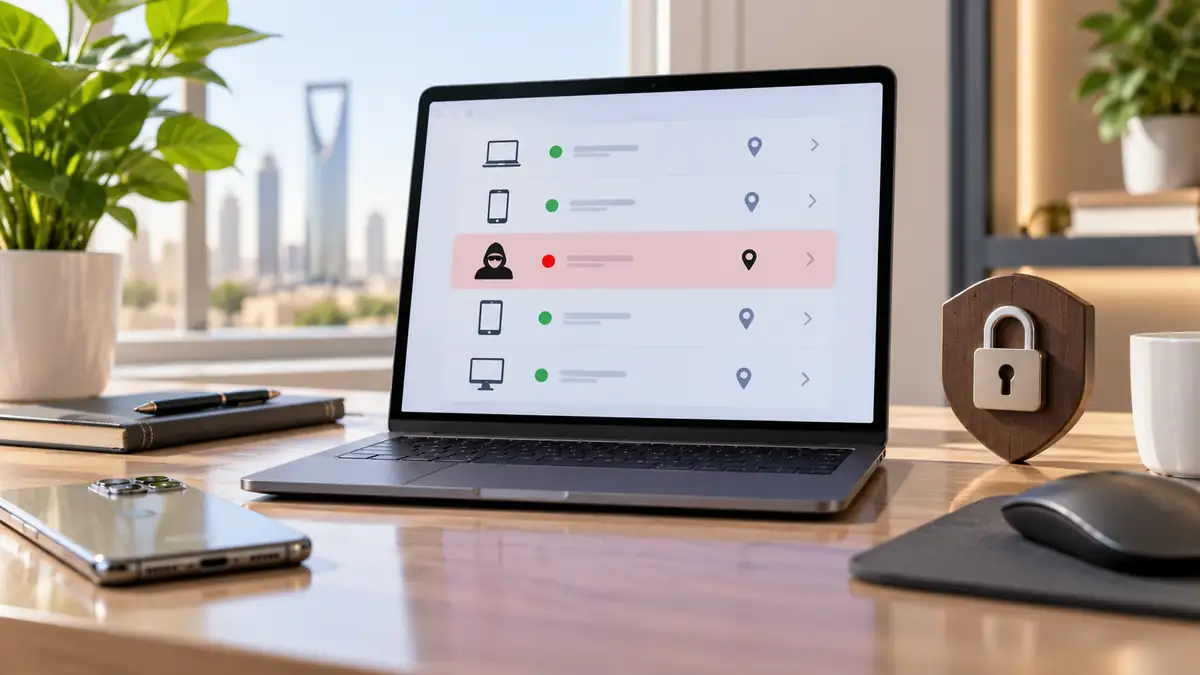
تفتح إعدادات الأمان فتجد جهازًا لا تعرفه، أو متصفحًا لم تستخدمه، أو جلسة نشطة غريبة في مدينة مختلفة، وهنا يصبح السؤال الأهم: هل دخل شخص إلى الحساب فعلًا أم أن ما تراه نتيجة جلسة قديمة أو موقع تقريبي؟ التصرف الصحيح لا يبدأ بحذف الحساب أو إعادة ضبط الهاتف، بل بالتحقق من تفاصيل الجلسة ثم قطع الوصول غير المصرح به وتأمين طرق الاسترداد والتطبيقات المرتبطة. وكلما كان الحساب بريدًا رئيسيًا أو مرتبطًا بخدمات مالية وحسابات أخرى، كانت سرعة التصرف أكثر أهمية.
قبل أن تكمل
- لا تعتبر اختلاف المدينة وحده دليلًا قاطعًا على الاختراق؛ قد يكون تحديد الموقع تقريبيًا أو ناتجًا عن شبكة مختلفة.
- إذا كان الجهاز أو المتصفح والتوقيت غير مألوفة معًا، تعامل مع الجلسة على أنها مشبوهة حتى تتحقق منها.
- أنه الجلسة التي لا تعرفها، ثم غيّر كلمة المرور من جهاز تثق به إذا وجدت نشاطًا غير مصرح به.
- راجع البريد ورقم الهاتف المخصصين للاسترداد وطرق التحقق بخطوتين بعد تأمين الحساب.
- افحص التطبيقات والخدمات التي تملك صلاحية الوصول إلى الحساب؛ إنهاء جلسة واحدة لا يلغي بالضرورة كل الصلاحيات الخارجية.
- لا تضغط روابط رسائل التنبيه المشبوهة؛ افتح التطبيق أو الموقع الرسمي للخدمة مباشرة.
هل الجلسة الغريبة تعني أن الحساب مخترق فعلًا؟
ليس بالضرورة. قد تظهر أكثر من جلسة للجهاز نفسه إذا سجلت الدخول من متصفح آخر، أو أعدت إدخال كلمة المرور، أو استخدمت نافذة خاصة، أو سمحت لتطبيق بالوصول إلى الحساب. وتوضح Google في صفحة الأجهزة التي يمكنها الوصول إلى الحساب أن الجلسة قد تمثل فترة تسجيل دخول من متصفح أو تطبيق أو خدمة، ولذلك يمكن أن ترى جلسات متعددة تبدو متشابهة.
الموقع الجغرافي كذلك لا يجب قراءته كإحداثيات دقيقة. فقد يظهر موقع قريب أو مدينة تتبع نقطة خروج مزود الإنترنت، بينما يمكن أن يؤدي السفر أو استخدام شبكة جديدة إلى ظهور النشاط بصورة غير مألوفة. وتشير Microsoft في شرح صفحة النشاط الأخير إلى أن تغيير الموقع أو الجهاز قد يؤدي إلى ظهور النشاط باعتباره غير معتاد.
تزداد الشبهة عندما تجتمع عدة مؤشرات: جهاز لا تعرفه، ونظام تشغيل مختلف، ووقت لم تكن تستخدم فيه الحساب، وتغييرات أمنية أو رسائل أو عمليات لم تنفذها. عندها لا تنتظر ظهور علامة أخرى قبل حماية الحساب.
افحص هذه التفاصيل قبل أن تحكم على الجلسة
ابدأ من صفحة الأمان الرسمية للخدمة نفسها، وليس من رابط وصل في رسالة بريد أو رسالة نصية. افتح تفاصيل الجهاز أو الجلسة ثم قارنها بما تعرفه عن استخدامك الفعلي.
- نوع الجهاز: هل هو هاتف أو كمبيوتر أو جهاز لوحي تملكه؟
- نظام التشغيل والمتصفح: ظهور نظام أو متصفح لا تستخدمه يرفع مستوى الشك.
- وقت النشاط: قارن آخر نشاط بوقت نومك أو عملك أو استخدامك للحساب.
- الموقع: استخدمه كقرينة إضافية، لا كدليل منفرد.
- عدد الجلسات: وجود جلستين باسم متشابه لا يعني تلقائيًا وجود جهازين مختلفين.
- النشاط المصاحب: راجع تغييرات كلمة المرور ووسائل الاسترداد ومحاولات الدخول والرسائل أو المشتريات غير المعروفة.
في حساب Apple يمكنك مراجعة قائمة الأجهزة من صفحة الحساب ومعرفة معلومات الجهاز وما إذا كان موثوقًا، ثم إزالة الجهاز الذي لا تتعرف عليه. وتوضح Apple في صفحة مراجعة الأجهزة المسجل دخولها إلى حساب Apple أن الجهاز غير المعروف يمكن إزالته من الحساب عن بُعد.
إذا لم تستطع تفسير الجهاز والتوقيت والنشاط تفسيرًا منطقيًا، فمن الآمن التعامل مع الجلسة باعتبارها وصولًا غير مصرح به إلى أن تثبت العكس.
إذا لم تكن الجلسة لك: أمّن الحساب بهذا الترتيب
عندما تتأكد أن النشاط ليس لك، لا تكتفِ بحذف اسم الجهاز من القائمة. الهدف هو قطع الوصول الحالي ومنع إعادة الدخول وإغلاق الطرق التي قد يستخدمها المهاجم لاستعادة السيطرة لاحقًا.
- أنه الجلسة أو أزل الجهاز الغريب. استخدم خيار تسجيل الخروج أو إزالة الجهاز من صفحة الأمان الرسمية.
- غيّر كلمة المرور من جهاز موثوق. أنشئ كلمة مرور جديدة وفريدة لم تستخدمها في موقع آخر، خصوصًا إذا كانت القديمة مستخدمة في أكثر من خدمة.
- راجع الأحداث الأمنية الأخيرة. ابحث عن تغيير في البريد أو الهاتف أو كلمة المرور أو إعدادات التحقق لم تنفذه.
- راجع طرق التحقق بخطوتين. احذف أي هاتف أو مفتاح أمان أو تطبيق مصادقة لا تعرفه.
- صحح بيانات الاسترداد. تأكد أن البريد ورقم الهاتف الاحتياطيين ملكك ويمكنك الوصول إليهما.
- افحص التطبيقات المرتبطة بالحساب. ألغِ الوصول لأي تطبيق أو خدمة لا تعرفها أو لم تعد تستخدمها.
- راجع الحسابات التي تستخدم كلمة المرور نفسها. غيّر كلمات المرور المكررة، وابدأ بالبريد والحسابات الحساسة.
توصي Google عند الاشتباه في اختراق الحساب بمراجعة أحداث الأمان والأجهزة المسجلة وطرق الاسترداد والتطبيقات التي يمكنها الوصول إلى الحساب، ثم اتخاذ خطوات إضافية لتقويته.
أما في حساب Microsoft، فيمكن استخدام خيار تسجيل الخروج من الحساب على نطاق أوسع عند الاشتباه في وصول غير مصرح به. وتوضح Microsoft في إرشادات تسجيل الخروج من الحساب في كل مكان أن عملية تسجيل الخروج من المتصفحات والتطبيقات قد لا تكون لحظية، لذلك لا تعتبر اختفاء الجلسة فورًا شرطًا وحيدًا لنجاح الإجراء.
لا تتوقف عند تسجيل الخروج: افحص ما قد تغيّر
المهاجم الذي استطاع تسجيل الدخول قد يحاول إنشاء طريق بديل للعودة إلى الحساب. لهذا فإن إزالة الجهاز الغريب خطوة مهمة، لكنها ليست نهاية الفحص، خصوصًا إذا بقيت الجلسة نشطة مدة كافية لتعديل الإعدادات.
وسائل الاسترداد والتحقق
تأكد من عدم إضافة رقم هاتف أو بريد احتياطي أو جهاز موثوق لا تعرفه. كذلك راجع طرق المصادقة الثنائية ورموز الاسترداد ومفاتيح المرور إن كانت الخدمة تستخدمها. في حساب Apple، توصي Apple عند الاشتباه في اختراق الحساب بمراجعة البيانات الأمنية والأجهزة المرتبطة وإزالة ما لا يتعرف عليه المستخدم.
التطبيقات التي حصلت على صلاحية للحساب
قد تمنح خدمة خارجية صلاحية قراءة معلومات الحساب أو البريد أو التقويم دون أن تبقى جلسة المتصفح الأصلية مفتوحة. لذلك راجع التطبيقات المرتبطة وألغِ ما لم تعد تحتاج إليه أو لا تتذكر أنك وافقت عليه، خصوصًا إذا بدأت المشكلة بعد تسجيل الدخول إلى موقع أو تطبيق جديد.
إعدادات البريد إذا كان الحساب بريدًا إلكترونيًا
افحص إعادة التوجيه والقواعد والفلاتر والردود التلقائية والعناوين المرتبطة. هذه الإعدادات مهمة لأن تغيير كلمة المرور لا يعيد تلقائيًا كل إعداد عدّله شخص كان داخل الحساب. إذا وجدت قاعدة تحول الرسائل أو تحذف رسائل أمنية دون علمك، أزلها فورًا.
إذا كانت الجلسة الغريبة ظهرت بعد الضغط على رابط تسجيل دخول أو إدخال كلمة المرور في صفحة غير مألوفة، فافحص الجهاز نفسه أيضًا. تحديث النظام والمتصفح وإزالة الإضافات أو التطبيقات المشبوهة يقللان احتمال سرقة بيانات الدخول مرة أخرى بعد تغيير كلمة المرور.
كيف تعرف أن الحساب عاد إلى وضع آمن؟
لا توجد علامة واحدة تكفي بمفردها. الأفضل إجراء مراجعة قصيرة بعد تنفيذ الخطوات السابقة والتأكد من عدم وجود تغيرات جديدة أو جلسات غير معروفة.
- لا توجد أجهزة أو جلسات لا تستطيع التعرف عليها.
- كلمة المرور الجديدة فريدة ولا تستخدم في حساب آخر.
- البريد ورقم الهاتف المخصصان للاسترداد صحيحان ولم تتم إضافة بيانات غريبة.
- طرق التحقق بخطوتين كلها تحت سيطرتك.
- لا توجد تطبيقات أو خدمات خارجية غير مألوفة لها صلاحية على الحساب.
- لا تظهر تغييرات جديدة في النشاط الأمني بعد تأمين الحساب.
إذا عادت جلسة غريبة بعد تغيير كلمة المرور وإنهاء الجلسات، فهذه إشارة تستحق فحصًا أعمق. قد يكون هناك جهاز مسجل ما زال موثوقًا، أو تطبيق يحمل صلاحية، أو مشكلة في الجهاز الذي تستخدمه لتغيير بيانات الحساب. عندها استخدم صفحة استرداد الحساب أو إجراءات الحساب المخترق التي توفرها الخدمة نفسها.
القرار العملي
القرار العملي
- إذا كان الاختلاف في الموقع فقط وبقية بيانات الجهاز والتوقيت مألوفة، تحقق قبل اتخاذ إجراءات كبيرة.
- إذا كان الجهاز أو التوقيت أو النشاط غير معروف، أنه الجلسة وابدأ تأمين الحساب مباشرة.
- إذا وجدت تغييرًا في كلمة المرور أو بيانات الاسترداد، تعامل مع الحالة كاختراق فعلي وليس مجرد جلسة غريبة.
- إذا تكرر النشاط بعد تغيير كلمة المرور، راجع الصلاحيات والجهاز المستخدم وطرق الاسترداد بدل تكرار تغيير كلمة المرور فقط.
خطوتك التالية: افتح صفحة الأمان الرسمية للحساب الآن، وصوّر أو دوّن تفاصيل الجلسة المشبوهة إذا كنت تحتاجها للمراجعة، ثم أنهها وراجع فورًا كلمة المرور ووسائل الاسترداد والتطبيقات المرتبطة.
قد يهمك:
- كيف تكتشف طلب دفع مزيف عبر رمز QR؟
- كيف تكتشف مكالمة احتيالية بصوت مولد بالذكاء الاصطناعي؟
- كيف تحمي محفظتك الرقمية إذا فُقد الهاتف أو سُرق؟
- كيف تراجع التطبيقات التي دخلت إلى حسابك وتلغي صلاحياتها؟
توضيحات إضافية
هل اختلاف الموقع وحده يعني أن شخصًا دخل إلى حسابي؟
لا. قد يكون الموقع المعروض تقريبيًا أو مرتبطًا بمزود الإنترنت أو شبكة مختلفة، لذلك يجب مقارنته بالجهاز والمتصفح والتوقيت والنشاط المصاحب.
هل يكفي تسجيل الخروج من الجلسة الغريبة؟
لا إذا كان الدخول غير مصرح به. يجب أيضًا تغيير كلمة المرور ومراجعة وسائل الاسترداد وطرق التحقق والتطبيقات المرتبطة بالحساب.
هل تغيير كلمة المرور يخرج كل الأجهزة فورًا؟
يعتمد ذلك على الخدمة، وقد توجد استثناءات أو جلسات وخدمات تحتاج إلى تسجيل خروج أو إلغاء وصول مستقل. لذلك استخدم أيضًا خيارات إدارة الأجهزة والجلسات المتاحة في الحساب.
ماذا أفعل إذا وصلتني رسالة تحذر من جلسة غريبة؟
لا تضغط الرابط إذا كنت غير متأكد من الرسالة. افتح التطبيق الرسمي أو اكتب عنوان موقع الخدمة بنفسك، ثم راجع قسم الأمان أو النشاط الأخير مباشرة.
ماذا أفعل إذا ظهرت الجلسة الغريبة من جديد بعد تأمين الحساب؟
راجع الأجهزة الموثوقة والتطبيقات المرتبطة وبيانات الاسترداد وافحص الجهاز الذي تستخدمه، ثم استخدم إجراءات استرداد الحساب الرسمية إذا استمر النشاط غير المعروف.