
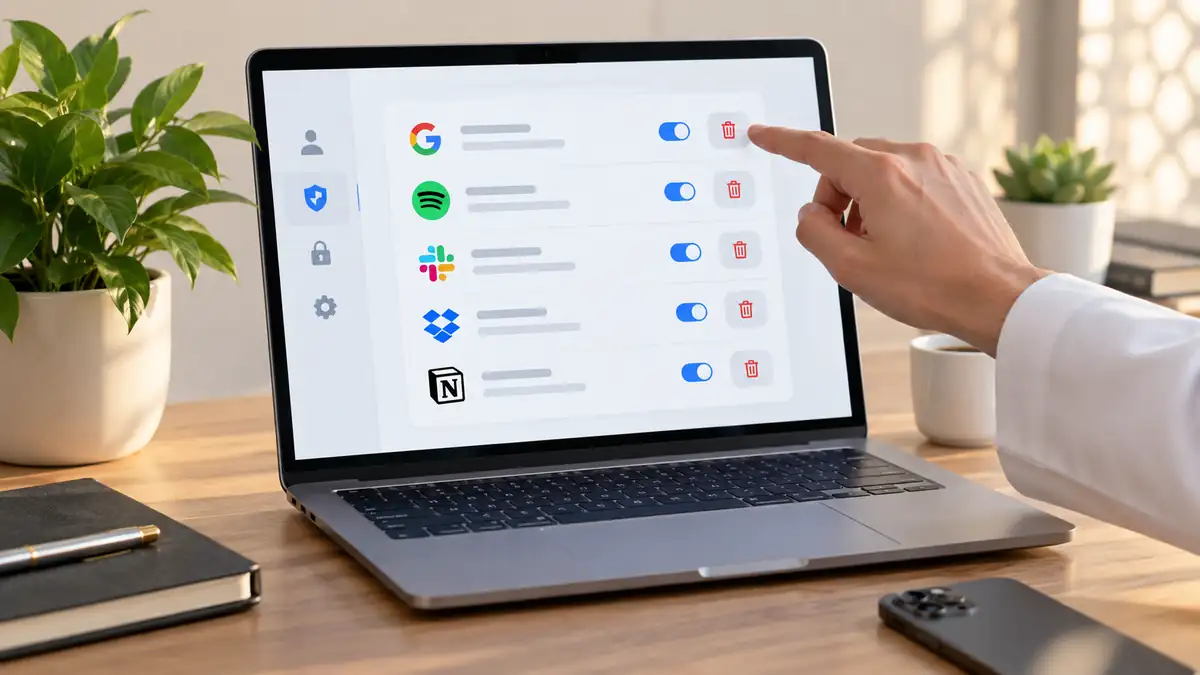
قد تمنح تطبيقًا ما إذنًا للدخول إلى حسابك لتجربة خدمة سريعة، ثم تنساه تمامًا لسنوات. المشكلة أن حذف التطبيق من الهاتف لا يعني بالضرورة انتهاء الصلاحية التي سبق أن منحتها له. لذلك فإن مراجعة التطبيقات التي حصلت على صلاحية الدخول إلى حسابك تعد خطوة مختلفة عن مراجعة التطبيقات المثبتة على جهازك؛ فأنت هنا تبحث عن خدمات ومواقع وتطبيقات خارجية ما زالت مرتبطة بحساب Google أو Apple أو Microsoft أو Facebook، وما الذي يمكن لكل منها الوصول إليه فعليًا.
قبل أن تكمل
- راجع التطبيقات المرتبطة من إعدادات الحساب نفسه، وليس من قائمة التطبيقات المثبتة على الهاتف فقط.
- ميّز بين تطبيق يستخدم حسابك لتسجيل الدخول فقط وتطبيق حصل على إذن للوصول إلى البريد أو الملفات أو التقويم أو جهات الاتصال.
- أزل أي خدمة لم تعد تستخدمها أو لا تتذكر سبب ربطها بالحساب.
- تعامل بحذر أكبر مع الصلاحيات التي تسمح بإنشاء البيانات أو تعديلها أو حذفها، وليس مجرد قراءتها.
- إلغاء الصلاحية يوقف الوصول المستقبلي عادة، لكنه لا يضمن حذف نسخة من البيانات سبق أن خزّنها التطبيق.
- إذا كان التطبيق غير معروف لك أو ظهرت معه مؤشرات نشاط غير معتاد، فراجع أمان الحساب والجلسات النشطة أيضًا.
كيف تعرف ما الذي منحته للتطبيق فعلًا؟
عبارة «متصل بحسابك» لا تعني مستوى واحدًا من الوصول. قد يكون التطبيق مرتبطًا بالحساب فقط حتى تتمكن من تسجيل الدخول إليه دون إنشاء كلمة مرور جديدة، وقد يمتلك في حالة أخرى إذنًا لقراءة جزء من بياناتك أو إدارتها. لهذا السبب لا يكفي النظر إلى اسم التطبيق واتخاذ قرار بالحذف فورًا؛ افتح تفاصيله أولًا واقرأ نوع الوصول الممنوح.
يمكن تقسيم الصلاحيات عمليًا إلى ثلاث درجات. الأولى هي معلومات التعريف الأساسية مثل الاسم والبريد والصورة الشخصية. والثانية هي الوصول إلى بيانات محددة مثل جهات الاتصال أو التقويم أو الملفات والصور. أما الدرجة الأكثر حساسية فهي صلاحيات الإدارة التي يمكن أن تسمح للتطبيق بإنشاء بيانات أو تعديلها أو حذفها، بحسب الخدمة والإذن الذي وافقت عليه.
هناك فرق مهم أيضًا بين صلاحية مرتبطة بحسابك على الإنترنت وصلاحيات الجهاز مثل الكاميرا والميكروفون والموقع. إيقاف وصول تطبيق إلى الكاميرا من إعدادات الهاتف لا يلغي بالضرورة ارتباط حسابك بالخدمة، والعكس صحيح. عند إجراء مراجعة أمنية جيدة تحتاج إلى التعامل مع المستويين بصورة منفصلة.
راجع Google وApple من مركز الحساب نفسه
حساب Google
تتيح Google صفحة مخصصة لمراجعة الروابط مع التطبيقات والخدمات التابعة لمطورين آخرين. من خلالها تستطيع رؤية الخدمات التي تستخدم «تسجيل الدخول باستخدام Google»، والخدمات التي منحتها وصولًا إلى بيانات في حسابك، وبعض أنواع الروابط الأخرى. تشرح إرشادات Google الرسمية لإدارة التطبيقات المرتبطة كيفية مراجعة الاتصالات الخارجية واختيار التطبيق وإزالة إمكانية الوصول عندما لا تعود بحاجة إليه.
- افتح إعدادات حساب Google الذي تريد مراجعته.
- انتقل إلى قسم الاتصالات أو التطبيقات والخدمات التابعة لجهات خارجية.
- افتح كل تطبيق لا تتذكره أو لم تعد تستخدمه.
- راجع البيانات أو الخدمات التي يستطيع الوصول إليها.
- استخدم خيار إزالة الوصول أو حذف الاتصال إذا لم تعد بحاجة إليه.
انتبه خصوصًا إلى الخدمات التي تستطيع الوصول إلى Gmail أو Google Drive أو التقويم أو الصور أو جهات الاتصال. وتوضح Google في شرح مشاركة بيانات الحساب مع الجهات الخارجية أن نوع البيانات التي يستطيع التطبيق استخدامها يعتمد على الصلاحيات التي وافق المستخدم على منحها.
حساب Apple
إذا استخدمت «تسجيل الدخول باستخدام Apple» في مواقع أو تطبيقات مختلفة، تستطيع مراجعتها من إعدادات حساب Apple. وفق إرشادات Apple الرسمية يمكنك مراجعة التطبيقات التي تستخدم تسجيل الدخول باستخدام Apple واختيار أي تطبيق لمعرفة تفاصيل الارتباط أو التوقف عن استخدام هذه الوسيلة معه.
هذه القائمة مفيدة خصوصًا لاكتشاف الخدمات القديمة التي أنشأت فيها حسابًا باستخدام Apple ثم توقفت عن استعمالها. لكن قبل قطع الارتباط، تأكد من طريقة تسجيل الدخول البديلة إذا كنت ما زلت تحتاج إلى حسابك في الخدمة؛ فقد تحتاج إلى إعداد كلمة مرور أو وسيلة دخول أخرى وفق ما يدعمه التطبيق.
لا تنسَ Microsoft وFacebook والخدمات القديمة
حساب Microsoft
قد ترتبط تطبيقات وخدمات مختلفة بحساب Microsoft أو ببيانات تستخدمها عبر منتجات الشركة. لذلك من المهم مراجعة إعدادات الخصوصية والحساب وعدم الاكتفاء بالتطبيقات المثبتة على الكمبيوتر. توفر لوحة خصوصية Microsoft الرسمية مكانًا لمراجعة جوانب متعددة من بيانات الحساب وإعداداته.
ولا تخلط ذلك مع أذونات تطبيقات Windows نفسها. فإعدادات الخصوصية في Windows تتحكم في قدرات مثل الموقع والكاميرا والميكروفون وجهات الاتصال. وتوضح إرشادات Microsoft الرسمية لخصوصية التطبيقات في Windows كيفية التحكم في أنواع متعددة من الأذونات التي تستخدمها التطبيقات على الجهاز.
إذا استخدمت Facebook سابقًا لتسجيل الدخول إلى ألعاب أو خدمات أو مواقع، فمن المفيد مراجعة قسم التطبيقات ومواقع الويب. تشير إرشادات مركز مساعدة Facebook إلى إمكانية مراجعة التطبيقات ومواقع الويب المرتبطة بالحساب وإدارة الاتصال بها أو إزالته.
هذه الخطوة مهمة للحسابات القديمة تحديدًا؛ فقد تجد لعبة أو خدمة أضفتها منذ سنوات ولم تعد تستخدمها، بينما بقي الربط قائمًا. وجود التطبيق في القائمة لا يعني تلقائيًا أنه ضار، لكنه سبب كافٍ لسؤال بسيط: هل توجد فائدة حالية تبرر استمرار هذا الاتصال؟
كيف تقرر ما الذي يبقى وما الذي تحذفه؟
لا تحتاج إلى إزالة كل اتصال خارجي لمجرد وجوده. المطلوب هو تقليل الصلاحيات غير الضرورية. مرّ على التطبيقات واحدًا تلو الآخر واستخدم أربعة أسئلة لاتخاذ القرار:
- هل أعرف التطبيق؟ إذا كان الاسم غريبًا تمامًا، تحقق منه قبل الإبقاء عليه.
- هل ما زلت أستخدمه؟ التطبيق المهجور لا يحتاج غالبًا إلى استمرار الوصول.
- هل الصلاحية متناسبة مع وظيفته؟ أداة تقويم قد تحتاج إلى التقويم، لكن طلب الوصول إلى ملفات لا علاقة لها بوظيفتها يستحق المراجعة.
- ماذا سأفقد إذا ألغيت الوصول؟ تأكد من وجود طريقة أخرى للدخول إذا كنت لا تزال تحتاج إلى حسابك في الخدمة.
الأفضل أن تطبق مبدأ أقل قدر من الصلاحيات: لا تمنح تطبيقًا أكثر مما يحتاجه لتنفيذ الوظيفة التي تستخدمها. وإذا كانت المنصة تسمح بتقليل الصلاحية بدل قطع الاتصال كاملًا، فاختر الحد الأدنى الذي يبقي الميزة المطلوبة تعمل.
التطبيق الموثوق اليوم لا يحتاج إلى الاحتفاظ بصلاحية لم تعد أنت بحاجة إليها.
علامات تجعل إلغاء الصلاحية أولوية
وجود تطبيق قديم ليس حالة طارئة في حد ذاته، لكن بعض المؤشرات تستدعي تصرفًا أسرع. ألغِ الوصول أو تحقق منه فورًا إذا واجهت واحدًا أو أكثر من الحالات التالية:
- لا تتذكر مطلقًا أنك ربطت التطبيق بالحساب.
- اسم المطور أو الخدمة مختلف عما كنت تتوقعه.
- التطبيق لم يعد مستخدمًا أو توقف عن تقديم الخدمة.
- الصلاحية تشمل بيانات حساسة لا تتناسب بوضوح مع وظيفة التطبيق.
- وصلتك رسالة تفيد بمنح تطبيق جديد حق الوصول ولم تكن أنت من قام بذلك.
- لاحظت تغييرات في البريد أو الملفات أو التقويم لا تستطيع تفسيرها.
- استخدمت الخدمة مرة واحدة منذ فترة طويلة ولم تعد تحتاج إليها.
إذا ظهر تطبيق غير معروف متزامنًا مع نشاط غريب، فلا تكتفِ بإزالته. تعامل مع الأمر على أنه احتمال وصول غير مصرح به إلى الحساب، وراجع الأجهزة والجلسات ووسائل الاسترداد والمصادقة متعددة العوامل.
ماذا يحدث بعد إزالة التطبيق من الحساب؟
في العادة يمنع إلغاء الصلاحية التطبيق من مواصلة استخدام التفويض الذي حصل عليه للوصول إلى حسابك، وقد تتوقف بعض ميزاته فورًا. لكن هذه الخطوة لا تعني بالضرورة حذف حسابك لدى ذلك التطبيق أو حذف المعلومات التي حصل عليها سابقًا.
هذه نقطة مهمة في الخدمات التي سبق أن نسخت بيانات إلى خوادمها. توضح إرشادات Google المتعلقة بالتطبيقات والخدمات الخارجية أن إزالة الاتصال لا تعني بالضرورة حذف البيانات التي سبق أن شاركتها مع الجهة الخارجية، وقد تحتاج إلى التواصل مع الخدمة نفسها بشأن حذف تلك البيانات.
لذلك فرّق بين ثلاث عمليات مستقلة: إلغاء صلاحية الوصول إلى حسابك، وحذف حسابك لدى الخدمة الخارجية، وطلب حذف البيانات المخزنة لديها. تنفيذ العملية الأولى لا يضمن تلقائيًا تنفيذ العمليتين الأخريين.
إذا شككت في تطبيق مجهول فلا تتوقف عند زر الإزالة
إذا وجدت اتصالًا لم تنشئه، أو لاحظت نشاطًا غير مألوف بالتزامن معه، فنفّذ مراجعة أوسع للحساب. ابدأ بإلغاء وصول التطبيق المشبوه، ثم تحقق من الجلسات المفتوحة والأجهزة المسجل دخولها، وابحث عن أي تغيير في البريد أو رقم الهاتف المستخدم للاسترداد.
- أزل صلاحية التطبيق أو الخدمة المجهولة.
- راجع الأجهزة والجلسات النشطة وسجّل الخروج من أي جهاز لا تعرفه.
- غيّر كلمة المرور إذا كان هناك دليل على وصول شخص آخر أو احتمال تسرب بيانات الدخول.
- فعّل المصادقة متعددة العوامل أو راجع إعداداتها إن كانت مفعلة مسبقًا.
- راجع البريد والقواعد والتحويل التلقائي والملفات والنشاطات الحساسة بحسب نوع الحساب.
- تحقق من أن وسائل الاسترداد تخصك ولم تتم إضافة عنوان أو رقم غير معروف.
أما إذا كان التطبيق معروفًا وكل ما حدث أنك لم تعد تستخدمه، فلا حاجة إلى إجراءات طارئة أو تغيير كلمة المرور لمجرد إزالة الصلاحية. المهم أن تفرق بين تنظيف دوري طبيعي وبين مؤشر حقيقي على اختراق الحساب.
اجعل مراجعة الاتصالات جزءًا من صيانة حساباتك
المشكلة في الصلاحيات الخارجية أنها تتراكم بصمت. قد تضيف أداة لإنشاء ملف، وتجرب خدمة لتنظيم المهام، وتسجل في موقع بحسابك، ثم تختفي هذه الخدمات من ذاكرتك بينما يبقى بعضها ضمن إعدادات الحساب. مراجعتها دوريًا تقلل عدد الجهات التي تحتفظ بعلاقة تقنية مع حساباتك.
لا تحتاج إلى فحصها كل يوم. يكفي أن تجعل المراجعة مرتبطة بأحداث منطقية: عندما تتوقف عن استخدام خدمة، أو بعد تجربة عدد كبير من الأدوات الجديدة، أو عند وصول تنبيه أمني، أو أثناء مراجعة إعدادات الخصوصية العامة لحساباتك.
ولا تعتمد على حذف التطبيق من الهاتف كبديل. حذف التطبيق يزيل البرنامج من الجهاز، بينما التفويض الممنوح لحسابك قد يكون محفوظًا على مستوى الخدمة السحابية ويحتاج إلى إلغائه من إعدادات الحساب.
ماذا تفعل الآن
القرار العملي
- ابدأ بالحساب الذي تستخدمه لتسجيل الدخول إلى أكبر عدد من المواقع والخدمات.
- احتفظ فقط بالتطبيقات التي تعرفها وتستخدمها وما زالت صلاحياتها منطقية.
- أزل التطبيقات المهجورة والاتصالات التي لا تستطيع تفسيرها.
- بعد الإزالة، راجع سياسة الخدمة الخارجية إذا أردت التأكد من حذف البيانات التي سبق أن خزنتها.
- وسّع الفحص إلى الجلسات وكلمة المرور والمصادقة متعددة العوامل إذا وجدت نشاطًا مشبوهًا.
خطوتك التالية الواضحة: افتح إعدادات حسابك الأساسي الآن، وابحث عن صفحة التطبيقات أو الاتصالات التابعة لجهات خارجية، ثم راجع أقدم اتصال ظاهر لديك قبل الانتقال إلى البقية.
قد يهمك:
- كيف تتحقق من طلب مشاركة الشاشة من الدعم الفني؟
- كيف تكتشف طلب دفع مزيف عبر رمز QR؟
- كيف تكتشف مكالمة احتيالية بصوت مولد بالذكاء الاصطناعي؟
- كيف تحمي محفظتك الرقمية إذا فُقد الهاتف أو سُرق؟
توضيحات إضافية
هل حذف التطبيق من الهاتف يلغي وصوله إلى حسابي؟
ليس بالضرورة. حذف التطبيق من الجهاز وإلغاء التفويض المرتبط بحسابك عمليتان منفصلتان، لذلك يجب مراجعة الاتصالات الخارجية من إعدادات الحساب نفسه.
هل كل تطبيق يظهر في قائمة التطبيقات المرتبطة يستطيع قراءة بياناتي؟
لا. قد يكون الاتصال مخصصًا لتسجيل الدخول فقط، بينما تحصل تطبيقات أخرى على صلاحيات إضافية لبيانات محددة؛ افتح تفاصيل كل اتصال لمعرفة مستوى الوصول الحقيقي.
هل إزالة الصلاحية تحذف بياناتي من خوادم التطبيق؟
ليس بالضرورة. إزالة الصلاحية توقف الوصول المستقبلي عادة، لكن التطبيق قد يحتفظ ببيانات سبق أن حصل عليها وفق سياسته، وقد تحتاج إلى طلب حذفها من الخدمة نفسها.
هل يجب تغيير كلمة المرور بعد إزالة أي تطبيق؟
لا يلزم ذلك لمجرد إزالة تطبيق معروف لم تعد تستخدمه. غيّر كلمة المرور عندما توجد مؤشرات على وصول غير مصرح به، أو تسرب بيانات الدخول، أو نشاط لا تستطيع تفسيره.
كم مرة ينبغي مراجعة التطبيقات المرتبطة بالحساب؟
لا توجد مدة واحدة تناسب الجميع. المراجعة الدورية مفيدة، والأهم إجراؤها بعد التوقف عن خدمات كثيرة، أو عند تلقي تنبيه أمني، أو اكتشاف نشاط غير معتاد في الحساب.