
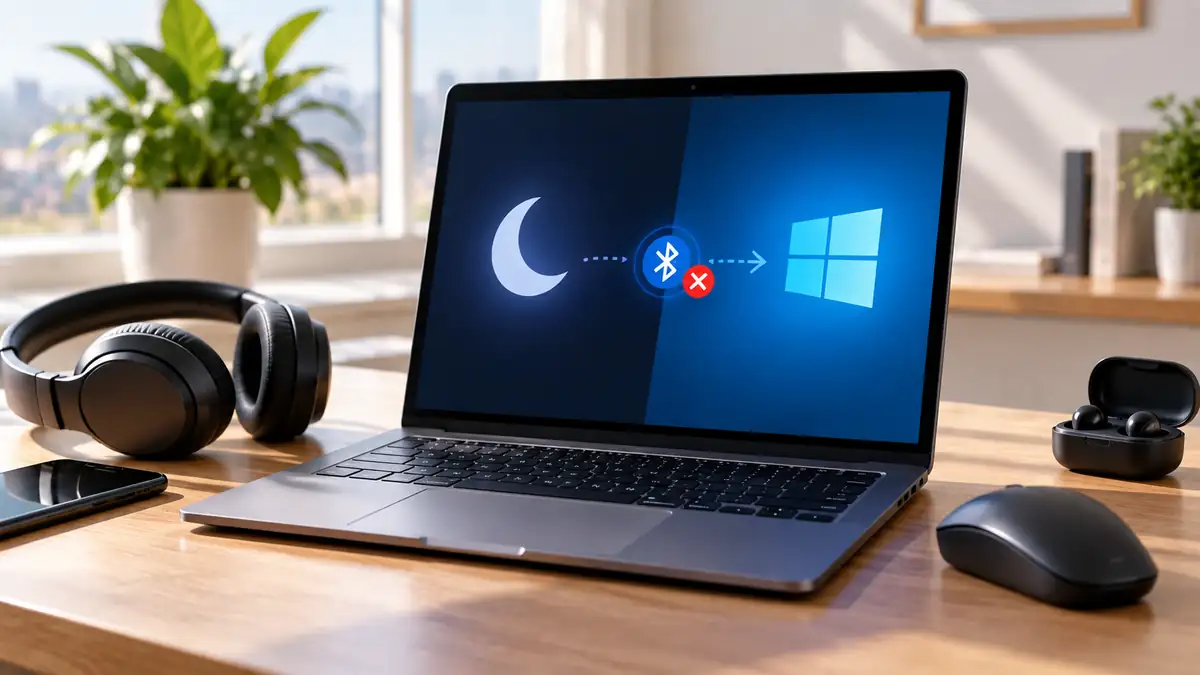
يعمل الماوس أو السماعة أو لوحة المفاتيح عبر البلوتوث بصورة طبيعية، ثم يدخل الكمبيوتر في وضع السكون. بعد إيقاظه، يظهر الجهاز كما لو أنه ما يزال مقترنًا، لكنه لا يعيد الاتصال إلا بعد إيقاف البلوتوث وتشغيله أو إعادة تشغيل الجهاز بالكامل. هذه الحالة تختلف عن فشل الاقتران العادي؛ لأن الاتصال كان سليمًا قبل السكون، وهو ما يجعل البحث عن السبب يبدأ من إدارة الطاقة وتعريف محول البلوتوث وآلية الاستيقاظ بدل حذف الجهاز عشوائيًا منذ البداية. وفي كثير من الحالات يمكن تحديد الخلل بسرعة إذا اختبرت الخطوات بالترتيب بدل تغيير عدة إعدادات في وقت واحد.
حل مشكلة البلوتوث لا يعيد الاتصال بعد السكون يبدأ بإعادة تشغيل البلوتوث مؤقتًا لاختبار الحالة، ثم فحص تحديثات ويندوز وتعريف المحول وإعدادات إدارة الطاقة، وبعدها إعادة اقتران الجهاز إذا استمرت المشكلة.
لماذا يعمل البلوتوث قبل السكون ثم يفشل بعد الاستيقاظ؟
عند دخول الكمبيوتر في وضع السكون، لا تعمل مكونات البلوتوث بالطريقة نفسها التي تعمل بها أثناء الاستخدام العادي. ويندوز ينقل محول البلوتوث بين حالات طاقة مختلفة بهدف تقليل الاستهلاك، ثم يفترض أن يعود المحول إلى الحالة النشطة عند استيقاظ النظام.
توضح وثائق Microsoft الخاصة بإدارة طاقة البلوتوث أن محول البلوتوث يمكن أن ينتقل بين الحالة النشطة وحالة السكون وحالة الإيقاف، وأن عودة الاتصال تعتمد على انتقال المحول وبرنامجه التشغيلي إلى الحالة المناسبة بعد الاستيقاظ. لذلك قد تظهر المشكلة عندما لا يستعيد تعريف البلوتوث أو وحدة الراديو حالته بشكل صحيح.
وقد يكون الجهاز الطرفي نفسه هو السبب، خصوصًا إذا كانت بطاريته ضعيفة أو إذا دخل في وضع توفير طاقة عميق ولم يبدأ طلب الاتصال من جديد بعد إيقاظ الكمبيوتر.
الفكرة العملية: إذا كان البلوتوث يعمل قبل السكون فقط، فابحث أولًا في دورة الطاقة والاستيقاظ بدل افتراض أن الاقتران نفسه تالف.
ما أول اختبار يحدد إن كانت المشكلة مؤقتة أم متكررة؟
بعد الاستيقاظ، افتح الإعدادات ← Bluetooth والأجهزة ثم أوقف البلوتوث وانتظر عدة ثوانٍ قبل تشغيله من جديد. إذا اتصل الجهاز فورًا، فهذه علامة مفيدة على أن الاقتران نفسه غالبًا ما يزال موجودًا وأن المشكلة أقرب إلى استعادة حالة محول البلوتوث بعد السكون.
تنصح Microsoft في خطوات استكشاف مشاكل اتصال البلوتوث بإيقاف البلوتوث وتشغيله مجددًا عند حدوث خلل مؤقت في الراديو أو الخدمة، كما توصي بإعادة تشغيل الكمبيوتر ضمن خطوات التشخيص الأساسية.
كرر الاختبار مرة أخرى: دع الجهاز يدخل السكون ثم أيقظه. إذا عاد العطل كل مرة رغم أن إيقاف البلوتوث وتشغيله يصلحه فورًا، فلا تعتبر هذا حلًا نهائيًا؛ انتقل إلى التعريف وإدارة الطاقة.
الفكرة العملية: نجاح إعادة تشغيل البلوتوث مؤقتًا يدل على أن المشكلة مرتبطة غالبًا باستعادة الاتصال بعد السكون لا بفشل الاقتران الكامل.
هل تحديث ويندوز وتعريف البلوتوث يمكن أن يحل المشكلة؟
نعم، لأن تعريف البلوتوث هو المسؤول عن التواصل بين ويندوز ووحدة البلوتوث نفسها، وأي خلل في التعامل مع الانتقال من السكون إلى النشاط قد يؤدي إلى بقاء الجهاز المقترن ظاهرًا دون اتصال فعلي.
ابدأ من الإعدادات ← Windows Update وثبّت التحديثات المتاحة، بما في ذلك تحديثات برامج التشغيل الاختيارية إذا كانت مرتبطة بالبلوتوث أو الشرائح اللاسلكية. كما توصي Microsoft بفحص تحديثات ويندوز ضمن خطوات معالجة مشاكل اتصال Bluetooth.
بعد ذلك افتح إدارة الأجهزة Device Manager ثم وسّع قسم Bluetooth وحدد المحول الرئيسي، وليس الماوس أو السماعة فقط. يمكنك تجربة تحديث التعريف، وإذا بدأت المشكلة مباشرة بعد تحديث حديث فقد يكون من المفيد أيضًا مراجعة موقع الشركة المصنعة للكمبيوتر أو محول البلوتوث لمعرفة ما إذا كان هناك تعريف أحدث مخصص للجهاز.
تجنب تنزيل تعريفات عشوائية من مواقع غير رسمية، لأن تعريف البلوتوث قد يكون جزءًا من حزمة شرائح لاسلكية تجمع Bluetooth وWi-Fi معًا.
الفكرة العملية: حدّث ويندوز وتعريف محول البلوتوث من مصدر رسمي قبل تغيير إعدادات متقدمة أو حذف مكونات النظام.
هل إعدادات توفير الطاقة تمنع المحول من الاستيقاظ بصورة صحيحة؟
هذا احتمال مهم، لكنه يحتاج تعاملًا دقيقًا. بعض أجهزة الكمبيوتر تعرض داخل خصائص محول Bluetooth في إدارة الأجهزة تبويبًا باسم Power Management، بينما قد لا يظهر هذا التبويب أصلًا في أجهزة أخرى بسبب اختلاف العتاد والتعريف وطريقة إدارة الطاقة.
إذا كان التبويب موجودًا، راجع خيار السماح للنظام بإيقاف الجهاز لتوفير الطاقة. عند الاشتباه بأن المحول لا يعود من السكون بصورة سليمة، يمكن اختبار تعطيل هذا الخيار ثم إعادة تشغيل الكمبيوتر واختبار السكون من جديد. لا تغيّر هذا الإعداد إذا لم يكن موجودًا، ولا تحاول إجباره عبر تعديلات غير موثقة في السجل.
وتوضح Microsoft في الأسئلة التقنية الخاصة ببلوتوث ويندوز أن ظهور تبويب إدارة الطاقة يرتبط بإمكانات الوحدة ودعمها للاستيقاظ، ولذلك من الطبيعي ألا تظهر الخيارات نفسها على كل جهاز.
الفكرة العملية: اختبر إعداد إدارة الطاقة فقط إذا كان ويندوز يعرضه رسميًا لمحولك، ولا تفترض أن غيابه مشكلة بحد ذاته.
متى يفيد حذف جهاز البلوتوث وإعادة اقترانه؟
إعادة الاقتران تصبح منطقية عندما يظل الجهاز ظاهرًا في قائمة Bluetooth لكنه لا يتصل حتى بعد إعادة تشغيل الراديو أو تحديث التعريف. في هذه الحالة قد تكون بيانات الارتباط المحفوظة بين الكمبيوتر والجهاز الطرفي لم تعد تعمل كما ينبغي.
- افتح الإعدادات ← Bluetooth والأجهزة.
- حدد الجهاز الذي يفشل في إعادة الاتصال.
- اختر إزالة الجهاز.
- أوقف الجهاز الطرفي ثم شغله من جديد.
- ضعه في وضع الاقتران.
- اختر إضافة جهاز وأكمل الاقتران من البداية.
هذه الخطوة مدرجة أيضًا ضمن إرشادات دعم Microsoft لمعالجة أجهزة البلوتوث التي تظهر في القائمة ولا تتصل.
بعد الاقتران الجديد، اختبر الاتصال أولًا أثناء العمل، ثم أدخل الجهاز في السكون وأيقظه. إذا عاد الاتصال طبيعيًا، فكان الخلل على الأرجح مرتبطًا بحالة الاقتران المحفوظة.
الفكرة العملية: لا تبدأ بحذف الجهاز؛ استخدم إعادة الاقتران بعد استبعاد الخلل المؤقت والتحديثات الأساسية.
هل بطارية السماعة أو الماوس يمكن أن تسبب المشكلة رغم أنهما يعملان قبل السكون؟
نعم. بعض الملحقات تستمر في العمل ببطارية منخفضة أثناء وجود اتصال نشط، لكنها قد لا تستيقظ أو تعيد إنشاء الاتصال بالشكل نفسه بعد فترة خمول. لذلك قد يبدو أن ويندوز هو المشكلة بينما يكون الجهاز الطرفي دخل في حالة طاقة منخفضة ولم يعد يرسل طلب الاتصال بصورة طبيعية.
تشير إرشادات Microsoft إلى أن بعض أجهزة البلوتوث قد تواجه صعوبة في الاقتران أو الحفاظ على الاتصال عندما تكون البطارية منخفضة. اشحن السماعة أو لوحة المفاتيح أو الماوس بصورة كافية، ثم أوقفه وشغله واختبر دورة السكون من جديد.
إذا كانت المشكلة تحدث مع جهاز Bluetooth واحد فقط بينما تعيد الأجهزة الأخرى الاتصال بعد السكون بلا مشكلة، فهذا يرجح أن السبب في الجهاز الطرفي أو برنامجه الداخلي Firmware أكثر من محول الكمبيوتر نفسه.
الفكرة العملية: إذا فشل جهاز واحد فقط بعد السكون، افحص بطاريته وبرنامجه الداخلي قبل تحميل ويندوز مسؤولية المشكلة.
كيف تعرف هل المشكلة من محول البلوتوث أم من الجهاز الطرفي؟
أفضل اختبار هو استخدام أكثر من جهاز Bluetooth. جرّب مثلًا سماعة وماوسًا منفصلين، ثم ضع الكمبيوتر في السكون وأيقظه. إذا فشل الاثنان في العودة في الوقت نفسه، فالاحتمال الأكبر أن الخلل في محوّل البلوتوث أو تعريفه أو إدارة طاقة الكمبيوتر.
أما إذا عاد الماوس بصورة طبيعية وبقيت السماعة وحدها غير متصلة، فركز على السماعة: بطاريتها، وضع السكون الخاص بها، تحديث البرنامج الداخلي أو إعادة ضبطها وفق تعليمات الشركة المصنعة.
- فشل جميع أجهزة Bluetooth بعد السكون: افحص المحول والتعريف والطاقة.
- فشل جهاز واحد فقط: افحص الجهاز الطرفي أولًا.
- اختفاء Bluetooth نفسه من الإعدادات: ركز على التعريف أو العتاد.
- عودة الاتصال بعد إعادة تشغيل Bluetooth فقط: راجع دورة الطاقة والتعريف.
الفكرة العملية: اختبار جهازين مختلفين أسرع طريقة للفصل بين مشكلة الكمبيوتر ومشكلة الملحق نفسه.
ماذا تفعل إذا اختفى البلوتوث تمامًا بعد الاستيقاظ؟
إذا اختفى مفتاح Bluetooth أو محول البلوتوث نفسه بعد السكون، فالمشكلة أعمق من مجرد عدم إعادة اتصال سماعة أو ماوس. افتح إدارة الأجهزة وتحقق من وجود المحول. إذا كان موجودًا مع علامة خطأ، أعد تشغيل الكمبيوتر وافحص التعريف والتحديثات.
إذا عاد المحول فقط بعد إعادة التشغيل، فقد يكون هناك خلل في تهيئة المحول بعد الانتقال بين حالات الطاقة. وثائق Microsoft التقنية توضح أن وحدة Bluetooth تنتقل بين حالات نشطة ومنخفضة الطاقة، وأن استئنافها يعتمد على العتاد وبرنامج التشغيل وآلية الاستيقاظ المتاحة.
في الأجهزة المحمولة، يجدر أيضًا تثبيت تحديثات BIOS أو Firmware أو تعريفات الشرائح من صفحة الدعم الرسمية للشركة المصنعة إذا كانت التحديثات مخصصة لطرازك وتعالج مشكلات الطاقة أو الاتصال اللاسلكي.
الفكرة العملية: اختفاء محول Bluetooth نفسه بعد السكون يوجه التشخيص نحو التعريف والطاقة والبرنامج الثابت أكثر من الجهاز المقترن.
ما ترتيب الحلول الذي يمنعك من تجربة خطوات عشوائية؟
استخدم الترتيب التالي من الأقل تدخلًا إلى الأكثر. الهدف أن تعرف أي خطوة أصلحت المشكلة بدل تنفيذ عدة تغييرات ثم عدم معرفة السبب الحقيقي.
- أوقف Bluetooth وشغله بعد الاستيقاظ واختبر الاتصال.
- أعد تشغيل الكمبيوتر مرة واحدة للتأكد من عدم وجود خلل مؤقت.
- اشحن الجهاز الطرفي وأعد تشغيله.
- ثبّت تحديثات Windows والتعريفات الرسمية المتاحة.
- اختبر إعدادات إدارة الطاقة إذا ظهرت رسميًا للمحول.
- احذف الجهاز المتأثر وأعد اقترانه.
- اختبر جهاز Bluetooth آخر لتحديد جهة الخلل.
- إذا اختفى المحول نفسه، راجع تعريفات الشركة المصنعة وتحديثات Firmware أو BIOS المناسبة لطرازك.
بعد كل خطوة، أدخل الكمبيوتر في السكون ثم أيقظه واختبر الجهاز نفسه. هذه الطريقة أبطأ قليلًا من تغيير كل شيء دفعة واحدة، لكنها أدق بكثير في تحديد السبب ومنع تغييرات غير ضرورية.
الفكرة العملية: غيّر عاملًا واحدًا في كل مرة واختبر دورة سكون كاملة قبل الانتقال إلى الحل التالي.
قد يهمك:
- لماذا سرعة الإيثرنت لا تتجاوز 100 ميجابت؟ الحل
- لماذا لا يمكن حذف ملف لأنه قيد الاستخدام؟ الحل العملي
- حل مشكلة Outlook أو Teams بعد تحديث ويندوز
- لماذا يتصل جهاز USB ويفصل بشكل متكرر؟
أسئلة إضافية حول انقطاع البلوتوث بعد السكون
هل يجب حذف تعريف البلوتوث مباشرة عند حدوث المشكلة؟
لا. ابدأ بالتحديث وإعادة التشغيل وإدارة الطاقة وإعادة الاقتران. حذف التعريف وإعادة تثبيته يصبح منطقيًا عندما توجد مؤشرات واضحة على تلفه أو فشل المحول نفسه.
لماذا تعود السماعة بعد إعادة تشغيل البلوتوث فقط؟
هذا يشير غالبًا إلى أن إعادة تشغيل الراديو تعيد تهيئة الاتصال الذي لم يستأنف بصورة سليمة بعد السكون. لذلك يستحق تعريف المحول وإعدادات الطاقة الفحص.
هل وضع الإسبات يسبب المشكلة نفسها؟
يمكن أن يظهر سلوك مشابه، لكن الإسبات والسكون ليسا الحالة نفسها من ناحية إدارة طاقة النظام. إذا كانت المشكلة تحدث في أحدهما فقط، سجّل ذلك لأنه يساعد في تضييق سبب الخلل.
هل محول Bluetooth USB الخارجي يمكن أن يحل المشكلة؟
قد يفيد كاختبار أو بديل إذا ثبت أن المحول الداخلي أو تعريفه هو المشكلة، لكنه ليس الخطوة الأولى. جرّب الحلول البرمجية والتحديثات الرسمية قبل شراء عتاد إضافي.
هل أحتاج إلى إعادة اقتران جميع أجهزتي؟
لا. إذا كانت المشكلة تخص جهازًا واحدًا فقط، أعد اقتران ذلك الجهاز أولًا. حذف جميع الأجهزة دفعة واحدة قد يزيد العمل دون تقديم معلومة مفيدة عن السبب.
ما الخطوة الأخيرة إذا استمرت المشكلة؟
إذا استمر فشل إعادة اتصال البلوتوث بعد السكون بعد التحديث وإدارة الطاقة وإعادة الاقتران، اختبر جهاز Bluetooth آخر ثم راقب هل يختفي المحول نفسه من إدارة الأجهزة بعد الاستيقاظ. إذا كان الخلل يشمل جميع الأجهزة أو المحول، انتقل إلى تعريفات الشركة المصنعة وتحديثات Firmware أو BIOS الرسمية؛ أما إذا كان محصورًا في ملحق واحد، فركز على ذلك الملحق وبرنامجه الداخلي.