
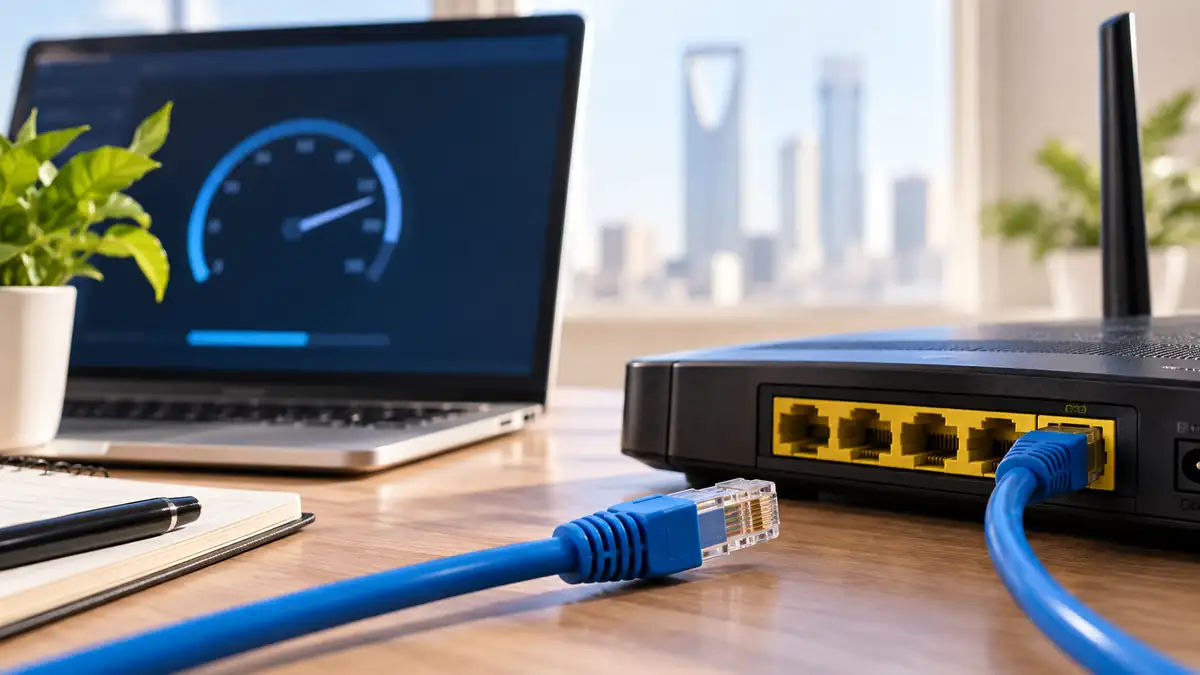
توصّل الكمبيوتر بكابل الشبكة وتتوقع الاستفادة من سرعة 500 ميجابت أو 1 جيجابت، لكن اختبار الإنترنت يظل قريبًا من 90 إلى 100 ميجابت مهما أعدت التشغيل أو غيّرت الخادم. في كثير من الحالات لا تكون المشكلة في اشتراك الإنترنت نفسه، بل في أن سرعة الإيثرنت بين الكمبيوتر والراوتر تم التفاوض عليها عند 100 ميجابت فقط. عندما يحدث ذلك يصبح الاتصال السلكي نفسه هو السقف الذي يمنعك من الوصول إلى السرعة الأعلى، حتى لو كان الراوتر والخدمة قادرين على تقديم أكثر من ذلك.
الخبر الجيد أن المشكلة يمكن عزلها بطريقة واضحة دون تغيير إعدادات عشوائية. الكابل، ومنفذ الراوتر أو السويتش، وبطاقة الشبكة، وإعداد Speed & Duplex هي أهم النقاط التي يجب فحصها، وبالترتيب الصحيح يمكن غالبًا تحديد السبب خلال عدة اختبارات بسيطة.
قبل أن تكمل
قبل أن تكمل
- إذا كانت سرعة الارتباط في النظام تظهر 100 Mbps، فاختبار الإنترنت لن يتجاوز عمليًا هذا الحد مهما كانت سرعة باقتك.
- أكثر نقطة تستحق الاختبار أولًا هي كابل الإيثرنت، وخصوصًا إذا كان قديمًا أو تالفًا أو موصلًا عبر مقبس جداري.
- يجب أن يدعم كل من منفذ الراوتر وبطاقة الشبكة سرعة Gigabit أو أعلى؛ وجود طرف واحد بسرعة 100 ميجابت يكفي لخفض الاتصال كله.
- في معظم الحالات يُفضّل ترك إعداد Speed & Duplex على Auto Negotiation بدل فرض سرعة يدويًا.
- استبدال عنصر واحد في كل اختبار هو أفضل طريقة لمعرفة السبب الحقيقي بدل تغيير عدة إعدادات في وقت واحد.
ماذا يعني أن الاتصال متوقف عند 100 ميجابت؟
هناك فرق مهم بين سرعة اشتراك الإنترنت وسرعة الرابط السلكي داخل الشبكة. قد يكون لديك اشتراك بسرعة 500 ميجابت، لكن الكمبيوتر متصل بالراوتر برابط Ethernet سرعته 100 ميجابت فقط. في هذه الحالة لا يستطيع الاتصال بين الجهاز والراوتر نقل البيانات بسرعة أعلى من الحد الذي تم الاتفاق عليه بين الطرفين.
ولهذا فإن نتيجة اختبار السرعة التي تدور حول 90 إلى 95 ميجابت تكون علامة قوية على وجود رابط Fast Ethernet بسرعة اسمية قدرها 100 ميجابت. جزء من السعة يُستهلك في بروتوكولات الاتصال، لذلك لا تتوقع رؤية 100 ميجابت كاملة كسرعة تنزيل فعلية.
أما إذا كانت خصائص الاتصال تعرض 1.0 Gbps بينما اختبار الإنترنت لا يتجاوز 100 ميجابت، فالمشكلة مختلفة غالبًا. عندها يصبح من الضروري فحص سرعة الاشتراك، وإعدادات الراوتر، والخادم المستخدم في الاختبار، وبرامج الحماية أو الـVPN، بدل التركيز على كابل الشبكة وحده.
الكابل هو أول شيء يجب اختباره
شبكة Gigabit Ethernet عبر الكابل النحاسي تعتمد على سلامة أزواج الأسلاك داخل الكابل. لذلك قد يبدو الكابل طبيعيًا من الخارج ويعمل دون انقطاع، لكنه يتفاوض على 100 ميجابت بسبب تلف أحد الأزواج أو سوء تركيب رؤوس RJ45 أو وجود مشكلة في نقطة توصيل بين الجهاز والراوتر.
جرّب كابلًا آخر قبل تغيير الإعدادات
أفضل اختبار هو توصيل الكمبيوتر مباشرة بالراوتر باستخدام كابل قصير معروف بأنه يعمل بسرعة جيجابت مع جهاز آخر. لا تستخدم في الاختبار الأول تمديدًا جداريًا أو محولًا أو وصلة إضافية، لأن الهدف هو إزالة أكبر عدد ممكن من العناصر من المسار.
يفضل استخدام كابل Cat5e أو Cat6 سليم. ليس الهدف شراء أغلى كابل متاح، بل التأكد من أن الكابل مصمم للسرعة المطلوبة وأن جميع الأسلاك موصلة بصورة صحيحة.
لا تحكم على الكابل من شكله فقط
ثني الكابل بقوة، أو شد الموصل، أو تركيب رأس RJ45 بطريقة غير صحيحة قد يؤدي إلى بقاء الاتصال فعالًا ولكن بسرعة أقل. هذه الحالة مربكة لأن المستخدم يرى أن الإنترنت يعمل، فيستبعد الكابل مباشرة، بينما يكون هو السبب الفعلي.
إذا ارتفعت سرعة الارتباط إلى 1.0 Gbps بعد استبدال الكابل، فلا حاجة إلى تغيير تعريف بطاقة الشبكة أو إعدادات ويندوز. لقد عزلت المشكلة بالفعل.
تحقق من منفذ الراوتر أو السويتش قبل اتهام الكمبيوتر
ليست جميع منافذ الشبكة في كل الأجهزة متساوية. بعض أجهزة الراوتر أو مقويات الشبكة أو السويتشات القديمة تحتوي على منافذ 10/100 فقط، بينما توفر أجهزة أخرى منافذ Gigabit Ethernet بسرعة 10/100/1000. إذا اتصل الكمبيوتر بمنفذ لا يدعم أكثر من 100 ميجابت فلن تستطيع أي إعدادات في ويندوز رفع سرعة الرابط إلى جيجابت.
بدّل منفذ LAN
انقل الكابل إلى منفذ LAN آخر في الراوتر أو السويتش ثم راقب سرعة الارتباط مرة أخرى. هذا الاختبار مهم خصوصًا إذا كان أحد المنافذ تعرض لتلف أو كانت مواصفات الجهاز تختلف بين منفذ وآخر.
انتبه للأجهزة الموجودة بين الكمبيوتر والراوتر
قد يكون الكمبيوتر والراوتر كلاهما يدعمان جيجابت، لكن الاتصال يمر عبر سويتش قديم أو مقبس شبكي أو محول USB أو جهاز Powerline محدود بسرعة 100 ميجابت. عند التشخيص، يجب النظر إلى كل حلقة في المسار وليس إلى الجهازين الموجودين في البداية والنهاية فقط.
إذا أمكن، نفّذ اختبارًا مباشرًا من الكمبيوتر إلى منفذ الراوتر. إذا ظهرت سرعة 1.0 Gbps عند الاتصال المباشر ثم عادت إلى 100 Mbps بعد إعادة المسار السابق، فالمشكلة تقع في أحد المكونات التي تمت إزالتها أثناء الاختبار.
بطاقة الشبكة وإعدادات ويندوز قد تكون السبب
إذا تأكدت من سلامة الكابل وأن المنفذ يدعم جيجابت، انتقل إلى بطاقة Ethernet في الكمبيوتر. بعض الأجهزة القديمة تحتوي أصلًا على بطاقة 10/100، وفي هذه الحالة لا يوجد إعداد برمجي يحولها إلى بطاقة جيجابت. أما الأجهزة الأحدث فعادة ما تدعم 1 Gbps أو أكثر، لكن من المفيد التأكد من مواصفات البطاقة.
تحقق من سرعة الارتباط أولًا
في ويندوز افتح إعدادات الشبكة وادخل إلى خصائص اتصال Ethernet وابحث عن Link speed أو سرعة الارتباط. إذا كانت القيمة 100/100 Mbps أو قريبة من ذلك، فقد تم إنشاء الرابط عند 100 ميجابت. إذا ظهرت 1000/1000 Mbps أو 1.0 Gbps، فالرابط السلكي نفسه يدعم جيجابت والمشكلة يجب البحث عنها في مكان آخر.
افحص Speed & Duplex
من إدارة الأجهزة افتح خصائص بطاقة الشبكة، ثم Advanced وابحث عن خيار Speed & Duplex إن كان متاحًا. الإعداد المناسب في أغلب الشبكات الحديثة هو Auto Negotiation، لأنه يسمح للبطاقة والطرف الآخر باختيار أعلى سرعة مشتركة مدعومة.
فرض 1.0 Gbps Full Duplex يدويًا ليس حلًا مضمونًا لمشكلة الكابل أو المنفذ، وقد لا يكون الخيار موجودًا أصلًا في بعض التعريفات. إذا كان الاتصال يعمل عند 100 ميجابت لأن أحد الأطراف أو الأسلاك لا يستطيع إنشاء رابط جيجابت مستقر، فإن تغيير القيمة يدويًا لا يصلح العيب المادي.
حدّث التعريف عند ظهور المشكلة بعد تغيير النظام
إذا بدأت المشكلة بعد تحديث ويندوز أو إعادة تثبيت النظام، فتحقق من تعريف بطاقة Ethernet من موقع الشركة المصنعة للكمبيوتر أو اللوحة الأم أو محول الشبكة. التعريف غير المناسب قد يؤدي أحيانًا إلى خيارات ناقصة أو سلوك غير متوقع، لكن لا تجعل تحديث التعريف أول خطوة إذا كانت المشكلة تبدو بوضوح مرتبطة بالكابل.
اختبر المشكلة بهذا الترتيب لتصل إلى السبب بسرعة
الاختبار العشوائي قد يجعلك تغيّر الكابل والتعريف وإعدادات الراوتر دفعة واحدة دون معرفة ما الذي أصلح المشكلة. الأفضل اعتماد تسلسل يستبعد الاحتمالات من الأسهل إلى الأكثر تعقيدًا.
- افتح خصائص Ethernet وتأكد أولًا هل سرعة الارتباط 100 Mbps أم 1.0 Gbps.
- إذا كانت 100 Mbps، افصل الكابل وأعد تركيبه بإحكام في الطرفين.
- جرّب كابل Cat5e أو Cat6 آخر معروفًا بأنه يعمل بسرعة جيجابت.
- وصّل الكمبيوتر مباشرة بالراوتر دون سويتشات أو تمديدات أو مقابس وسيطة.
- جرّب منفذ LAN مختلفًا وتأكد من أن مواصفاته تدعم Gigabit Ethernet.
- تحقق من أن بطاقة الشبكة نفسها تدعم 1 Gbps أو أكثر.
- راجع Speed & Duplex واجعله Auto Negotiation إذا لم تكن هناك حاجة تقنية محددة لإعداد مختلف.
- حدّث تعريف بطاقة الشبكة من المصدر المناسب إذا استمرت المشكلة.
بعد كل خطوة، أعد فحص سرعة الارتباط قبل تشغيل اختبار الإنترنت. الهدف الأول هو أن ترى الرابط ينتقل من 100 Mbps إلى 1.0 Gbps. بعد ذلك يصبح اختبار سرعة الإنترنت مفيدًا لقياس ما يصل فعليًا من مزود الخدمة.
إذا ظل رابط Ethernet نفسه عند 100 ميجابت، فلا تبدأ باختبارات سرعة الإنترنت؛ أصلح سرعة الرابط المحلي أولًا.
إذا جرّبت كابلًا مؤكدًا ومنفذًا جيجابت واتصالًا مباشرًا، ومع ذلك بقيت القيمة 100 Mbps، يصبح الشك أكبر في بطاقة الشبكة أو المحول المستخدم. ويمكن عندها تجربة محول USB إلى Gigabit Ethernet موثوق كاختبار إضافي؛ فإذا ظهر من خلاله رابط جيجابت على الكابل والمنفذ نفسيهما، فقد تكون المشكلة مرتبطة بالبطاقة الأصلية أو تعريفها.
ماذا تفعل الآن بعد تحديد الطرف الذي يخفض السرعة؟
ماذا تفعل الآن
- إذا انتقلت السرعة إلى جيجابت بعد تغيير الكابل، استبدل الكابل القديم ولا تغيّر بقية الإعدادات.
- إذا كان أحد منافذ الراوتر محدودًا بـ100 ميجابت، استخدم منفذ Gigabit متاحًا أو جهازًا يدعم السرعة المطلوبة.
- إذا كان وسيط مثل السويتش أو محول USB هو نقطة الاختناق، استبدله بموديل يدعم 1 Gbps أو السرعة التي تحتاجها.
- إذا كانت كل المكونات تدعم جيجابت وما زالت سرعة الربط 100 Mbps، اختبر بطاقة الشبكة وتعريفها على نحو مستقل.
خطوتك التالية الواضحة هي فتح خصائص اتصال Ethernet الآن وتسجيل قيمة Link speed قبل تغيير أي شيء؛ هذه القيمة ستحدد هل تبدأ من الكابل والمنفذ أم تنتقل مباشرة إلى مشكلة سرعة الإنترنت خارج الشبكة المحلية.
قد يهمك:
- ما الفرق بين الكاش والكوكيز في المتصفح؟
- لماذا تتبدل الأجهزة بين شبكتي 2.4 و5 جيجاهرتز؟
- كيف تمنع جهازًا من الاتصال بالراوتر بسهولة؟
- كيف تمنع المواقع من فتح نوافذ منبثقة في المتصفح؟
أسئلة يطرحها القراء غالبًا
لماذا تظهر سرعة الإيثرنت 100 ميجابت رغم أن الراوتر يدعم جيجابت؟
لأن سرعة الرابط تحددها أضعف نقطة بين بطاقة الشبكة والكابل والمنفذ والأجهزة الوسيطة. وجود راوتر جيجابت وحده لا يكفي إذا كان الكابل تالفًا أو المنفذ الآخر أو بطاقة الشبكة محدودة بسرعة 100 ميجابت.
هل كابل Cat5e يكفي لسرعة 1 جيجابت؟
نعم، الكابل السليم من فئة Cat5e مناسب عادةً لاتصال Gigabit Ethernet ضمن الحدود القياسية للشبكات النحاسية. الأهم هو سلامة الأسلاك والتوصيلات وليس الاسم المطبوع على الكابل فقط.
هل يجب ضبط Speed & Duplex على 1.0 Gbps يدويًا؟
ليس عادةً. إعداد Auto Negotiation هو الخيار المناسب في معظم الشبكات الحديثة، ويتيح للطرفين اختيار أعلى سرعة مشتركة. فرض السرعة يدويًا لا يعالج كابلًا تالفًا أو منفذًا محدودًا.
لماذا لا يتجاوز اختبار السرعة نحو 90 ميجابت عند رابط 100 Mbps؟
لأن معدل 100 Mbps هو سرعة الرابط الاسمية وليس كامل معدل البيانات المفيدة التي تصل إلى التطبيق. توجد بيانات بروتوكولات وتحكم مصاحبة للاتصال، لذلك تكون السرعة الفعلية أقل قليلًا.
ماذا لو كانت سرعة الرابط 1.0 Gbps لكن الإنترنت ما زال 100 ميجابت؟
عندها يكون رابط الكمبيوتر بالراوتر قادرًا على جيجابت، ويجب فحص سرعة اشتراك الإنترنت ومنفذ WAN وإعدادات الراوتر والـVPN وبرامج الحماية والخادم المستخدم في اختبار السرعة بدل التركيز على كابل Ethernet فقط.