
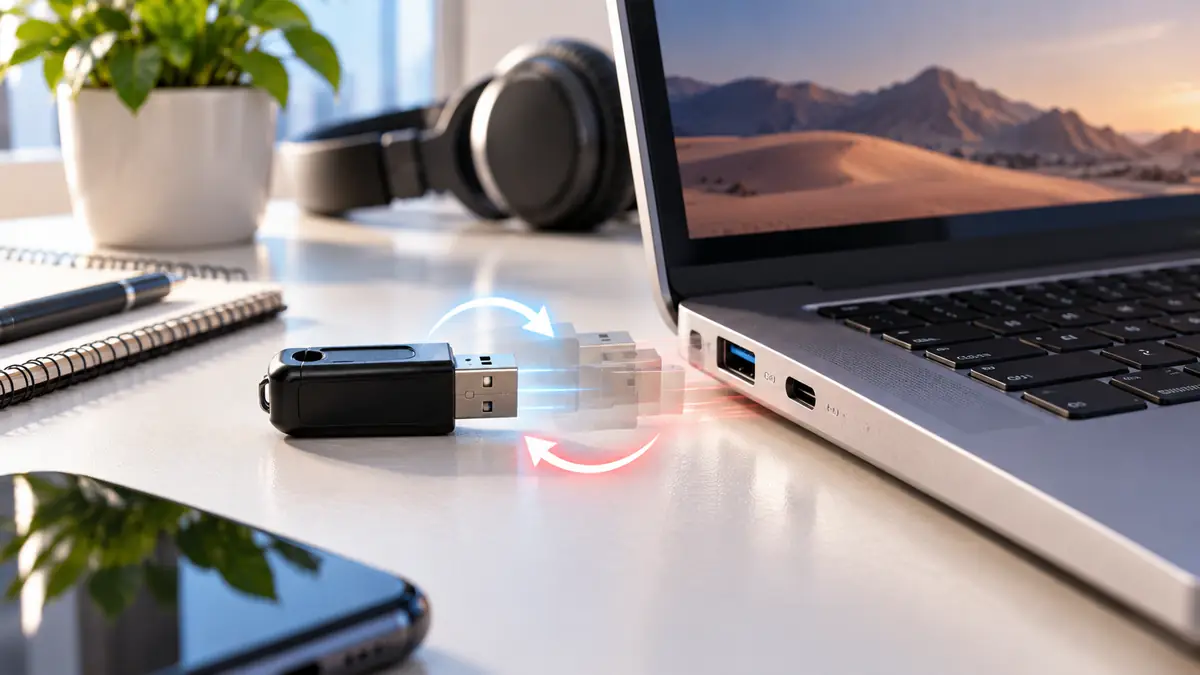
قد توصل فلاش ميموري أو قرصًا خارجيًا أو فأرة أو أي جهاز آخر بمنفذ USB، فيعمل لثوانٍ ثم يختفي، وبعدها يعود وكأنك فصلته وأعدت توصيله. أحيانًا تسمع صوت الاتصال والفصل في ويندوز مرارًا، وأحيانًا يتوقف نقل الملفات أو تتجمد الأداة المتصلة للحظات. هذا السلوك لا يشير إلى سبب واحد محدد؛ فقد يكون العطل بسيطًا في الكابل أو المنفذ، وقد يرتبط بالطاقة أو التعريف أو بالجهاز نفسه. الوصول إلى السبب الحقيقي يحتاج إلى فحص مرتب بدل تغيير إعدادات كثيرة دفعة واحدة، لأن ترتيب الاختبارات يساعدك على معرفة ما إذا كانت المشكلة من الكمبيوتر أم من ملحق USB.
عندما يتصل جهاز USB ويفصل بشكل متكرر، فالأسباب الأكثر شيوعًا هي ضعف الاتصال في المنفذ أو الكابل، نقص أو عدم استقرار الطاقة، مشكلة في تعريف الجهاز، أو عطل في الجهاز نفسه. ابدأ دائمًا بتجربة منفذ وكابل وجهاز آخر قبل تعديل إعدادات ويندوز.
هل المشكلة من منفذ USB أم من الجهاز نفسه؟
أسرع اختبار هو تغيير نقطة واحدة فقط في كل مرة. انقل الجهاز إلى منفذ USB آخر في الكمبيوتر وانتظر قليلًا. إذا اختفت المشكلة، فالمنفذ الأول يصبح المشتبه به الأساسي. أما إذا استمر الفصل في جميع المنافذ، فجرب الجهاز نفسه على كمبيوتر آخر إن أمكن.
إذا كان جهاز USB آخر يعمل بثبات على المنفذ نفسه، بينما الجهاز الأول يواصل الاتصال والفصل، فاحتمال وجود مشكلة في الجهاز أو كابله يرتفع. أما إذا كانت عدة أجهزة مختلفة تفصل عند استخدام منفذ بعينه، فقد تكون المشكلة في المنفذ أو توصيلاته الداخلية.
- جرّب منفذًا آخر مباشرة في الكمبيوتر.
- تجنب موزع USB مؤقتًا أثناء الاختبار.
- اختبر جهاز USB مختلفًا على المنفذ نفسه.
- اختبر الجهاز المشتبه به على جهاز كمبيوتر آخر إن توفر.
الفكرة العملية: إذا انتقلت المشكلة مع الجهاز إلى كمبيوتر آخر، فابحث في الجهاز أو الكابل؛ وإذا بقيت مرتبطة بمنفذ معين، فافحص المنفذ نفسه.
هل يمكن أن يكون الكابل هو سبب الاتصال والفصل؟
نعم، وهذا سبب شائع خصوصًا مع الأقراص الخارجية والهواتف وأجهزة USB التي تعتمد على كابل قابل للفصل. قد يبدو الكابل سليمًا من الخارج، بينما يكون أحد الموصلات الداخلية ضعيفًا أو يتأثر بمجرد تحريك السلك.
راقب الجهاز أثناء تحريك الكابل برفق قرب طرفيه دون شد أو ضغط. إذا حدث الفصل عند حركة بسيطة، فلا تستمر في استخدام الكابل نفسه لنقل ملفات مهمة. استبدله بكابل معروف بأنه سليم ومناسب لنوع الجهاز، لأن بعض الكابلات قد توفر الطاقة لكنها لا تنقل البيانات بصورة مستقرة.
انتبه أيضًا إلى أن المشكلة قد تكون في مقبس الجهاز نفسه، وليس الكابل فقط. إذا أصبحت الوصلة رخوة أو يحتاج القابس إلى زاوية معينة حتى يعمل، فهذا مؤشر مادي يستحق الفحص.
الفكرة العملية: أي تغير في الاتصال عند لمس الكابل أو تحريكه يجعل تجربة كابل آخر خطوة أولى قبل الدخول في إعدادات النظام.
هل نقص الطاقة يجعل جهاز USB يعيد الاتصال تلقائيًا؟
بعض أجهزة USB تحتاج إلى طاقة أكبر من ملحقات بسيطة مثل لوحة المفاتيح أو الفأرة. يظهر ذلك بصورة أوضح مع الأقراص الخارجية وبعض وحدات الالتقاط والموزعات والأجهزة التي تحتوي على أكثر من وظيفة. إذا لم تصل طاقة مستقرة، فقد يعاد تشغيل الجهاز فيظهر لويندوز كأنه فُصل ثم اتصل من جديد.
عند استخدام موزع USB غير مزود بمصدر طاقة، جرّب توصيل الجهاز مباشرة بالكمبيوتر. وإذا كان لديك عدة أجهزة تستهلك الطاقة من الموزع نفسه، افصل الأجهزة غير الضرورية مؤقتًا واختبر من جديد.
ويندوز يدعم أيضًا آلية لإدارة استهلاك الطاقة تسمى USB Selective Suspend، تسمح للنظام بتعليق بعض منافذ أو أجهزة USB الخاملة لتقليل استهلاك الطاقة. توضح وثائق Microsoft الرسمية حول USB Selective Suspend كيفية عمل هذه الميزة، كما تؤكد Microsoft أن تعطيلها بصورة عامة ليس الإجراء المفضل لمجرد وجود مشكلة USB، لذلك من الأفضل عدم البدء بتغيير هذا الإعداد قبل استبعاد الكابل والمنفذ والجهاز.
الفكرة العملية: إذا كان الجهاز عالي الاستهلاك أو يعمل عبر موزع USB، اختبره مباشرة في الكمبيوتر قبل اعتبار إعدادات الطاقة هي السبب.
هل تعريف USB التالف أو القديم يسبب المشكلة؟
يمكن أن يؤدي خلل في تعريف الجهاز أو تعريف وحدة تحكم USB إلى سلوك غير مستقر. قد تبدأ المشكلة بعد تحديث للنظام أو تثبيت برنامج خاص بجهاز معين، لكنها قد تظهر أيضًا دون تغيير واضح إذا تعطل تعريف موجود أو فشل تحميله بصورة صحيحة.
افتح إدارة الأجهزة في ويندوز وابحث عن الجهاز المتأثر أو عن وحدات تحكم USB. إذا ظهر رمز تحذير بجانب جهاز معين، فهذه علامة مهمة. يمكنك أولًا إعادة تشغيل الكمبيوتر، لأن ويندوز يعيد تحميل كثير من التعريفات أثناء الإقلاع. إذا استمرت المشكلة، تحقق من تحديثات ويندوز ومن برنامج الشركة المصنعة للجهاز إذا كان يحتاج تعريفًا مخصصًا.
لا يُنصح بتنزيل تعريفات USB من مواقع عشوائية. استخدم Windows Update أو الموقع الرسمي للشركة المصنعة للكمبيوتر أو الجهاز، خصوصًا مع أجهزة التخزين والمعدات المتخصصة.
الفكرة العملية: لا تغيّر تعريفات النظام لمجرد التخمين؛ ابحث أولًا عن جهاز محدد يظهر عليه تحذير أو مشكلة واضحة في إدارة الأجهزة.
ماذا يعني أن المشكلة تظهر فقط بعد السكون أو بعد فترة من الخمول؟
إذا كان جهاز USB يعمل بصورة طبيعية عند تشغيل الكمبيوتر ثم يبدأ بالفصل بعد السكون أو بعد بقائه دون استخدام فترة، فمن المنطقي فحص جانب إدارة الطاقة. ويندوز يستطيع خفض طاقة بعض أجهزة USB عندما تصبح خاملة، ثم إعادتها إلى حالة العمل عند الحاجة.
المشكلة قد تظهر إذا لم يتعامل تعريف جهاز معين جيدًا مع الانتقال بين حالات الطاقة. في هذه الحالة تكون ملاحظة توقيت المشكلة أهم من تعديل الإعدادات مباشرة: هل يحدث الفصل فور استيقاظ الكمبيوتر؟ هل يحدث فقط بعد دقائق من عدم استخدام الجهاز؟ أم يحدث حتى أثناء نقل البيانات؟
إذا كان الفصل يحدث أثناء نشاط مستمر مثل نسخ ملف كبير، فهذا يجعل الخمول أقل احتمالًا ويوجه الشك أكثر نحو الكابل أو الطاقة أو الجهاز نفسه. أما إذا كان مرتبطًا بوضوح بالسكون والاستيقاظ، فالتعريفات وإدارة الطاقة تصبح أكثر أهمية في التشخيص.
الفكرة العملية: ارتباط المشكلة بالسكون أو الخمول يوجه الفحص نحو الطاقة والتعريفات، بينما الفصل أثناء الاستخدام المستمر يرجح سببًا آخر.
هل يمكن أن تكون المشكلة من الأوساخ أو تلف المنفذ؟
نعم. الغبار أو جسم صغير داخل المنفذ قد يمنع القابس من الدخول بصورة مستقرة، كما أن الاستخدام المتكرر قد يؤدي مع الوقت إلى ارتخاء ميكانيكي في بعض المنافذ. تظهر هذه المشكلة عادة عندما يصبح الاتصال حساسًا للحركة.
افصل الكمبيوتر عن مصدر الطاقة إذا كنت ستفحص المنفذ بصريًا، ولا تدخل أدوات معدنية بداخله. إذا رأيت أوساخًا واضحة، استخدم وسيلة تنظيف مناسبة وآمنة للإلكترونيات دون ضغط عنيف على الموصلات الداخلية. في أجهزة الكمبيوتر المكتبية، إذا كانت المشكلة محصورة في منافذ الواجهة الأمامية، فمن الممكن أيضًا أن تكون مرتبطة بتوصيل داخلي، بينما استمرار العطل في منافذ متعددة يزيد الحاجة إلى فحص أوسع.
إذا كان القابس يتحرك داخل المنفذ بصورة غير طبيعية أو لا يثبت بإحكام، فلا تعتمد عليه لنقل بيانات مهمة حتى يتم إصلاحه.
الفكرة العملية: منفذ USB الذي يفصل عند أبسط حركة أو لا يمسك القابس بثبات يحتاج إلى فحص مادي، لا إلى تعديلات برمجية فقط.
ماذا أفعل إذا كان الجهاز المتأثر قرصًا خارجيًا أو فلاش ميموري؟
هنا تصبح الحيطة أهم، لأن الانقطاع المتكرر أثناء الكتابة قد يؤدي إلى تلف ملفات أو نظام الملفات. إذا كان القرص يظهر ويختفي باستمرار، لا تبدأ بمحاولات نسخ كبيرة أو إصلاحات عشوائية قبل التأكد من ثبات الاتصال.
جرب كابلًا آخر إذا كان القرص يستخدم كابلًا منفصلًا، ووصل القرص مباشرة بمنفذ الكمبيوتر بدل الموزع، ثم اختبره على جهاز آخر. إذا أصبح الاتصال مستقرًا لفترة كافية، انسخ الملفات المهمة أولًا قبل تنفيذ أي فحص إضافي.
أما إذا كان القرص يصدر أصواتًا غير معتادة أو يختفي حتى على أكثر من كمبيوتر ومع أكثر من كابل، فتجنب كثرة المحاولات المتكررة، لأن المشكلة قد تكون في وحدة التخزين نفسها وليست في USB فقط.
الفكرة العملية: مع وحدات التخزين، الأولوية لثبات الاتصال وحماية البيانات قبل أي تجربة إصلاح قد تزيد الضغط على الجهاز.
كيف أحدد السبب بأقل عدد من التجارب؟
أفضل طريقة هي تغيير عامل واحد في كل اختبار. إذا بدلت الكابل والمنفذ والإعدادات في الوقت نفسه ثم اختفت المشكلة، فلن تعرف السبب الحقيقي وقد تعود لاحقًا. استخدم تسلسلًا بسيطًا يبدأ بالأكثر سهولة والأقل خطورة.
- افصل جهاز USB وأعد توصيله مرة واحدة بصورة صحيحة.
- جرّبه في منفذ آخر مباشرة في الكمبيوتر.
- استبدل الكابل إذا كان الجهاز يستخدم كابلًا منفصلًا.
- أزل موزع USB أو الوصلة الوسيطة مؤقتًا.
- اختبر الجهاز على كمبيوتر آخر.
- أعد تشغيل ويندوز وتحقق من إدارة الأجهزة.
- ثبت التحديثات أو التعريف الرسمي إذا ظهرت مشكلة مرتبطة بالتعريف.
- إذا بقي السلوك نفسه عبر أكثر من كمبيوتر وكابل، فاحتمال وجود عطل في الجهاز نفسه يصبح مرتفعًا.
الفكرة العملية: غيّر متغيرًا واحدًا في كل مرة حتى تعرف بالضبط أي تغيير أوقف الاتصال والفصل.
متى تكون المشكلة مؤشرًا على عطل يحتاج إلى إصلاح؟
إذا اختبرت الجهاز على أكثر من منفذ وكمبيوتر وبكابل سليم وما زال يعيد الاتصال بصورة مستمرة، فالتعامل معه كمشكلة برمجية فقط لم يعد منطقيًا. الأمر نفسه ينطبق إذا كان منفذ بعينه يفصل كل الأجهزة أو إذا أصبح القابس مرتخيًا داخله.
في الكمبيوتر المحمول، تعطل عدة منافذ معًا قد يرتبط بوحدة تحكم USB أو بمشكلة في اللوحة أو الطاقة، بينما تعطل منفذ واحد فقط قد يكون تلفًا محليًا. لا توجد قاعدة واحدة تصلح لكل الأجهزة، لذلك يكون الفحص الفني منطقيًا عندما تستنفد الاختبارات الخارجية البسيطة.
الفكرة العملية: استمرار العطل بعد استبعاد الجهاز والكابل والتعريفات ينقل التشخيص من البرمجيات إلى فحص المنفذ أو العتاد نفسه.
ما الذي يستحق أن تفعله الآن؟
ابدأ باختبار الجهاز في منفذ USB آخر مباشرة ومن دون موزع، ثم غيّر الكابل إن وجد، وبعد ذلك اختبر الجهاز على كمبيوتر آخر قبل تعديل إعدادات ويندوز. هذه الخطوات الثلاث وحدها تحدد في كثير من الحالات اتجاه المشكلة بوضوح، وتمنعك من إضاعة الوقت في تغييرات لا علاقة لها بالعطل.
قد يهمك:
- كيف تمنع المواقع من فتح نوافذ منبثقة في المتصفح؟
- لماذا سرعة الإيثرنت لا تتجاوز 100 ميجابت؟ الحل
- لماذا لا يمكن حذف ملف لأنه قيد الاستخدام؟ الحل العملي
- حل مشكلة Outlook أو Teams بعد تحديث ويندوز
أسئلة يطرحها المستخدمون غالبًا
لماذا أسمع صوت توصيل USB وفصله ولا أعرف أي جهاز يسبب ذلك؟
افصل أجهزة USB الخارجية غير الضرورية واحدًا تلو الآخر حتى يتوقف الصوت، ثم أعد توصيلها منفردة. إذا استمر الصوت دون أجهزة خارجية، فقد يكون السبب جهازًا داخليًا يستخدم واجهة USB ويحتاج إلى فحص أعمق.
هل إعادة تشغيل الكمبيوتر قد تحل المشكلة؟
قد تساعد إذا كان السبب حالة مؤقتة في تعريف الجهاز أو خدمة من خدمات النظام، لكنها ليست حلًا كافيًا إذا عادت المشكلة فورًا بعد التشغيل.
هل منفذ USB 3 يمكن أن يسبب مشكلة لجهاز أقدم؟
كثير من أجهزة USB مصممة للعمل بتوافق خلفي، لكن الأجهزة والكابلات والتعريفات تختلف. إذا ظهر عدم استقرار في منفذ معين، فتجربة منفذ آخر تظل وسيلة تشخيص عملية.
هل الموزع USB الرخيص قد يسبب الفصل المتكرر؟
يمكن أن يحدث ذلك إذا كانت جودة الموزع ضعيفة أو إذا لم يوفر طاقة كافية للأجهزة المتصلة. اختبر الجهاز مباشرة في منفذ الكمبيوتر لمعرفة ما إذا كان الموزع هو السبب.
هل تهيئة الفلاش ميموري تحل مشكلة الاتصال والفصل؟
لا تبدأ بالتهيئة لمشكلة اتصال متقطع، لأنها لا تصلح كابلًا أو منفذًا أو مشكلة طاقة، كما أنها تمسح البيانات. استبعد أسباب الاتصال المادي والطاقة أولًا.