
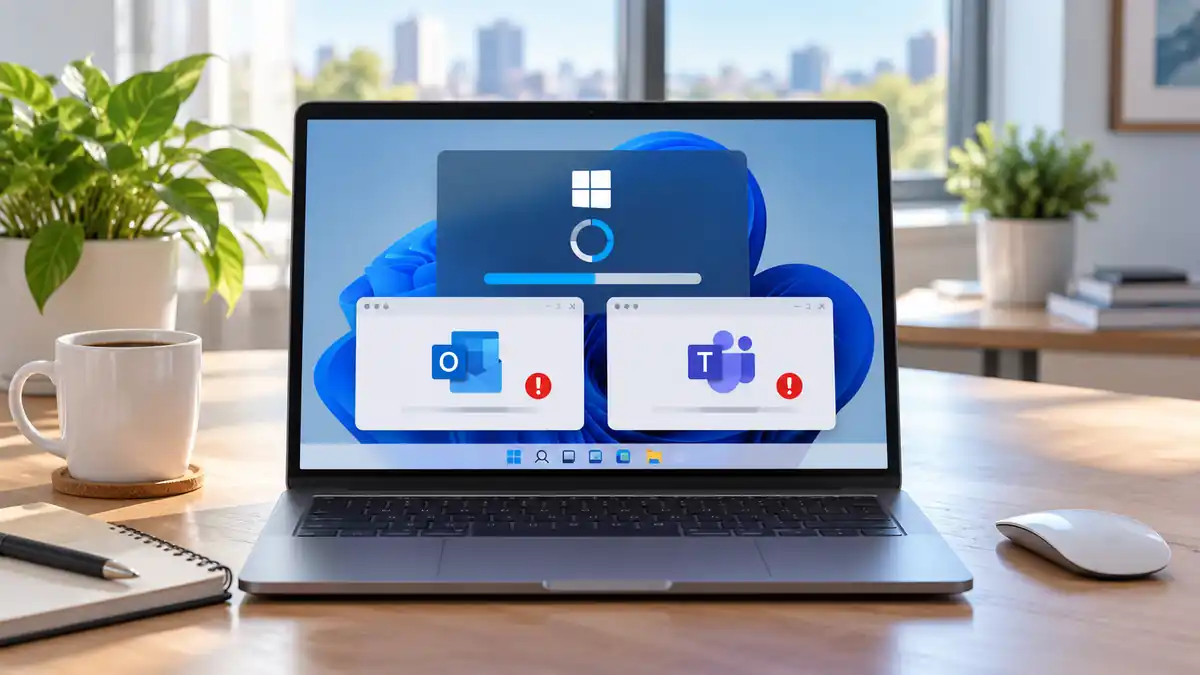
إذا كان Outlook أو Teams يعمل بصورة طبيعية ثم توقف مباشرة بعد تحديث ويندوز، فلا تبدأ بحذف البرنامج أو إنشاء حساب جديد. في كثير من الحالات تكون المشكلة مرتبطة بملفات مؤقتة تالفة، أو تعارض في إضافة، أو خلل في مكونات Microsoft 365، أو تحديث ويندوز أحدث مشكلة توافق. يمكن حل مشكلة Outlook أو Teams بعد تحديث ويندوز غالبًا عبر سلسلة خطوات تبدأ بالأبسط والأقل تأثيرًا، ثم تنتقل إلى الإصلاح وإعادة الضبط، ولا تصل إلى إزالة تحديث ويندوز إلا إذا ظهرت دلائل واضحة على أنه سبب المشكلة.
قبل أن تكمل
- أعد تشغيل الكمبيوتر أولًا، خصوصًا إذا انتهى تحديث ويندوز منذ دقائق فقط.
- إذا كان Outlook وحده لا يفتح، جرّبه في الوضع الآمن لمعرفة ما إذا كانت إضافة خارجية تسبب المشكلة.
- إذا كان Teams هو المتأثر، أغلقه بالكامل ثم أصلح التطبيق أو أعد ضبطه قبل إعادة تثبيته.
- استخدم إصلاح Microsoft 365 إذا كانت أكثر من أداة من حزمة Office تعاني المشكلة نفسها.
- لا تحذف ملف Outlook الشخصي أو بيانات الحساب قبل التأكد من وجود نسخة احتياطية ومعرفة نوع الحساب.
- إزالة آخر تحديث لويندوز تكون خطوة متأخرة، وليست أول حل.
ابدأ بتحديد هل المشكلة من التطبيق أم من ويندوز
الخطوة الأولى هي ملاحظة نطاق العطل. إذا توقف Outlook وحده بينما Teams وWord وExcel تعمل، فالأرجح أن الخلل محصور في Outlook أو ملف تعريفه أو إحدى إضافاته. أما إذا تعطلت عدة تطبيقات Microsoft 365 في الوقت نفسه بعد إعادة التشغيل، فقد تكون ملفات Office أو مكونات النظام المشتركة هي السبب.
في Teams، جرّب تسجيل الدخول إلى نسخة الويب من المتصفح. إذا عمل الحساب هناك بصورة طبيعية بينما تطبيق سطح المكتب لا يفتح، فهذا مؤشر قوي على أن المشكلة محلية في التطبيق أو بياناته المؤقتة وليست في الحساب نفسه.
وتوصي Microsoft أيضًا بالتأكد من اكتمال تحديثات Windows وMicrosoft 365؛ فقد يصدر إصلاح لاحق لمشكلة ظهرت بعد تحديث سابق. لذلك افتح Windows Update وتحقق مما إذا كان هناك تحديث إضافي أو إعادة تشغيل معلقة قبل الانتقال إلى خطوات أكثر تدخلًا.
إذا كان Outlook لا يفتح فجرب الوضع الآمن أولًا
الوضع الآمن في Outlook يشغّل البرنامج دون تحميل الإضافات المعتادة، ولذلك يعد من أسرع الطرق لمعرفة ما إذا كانت إضافة هي سبب توقف البرنامج بعد تحديث النظام.
- اضغط مفتاح Windows مع R لفتح نافذة التشغيل.
- اكتب outlook.exe /safe ثم اضغط موافق.
- اختر ملف التعريف المعتاد إذا ظهرت نافذة اختيار الملف الشخصي.
- راقب هل يفتح Outlook ويعمل بصورة طبيعية.
توضح إرشادات Microsoft الرسمية لتشغيل Outlook عند تعذر فتحه أن نجاح البرنامج في الوضع الآمن يشير غالبًا إلى تعارض مع إحدى الإضافات. عندها افتح خيارات Outlook وأوقف الإضافات، ثم أعد تشغيله بصورة طبيعية لتحديد الإضافة المسببة للمشكلة.
إذا لم يعمل Outlook حتى في الوضع الآمن، فلا تستمر في تعطيل الإضافات عشوائيًا؛ انتقل إلى إصلاح Office أو اختبار ملف تعريف جديد.
أصلح Outlook أو Microsoft 365 قبل إعادة التثبيت
قد يؤدي التحديث أو إعادة التشغيل إلى ظهور تلف أو تعارض في ملفات البرنامج. Windows يوفر خيار إصلاح للتطبيقات والبرامج المثبتة، كما توفر حزمة Microsoft 365 إصلاحًا سريعًا وإصلاحًا عبر الإنترنت.
يمكنك فتح الإعدادات ثم التطبيقات ثم التطبيقات المثبتة، والبحث عن Microsoft 365 أو التطبيق المتأثر واستخدام خيارات الإصلاح المتاحة. وتوضح Microsoft في صفحة إصلاح التطبيقات والبرامج في Windows أن خيار Repair يحاول إصلاح التطبيق دون الحاجة إلى إزالته، بينما قد يظهر Reset لبعض التطبيقات إذا لم ينجح الإصلاح.
بالنسبة إلى Microsoft 365، ابدأ عادة بالإصلاح السريع. إذا استمرت المشكلة، استخدم الإصلاح عبر الإنترنت، مع الانتباه إلى أنه أكثر شمولًا وقد يستغرق وقتًا أطول ويحتاج إلى اتصال بالإنترنت.
لا تنتقل مباشرة إلى حذف Outlook وإعادة تثبيت Office إذا كان خيار الإصلاح متاحًا، لأن الإصلاح غالبًا أقل تأثيرًا ويحافظ على الإعدادات بصورة أفضل.
إذا كان Teams هو الذي لا يعمل
عندما لا يفتح Teams أو يبقى عالقًا في شاشة التشغيل، أغلق جميع عملياته أولًا. افتح “إدارة المهام” وتأكد من عدم وجود عملية Teams تعمل في الخلفية، ثم حاول تشغيله مرة أخرى.
إذا استمر العطل، انتقل إلى إعدادات Windows ثم التطبيقات والتطبيقات المثبتة، وابحث عن Microsoft Teams. إذا ظهرت “الخيارات المتقدمة”، استخدم Repair أولًا. إذا لم ينجح، يمكن استخدام Reset مع الانتباه إلى أن إعادة الضبط تمسح بيانات التطبيق المحلية وتعيده إلى حالته الأولية.
وتوصي Microsoft عند تعذر اتصال Teams بإغلاق التطبيق بالكامل، والتحقق من الاتصال، وإعادة تسجيل الدخول، ومسح البيانات المؤقتة عند الحاجة، ثم إعادة تثبيت التطبيق إذا لم تنجح الحلول الأبسط.
إذا كانت نسخة Teams على المتصفح تعمل، فيمكن استخدامها مؤقتًا أثناء إصلاح تطبيق سطح المكتب، وهذا يساعد أيضًا في تأكيد أن الحساب والخدمة نفسها يعملان.
متى يكون ملف Outlook الشخصي هو المشكلة؟
إذا استمر Outlook في التعطل حتى بعد الإصلاح، فقد يكون ملف تعريف Outlook نفسه تالفًا. يحتوي ملف التعريف على إعدادات الحساب وطريقة اتصال Outlook بمصادر البيانات، وقد تمنع مشكلة فيه البرنامج من بدء التشغيل بصورة صحيحة.
تنصح Microsoft عند فشل الحلول الأولية بإنشاء ملف تعريف Outlook جديد واختباره. إذا فتح البرنامج بالملف الجديد، فهذا يعني أن المشكلة ترتبط على الأرجح بالملف القديم وليس بتثبيت Outlook نفسه.
لكن قبل إزالة ملف تعريف قديم، انتبه إلى نوع حساب البريد والملفات المحلية المستخدمة. إذا كان لديك ملف PST يحتوي رسائل أو أرشيفًا محليًا، فلا تحذفه ولا تنقله دون معرفة مكانه ووجود نسخة احتياطية منه.
وقد وثقت Microsoft في 2026 مشكلة محددة جعلت بعض ملفات تعريف Outlook الكلاسيكي التي تستخدم حسابات POP أو ملفات PST تتوقف بعد تحديثات Windows معينة، ما يؤكد أن ارتباط المشكلة بالتحديث نفسه ممكن في بعض الحالات، لكنه لا يعني أن كل عطل بعد التحديث سببه Windows بالضرورة.
افحص التحديث قبل التفكير في إزالته
تزامن العطل مع تحديث Windows لا يكفي وحده لإثبات أن التحديث هو السبب. قد تبدأ المشكلة بعد إعادة التشغيل بسبب تحديث Office أو إضافة أو ملف مؤقت أو عملية لم تغلق بصورة صحيحة.
افتح الإعدادات ثم Windows Update ثم سجل التحديثات، ولاحظ تاريخ آخر تحديث. بعد ذلك تحقق مما إذا كانت Microsoft نشرت مشكلة معروفة تخص Outlook أو Teams أو إصدار Windows لديك. إذا ظهرت مشكلة موثقة وحل رسمي، فاتبع الحل قبل إزالة التحديث.
أما إذا بدأ العطل فور تثبيت تحديث محدد، وفشلت إعادة التشغيل والإصلاح وخطوات التطبيق، فقد تصبح إزالة التحديث خيارًا منطقيًا لاختبار السبب.
متى يمكن إزالة آخر تحديث لويندوز؟
توفر Microsoft إمكانية إزالة بعض تحديثات Windows من الإعدادات، لكنها تشير إلى أن جميع التحديثات ليست قابلة للإزالة، كما تحذر من أن إزالة تحديث أمني قد تعيد الجهاز إلى حالة أقل حماية.
- افتح الإعدادات.
- انتقل إلى Windows Update.
- اختر سجل التحديثات.
- افتح إزالة تثبيت التحديثات.
- حدد التحديث الذي بدأ بعده العطل، إذا كان قابلًا للإزالة.
- أعد تشغيل الجهاز واختبر Outlook أو Teams من جديد.
يمكن مراجعة الخطوات الرسمية في صفحة إزالة تحديث Windows من Microsoft. استخدم هذا الحل فقط عندما توجد علاقة زمنية واضحة بين تحديث معين وبدء المشكلة وبعد فشل الحلول الأقل خطورة.
نجاح التطبيق بعد إزالة تحديث معين دليل عملي أقوى من مجرد افتراض أن آخر تحديث هو السبب.
ما الذي يجب تجنبه أثناء محاولة الإصلاح؟
- لا تحذف ملفات PST أو OST عشوائيًا: بعضها يحتوي بيانات محلية أو يرتبط بطريقة عمل الحساب.
- لا تستخدم أدوات تنظيف غير موثوقة: حذف مجلدات النظام أو مفاتيح التسجيل بصورة عشوائية قد يضيف مشكلة جديدة.
- لا تزيل عدة تحديثات دفعة واحدة: ستفقد القدرة على معرفة أي تحديث كان مرتبطًا بالمشكلة.
- لا تعطل برنامج الحماية بشكل دائم: إذا احتجت إلى اختباره، استخدم إجراءً مؤقتًا ومدروسًا ثم أعد الحماية.
- لا تنشئ ملفات تعريف متعددة بلا حاجة: اختبر ملفًا جديدًا واحدًا قبل إجراء تغييرات إضافية.
كما أن إعادة تثبيت Windows بالكامل ليست خطوة مناسبة في هذه المرحلة. إذا كان النظام نفسه يعمل بصورة طبيعية والمشكلة محصورة في Outlook أو Teams، فالأفضل تشخيص التطبيق ومكوناته أولًا.
كيف تعرف أن المشكلة حُلّت فعلًا؟
لا يكفي أن يفتح التطبيق مرة واحدة. بعد تنفيذ الحل، أغلق Outlook أو Teams بالكامل، ثم أعد تشغيل الكمبيوتر وشغّل التطبيق من جديد. في Outlook تأكد من فتح البريد وإرسال واستقبال رسالة اختبار إذا كان ذلك مناسبًا. وفي Teams افتح محادثة أو اجتماعًا وتأكد من استمرار الاتصال دون إغلاق مفاجئ.
إذا كان Outlook لا يعمل إلا في الوضع الآمن، فالمشكلة لم تُحل بعد؛ فهذا يشير غالبًا إلى إضافة أو إعداد يُحمّل في الوضع العادي. وإذا كان Teams يعود للعمل بعد إعادة الضبط ثم يتوقف مرة أخرى بعد تسجيل الدخول، فراقب إعدادات الحساب والإضافات والتحديثات التي يتم تطبيقها تلقائيًا.
رتّب الحلول بهذه الطريقة
ماذا تفعل الآن
- أكمل تحديثات Windows وMicrosoft 365 وأعد تشغيل الجهاز.
- اختبر Outlook في الوضع الآمن، أو أصلح Teams من خيارات التطبيقات.
- استخدم إصلاح Microsoft 365 إذا كانت المشكلة أوسع من تطبيق واحد.
- اختبر ملف تعريف Outlook جديدًا إذا استمر Outlook وحده في التعطل.
- أزل تحديث Windows فقط إذا فشلت الحلول السابقة وظهرت علاقة واضحة بينه وبين المشكلة.
خطوتك التالية: أعد تشغيل الكمبيوتر مرة واحدة، ثم إذا كان Outlook هو المتعطل شغّله بالأمر outlook.exe /safe؛ أما إذا كان Teams هو المتعطل فابدأ بخيار Repair من إعدادات التطبيقات قبل إجراء أي حذف أو إعادة تثبيت.
قد يهمك:
- كيف تمنع جهازًا من الاتصال بالراوتر بسهولة؟
- كيف تمنع المواقع من فتح نوافذ منبثقة في المتصفح؟
- لماذا سرعة الإيثرنت لا تتجاوز 100 ميجابت؟ الحل
- لماذا لا يمكن حذف ملف لأنه قيد الاستخدام؟ الحل العملي
أسئلة شائعة
هل يجب حذف Outlook وإعادة تثبيته بعد تحديث ويندوز؟
لا. ابدأ بإعادة التشغيل والوضع الآمن وإصلاح Microsoft 365، لأن إعادة التثبيت ليست ضرورية في كثير من الحالات وقد لا تعالج سبب المشكلة إذا كان في ملف التعريف أو إضافة.
لماذا يفتح Outlook في الوضع الآمن فقط؟
هذا يشير غالبًا إلى إضافة أو إعداد يُحمّل في الوضع العادي ويسبب التعطل. عطّل الإضافات ثم أعد تشغيل Outlook بصورة طبيعية لتحديد السبب.
هل إعادة ضبط Teams تحذف المحادثات؟
إعادة ضبط التطبيق تمسح بياناته المحلية وإعداداته المؤقتة، لكن المحادثات والمحتوى المخزن في حساب Microsoft لا يعتمد على ذاكرة التطبيق المحلية وحدها، وقد تحتاج فقط إلى تسجيل الدخول مجددًا.
هل إزالة تحديث ويندوز آمنة؟
يمكن إزالة بعض التحديثات، لكن إزالة تحديث أمني قد تقلل حماية الجهاز. لذلك اجعلها خطوة متأخرة بعد فشل الإصلاح ووجود مؤشر واضح على أن التحديث نفسه تسبب بالمشكلة.
ماذا أفعل إذا كان Outlook وTeams لا يعملان معًا؟
تحقق أولًا من تحديثات Microsoft 365 وWindows، ثم أصلح Microsoft 365 والتطبيقات المتأثرة. تعطل أكثر من تطبيق في الوقت نفسه يجعل المشكلة المشتركة في التثبيت أو النظام احتمالًا أقوى من مشكلة ملف تعريف Outlook وحده.