
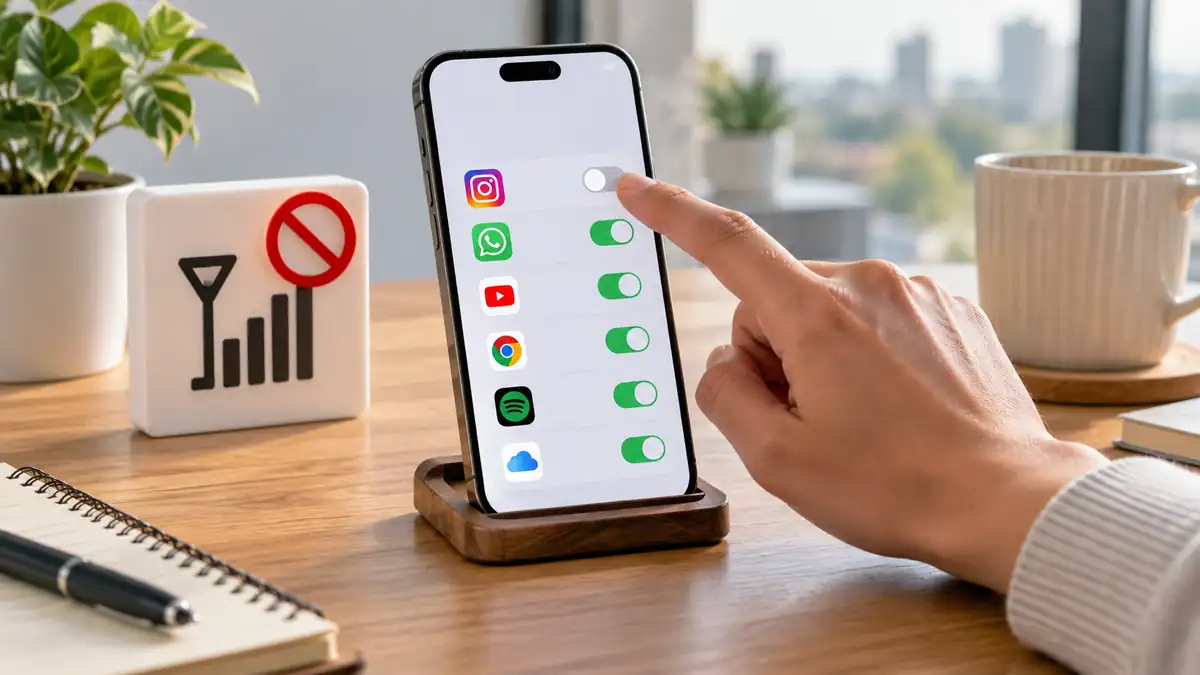
قد تكتشف أن تطبيقًا لا تستخدمه كثيرًا استهلك جزءًا ملحوظًا من باقة الإنترنت، أو ترغب ببساطة في إبقاء تطبيق معين بعيدًا عن الشبكة الخلوية مع السماح له بالعمل عبر الواي فاي. في هذه الحالة يمكنك منع تطبيق من استخدام بيانات الجوال دون إيقاف الإنترنت عن الهاتف بالكامل، لكن الطريقة تختلف بين آيفون وأجهزة أندرويد. في آيفون يوجد مفتاح مباشر لكل تطبيق تقريبًا، بينما تعتمد خيارات أندرويد على الشركة المصنّعة وإصدار النظام، وقد يكون المتاح إيقاف البيانات تمامًا لتطبيق محدد أو تقييد استخدامها في الخلفية فقط.
قبل أن تكمل
- في آيفون تستطيع إيقاف بيانات الجوال لتطبيق محدد من إعدادات الاتصال الخلوي.
- بعد تعطيلها على آيفون، يعتمد التطبيق على Wi-Fi بدل الشبكة الخلوية للوصول إلى الإنترنت.
- في أندرويد تختلف صلاحيات التحكم حسب الشركة المصنّعة وإصدار النظام.
- تقييد بيانات الخلفية ليس دائمًا مساويًا لمنع التطبيق من الإنترنت الخلوي أثناء فتحه.
- بعض أجهزة Galaxy توفر خيارًا لاختيار الشبكات المسموح بها لكل تطبيق، مثل Wi-Fi فقط.
- بعد تغيير الإعداد، اختبر التطبيق والواي فاي مغلق للتأكد من أن القيد يعمل كما تريد.
متى يكون منع التطبيق من بيانات الجوال مفيدًا؟
السبب الأكثر وضوحًا هو المحافظة على الباقة، خصوصًا مع تطبيقات الفيديو والتخزين السحابي والشبكات الاجتماعية التي قد تنقل ملفات كبيرة. لكن التحكم بالاتصال مفيد أيضًا عندما تريد أن تتم المزامنة أو التنزيلات في تطبيق معين فقط عند وجود شبكة Wi-Fi.
قبل المنع، راجع استهلاك التطبيق إن كان الهاتف يعرضه. وجود التطبيق في أعلى قائمة الاستهلاك لا يعني بالضرورة وجود مشكلة؛ فقد يكون الاستخدام ناتجًا ببساطة عن مشاهدة فيديوهات أو تحميل ملفات كبيرة. الهدف هو تحديد التطبيق الذي لا ترغب في منحه اتصالًا خلويًا، لا تعطيل التطبيقات عشوائيًا.
منع تطبيق من استخدام بيانات الجوال على آيفون
يوفر iPhone تحكمًا مباشرًا في استخدام التطبيقات للاتصال الخلوي. توضح صفحة دعم Apple الخاصة باستخدام بيانات الجوال أنه يمكن إيقاف بيانات الجوال لتطبيقات فردية، وعند إيقافها يعتمد التطبيق على Wi-Fi لنقل البيانات.
- افتح الإعدادات في iPhone.
- ادخل إلى قسم خلوي أو بيانات الجوال بحسب لغة الجهاز وإصداره.
- مرر إلى قائمة التطبيقات التي استخدمت بيانات الجوال.
- ابحث عن التطبيق الذي تريد تقييده.
- أوقف المفتاح الموجود بجانب اسمه.
بعد ذلك لن يحتاج المستخدم إلى تعطيل بيانات الهاتف بالكامل. فإذا كان Wi-Fi متاحًا يستطيع التطبيق الاتصال من خلاله، بينما يمنع المفتاح استخدام الاتصال الخلوي لذلك التطبيق. وهذه الطريقة أنسب من تشغيل وإيقاف بيانات الهاتف يدويًا كل مرة تريد فيها استخدام تطبيق آخر.
انتبه إلى التطبيقات الأساسية بالنسبة لك. تعطيل البيانات عن تطبيق مراسلة أو خدمة تحتاجها أثناء التنقل قد يجعل بعض وظائفها غير متاحة عندما تكون خارج نطاق Wi-Fi.
ماذا تفعل على أندرويد؟
أندرويد يحتاج إلى قدر أكبر من الانتباه لأن أسماء القوائم والخيارات ليست متطابقة على جميع الهواتف. قد تجد إعدادات مثل «استخدام البيانات»، أو «بيانات الجوال وWi-Fi»، أو «توفير البيانات»، أو إعدادًا خاصًا بالشبكات المسموح بها للتطبيق. وتوضح صفحات مساعدة Android الرسمية أن بعض إعدادات الشبكة قد تختلف بحسب إصدار أندرويد والشركة المصنّعة للجهاز.
ابدأ بالطريقة الأقرب الموجودة في هاتفك:
- افتح الإعدادات.
- ادخل إلى التطبيقات.
- اختر التطبيق المطلوب.
- ابحث عن خيار يتعلق بـبيانات الجوال أو استخدام البيانات أو Mobile data & Wi-Fi.
- راجع الخيارات المتاحة وحدد القيد الذي يناسب هدفك.
إذا ظهر لديك خيار صريح يسمح بإيقاف بيانات الجوال أو جعل التطبيق يعمل عبر Wi-Fi فقط، فهو الأقرب إلى المنع الكامل الذي يبحث عنه معظم المستخدمين. أما إذا كان الخيار الوحيد هو إيقاف «بيانات الخلفية»، فاعرف أنه يؤدي وظيفة مختلفة.
في هواتف Samsung Galaxy يوجد تحكم أكثر تحديدًا
توفر بعض هواتف Galaxy خيارًا مفيدًا يسمى Allowed networks for apps أو «الشبكات المسموح بها للتطبيقات»، ويمكن من خلاله تحديد نوع الشبكة التي يستخدمها التطبيق. وتذكر Samsung في دليل إدارة استهلاك البيانات إمكانية اختيار Wi-Fi فقط أو بيانات الجوال أو خيارات أخرى بحسب الجهاز والإصدار.
على الأجهزة التي يتوفر فيها هذا الخيار، يكون المسار المعتاد قريبًا من:
- الإعدادات.
- الاتصالات.
- استخدام البيانات.
- الشبكات المسموح بها للتطبيقات.
- اختر التطبيق المطلوب.
- حدد Wi-Fi فقط إذا كان هدفك منعه من استخدام الباقة الخلوية.
قد تتغير تسمية المسار أو لا يظهر الخيار أصلًا في بعض الطرازات أو إصدارات النظام، لذلك لا يعني غيابه وجود عطل. وفي هذه الحالة انتقل إلى إعدادات التطبيق نفسه وابحث عن التحكم في بيانات الخلفية أو استخدم ميزة توفير البيانات.
الفرق بين المنع الكامل وتقييد بيانات الخلفية
هذه النقطة هي أكثر ما يسبب الالتباس. عندما تمنع تطبيقًا من بيانات الجوال بالكامل، يكون الهدف ألا يستطيع الاتصال عبر الشبكة الخلوية حتى عند فتحه، إذا كان النظام والجهاز يوفران هذا النوع من التحكم.
أما تقييد بيانات الخلفية فيستهدف النشاط الذي يجري عندما لا تستخدم التطبيق أمامك. قد يقلل ذلك المزامنة والتنزيلات والتحديثات التي تتم تلقائيًا، لكن التطبيق قد يستطيع استخدام بيانات الجوال مجددًا عندما تفتحه وتبدأ باستعماله.
وتوضح Samsung أن ميزة توفير البيانات في أجهزة Galaxy تحد من نشاط التطبيقات عبر بيانات الجوال في الخلفية، وقد يؤدي ذلك إلى تأخر بعض المزامنة أو الإشعارات إلى أن تستخدم التطبيق.
إذا كان هدفك هو ألا يستهلك التطبيق الباقة مطلقًا أثناء التنقل، فلا تكتفِ بخيار «منع بيانات الخلفية» قبل التأكد من نوع القيد الذي يطبقه هاتفك.
هل وضع توفير البيانات يؤدي الغرض نفسه؟
ليس تمامًا. وضع توفير البيانات مناسب عندما تريد تخفيض استهلاك مجموعة من التطبيقات بدل استهداف تطبيق واحد بمنع كامل. فهو يقلل النشاط الخلفي أو يفرض قيودًا على كيفية استخدام بعض التطبيقات للاتصال، بينما يمكن عادة استثناء التطبيقات المهمة.
وفي iPhone يوجد أيضًا نمط البيانات المنخفضة. وتشير Apple في شرح Low Data Mode إلى أنه يقلل استخدام الشبكة في الخلفية، ويؤثر في أمور مثل التحديثات والتنزيلات وبعض عمليات المزامنة. لذلك فهو مفيد لتوفير الباقة عمومًا، لكنه ليس بديلًا عن إيقاف بيانات الجوال من مفتاح تطبيق محدد عندما تريد عزله عن الاتصال الخلوي.
اختر الإجراء بحسب هدفك: منع تطبيق بعينه يحتاج إلى إعداد خاص بالتطبيق إذا كان متاحًا، بينما تقليل الاستهلاك العام يناسبه وضع توفير البيانات.
كيف تتأكد أن التطبيق توقف عن استهلاك الباقة؟
لا تعتمد على ظهور المفتاح في وضع الإيقاف فقط. الاختبار العملي يكشف سريعًا ما إذا كنت عطلت البيانات بالكامل أم قيدت نشاط الخلفية فحسب.
- أغلق Wi-Fi مؤقتًا.
- تأكد أن بيانات الجوال نفسها تعمل على الهاتف.
- افتح تطبيقًا آخر وتأكد أن الإنترنت الخلوي يعمل بصورة طبيعية.
- افتح التطبيق الذي قيدته وحاول تحديث محتواه أو تنفيذ إجراء يحتاج إلى الإنترنت.
- إذا كان القيد كاملًا، فينبغي ألا يستطيع جلب بيانات جديدة عبر الشبكة الخلوية.
يمكنك أيضًا العودة لاحقًا إلى شاشة استهلاك البيانات ومراقبة الرقم المسجل للتطبيق. لكن انتبه إلى أن بعض الأنظمة تعرض الاستهلاك على فترة زمنية متراكمة، لذلك لا تتوقع أن يعود الرقم القديم إلى الصفر بمجرد إيقاف الاتصال.
إذا استمر التطبيق بالاتصال، راجع ما إذا كنت عطلت «بيانات الخلفية» فقط، أو ما إذا كان الهاتف يستخدم إعدادًا آخر يسمح للتطبيق بالعمل عبر الشبكة عند فتحه.
مشكلات قد تظهر بعد تقييد البيانات
منع الاتصال ليس إعدادًا مناسبًا لكل التطبيقات. بعض الوظائف تعتمد على وصول مستمر أو دوري إلى الخادم، ولذلك قد تلاحظ تغيّرًا في سلوك التطبيق بعد التقييد.
- تأخر الإشعارات: خصوصًا إذا كان القيد يوقف نشاط الخلفية.
- عدم المزامنة: قد تتأخر الصور أو الملفات أو الرسائل إلى حين الاتصال بـWi-Fi.
- فشل التحميل: التطبيقات التي تعتمد بالكامل على الإنترنت قد تبدو وكأنها لا تعمل خارج Wi-Fi.
- توقف النسخ الاحتياطي: إذا كان التطبيق ينقل بياناته عبر الشبكة الخلوية وكان الإعداد يسمح بذلك سابقًا.
لهذا من الأفضل تطبيق القيد على التطبيقات التي لا تحتاجها أثناء التنقل، أو التطبيقات التي تستهلك كمية كبيرة من الباقة دون فائدة مهمة بالنسبة لك، بدل تعطيل الاتصال عشوائيًا عن خدمات أساسية.
ماذا تفعل الآن إذا كان استهلاك التطبيق مرتفعًا؟
القرار العملي
- على آيفون، أوقف مفتاح بيانات الجوال للتطبيق إذا أردته أن يعمل عبر Wi-Fi فقط.
- على أندرويد، ابحث أولًا عن خيار خاص بالشبكة المسموح بها للتطبيق قبل الاكتفاء بتقييد الخلفية.
- إذا كان هاتفك لا يتيح منعًا كاملًا لكل تطبيق، استخدم تقييد الخلفية أو توفير البيانات لتقليل الاستهلاك.
- لا تقيد تطبيقات المراسلة والخدمات الضرورية قبل معرفة أثر ذلك في الإشعارات والمزامنة.
- اختبر النتيجة والواي فاي مغلق حتى تعرف بالضبط ما الذي تغير.
خطوتك التالية هي فتح شاشة استهلاك بيانات الجوال الآن وتحديد أكثر تطبيق غير ضروري استهلاكًا للباقة، ثم تطبيق القيد عليه واختباره قبل تعديل بقية التطبيقات.
قد يهمك:
- حل مشكلة الكاميرا السوداء داخل التطبيقات على الهاتف
- لماذا لا تظهر أسماء جهات الاتصال عند الاتصال؟
- هل يمكن الرجوع إلى إصدار أندرويد السابق بعد التحديث؟
- كيف تحل مشكلة عدم اتصال الهاتف بالبلوتوث؟
توضيحات إضافية
هل يمكن منع تطبيق واحد من بيانات الجوال دون تعطيل الإنترنت عن الهاتف؟
نعم، يمكن ذلك مباشرة على آيفون، كما توفر بعض أجهزة أندرويد خيارات مماثلة أو قريبة منها. مدى التحكم في أندرويد يعتمد على الشركة المصنّعة وإصدار النظام.
هل سيعمل التطبيق عبر Wi-Fi بعد منعه من بيانات الجوال؟
نعم إذا كان الإعداد المستخدم يمنع الشبكة الخلوية فقط ولا يمنع Wi-Fi. وهذا هو السلوك الذي توضحه Apple عند إيقاف بيانات الجوال لتطبيق على iPhone.
هل إيقاف بيانات الخلفية يمنع التطبيق من الإنترنت تمامًا؟
ليس بالضرورة. تقييد بيانات الخلفية يمنع أو يقلل الاتصال أثناء عدم استخدام التطبيق، بينما قد يستطيع التطبيق الاتصال مجددًا عند فتحه.
لماذا لا أجد خيار منع بيانات الجوال لتطبيق معين في أندرويد؟
لأن خيارات التحكم تختلف بين الشركات وإصدارات أندرويد. قد يوفر جهازك تقييد بيانات الخلفية أو وضع توفير البيانات بدل مفتاح مستقل لمنع الشبكة الخلوية بالكامل.
هل يؤدي منع بيانات الجوال إلى توقف الإشعارات؟
قد تتأخر الإشعارات عندما لا يملك التطبيق اتصالًا متاحًا أو عند تقييد نشاطه في الخلفية. يعود السلوك الدقيق إلى التطبيق ونوع القيد ونظام الهاتف.