
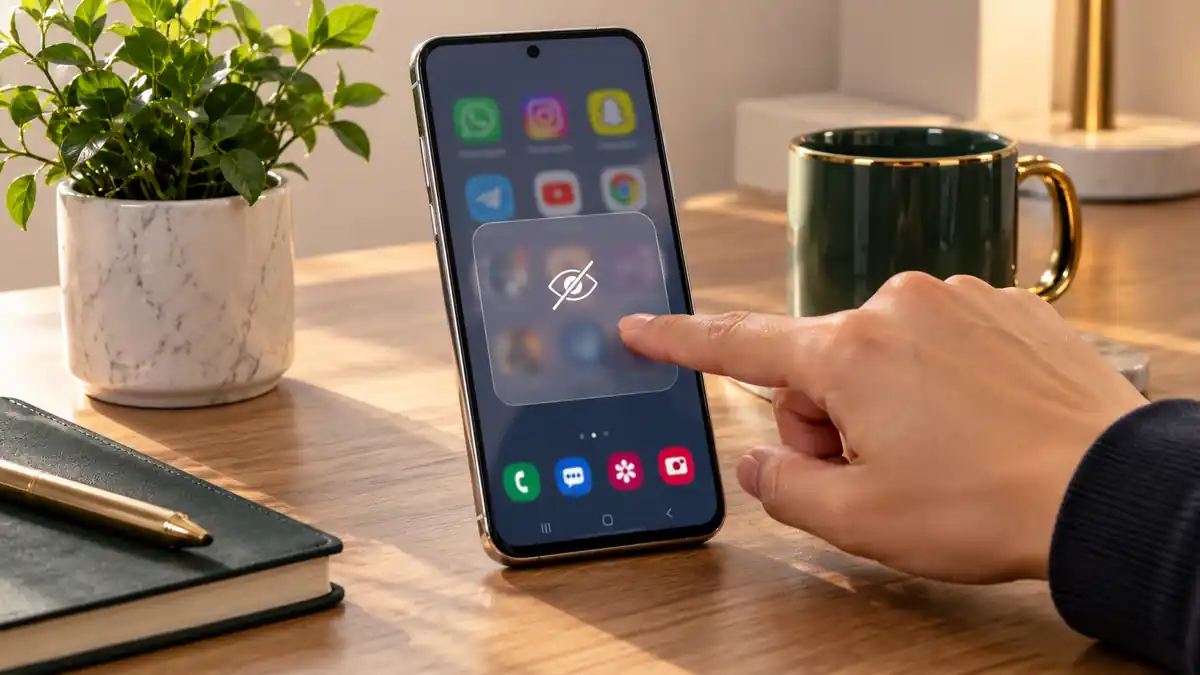
قد تحتاج أحيانًا إلى إعطاء هاتفك لشخص آخر لإجراء مكالمة أو مشاهدة صورة، بينما توجد على الشاشة تطبيقات مصرفية أو تطبيقات مراسلة أو ملفات شخصية لا تريد أن تظهر بسهولة. في هذه الحالة، لا يكفي دائمًا حذف الأيقونة من الشاشة الرئيسية؛ لأن إخفاء التطبيقات الحساسة بصورة فعالة يعتمد على ما إذا كنت تريد مجرد إزالة الأيقونة من الواجهة، أم منع الوصول إلى التطبيق نفسه، أم عزله في مساحة محمية بكلمة مرور أو بصمة. والاختيار الصحيح يختلف بين أندرويد وآيفون وكذلك بين الشركات المصنعة للهواتف.
قبل أن تكمل
- إزالة التطبيق من الشاشة الرئيسية لا تعني بالضرورة أنه أصبح مخفيًا أو محميًا.
- إذا كان التطبيق يحتوي على بيانات خاصة فعلًا، فالأفضل الجمع بين الإخفاء وقفل الوصول إليه.
- بعض هواتف أندرويد توفر مساحة خاصة منفصلة يمكن وضع التطبيقات داخلها.
- هواتف Samsung توفر Secure Folder لعزل التطبيقات والملفات خلف قفل مستقل.
- في الإصدارات الحديثة من iPhone يمكن إخفاء بعض التطبيقات التي تم تنزيلها مع اشتراط المصادقة لفتحها.
- الإشعارات ومعاينات الرسائل قد تكشف محتوى التطبيق حتى لو كانت أيقونته غير ظاهرة.
إخفاء الأيقونة وحده ليس حماية كاملة
أول نقطة يجب فهمها هي الفرق بين إخفاء التطبيق وحماية التطبيق. بعض الهواتف أو مشغلات الشاشة الرئيسية تسمح بإزالة أيقونة برنامج من قائمة التطبيقات أو الشاشة الرئيسية، لكن التطبيق يظل مثبتًا ويمكن الوصول إليه من الإعدادات أو البحث أو متجر التطبيقات أو بعض قوائم النظام.
هذا الأسلوب قد يكون مناسبًا إذا كان هدفك فقط ترتيب الشاشة أو منع شخص يتصفح الهاتف بشكل عابر من ملاحظة التطبيق، لكنه ليس الخيار الأقوى للتطبيقات المصرفية أو الصور الخاصة أو برامج إدارة كلمات المرور أو تطبيقات العمل. في هذه الحالات، ابحث عن ميزة تضيف قفلًا أو مساحة مستقلة بدل الاعتماد على إخفاء الأيقونة فقط.
كما يجب الانتباه إلى أن وجود التطبيق قد يظهر أحيانًا في أماكن أخرى مثل إعدادات التطبيقات أو استهلاك البطارية أو سجل التنزيلات، لذلك لا ينبغي اعتبار الإخفاء وسيلة لإخفاء جميع آثار وجود التطبيق على الجهاز.
أفضل طريقة في أندرويد: استخدم المساحة الخاصة إن كانت متاحة
في أجهزة أندرويد الحديثة التي تدعم الميزة، توفر Google خيار Private Space أو المساحة الخاصة، وهي مساحة منفصلة داخل الهاتف يمكن تثبيت التطبيقات الحساسة فيها واستخدام قفل مستقل لها. وتوضح وثائق دعم Android الرسمية أن المساحة الخاصة تستطيع عزل التطبيقات وبياناتها عن المساحة الرئيسية، كما يمكن إخفاء حاوية المساحة نفسها عندما تكون مقفلة.
إذا كانت الميزة موجودة على هاتفك، فهي عادة أقوى من مجرد خيار Hide Apps في مشغل الشاشة؛ لأن التطبيقات داخل المساحة الخاصة تعمل ضمن بيئة منفصلة نسبيًا ويمكن إيقافها وإخفاؤها عندما تُقفل المساحة.
طريقة إعداد المساحة الخاصة
- افتح إعدادات الهاتف.
- انتقل إلى قسم الأمان والخصوصية.
- ابحث عن خيار المساحة الخاصة أو Private Space.
- قم بالمصادقة باستخدام قفل الهاتف الحالي.
- أنشئ قفلًا منفصلًا للمساحة إذا كنت تريد مستوى خصوصية أعلى.
- ثبّت التطبيقات التي تريد استخدامها داخل المساحة الخاصة.
- فعّل خيار إخفاء المساحة عندما تكون مقفلة إذا كان متاحًا.
وتشير Google إلى أن Private Space متاح على Android 15 وما بعده في الأجهزة التي تدعمه، وقد تختلف الإتاحة بحسب الشركة المصنعة وإدارة الجهاز. لذلك إذا لم تجد الخيار، فهذا لا يعني وجود مشكلة في هاتفك بالضرورة.
في هواتف Samsung يمكن الاعتماد على المجلد الآمن
تقدم هواتف Galaxy ميزة Secure Folder، وهي من أكثر الحلول عملية عندما تريد فصل التطبيقات الخاصة عن بقية الهاتف. وفق دعم Samsung الرسمي، يمكن حماية المجلد الآمن برمز PIN أو كلمة مرور أو وسيلة مصادقة حيوية، ثم إضافة التطبيقات والملفات إليه.
بعد إعداد Secure Folder تستطيع إضافة تطبيقات بداخله، ثم إخفاء اختصار المجلد نفسه من شاشة التطبيقات. وتوفر Samsung كذلك إمكانية إظهاره أو إخفائه من لوحة الإعدادات السريعة في الأجهزة والإصدارات التي تدعم ذلك.
هذا الخيار أنسب من مجرد إخفاء أيقونة التطبيق إذا كنت تريد فصل الصور أو المستندات أو الحسابات الشخصية عن الاستخدام المعتاد للهاتف، خصوصًا إذا كان الجهاز يُستخدم أحيانًا من أفراد آخرين.
كيفية إخفاء التطبيقات الحساسة في iPhone
تتيح Apple في الإصدارات الحديثة من iOS قفل بعض التطبيقات أو إخفاء التطبيقات التي تم تنزيلها من App Store، مع اشتراط Face ID أو Touch ID أو رمز الدخول للوصول إليها. ويمكن تنفيذ ذلك مباشرة من قائمة التطبيق دون الحاجة إلى برنامج خارجي.
- انتقل إلى الشاشة الرئيسية وابحث عن التطبيق المطلوب.
- اضغط مطولًا على أيقونة التطبيق حتى تظهر قائمة الخيارات.
- اختر المطالبة ببصمة الوجه أو بصمة الإصبع أو رمز الدخول.
- اختر خيار إخفاء التطبيق مع اشتراط المصادقة إذا ظهر لك.
- أكّد هويتك، ثم وافق على الإخفاء.
وفق إرشادات Apple الرسمية، ينتقل التطبيق المخفي إلى مجلد Hidden في مكتبة التطبيقات، ويحتاج المستخدم إلى المصادقة للوصول إليه. كما أن بعض تطبيقات النظام المثبتة مسبقًا لا يمكن إخفاؤها بالطريقة نفسها.
ومن المهم أيضًا معرفة أن إخفاء التطبيق لا يعني اختفاء اسمه من جميع أجزاء النظام؛ فقد يظل ظاهرًا في بعض أقسام الإعدادات أو سجل المشتريات، وهو ما توضحه Apple صراحة في وثائقها.
هل تستخدم خيار Hide Apps الموجود في واجهة الهاتف؟
بعض الشركات المصنعة تضيف خيارًا مباشرًا باسم قريب من Hide Apps داخل إعدادات الشاشة الرئيسية. فائدته الأساسية هي إزالة التطبيقات المختارة من قائمة التطبيقات الظاهرة، وغالبًا يمكن الوصول إلى الخيار من إعدادات الشاشة الرئيسية أو من إعدادات الخصوصية بحسب نوع الهاتف.
لكن قبل الاعتماد عليه، جرّب البحث عن اسم التطبيق من شريط البحث وافتح الإعدادات ثم قائمة التطبيقات المثبتة. إذا كان التطبيق يظهر بسهولة دون طلب مصادقة، فالميزة هنا تنظيمية أكثر من كونها حماية أمنية.
لهذا السبب، إن كان هاتفك يوفر مساحة خاصة أو مجلدًا آمنًا، فالأفضل استخدامه للتطبيقات الحساسة، وترك خاصية Hide Apps للتطبيقات التي تريد فقط إبعادها عن الواجهة.
لا تنس الإشعارات ومعاينات الرسائل
قد تنجح في إخفاء التطبيق تمامًا ثم تظهر رسالة خاصة على شاشة القفل بعد دقائق. لذلك ينبغي مراجعة إعدادات الإشعارات لكل تطبيق حساس، خصوصًا تطبيقات الرسائل والبريد والخدمات المصرفية.
- عطّل معاينة محتوى الرسائل على شاشة القفل إذا كان الهاتف يستخدمه أشخاص آخرون أحيانًا.
- امنع ظهور الإشعارات الحساسة على الشاشة المقفلة عند الحاجة.
- راجع الأدوات المصغرة Widgets، لأنها قد تعرض معلومات من التطبيق دون فتحه.
- تأكد من عدم وجود اختصارات للتطبيق في الشاشة الرئيسية أو شاشة البحث.
هذه الخطوة مهمة لأن الخصوصية لا تتعلق بمكان الأيقونة فقط، بل بالمعلومات التي يستطيع شخص آخر رؤيتها دون أن يفتح التطبيق.
متى يكون قفل التطبيق أفضل من إخفائه؟
إذا كنت تستخدم هاتفك وحدك ولا تعيره للآخرين، فقد يكون إخفاء الأيقونة كافيًا لبعض التطبيقات غير المهمة. أما إذا كان الجهاز ينتقل أحيانًا إلى يد شخص آخر، فالقفل أكثر فائدة لأنه يضيف حاجزًا حقيقيًا أمام فتح التطبيق.
في iPhone مثلًا، تسمح Apple بقفل التطبيقات بحيث تتطلب المصادقة عند فتحها، حتى لو بقيت ظاهرة على الشاشة. كما يمكن أن تستفيد التطبيقات المقفلة من مزايا حماية إضافية مرتبطة بإعدادات أمان الجهاز.
أما في أندرويد، فالميزة المكافئة قد تختلف حسب الشركة. بعض الأجهزة توفر App Lock بصورة مستقلة، بينما تعتمد أجهزة أخرى على المساحة الخاصة أو المجلد الآمن. لذلك لا تبحث عن اسم خيار واحد في جميع الهواتف، بل عن النتيجة المطلوبة: إخفاء التطبيق ومنع فتحه دون مصادقة.
أخطاء تقلل فائدة إخفاء التطبيقات
- استخدام تطبيق إخفاء مجهول: تطبيقات الطرف الثالث التي تطلب صلاحيات واسعة قد تصبح خطرًا أكبر من التطبيق الذي تحاول إخفاءه.
- استخدام كلمة مرور معروفة: لا فائدة كبيرة من المساحة الخاصة إذا كان قفلها مطابقًا لرمز يعرفه أشخاص آخرون.
- ترك الإشعارات ظاهرة: اسم التطبيق أو محتوى الرسائل قد يكشف ما تحاول إخفاءه.
- الاعتماد على تغيير الاسم أو الأيقونة فقط: هذا يموّه التطبيق لكنه لا يمنع الوصول إليه من الإعدادات.
- نسيان النسخ الاحتياطية والحسابات: قد تظهر بعض البيانات المتزامنة في صور أو بريد أو أجهزة أخرى حتى لو كان التطبيق مخفيًا على الهاتف.
وفي المساحة الخاصة على أندرويد، توصي Google بالنظر في استخدام حساب Google منفصل إذا كنت تريد تقليل ظهور البيانات المتزامنة خارج المساحة الخاصة، لأن استخدام الحساب نفسه قد يؤدي إلى ظهور بعض البيانات أو الاقتراحات في أماكن أخرى مرتبطة بالحساب.
كيف تتحقق من أن التطبيق أصبح مخفيًا فعلًا؟
بعد ضبط الإعدادات، اختبر النتيجة كما لو أن شخصًا آخر يمسك الهاتف. لا تكتفِ برؤية أن الأيقونة اختفت من الصفحة الأولى.
- اقفل الهاتف وافتحه بالطريقة المعتادة دون الدخول إلى المساحة الخاصة.
- ابحث عن اسم التطبيق من شريط البحث.
- افتح قائمة التطبيقات الكاملة وتأكد من عدم ظهوره بالشكل الذي تريد تجنبه.
- انتظر وصول إشعار وتحقق مما إذا كان اسمه أو محتواه يظهر على شاشة القفل.
- جرّب الوصول إلى المساحة المحمية وتأكد من أنها تطلب المصادقة المطلوبة.
- راجع اختصارات الشاشة الرئيسية والأدوات المصغرة وأي قوائم حديثة قد تعرض محتوى التطبيق.
إذا اختفى التطبيق من الواجهة لكنه ما زال يفتح مباشرة من البحث دون قفل، فأنت لم تحقق حماية كاملة بعد، وإنما أخفيت الاختصار فقط.
ماذا تفعل الآن
القرار العملي
- استخدم المساحة الخاصة في أندرويد إذا كان جهازك يدعمها وتريد عزل التطبيقات الحساسة.
- في هواتف Samsung، استخدم Secure Folder بدل الاكتفاء بإخفاء الأيقونة.
- في iPhone، استخدم خيار الإخفاء مع Face ID أو Touch ID للتطبيقات المؤهلة.
- إذا لم تتوفر ميزة عزل، فعّل قفل التطبيق وأخفِ معاينات الإشعارات على الأقل.
- تجنب تطبيقات الإخفاء غير المعروفة التي تطلب صلاحيات لا تتناسب مع وظيفتها.
خطوتك التالية هي فتح إعدادات الأمان والخصوصية في هاتفك الآن، والبحث أولًا عن Private Space أو Secure Folder أو App Lock قبل تثبيت أي أداة خارجية.
قد يهمك:
- هل يمكن الرجوع إلى إصدار أندرويد السابق بعد التحديث؟
- كيف تحل مشكلة عدم اتصال الهاتف بالبلوتوث؟
- حل مشكلة اختفاء الصوت من الهاتف خطوة بخطوة
- حل مشكلة التعرف على الوجه بعد تحديث الهاتف
- لماذا يظهر التطبيق غير متوافق مع جهازك؟
توضيحات إضافية
هل حذف التطبيق من الشاشة الرئيسية يعني أنه مخفي؟
لا. إزالة الأيقونة من الشاشة الرئيسية قد تترك التطبيق ظاهرًا في مكتبة التطبيقات أو قائمة البرامج أو البحث، لذلك يجب استخدام ميزة إخفاء أو قفل مخصصة إذا كانت الخصوصية مهمة.
هل يمكن إخفاء أي تطبيق على iPhone؟
لا. بعض التطبيقات المثبتة مسبقًا من Apple لا يمكن إخفاؤها بالطريقة نفسها، بينما يمكن إخفاء تطبيقات مؤهلة تم تنزيلها من App Store مع المصادقة.
هل المساحة الخاصة في أندرويد موجودة في كل الهواتف؟
لا. توفر الميزة يعتمد على إصدار أندرويد ودعم الشركة المصنعة وإعدادات الجهاز، ولذلك قد تستخدم بعض الهواتف بدائل خاصة بالشركة بدل Private Space.
هل التطبيقات المخفية تمنع ظهور الإشعارات تلقائيًا؟
ليس دائمًا. يعتمد ذلك على طريقة الإخفاء ونظام الهاتف، ولذلك من الأفضل مراجعة إعدادات إشعارات التطبيق ومعاينات شاشة القفل بصورة مستقلة.
ما الخيار الأكثر أمانًا: الإخفاء أم القفل؟
القفل أو العزل داخل مساحة محمية أقوى عادة من إخفاء الأيقونة وحدها، لأنهما يضيفان حاجز مصادقة أمام فتح التطبيق والوصول إلى بياناته.
هل أحتاج إلى تطبيق خارجي لإخفاء التطبيقات؟
غالبًا لا إذا كان هاتفك يوفر ميزة مدمجة مثل Private Space أو Secure Folder أو قفل التطبيقات. استخدام المزايا الأصلية للنظام يقلل الحاجة إلى منح تطبيق خارجي صلاحيات واسعة.