
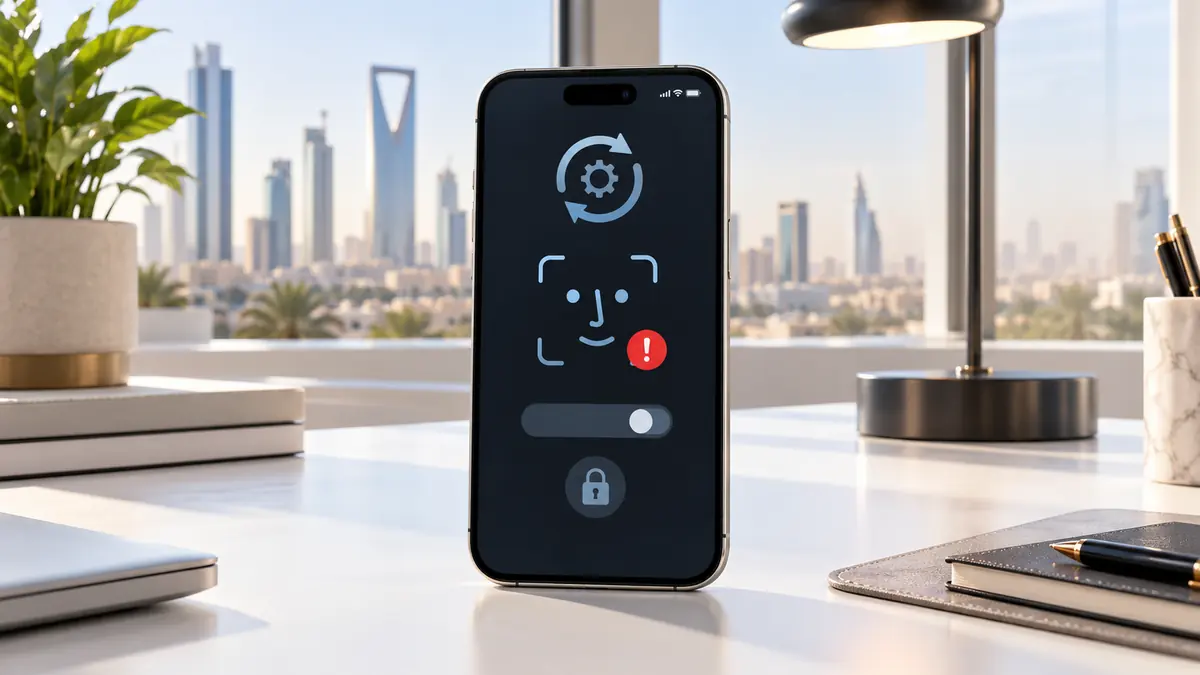
قد ينتهي تحديث الهاتف بنجاح، ثم تكتشف عند محاولة فتحه أن الميزة التي كانت تعمل قبل دقائق لم تعد تتعرف على وجهك، أو أصبحت بطيئة ومتقطعة. غالبًا لا تعني مشكلة التعرف على الوجه بعد تحديث الهاتف أن الكاميرا تعطلت مباشرة، لأن التحديث قد يعيد ضبط بعض إعدادات الأمان، أو يغيّر طريقة معالجة البيانات الحيوية، أو يتطلب إعادة تسجيل الوجه. الأفضل هو تشخيص المشكلة تدريجيًا قبل حذف البيانات أو التفكير في الصيانة.
قبل أن تكمل
- أعد تشغيل الهاتف مرة واحدة بعد التحديث وأدخل رمز القفل يدويًا قبل اختبار التعرف على الوجه.
- تأكد من أن الكاميرا الأمامية أو مستشعرات الوجه غير مغطاة بواقي شاشة أو غبار أو جراب.
- راجع إعدادات الأمان وتحقق من أن فتح القفل بالوجه ما زال مفعّلًا.
- اختبر الميزة في إضاءة مناسبة ومن دون نظارات شمسية أو عناصر تحجب الوجه.
- إذا استمرت المشكلة، احذف بيانات الوجه القديمة ثم سجّل وجهك من جديد.
- إذا تعذر تسجيل وجه جديد أصلًا، فقد يكون الخلل أعمق ويحتاج إلى فحص للنظام أو العتاد.
لماذا قد يتوقف التعرف على الوجه بعد التحديث؟
التحديثات الكبيرة لا تغيّر شكل النظام فقط، بل قد تتضمن تعديلات في الأمان، وبرامج تشغيل الكاميرا، وآلية الوصول إلى المستشعرات، وطريقة تخزين بيانات المقاييس الحيوية. لهذا قد تظهر المشكلة مباشرة بعد التحديث حتى لو لم يكن هناك عطل مادي في الهاتف.
في بعض الحالات تكون بيانات الوجه المسجلة سابقًا سليمة، لكن أحد إعدادات فتح القفل تغيّر أو أصبح يتطلب تفعيلًا جديدًا. وفي حالات أخرى قد يصبح نموذج الوجه القديم أقل توافقًا مع آلية التعرف الحالية، وهنا تكون إعادة التسجيل من الخطوات المفيدة. أما إذا كانت الكاميرا الأمامية نفسها لا تعمل، أو تظهر رسالة تفيد بعدم توفر التعرف على الوجه، فلابد من توسيع نطاق الفحص.
ومن المهم أيضًا عدم اعتبار طلب رمز المرور بعد إعادة تشغيل الهاتف علامة على وجود مشكلة؛ فالهواتف قد تطلب رمز القفل الأساسي في بعض الظروف الأمنية حتى مع عمل التعرف البيومتري بصورة طبيعية.
ابدأ بهذه الخطوات قبل حذف بيانات وجهك
ابدأ بالحلول التي لا تغيّر إعداداتك أو بياناتك، لأن كثيرًا من الأعطال المؤقتة بعد التحديث تختفي بمجرد إعادة تحميل خدمات النظام أو إزالة سبب بسيط يحجب الكاميرا.
- أعد تشغيل الهاتف: أغلقه ثم شغله مجددًا، وأدخل رمز القفل يدويًا عند الطلب، ثم جرّب ميزة الوجه مرة أخرى.
- نظف منطقة الكاميرا: امسح العدسة والمستشعرات الأمامية بقطعة ناعمة وجافة، خصوصًا إذا كان الهاتف يستخدم مستشعرات إضافية بجانب الكاميرا.
- افحص واقي الشاشة والجراب: تأكد من أن الحواف أو الزجاج لا تغطي فتحة الكاميرا أو منطقة المستشعرات.
- استخدم إضاءة مناسبة: جرّب داخل غرفة مضاءة بصورة طبيعية وتجنب وجود مصدر ضوء قوي خلفك.
- اجعل الوجه ظاهرًا بوضوح: انزع النظارة الشمسية أو أي شيء يحجب جزءًا كبيرًا من الوجه أثناء الاختبار.
تؤكد صفحة دعم Apple الخاصة بمشكلات Face ID أهمية التأكد من عدم تغطية كاميرا TrueDepth، وتنظيف المنطقة الأمامية، وإعادة تشغيل الجهاز قبل الانتقال إلى إعادة إعداد الميزة. كما توضح Google في إرشادات فتح Pixel بالوجه أهمية فحص الإضاءة والعناصر التي قد تحجب الوجه والتأكد من تفعيل الميزة من الإعدادات.
راجع إعدادات فتح القفل قبل إعادة التسجيل
بعد التحديث قد تظل بيانات وجهك موجودة، بينما يكون الخيار المسؤول عن استخدامها لفتح الهاتف أو التطبيقات متوقفًا. لذلك افتح قسم الأمان والخصوصية أو المقاييس الحيوية في الإعدادات وتحقق من حالة الميزة نفسها.
على هواتف Android تختلف أسماء القوائم بين الشركات والإصدارات، لكنها تكون عادة ضمن الأمان والخصوصية أو البيانات الحيوية والأمان أو فتح قفل الجهاز. تأكد من وجود وجه مسجّل، ثم تحقق من تفعيل استخدامه لفتح الهاتف.
في أجهزة Pixel مثلًا، يمكن الوصول إلى إعدادات فتح الهاتف بالوجه من إعدادات الأمان والخصوصية بحسب إصدار النظام والجهاز. وعلى iPhone يمكن مراجعة الخيارات من الإعدادات ثم Face ID ورمز الدخول والتأكد من تفعيل الوظائف التي تريد استخدام Face ID معها.
إذا كان الهاتف يتعرف على الوجه لكن لا ينتقل إلى الشاشة الرئيسية، فلا تفترض أن التعرف نفسه فشل؛ فقد يكون هناك إعداد يبقي الهاتف على شاشة القفل إلى أن تمرر بإصبعك، وهو سلوك متاح على بعض الأجهزة.
متى تصبح إعادة تسجيل الوجه هي الخطوة الصحيحة؟
إذا كانت الكاميرا تعمل، والإعدادات صحيحة، والمشكلة بدأت بعد التحديث مباشرة واستمرت بعد إعادة التشغيل، تصبح إعادة تسجيل بيانات الوجه خطوة منطقية. هذه العملية تنشئ نموذجًا حيويًا جديدًا اعتمادًا على حالة النظام الحالية بدل الاعتماد على البيانات المسجلة سابقًا.
- ادخل إلى إعدادات الأمان أو المقاييس الحيوية.
- افتح إعدادات التعرف على الوجه.
- احذف الوجه أو نموذج الوجه المسجل حاليًا.
- أعد تشغيل الهاتف إذا أردت قبل التسجيل الجديد.
- سجل وجهك في مكان جيد الإضاءة والهاتف في وضع ثابت.
- حرّك رأسك بالطريقة التي يطلبها النظام ولا تسرع أثناء عملية التسجيل.
توضح Google في تعليمات فتح Pixel بالوجه إمكانية حذف نموذج الوجه وإعداده من جديد، بينما توصي Apple في إرشادات Face ID بإعادة ضبط Face ID ثم إعداده مرة أخرى إذا استمرت المشكلة بعد خطوات الفحص الأساسية.
وفي بعض هواتف Galaxy يمكن تحسين دقة التعرف عبر إضافة مظهر بديل إذا كان النظام يدعم ذلك، وهي ميزة قد تفيد عندما يتغير المظهر بوضوح. وتشير Samsung في إرشادات التعرف على الوجه إلى أهمية نظافة الكاميرا والإضاءة المناسبة وإعادة تسجيل بيانات الوجه عند الحاجة.
فرّق بين مشكلة iPhone ومشكلة هواتف Android
ليست كل تقنيات التعرف على الوجه متشابهة. بعض الأجهزة تعتمد بصورة أساسية على الكاميرا الأمامية، بينما تستخدم أجهزة أخرى منظومة مستشعرات أكثر تقدمًا. لذلك يختلف معنى العطل وطريقة تشخيصه من هاتف إلى آخر.
إذا كان الهاتف iPhone
يعتمد Face ID في أجهزة iPhone المدعومة على منظومة TrueDepth. إذا ظهرت رسالة تفيد بعدم توفر Face ID، أو تعذر بدء عملية تسجيل وجه جديد، أو كانت الكاميرا والمستشعرات الأمامية لا تعمل بصورة صحيحة، فقد تتجاوز المشكلة مجرد إعداد بسيط. توصي Apple في إرشادات Face ID الرسمية بالتأكد أولًا من تحديث النظام وفحص الكاميرا، ثم إعادة ضبط Face ID، وإذا تعذر إعداده فقد يكون الجهاز بحاجة إلى خدمة فنية.
إذا كان الهاتف Pixel
توضح Google في تعليمات فتح Pixel بالوجه أن ظروف الإضاءة والعناصر التي تحجب الوجه قد تؤثر في عملية التعرف، كما ينبغي التأكد من تفعيل فتح الهاتف بالوجه من إعداداته. وإذا تغير مظهرك بدرجة واضحة أو استمرت المشكلة، يمكن حذف نموذج الوجه وإعادة تسجيله.
إذا كان الهاتف Galaxy
تنصح Samsung في صفحة دعم التعرف على الوجه بفحص الإضاءة ونظافة الكاميرا وعدم وجود ما يحجب ملامح الوجه، مع إعادة تسجيل بيانات الوجه عند الحاجة. كما أن بعض الأجهزة توفر خيارات إضافية مرتبطة بطريقة فتح الشاشة أو تحسين التعرف، لذلك راجع الخيارات المتاحة في جهازك قبل افتراض أن الميزة تعطلت بالكامل.
متى يكون السبب أقرب إلى عطل في الكاميرا أو المستشعرات؟
هناك فرق مهم بين أن يفشل الهاتف في التعرف عليك وبين أن يعجز عن تشغيل نظام التعرف نفسه. الحالة الأولى غالبًا ترتبط بالإضاءة أو البيانات المسجلة أو الإعدادات، أما الثانية فقد تشير إلى مشكلة أعمق.
- لا تستطيع بدء تسجيل وجه جديد رغم حذف البيانات القديمة.
- تظهر رسالة تفيد بعدم توفر ميزة الوجه أو بوجود مشكلة في الكاميرا.
- الكاميرا الأمامية لا تعرض صورة طبيعية أو لا تعمل في تطبيق الكاميرا.
- بدأت المشكلة بعد سقوط الهاتف أو تعرضه للماء بالتزامن مع التحديث.
- تم تغيير الشاشة أو الكاميرا أو أحد أجزاء الواجهة الأمامية قبل ظهور المشكلة.
- تستمر المشكلة بعد تثبيت تحديث أحدث وإعادة تشغيل الهاتف وإعادة إعداد بيانات الوجه.
إذا كانت الكاميرا الأمامية تعمل طبيعيًا لكن ميزة الوجه وحدها متوقفة، فالأفضل عدم القفز مباشرة إلى استنتاج وجود عطل مادي. أما إذا تعذر إعداد الميزة من الأساس بعد تنفيذ الخطوات السابقة، فيصبح الفحص الفني أكثر منطقية.
كيف تعرف أن المشكلة حُلّت فعلًا؟
لا يكفي نجاح فتح الهاتف مرة واحدة بعد إعادة التسجيل. اختبر الميزة عدة مرات في ظروف استخدام طبيعية للتأكد من أن الحل مستقر وليس نتيجة مصادفة.
- اقفل الشاشة وانتظر عدة ثوانٍ ثم حاول فتحها من جديد.
- اختبر الهاتف في إضاءة داخلية عادية ثم في مكان أكثر سطوعًا.
- جرّب وضع الهاتف بالمسافة الطبيعية التي تستخدمها يوميًا.
- إذا كنت ترتدي نظارة طبية عادة، اختبر الميزة بها بالطريقة المعتادة.
- تحقق من عمل التعرف على الوجه داخل التطبيقات أو عمليات التحقق إذا كان جهازك يدعم ذلك.
إذا عاد التعرف إلى العمل بثبات بعد إعادة تسجيل الوجه، فالأرجح أن المشكلة كانت برمجية أو مرتبطة ببيانات التسجيل السابقة. وإذا أصبح الأداء أفضل بعد تنظيف الكاميرا أو إزالة واقي الشاشة، فقد كان السبب بصريًا وليس في التحديث نفسه.
ماذا تفعل إذا لم تنجح أي خطوة؟
القرار العملي
- إذا كانت الكاميرا تعمل والتعرف متقطعًا فقط، أعد التسجيل وراقب الأداء قبل اتخاذ أي إجراء أكبر.
- إذا ظهرت المشكلة بعد التحديث مباشرة، تحقق من وجود تحديث نظام أحدث قد يتضمن إصلاحًا للمشكلة.
- لا تنفذ إعادة ضبط المصنع كخطوة أولى؛ فهي إجراء كبير ولا تكون ضرورية في معظم حالات التعرف على الوجه.
- إذا تعذر تسجيل وجه جديد أو ظهرت رسالة خطأ دائمة في المستشعرات، انتقل إلى الدعم الرسمي أو مركز صيانة موثوق.
خطوتك التالية هي فتح إعدادات التعرف على الوجه والتأكد أولًا من أن الميزة مفعلة وأن الهاتف يسمح بإضافة وجه جديد؛ هذه المعلومة تساعدك على تحديد ما إذا كان الخلل مجرد إعداد بسيط أم مشكلة تحتاج إلى فحص أعمق.
قد يهمك:
- لماذا لا تظهر أسماء جهات الاتصال عند الاتصال؟
- هل يمكن الرجوع إلى إصدار أندرويد السابق بعد التحديث؟
- كيف تحل مشكلة عدم اتصال الهاتف بالبلوتوث؟
- حل مشكلة اختفاء الصوت من الهاتف خطوة بخطوة
توضيحات إضافية
هل يمكن أن يحذف التحديث بيانات الوجه تلقائيًا؟
قد تختلف طريقة تعامل النظام مع بيانات المقاييس الحيوية بين الأجهزة والتحديثات، لذلك تحقق من الإعدادات أولًا. إذا ظهر خيار إضافة وجه بدل وجود بيانات مسجلة، فأعد إعداد الميزة.
هل إعادة تسجيل الوجه بعد التحديث آمنة؟
نعم، إذا تمت من إعدادات النظام الأصلية في الهاتف. احذف النموذج السابق وسجّل الوجه من جديد وفق التعليمات التي يعرضها جهازك.
هل يجب إعادة ضبط المصنع لحل المشكلة؟
ليس كخطوة أولى. إعادة ضبط المصنع مناسبة فقط بعد استنفاد الحلول الأبسط ووجود سبب واضح لاستخدامها، لأنها تحذف بيانات وإعدادات الجهاز إذا لم تُحفظ نسخة احتياطية.
لماذا يعمل التعرف على الوجه أحيانًا ويفشل أحيانًا أخرى؟
غالبًا يرتبط ذلك بتغير الإضاءة أو زاوية الهاتف أو وجود شيء يحجب الوجه أو الكاميرا. إعادة التسجيل في ظروف جيدة قد تحسن الاستقرار إذا أصبحت البيانات القديمة غير مناسبة.
متى أعرف أن الهاتف يحتاج إلى صيانة؟
إذا تعذر إنشاء نموذج وجه جديد، أو كانت الكاميرا الأمامية لا تعمل، أو ظهرت رسالة خطأ ثابتة مرتبطة بالمستشعرات بعد تنفيذ خطوات النظام الرسمية، يصبح الفحص الفني خيارًا مناسبًا.