
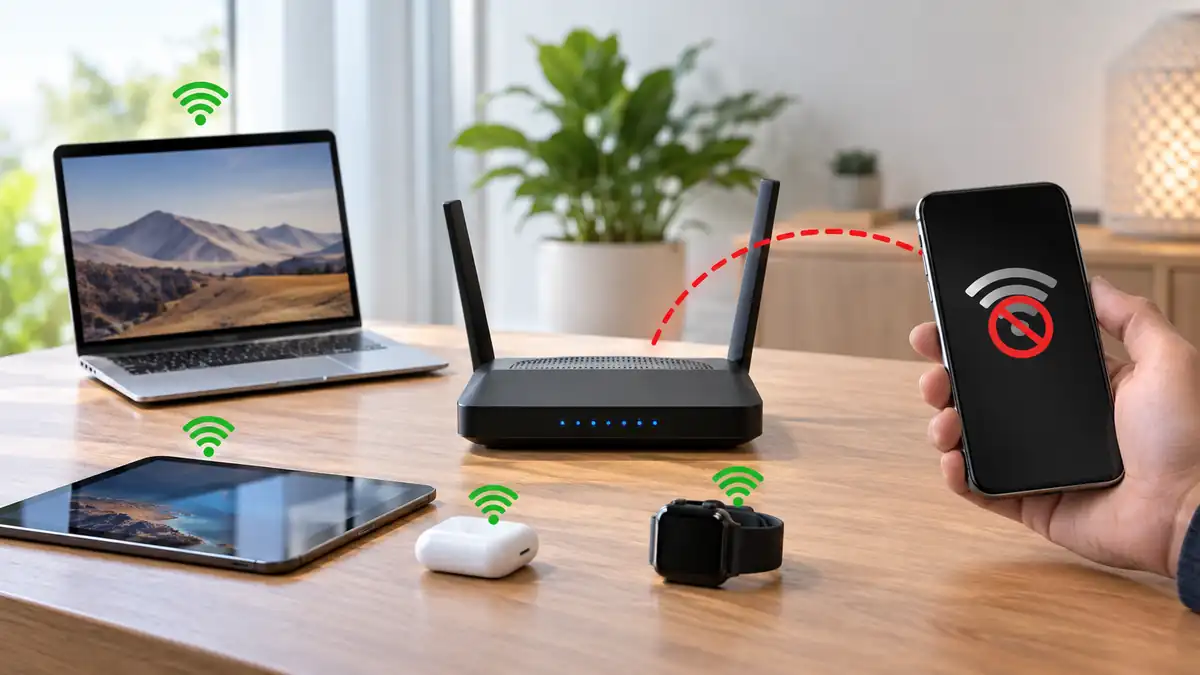
قد تفتح صفحة الأجهزة المتصلة بالراوتر وتجد هاتفًا أو جهازًا لا تعرفه، أو ترغب ببساطة في منع أحد الأجهزة المنزلية من استخدام الشبكة دون تغيير كلمة مرور الواي فاي للجميع. أغلب أجهزة الراوتر الحديثة توفر أدوات مخصصة لهذا الغرض، لكن أسماء الخيارات تختلف بين الشركات؛ فقد تجدها تحت مسمى التحكم بالوصول أو Access Control، أو قائمة الحظر أو Blacklist، أو تصفية عناوين MAC. المهم قبل تنفيذ الحظر هو التأكد من أنك اخترت الجهاز الصحيح، لأن أسماء الأجهزة الظاهرة داخل لوحة الراوتر قد تكون غير واضحة أحيانًا، كما أن بعض الهواتف تستخدم عناوين MAC خاصة أو متغيرة للخصوصية. لذلك من الأفضل التعرف على الجهاز أولًا ثم اختيار أسلوب الحظر المناسب لطريقة استخدامك للشبكة.
يمكنك منع جهاز من الاتصال بالراوتر بالدخول إلى لوحة إدارة الراوتر، ثم فتح قائمة الأجهزة المتصلة واختيار الجهاز المطلوب وإضافته إلى قائمة الحظر أو تفعيل Access Control ومنع عنوان MAC الخاص به.
كيف أعرف الجهاز الذي أريد منعه قبل حظره؟
ابدأ من قائمة الأجهزة المتصلة داخل لوحة إدارة الراوتر، والتي قد تظهر باسم Connected Devices أو Clients أو Network Map أو Attached Devices. ستجد عادة اسم كل جهاز وعنوان IP المحلي وعنوان MAC، وهو معرّف مكوّن من مجموعة أحرف وأرقام يستخدمه الراوتر للتمييز بين واجهات الشبكة المختلفة.
لا تعتمد على اسم الجهاز وحده؛ فقد يظهر هاتف باسم عام مثل Android أو Unknown، وقد يكون لديك أكثر من جهاز من الشركة نفسها. قارن عنوان MAC المعروض في الراوتر بالعنوان الموجود داخل إعدادات الجهاز نفسه، أو افصل الواي فاي عن الجهاز مؤقتًا وراقب أي جهاز يختفي من القائمة.
الفكرة العملية: تحقق من عنوان MAC أو افصل الجهاز مؤقتًا قبل الضغط على زر الحظر حتى لا تمنع جهازًا آخر بالخطأ.
أين يوجد خيار منع الأجهزة داخل الراوتر؟
لا يوجد اسم موحد لهذا الخيار في جميع أجهزة الراوتر. قد تجده ضمن Security أو Advanced أو Network أو Wi-Fi Settings، ثم داخل Access Control أو MAC Filtering أو Block List أو Blacklist. وفي بعض أجهزة الراوتر يمكن تنفيذ الحظر مباشرة من صفحة الأجهزة المتصلة دون الدخول إلى إعدادات أمنية منفصلة.
على سبيل المثال، توضح وثائق TP-Link الرسمية أن ميزة Access Control تسمح باختيار أجهزة محددة ومنعها، أو استخدام قائمة سماح لا تقبل إلا الأجهزة المعتمدة. كما تستخدم بعض أجهزة NETGEAR آلية مشابهة ضمن Access Control وفق صفحة الدعم الرسمية لـ NETGEAR.
إذا لم تجد الخيار بالاسم نفسه، ابحث في دليل طراز الراوتر عن كلمات Access Control أو MAC Filter أو Block Device بدل تغيير إعدادات غير مرتبطة بالحظر.
الفكرة العملية: ابحث داخل إعدادات الأمان أو الأجهزة المتصلة عن Access Control أو Block List بدل الاعتماد على اسم قائمة واحد.
كيف أحظر الجهاز من قائمة الأجهزة المتصلة؟
هذه هي الطريقة الأسهل عندما يظهر الجهاز حاليًا ضمن قائمة المتصلين. ادخل إلى لوحة إدارة الراوتر من متصفح أو تطبيق الشركة، ثم انتقل إلى قائمة الأجهزة وحدد الجهاز المطلوب. إذا كان الراوتر يدعم الحظر المباشر فستجد خيارًا مثل Block أو Deny أو Add to Blacklist.
- سجّل الدخول إلى لوحة إدارة الراوتر.
- افتح قائمة الأجهزة المتصلة بالشبكة.
- تأكد من اسم الجهاز وعنوان MAC الخاص به.
- اختر Block أو Deny أو أضفه إلى Blacklist.
- احفظ التغييرات إذا طلب الراوتر ذلك.
- راجع قائمة الأجهزة مرة أخرى للتأكد من تطبيق الحظر.
قد ينقطع الجهاز فورًا، بينما يحتاج بعض الراوترات إلى لحظات لتطبيق القاعدة. وإذا بقي الجهاز ظاهرًا في القائمة فهذا لا يعني بالضرورة أنه ما زال يحصل على اتصال بالإنترنت؛ فقد تحتفظ لوحة الراوتر ببيانات الأجهزة التي اتصلت سابقًا.
الفكرة العملية: إذا كان الجهاز متصلًا الآن، فحظره مباشرة من قائمة العملاء هو عادة أسرع وأقل عرضة للخطأ من إدخال البيانات يدويًا.
ماذا أفعل إذا كان الجهاز غير متصل الآن؟
إذا كنت تعرف عنوان MAC الخاص بالجهاز، تسمح بعض أجهزة الراوتر بإضافته يدويًا إلى قائمة الحظر حتى لو لم يكن متصلًا لحظة تنفيذ الإعداد. ابحث عن زر Add أو Add Device داخل Access Control أو Blacklist، ثم أدخل عنوان MAC واحفظ القاعدة.
توضح وثائق TP-Link الرسمية أن الأجهزة غير المتصلة يمكن إضافتها يدويًا إلى قائمة المنع باستخدام عنوان MAC في الطرازات التي تدعم ذلك. لذلك يفيد تسجيل عنوان الجهاز قبل اختفائه من الشبكة إذا كنت تتوقع الحاجة إلى منعه لاحقًا.
أما إذا كنت لا تعرف عنوان MAC ولم يعد الجهاز موجودًا في قائمة العملاء الحالية أو السابقة، فمن الأفضل عدم إدخال عنوان تخميني لأن أي خطأ قد يؤدي إلى حظر جهاز مختلف.
الفكرة العملية: يمكنك حظر جهاز غير متصل مسبقًا فقط عندما تكون متأكدًا من عنوان MAC الصحيح أو عندما يحتفظ الراوتر بسجله.
هل القائمة السوداء أم قائمة السماح أفضل؟
القائمة السوداء مناسبة إذا كانت جميع أجهزتك مسموحًا لها بالاتصال وتريد منع جهاز أو جهازين فقط. في هذا الوضع يبقى الاتصال متاحًا لبقية الأجهزة، بينما تمنع العناصر الموجودة في قائمة الحظر.
أما قائمة السماح أو Whitelist فتعمل بالعكس: تسمح فقط للأجهزة التي تضيفها أنت، وتمنع الأجهزة الأخرى. هذه الطريقة تمنحك تحكمًا أكثر صرامة، لكنها تحتاج إدارة دقيقة لأن أي هاتف أو تلفاز أو جهاز جديد لن يعمل حتى تضيفه إلى القائمة.
| الحالة | الخيار الأنسب | السبب |
|---|---|---|
| تريد منع جهاز واحد | قائمة الحظر | أسرع وأسهل في الإدارة |
| تريد السماح لأجهزة محددة فقط | قائمة السماح | تمنع أي جهاز غير معتمد |
| تضيف أجهزة جديدة باستمرار | قائمة الحظر | لا تتطلب إضافة كل جهاز جديد يدويًا |
الفكرة العملية: استخدم القائمة السوداء للحالات البسيطة، وانتقل إلى قائمة السماح فقط إذا كنت مستعدًا لاعتماد كل جهاز جديد بنفسك.
لماذا قد يعود الجهاز للظهور بعد حظره؟
أحد الأسباب المهمة هو استخدام بعض الهواتف والأجهزة الحديثة عنوان MAC خاصًا أو عشوائيًا عند الاتصال بشبكات الواي فاي. الهدف من هذه الميزة تعزيز الخصوصية وتقليل إمكانية تتبع الجهاز اعتمادًا على معرّف ثابت، لكنها قد تجعل قواعد الحظر المبنية على عنوان MAC وحده أقل وضوحًا في بعض الحالات.
قد يعود الجهاز أيضًا لأنك حظرت عنوانًا مختلفًا عن العنوان الذي يستخدمه حاليًا، أو لأنك منعت الوصول إلى الإنترنت فقط وليس الاتصال بالشبكة المحلية، إذ تختلف طريقة تطبيق Access Control من جهاز راوتر إلى آخر.
إذا كان الجهاز مملوكًا لك، يمكنك التحقق من إعداد عنوان Wi-Fi الخاص المستخدم لهذه الشبكة ومقارنته بما يظهر في الراوتر. أما إذا كان الجهاز مجهولًا، فلا تعتمد على الحظر وحده إذا كنت تشك بأن شخصًا غير مصرح له يعرف كلمة مرور الشبكة.
الفكرة العملية: ظهور الجهاز مجددًا قد يكون مرتبطًا بعنوان MAC مختلف، لذلك افحص المعرّف الحالي بدل تكرار حظر الاسم نفسه.
هل يكفي حظر الجهاز إذا كان شخص غريب متصلًا بالشبكة؟
ليس دائمًا. إذا ظهر جهاز مجهول لم تسمح له سابقًا بالاتصال، فالمشكلة الأهم هي معرفة كيف حصل على بيانات الشبكة. حظر الجهاز الحالي يمنع هذا الاتصال بحسب قدرات الراوتر، لكنه لا يلغي احتمال استخدام كلمة المرور نفسها من جهاز آخر.
في هذه الحالة من الأفضل تغيير كلمة مرور الواي فاي إلى كلمة قوية وغير مستخدمة في مكان آخر، ومراجعة نوع الحماية المستخدم في الشبكة، ثم إعادة توصيل أجهزتك الموثوقة. ويُنصح أيضًا بتغيير كلمة مرور إدارة الراوتر إذا كانت ضعيفة أو ما زالت تعتمد على إعداد قديم يسهل تخمينه.
احرص كذلك على عدم مشاركة كلمة مرور الشبكة الرئيسية مع أجهزة أو أشخاص لا تحتاج إلى منحهم وصولًا دائمًا. وإذا كان الراوتر يدعم شبكة ضيوف، فقد تكون خيارًا أفضل للزوار لأنها تفصل استخدامهم عن الشبكة الأساسية بحسب إمكانات الجهاز.
الفكرة العملية: إذا كان الجهاز مجهولًا فعلًا، فالحظر خطوة أولى فقط، والأهم تغيير بيانات الدخول التي ربما سمحت له بالاتصال.
ما الفرق بين منع الجهاز ومنع الإنترنت عنه فقط؟
هذه نقطة تختلف باختلاف الراوتر. بعض الأجهزة تمنع العميل المحظور من الوصول إلى الشبكة والإنترنت معًا، بينما قد تمنع أجهزة أخرى وصوله إلى الإنترنت فقط مع بقائه ظاهرًا أو قادرًا على الوصول إلى أجزاء محدودة من الشبكة المحلية.
توضح NETGEAR في وثائق بعض أجهزتها أن قواعد Access Control قد تتحكم في وصول الأجهزة إلى اتصال الإنترنت، ولذلك يجب قراءة وصف الخيار في واجهة الراوتر بدل افتراض أن زر Block يفصل الجهاز بالكامل في جميع الطرازات.
إذا كان هدفك الأمني هو إخراج جهاز غير مصرح به نهائيًا، فلا تكتفِ بملاحظة توقف الإنترنت لديه؛ راجع قائمة العملاء بعد تطبيق الحظر، وغيّر كلمة مرور الواي فاي عند وجود شك في تسربها.
الفكرة العملية: تأكد مما يمنعه خيار Block في طرازك تحديدًا، لأن منع الإنترنت ليس بالضرورة مطابقًا لمنع الاتصال بالشبكة بالكامل.
هل تغيير كلمة مرور الواي فاي أفضل من حظر الجهاز؟
يعتمد ذلك على سبب المنع. إذا كان الجهاز معروفًا لك وتريد إيقافه مؤقتًا أو التحكم في وصوله، فالحظر أكثر راحة لأنه لا يجبرك على إعادة إدخال كلمة المرور في جميع الأجهزة المنزلية. أما إذا وجدت جهازًا مجهولًا وتعتقد أن كلمة المرور أصبحت معروفة خارج الأشخاص المصرح لهم، فتغييرها أكثر أمانًا من الاعتماد على قائمة الحظر وحدها.
بعد تغيير كلمة المرور ستحتاج الأجهزة الموثوقة إلى الاتصال من جديد باستخدام البيانات الجديدة، بينما ستفقد الأجهزة الأخرى الوصول ما لم تحصل على كلمة المرور الجديدة. ويمكن بعد ذلك الإبقاء على Access Control كطبقة إدارة إضافية إذا كان الراوتر يدعمه.
الفكرة العملية: احظر الجهاز المعروف، لكن غيّر كلمة مرور الواي فاي عندما يكون ظهور الجهاز دليلًا محتملًا على أن بيانات الشبكة لم تعد سرية.
ما الذي يستحق أن تفعله الآن؟
حدد الجهاز بدقة من قائمة المتصلين ثم استخدم خيار Block أو Access Control لحظره، وبعدها تحقق من اختفاء وصوله للشبكة. وإذا كان الجهاز مجهولًا ولا تعرف كيف اتصل أصلًا، غيّر كلمة مرور الواي فاي ومعلومات إدارة الراوتر بدل الاكتفاء بالحظر.
قد يهمك:
- كيف تعرف صحة SSD قبل فقدان البيانات؟
- أفضل أدوات ضغط الصور دون فقدان واضح للجودة
- ما الفرق بين الكاش والكوكيز في المتصفح؟
- لماذا تتبدل الأجهزة بين شبكتي 2.4 و5 جيجاهرتز؟
أسئلة شائعة
هل يمكن منع جهاز من الواي فاي دون تغيير كلمة المرور؟
نعم، إذا كان الراوتر يدعم Access Control أو قائمة الحظر، فيمكن منع الجهاز المحدد مع إبقاء كلمة المرور الحالية لبقية الأجهزة.
هل يستطيع الجهاز المحظور رؤية اسم شبكة الواي فاي؟
غالبًا نعم؛ الحظر لا يعني إخفاء اسم الشبكة، وإنما يمنع أو يقيّد وصول الجهاز بحسب طريقة عمل الراوتر وإعداداته.
هل يمكن إزالة الجهاز من قائمة الحظر لاحقًا؟
نعم، يمكنك العودة إلى Access Control أو Blacklist وحذف الجهاز أو تغيير حالته إلى مسموح، ثم حفظ الإعدادات.
هل حظر عنوان MAC حماية كافية للشبكة؟
لا ينبغي اعتباره بديلًا عن كلمة مرور قوية وإعدادات حماية مناسبة للشبكة. هو أداة مفيدة للتحكم في الأجهزة، لكنه ليس وحده أساس حماية شبكة الواي فاي.
هل إعادة تشغيل الراوتر تلغي قائمة الأجهزة المحظورة؟
عادة تبقى قواعد الحظر المحفوظة بعد إعادة التشغيل، ما لم تتم إعادة ضبط الراوتر إلى إعدادات المصنع أو حذف القاعدة يدويًا.