
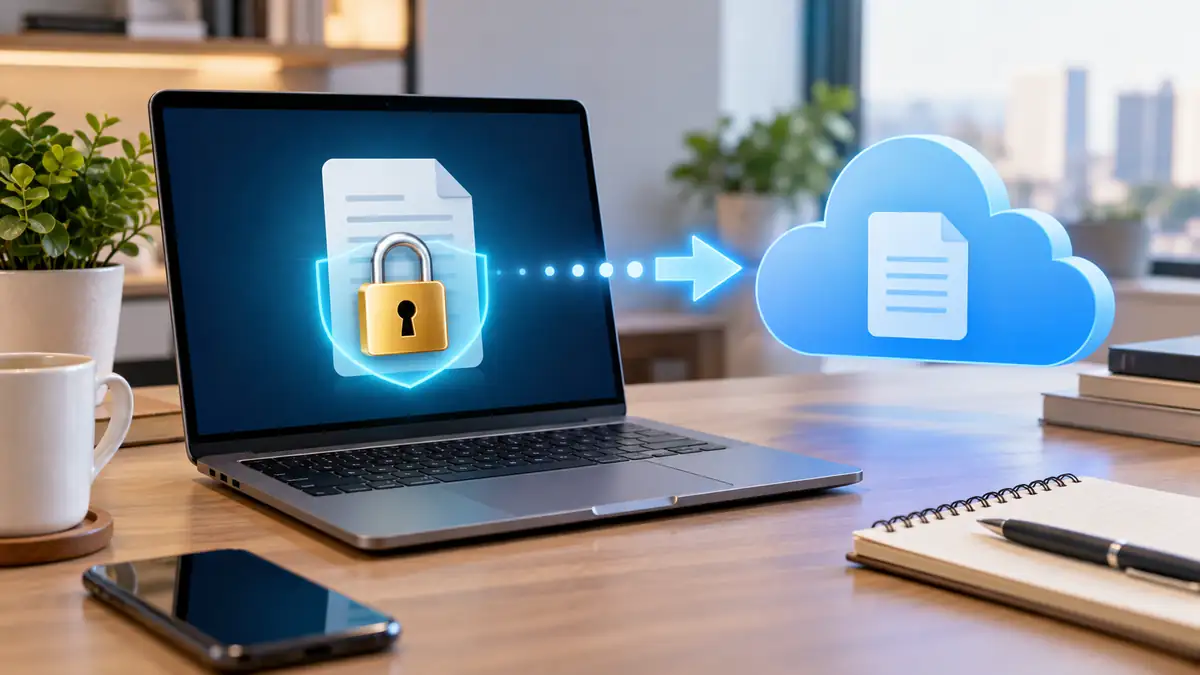
أفضل وقت لحماية الملف الحساس ليس بعد وصوله إلى خدمة التخزين، بل قبل أن يغادر جهازك أصلًا. عند تشفير ملف حساس قبل رفعه إلى السحابة تصبح النسخة التي ترسلها إلى الإنترنت غير قابلة للقراءة مباشرة دون كلمة المرور أو مفتاح فك التشفير المناسب. وهذا مهم خصوصًا للوثائق الشخصية، النسخ الاحتياطية، العقود، السجلات المالية، الصور الخاصة، أو أي ملف لا تريد أن يصبح محتواه مكشوفًا إذا وصل إليه شخص غير مخول. الفكرة الأساسية بسيطة: أنشئ نسخة مشفرة محليًا، اختبرها، ثم ارفع النسخة المشفرة وحدها.
الخلاصة الرئيسية
- شفّر الملف على جهازك قبل وضعه داخل مجلد المزامنة السحابية.
- لملف أو مجموعة صغيرة من الملفات، يمكن استخدام أرشيف مشفر مثل 7z بكلمة مرور قوية.
- لملفات تتغير باستمرار داخل السحابة، يكون مخزن مشفر مثل Cryptomator أكثر ملاءمة عادة.
- لحاوية مشفرة مستقلة وكبيرة، يمكن استخدام VeraCrypt إذا كان أسلوب العمل يناسبك.
- لا تحفظ كلمة المرور في المكان نفسه الذي تخزن فيه الملف المشفر.
- اختبر فتح النسخة المشفرة قبل حذف الملف الأصلي أو الاعتماد عليها كنسخة وحيدة.
ما الذي يضيفه التشفير قبل الرفع؟
خدمات التخزين السحابي قد تستخدم وسائل حماية خاصة بها أثناء نقل البيانات أو تخزينها، لكن التشفير المحلي يضيف طبقة مختلفة: أنت تحوّل الملف إلى بيانات غير مفهومة قبل رفعه. وبذلك لا تعتمد حماية محتوى الملف فقط على إعدادات حسابك أو طريقة تعامل مزود الخدمة معه.
هذه الفكرة تسمى غالبًا التشفير من جهة العميل، أي أن عملية التشفير تتم على جهاز المستخدم قبل وصول البيانات إلى السحابة. وتوضح وثائق Cryptomator الأمنية الرسمية أن الأداة صممت لحماية خصوصية الملفات المخزنة في الخدمات السحابية، وأن تشفيرها يشمل محتوى الملفات وأسماءها ضمن مخزنها المشفر.
لكن التشفير لا يحل جميع المخاطر. إذا كان جهازك نفسه مصابًا ببرمجية ضارة تستطيع قراءة الملفات أثناء فتحها أو التقاط كلمة المرور، فقد تصل إلى البيانات قبل التشفير أو بعد فكها. لذلك يجب النظر إلى التشفير كطبقة قوية من الحماية، وليس بديلًا عن حماية الجهاز والحساب.
اختر طريقة التشفير بحسب نوع استخدامك
لا توجد أداة واحدة مناسبة لكل الحالات. إذا كان لديك ملف PDF حساس تريد رفعه مرة واحدة، فأنت لا تحتاج بالضرورة إلى نظام معقد. أما إذا كنت تعدل عشرات الملفات يوميًا داخل مجلد متزامن مع السحابة، فالأرشيف المضغوط قد يصبح مزعجًا.
| الحالة | الخيار الأنسب غالبًا | أهم قيد |
|---|---|---|
| ملف أو عدة ملفات ثابتة | أرشيف 7z مشفر | تحتاج إلى فك الأرشيف للوصول إلى الملفات بسهولة |
| مجلد سحابي تستخدمه باستمرار | Cryptomator | يتطلب استخدام المخزن بالطريقة التي توفرها الأداة |
| حاوية كبيرة ومستقلة | VeraCrypt | قد تكون الحاوية أقل مرونة مع المزامنة المتكررة حسب طريقة الاستخدام |
يناسبك 7-Zip إذا كان هدفك إرسال نسخة مشفرة من ملف أو مجلد لا يتغير كثيرًا. ويناسبك Cryptomator إذا أردت بيئة مخصصة للملفات السحابية المشفرة. أما VeraCrypt فيناسب من يريد حاوية مشفرة مستقلة يتعامل معها مثل قرص افتراضي.
الطريقة الأبسط: إنشاء ملف 7z مشفر
إذا كان لديك ملف واحد أو مجلد صغير، فإن إنشاء أرشيف محمي بكلمة مرور يعد من أبسط الطرق العملية. يدعم 7-Zip وفق موقعه الرسمي تشفير AES-256 في تنسيقي 7z وZIP، كما يدعم تنسيق 7z تشفيرًا قويًا للأرشيف.
الخطوات المعتادة على ويندوز تكون كالتالي:
- ثبّت 7-Zip من موقعه الرسمي إذا لم يكن موجودًا على الجهاز.
- ضع الملفات الحساسة التي تريد حمايتها في مجلد واضح ومؤقت.
- حدد الملف أو المجلد واضغط بزر الفأرة الأيمن، ثم افتح خيارات 7-Zip واختر إضافة إلى أرشيف.
- اختر تنسيق 7z إذا كنت لا تحتاج إلى توافق خاص مع برنامج آخر.
- أدخل كلمة مرور قوية وفريدة في خانة التشفير وأعد إدخالها للتأكيد.
- فعّل خيار تشفير أسماء الملفات إذا ظهر ضمن إعدادات 7z، حتى لا تبقى أسماء الملفات الداخلية ظاهرة دون كلمة المرور.
- أنشئ الأرشيف، ثم افتحه وحاول الوصول إلى ملف بداخله للتأكد من طلب كلمة المرور.
بعد نجاح الاختبار، ارفع ملف الأرشيف الناتج إلى السحابة بدل الملفات الأصلية. وإذا كانت الملفات الأصلية ستبقى على جهازك، فتأكد من أنها محفوظة في مكان مناسب وآمن، لأن وجود نسخة مشفرة في السحابة لا يجعل النسخة المحلية غير المشفرة محمية تلقائيًا.
متى يكون Cryptomator أفضل من ملف مضغوط؟
إذا كنت تستخدم مجلدًا سحابيًا باستمرار وتضيف إليه ملفات جديدة أو تعدل ملفات قديمة، فإن إعادة إنشاء أرشيف كامل بعد كل تعديل ليست مريحة. هنا يظهر دور Cryptomator، الذي ينشئ مخزنًا مشفرًا يمكنك التعامل معه عبر محرك افتراضي، بينما تبقى البيانات الموجودة في موقع التخزين مشفرة.
بحسب البنية الأمنية الرسمية لـCryptomator، تنفذ عمليات التشفير وفك التشفير محليًا أثناء الوصول إلى الملفات داخل المحرك الافتراضي. كما توضح وثائق تشفير المخازن أن محتوى الملفات وأسماءها يعالجان بتقنيات تشفير مخصصة قبل تخزين البيانات المشفرة.
الاستخدام العملي يكون بإنشاء Vault أو مخزن داخل المجلد الذي تتم مزامنته مع خدمة السحابة، ثم فتح المخزن بكلمة المرور وإضافة الملفات من خلال المحرك الذي يظهر على الجهاز. ما تتم مزامنته إلى الخدمة هو بنية المخزن المشفرة، وليس النسخة الطبيعية التي تتعامل معها داخل المحرك المفتوح.
هذه الطريقة مناسبة خصوصًا للملفات التي تعدلها باستمرار، لأنها تقلل الحاجة إلى فك وضغط أرشيف كامل في كل مرة.
خيار الحاوية المشفرة باستخدام VeraCrypt
VeraCrypt يتبع أسلوبًا مختلفًا. يمكنك إنشاء ملف كبير يعمل كحاوية مشفرة، ثم تركيبه على النظام ليظهر كقرص تستطيع نسخ الملفات إليه. وتوضح وثائق VeraCrypt الرسمية أن الحاوية المستضافة داخل ملف هي ملف عادي يحتوي على قرص افتراضي مشفر مستقل.
كما تذكر مقدمة VeraCrypt الرسمية أن الملفات داخل وحدة VeraCrypt يتم تشفيرها أثناء كتابتها وفكها أثناء قراءتها بعد فتح الوحدة بالمفتاح أو كلمة المرور الصحيحة.
هذا الأسلوب قوي ومرن للتخزين المحلي أو للحاويات المستقلة، لكنه يحتاج إلى تفكير عند استخدامه مع مزامنة سحابية مستمرة. إذا كانت الحاوية كبيرة جدًا وتتغير أجزاء منها باستمرار، فقد تختلف كفاءة المزامنة بحسب خدمة التخزين وطريقة تعاملها مع الملف المتغير. لذلك لا تجعل الحاوية ضخمة بلا حاجة لمجرد جمع كل شيء في ملف واحد.
كلمة المرور أهم مما يبدو
قد تستخدم تشفيرًا قويًا ثم تضعف النتيجة بكلمة مرور قصيرة أو معاد استخدامها في أكثر من حساب. بما أن الملف المشفر قد يبقى محفوظًا لدى جهات أخرى لفترة طويلة، فمن الأفضل استخدام كلمة مرور طويلة وفريدة لا ترتبط باسمك أو رقم هاتفك أو معلومات يسهل تخمينها.
- استخدم كلمة مرور مختلفة عن كلمة مرور البريد أو حساب التخزين السحابي.
- تجنب الكلمات القصيرة والتواريخ والأسماء المتوقعة.
- احفظها في مدير كلمات مرور موثوق إذا كنت تخشى نسيانها.
- إذا كان الملف سيُرسل إلى شخص آخر، لا ترسل كلمة المرور في الرسالة نفسها التي تحمل رابط الملف متى أمكن.
الملف المشفر جيدًا قد يصبح غير قابل للاسترجاع منك أنت أيضًا إذا فقدت كلمة المرور ولم تكن لديك وسيلة احتياطية موثوقة لحفظها.
اختبر الملف قبل رفعه ولا تعتمد على شكل الأيقونة
أحد الأخطاء المتكررة هو الاعتقاد أن إنشاء ملف باسم جديد أو تغيير امتداده يعني أنه أصبح مشفرًا. التشفير الحقيقي يجب أن يجعل الوصول إلى المحتوى يحتاج إلى كلمة المرور أو المفتاح الصحيح.
قبل رفع الملف إلى السحابة، نفذ اختبارًا بسيطًا:
- أغلق البرنامج الذي استخدمته في التشفير.
- افتح الملف المشفر من جديد كما لو أنك تستلمه لأول مرة.
- تأكد من طلب كلمة المرور قبل قراءة المحتوى الحساس.
- أدخل كلمة المرور الصحيحة وتأكد أن الملفات تُفتح دون تلف.
- جرّب كلمة مرور خاطئة وتأكد أن المحتوى لا يصبح متاحًا.
- راجع مجلد المزامنة وتأكد أنك ستنقل النسخة المشفرة فقط.
إذا كان الأرشيف يفتح ويعرض أسماء الملفات الحساسة دون كلمة المرور بينما كنت تريد إخفاءها أيضًا، فراجع خيار تشفير أسماء الملفات. وإذا كنت تستخدم مخزنًا مثل Cryptomator، فلا تنسخ الملفات الطبيعية إلى المجلد المشفر من الخارج بطريقة تتجاوز المحرك الذي توفره الأداة.
أخطاء قد تجعل التشفير بلا فائدة عملية
- رفع الأصل والنسخة المشفرة معًا: إذا رفعت الملف غير المشفر إلى المجلد نفسه، فلن تحقق الهدف من حماية المحتوى.
- إرسال كلمة المرور بجوار الملف: وجود الرابط وكلمة المرور في الرسالة نفسها يقلل قيمة الفصل بينهما إذا انكشف ذلك الاتصال.
- الاعتماد على تغيير اسم الملف: تغيير الامتداد أو الاسم لا يعد تشفيرًا.
- استخدام كلمة مرور مستخدمة سابقًا: تسريبها من خدمة أخرى قد يعرض ملفك للخطر.
- حذف الأصل قبل الاختبار: قد تكتشف لاحقًا أن الأرشيف تالف أو أنك أخطأت في كلمة المرور.
- ترك نسخة مؤقتة غير مشفرة: قد تنشئ بعض التطبيقات أو إجراءات العمل نسخًا إضافية في التنزيلات أو سطح المكتب، لذلك راجع مكان الملفات بعد الانتهاء.
هناك فرق مهم أيضًا بين تشفير الملف وتشفير الجهاز كاملًا. تشفير القرص يحمي البيانات الموجودة على الجهاز في سيناريوهات معينة، لكنه لا يعني تلقائيًا أن الملف سيظل مشفرًا بالطريقة نفسها بعد نسخه إلى مجلد سحابي. إذا كان هدفك حماية النسخة التي ستغادر الجهاز، فأنشئ ملفًا أو مخزنًا مشفرًا مخصصًا لذلك.
قبل رفع الملف: اجعل هذه الخطوات عادتك
قبل أن تغلق الصفحة
- حدد هل تحتاج إلى أرشيف بسيط، مخزن سحابي مشفر، أم حاوية مستقلة.
- أنشئ النسخة المشفرة محليًا قبل نقل أي شيء إلى مجلد السحابة.
- استخدم كلمة مرور قوية وفريدة واحفظها في مكان منفصل وآمن.
- اختبر فك التشفير فعلًا، وليس مجرد ظهور الملف الجديد.
- راجع مجلد السحابة مرة أخيرة للتأكد من عدم وجود نسخة أصلية غير مشفرة.
خطوتك التالية هي اختيار ملف تجريبي غير مهم، تشفيره بالطريقة التي تنوي استخدامها، رفعه إلى السحابة، ثم تنزيله على جهازك وفتح النسخة المشفرة بنجاح قبل تطبيق العملية على ملفاتك الحساسة.
قد يهمك:
- كيف تجهز الهاتف للبيع دون ترك بيانات قابلة للاسترجاع؟
- كيف تعرف أن المتجر الإلكتروني وهمي قبل الشراء؟
- كيف يخفون عنوان الموقع الحقيقي داخل الرسائل؟
- ما خطر منح التطبيق صلاحية الظهور فوق التطبيقات؟
- ماذا تفعل إذا ضغطت على رابط احتيالي؟
أسئلة يطرحها القراء غالبًا
هل يكفي وضع كلمة مرور على الملف قبل رفعه إلى السحابة؟
يكفي فقط إذا كانت الأداة تستخدم تشفيرًا فعليًا لحماية المحتوى، وليس مجرد منع بسيط للفتح. لذلك استخدم أداة موثوقة واختبر أن المحتوى لا يمكن الوصول إليه دون كلمة المرور.
هل ملف ZIP المشفر أفضل أم 7z؟
يعتمد ذلك على الأداة والتوافق المطلوب، لكن 7-Zip يدعم تشفير AES-256 في تنسيقي 7z وZIP. إذا لم تكن بحاجة إلى توافق خاص، فإن 7z خيار عملي شائع للملفات الحساسة الصغيرة أو المتوسطة.
هل يمكن رفع مخزن Cryptomator إلى أي خدمة سحابية؟
يمكن وضع مخزن Cryptomator داخل موقع تخزين تتم مزامنته مع السحابة، بشرط أن تدعم طريقة عملك والخدمة مزامنة ملفات ذلك المخزن. التشفير وفك التشفير يتمان محليًا عبر الأداة.
هل يستطيع مزود السحابة قراءة الملف بعد تشفيره محليًا؟
إذا تم التشفير بصورة صحيحة وبقيت مفاتيح فك التشفير وكلمة المرور خارج متناول المزود، فإن النسخة المرفوعة تكون مشفرة ولا تعرض المحتوى الأصلي مباشرة.
ماذا يحدث إذا نسيت كلمة مرور الملف المشفر؟
قد تفقد القدرة على الوصول إلى الملف نهائيًا إذا لم تكن لديك نسخة احتياطية أو وسيلة استرداد توفرها الأداة المستخدمة. لذلك يجب حفظ كلمة المرور أو المفتاح بطريقة موثوقة قبل الاعتماد على النسخة المشفرة.